

你需要知道的最重要的事情
- Windows 11 實驗頻道中的「功能標誌」頁面可讓您直接啟用或停用已公佈的實驗性功能,這些功能是此頻道獨有的,不會出現在 Beta 頻道中。
- 若要啟用這些功能,您的裝置必須加入 Windows 預覽體驗計畫的實驗頻道。然後,在“功能標誌”頁面上,為所需功能選擇“已啟用”,然後按一下“套用變更”,再按一下“立即重新啟動”。
- 「功能標誌」頁面僅顯示微軟官方公佈的功能,而第三方工具 ViVeTool 可用於啟動隱藏和未公佈的功能,儘管它並未獲得官方支援。
Windows Insider 計畫中的「實驗性」頻道現在內建了一個「功能標誌」頁面,測試人員無需使用外部工具即可啟用或停用特定的 Windows 11 實驗性功能。這些標誌幾乎每次版本更新都會發生變化;微軟會隨著功能測試的進展添加、重新命名或移除這些標誌,一旦某個功能成為 Windows 11 的永久組成部分,該標誌通常會從頁面上消失。
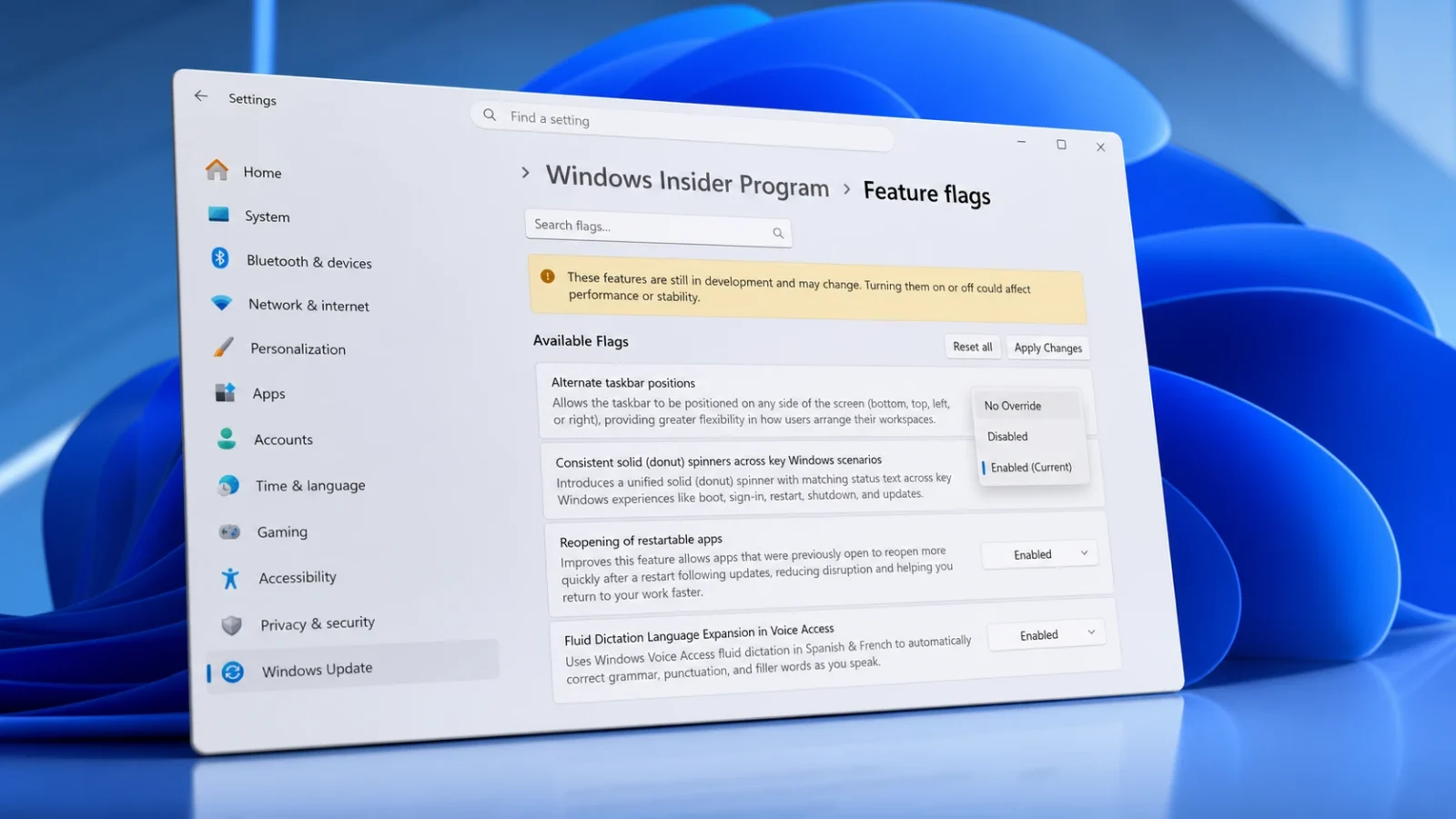
快速解答:開啟「設定」>「Windows 更新」>「Windows 預覽體驗計畫」>「功能標誌」,然後將功能設定為「已啟用」,點選「套用變更」,然後重新啟動電腦。您必須使用“實驗性”頻道並以管理員身份登錄,才能看到此頁面。
「功能標誌」頁麵包含哪些內容?
本頁面得益於「受控功能發布」機制,這是微軟採用的漸進式 A/B 測試方法,用於首先向部分設備推送功能。這種方法常常導致預覽體驗計畫成員閱讀到新功能介紹並安裝了版本,卻始終無法體驗到該功能。 「功能標誌」頁面透過提供直接開關來啟用或停用微軟選擇顯示的功能,從而消除了這種不確定性。
此頁面僅顯示已宣傳且可見的預覽功能。錯誤修復和深度系統變更不會在此顯示。 Beta 版頻道完全不包含此頁面,因為 Beta 版中宣傳的功能在更新安裝後預設為啟用。
每個標誌位都有三種狀態。「無覆蓋」可讓系統自行判斷功能是否可用。“啟用”強制啟用該功能。“禁用”強制禁用該功能。
最新測試版 (26300.8697) 中的功能標誌
實驗頻道的最新品質更新揭示了以下標籤。將其中任一個標籤設為「啟用」即可強制此功能生效。
| 特徵 | 說明 |
|---|---|
| 其他工作列位置 | 工作列可以放置在螢幕的任一側(底部、頂部、左側或右側)。 |
| 均勻圓形載重指示器 | 它在啟動、登入、重新啟動、關機和更新過程中添加了統一的圓形載入指示器,並帶有匹配的狀態文字。 |
| 減少更新所需的重啟次數 | 它將驅動程式、.NET 和韌體更新與最新的 Windows 11 測試版更新同步,以減少重新啟動頻率。 |
| 擴展語音存取中的流暢聽寫語言 | Fluid Dictation 可用於西班牙語和法語,自動修正語法、標點和冗餘詞語。 |
| 擴展語音輸入中的流暢聽寫語言 | 西班牙語和法語的流暢語音輸入功能也被引入語音輸入。 |
| K-12 學校可免費升級至 Windows 11 專業教育版 | 它為 K-12 教育設備提供從 Windows 11 家用版到專業教育版的免費升級,這是其中一項服務。 Windows 版本 可用的。 |
| Win32k 更新日誌包含觸控板改進 | Win32k 的變更為觸控板手勢添加了改進,包括使用壓力自動雙指滾動。 |
| 改進了對放大鏡設置的快速訪問 | 它允許您直接在放大鏡工具列中輸入精確的放大倍率。 |
| 簡化放大鏡 | 預設情況下,它會停用觸控導覽欄,以便在觸控螢幕上獲得更清晰的放大視圖。 |
| WSB 支援使用短(兩個字元)查詢進行檔案搜尋。 | 顯示兩個字母搜尋查詢的文件結果。 |
| 預設顯示點字設定 | 由於內建了 HID 協定支持,因此可以始終顯示點字設定。 在 Windows 11 中. |
| 迷你工作列功能 | 當「顯示較小的工作列按鈕」選項設定為「始終」時,它會減少工作列的高度。 |
注意:如果您在隱藏的 Windows 11 功能清單中找不到所需的功能,請稍等片刻後再查看。此清單會動態更新,您稍後下載並更新 Windows 11 時可能會出現其他選項。
出現了先前測試版中出現過的功能跡象
在最近發布的版本中,功能標識的組合略有不同。先前 Windows 版本中的一些功能已預設整合並從清單中移除,而有些功能則被新功能所取代。
| 版本 | 發現顯著特徵的跡象 |
|---|---|
| 26300.8687 | 更快重新開啟可重新啟動應用程式、全新的 Windows 預覽體驗計畫、按計畫暫停更新、觸控板增強功能、Windows 搜尋框。 |
| 26300.8497 | 讓「講述人」點字顯示設定可見,無需 FOD、螢幕色調、縮小工作列、觸控板增強功能。 |
| 26300.8493 | 備選工作列位置、更快地重新開啟可重新啟動應用程式、全新的 Windows 預覽體驗計畫、按計畫暫停更新、觸控板增強功能。 |
| 26300.8376 | 更快地重新開啟可重新啟動應用程式、全新的 Windows 預覽體驗計畫、按計畫暫停更新、共享中更聰明的應用程式建議、觸控板增強功能。 |
如何在 Windows 11 中啟用功能標籤
1. 若要啟用功能徽章,請在 Windows 11 中開啟「設定」應用程式,然後按一下「Windows 更新」。確保您的電腦已使用管理員帳戶加入Windows 預覽體驗計畫。
2. 點選Windows 預覽體驗計畫頁面,確保你的裝置在「選擇你的體驗」部分中選擇了「實驗性」頻道。如果你之前使用的是「開發」或「金絲雀」頻道,微軟會隨著時間的推移自動將你切換到「實驗性」頻道。
3. 點選“功能標誌”。在提供「進階選項」的版本中,請先查看您的作業系統版本,然後開啟「功能標誌」頁面。
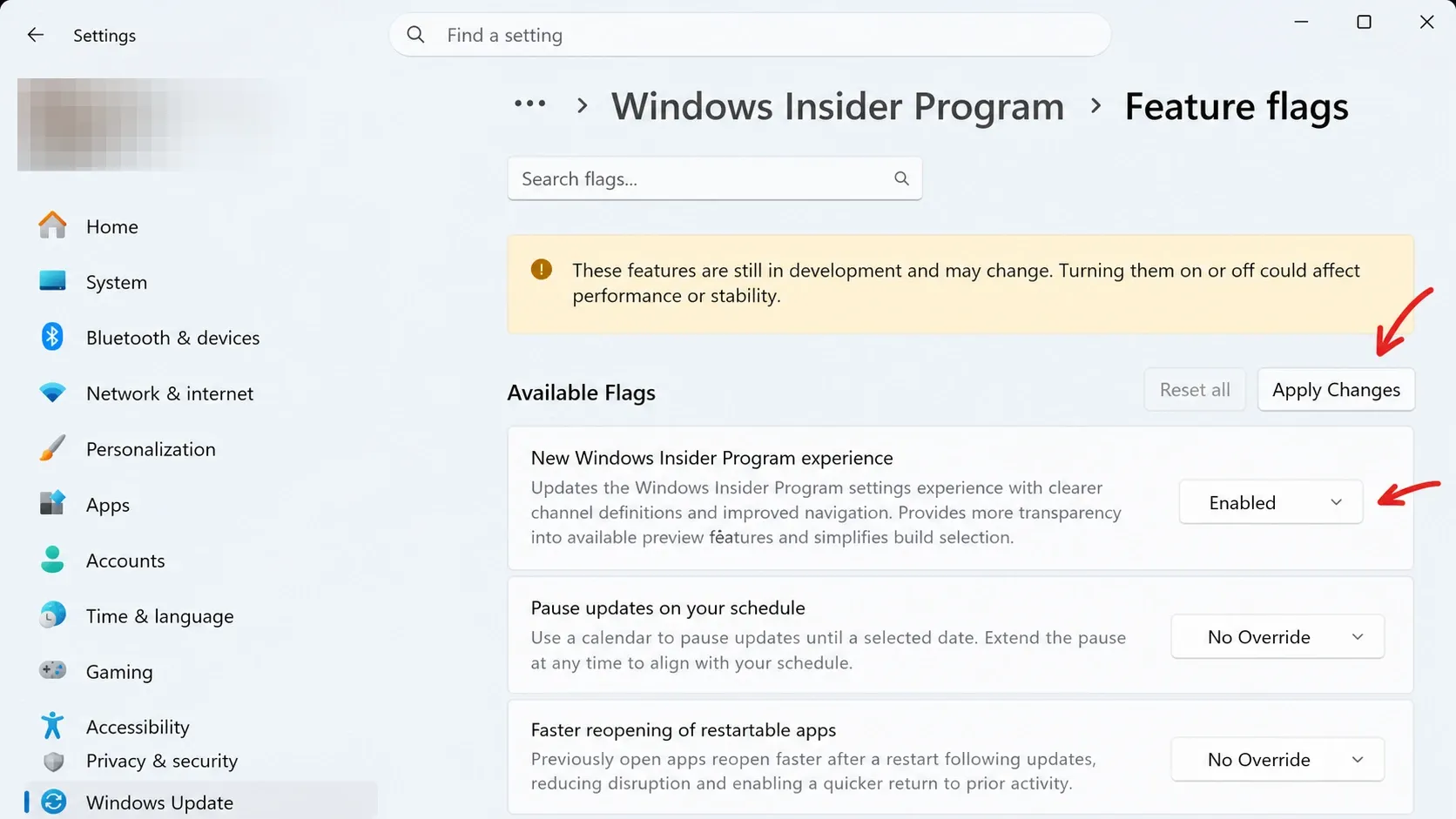
4.在「可用標誌」部分,為要測試的每個功能選擇「啟用」 。您可以一次啟用一個或多個功能。
5. 點選「套用變更」,然後點選「立即重新啟動」。您的電腦將立即重啟,因此請先儲存您的工作。
如何確保該功能成功啟動?
重新啟動後,您選擇的功能將出現在您控制的隱藏 Windows 11 功能下的指定部分。例如,啟用「備用工作列位置」後,您可以選擇將工作列移到頂部、左側或右側。 「小工作列」功能會在「永遠顯示較小的工作列按鈕」設定為「始終」後最小化工作列。這些功能通常包含在 Windows 11 預覽更新中。如果變更未顯示在您的 Windows 系統中,請重新開啟「功能標誌」頁面,並確保開關仍顯示為「已啟用」。
為什麼「功能標誌」頁面會消失?
由於您使用的預覽體驗成員頻道或裝置狀態等幾個主要原因,您的裝置上可能不會顯示「功能標誌」頁面:
- 您目前使用的是 Beta 版或發布預覽版,而非實驗版。此頁面僅限實驗版使用者造訪。
- 新的 Insider 體驗尚未推送至您的裝置。微軟正在逐步推出該功能,並非一次性推送至所有符合條件的電腦。
- 您尚未以管理員權限登錄,因此無法檢視和編輯此頁面。
- 您要尋找的功能並非已發佈的預覽版。錯誤修復和系統級變更不會以標記的形式顯示。
何時還要使用 ViVeTool?
「功能標誌」頁面僅顯示微軟官方發布的功能。許多正在開發中的元件仍然隱藏,對於這些功能,ViVeTool 仍然是一個可行的替代方案。 ViVeTool 是一款第三方命令列工具,它使用 ID 來切換功能,並且需要在提升權限的命令提示字元下運行,例如使用 `/` 命令。 vivetool /enable /id:60911173這個特殊的標識符使得在先前尚未出現該功能的版本中也能顯示相同的早期實驗性功能頁面。
微軟不再支援 ViVeTool,而且其功能 ID 會隨版本變化,因此無法保證特定圖示仍然有效。無論微軟最終宣布什麼,內建的「功能標誌」頁面都是最穩健的選擇,而且隨著各項功能逐漸成為Windows 11的標準配置,該頁面中的金鑰也會持續更新。
評論被關閉。