Excel溢位錯誤:它是什麼以及如何用簡單步驟修復

تخلص من خطأ Spill المزعج في Excel! اكتشف ما يعنيه هذا الخطأ الشائع وكيفية إصلاحه بسهولة وفعالية بخطوات بسيطة. احصل على الحلول الآن!

你需要知道的最重要的事情

  • لإصلاح خطأ Spill الناتج عن جداول Excel، قم بتحويل الجدول إلى نطاق بيانات عبر خيار “Convert to Range” في تبويب “Table Design” لتمكين صيغ المصفوفات الديناميكية.
  • تأكد من إزالة أي عناصر تعيق نطاق الامتداد (spill range) بالضغط على مفتاح Backspace في الخلايا المتداخلة، حيث يجب أن تكون فارغة لتعمل الصيغة بشكل صحيح.
  • تجنب خطأ Spill بالالتزام بحدود ورقة عمل Excel البالغة 16,384 عمودًا 和 1,048,576 صفًا، وتجنب استخدام الدوال المتقلبة مع صيغ المصفوفات الديناميكية.

يتساءل العديد من المستخدمين عن ماهية خطأ Excel Spill وكيفية التخلص منه. هذا الخطأ، كغيره من Excel問題، قد يكون تفسيره واضحًا أحيانًا ومعقدًا أحيانًا أخرى.

منذ إضافة ميزة المصفوفات الديناميكية (Dynamic Arrays) في Excel، أصبحت الصيغ التي تُرجع قيمًا متعددة تقوم الآن بنشر هذه القيم مباشرةً في ورقة العمل حيث تم حسابها في الأصل.

تُعرف المنطقة التي تحتوي على هذه القيم بنطاق التجاوز (spill range)، وهي عبارة عن مستطيل. عند تحديث الإحصائيات، يتم تعديل نطاق التجاوز لاستيعاب أي توسع أ或者 انكماش ضروري. قد تلاحظ إضافة قيم جديدة، أ或者 اختفاء قيم كانت موجودة بالفعل.

كيف يمكنك إصلاح خطأ Spill في Excel؟

تحويل جدول Excel إلى نطاق بيانات

لا تدعم جداول Excel صيغ المصفوفات الديناميكية، لذلك سيتعين عليك تحويل الجدول إلى نطاق بيانات لتجنب خطأ Spill. هذه إحدى 維修方法 الشائعة للمشاكل المتعلقة بالبيانات في Excel. نطاق البيانات هو أي مجموعة متسقة من البيانات في ورقة العمل. عند تحويل جدول إلى نطاق، فإنك تحافظ على تنسيق الجدول.

  1. 1. 按 . 鍵 Windows鍵 並輸入 高強 在搜索框中。
  2. 2. انقر على النتيجة لفتح Microsoft Excel.
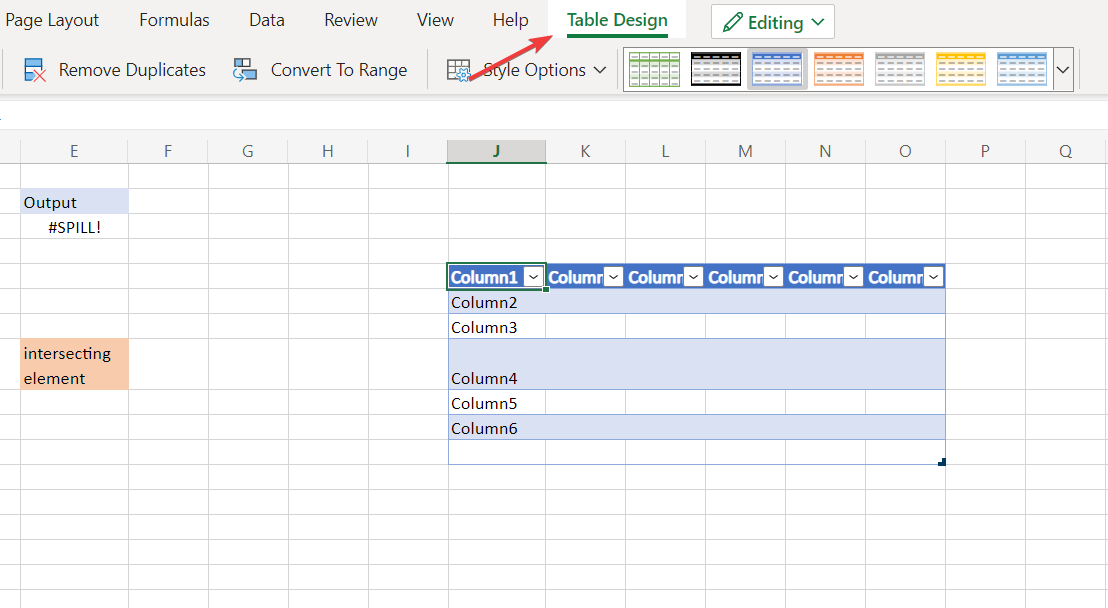
  3. 3. 一次 打開應用程序, 點擊選項 表設計 從工具欄中。
    تصميم الجدول في Excel يوضح خطأ Spill
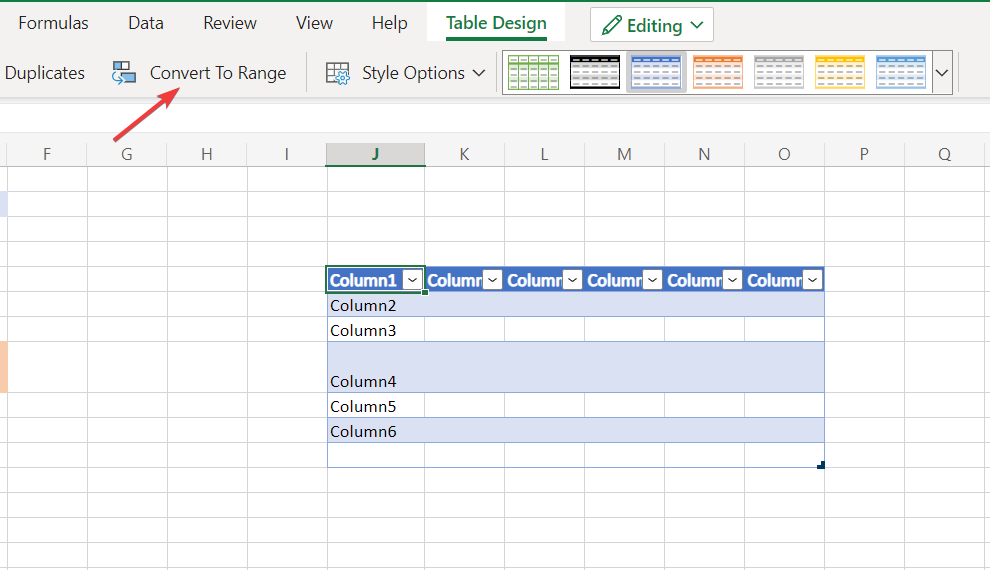
  4. 4.現在點擊選項 轉換為範圍. سيتيح لك هذا استخدام صيغ المصفوفات الديناميكية وتجنب خطأ Excel Spill في الجدول.
    تحويل جدول Excel إلى نطاق لتجنب خطأ Spill

كيفية إزالة العناصر المتداخلة المسببة لخطأ Spill في Excel

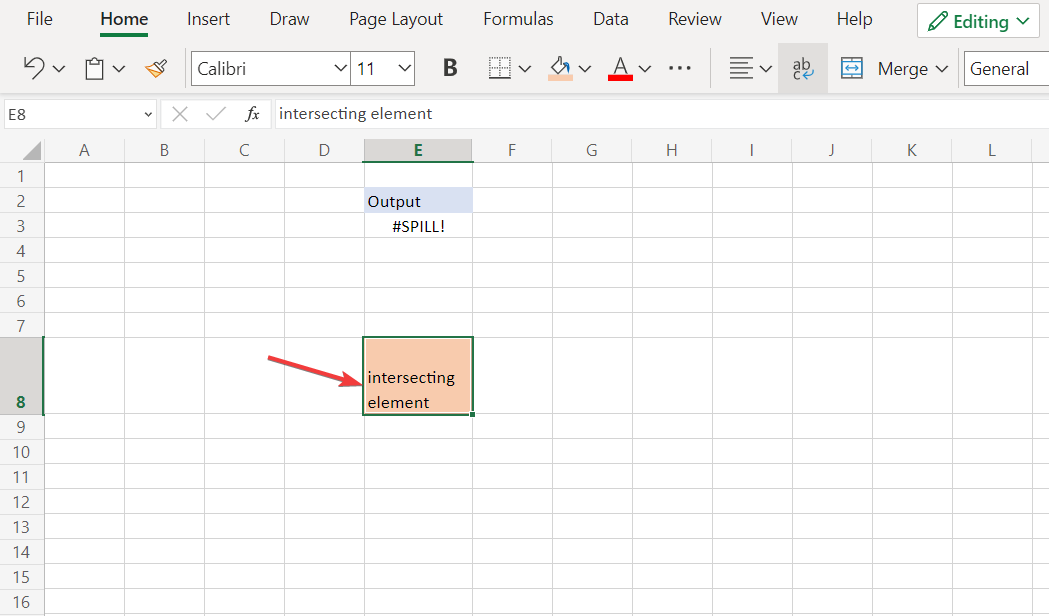
  1. إذا ظهر خطأ Spill بسبب وجود عنصر يعيق الامتداد، فما عليك سوى النقر على الخلية المعيقة ثم الضغط على مفتاح 退格 從鍵盤。
    حذف خلية خطأ Spill في Excel
  2. يجب أن تكون الخلايا ضمن نطاق الامتداد (spill range) فارغة لكي تعمل الصيغة بشكل صحيح. لذا، تأكد من إزالة أي عناصر أخرى موجودة في هذا النطاق لإصلاح الخطأ.

تحديد نطاق الصيغة في Excel لتجنب خطأ Spill

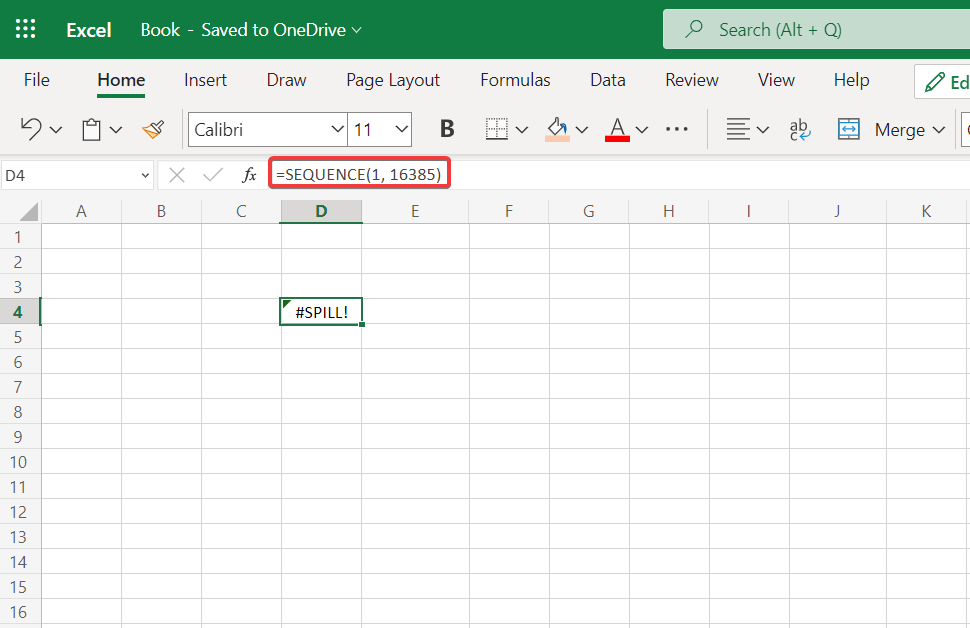
  1. تحتوي ورقة عمل Excel الواحدة على 16,384 عمودًا 和 1,048,576 صفًا. إذا استخدمت صيغة يتجاوز نطاق امتدادها (spill range) هذه الأرقام، فستواجه خطأ Excel Spill.
  2. لذلك، احرص على تذكر هذه الأرقام جيدًا قبل إنشاء صيغ تستخدم قيمًا تتجاوزها.
    دالة SEQUENCE خطأ Excel Spill

علاوة على ذلك، بعض الدوال متقلبة (volatile)، ولا يمكنك استخدامها مع دوال المصفوفات الديناميكية (dynamic array functions) لأن النتيجة ستكون غير معروفة. لا تقبل الصيغ الديناميكية مصفوفات ذات طول غير مؤكد، مما يؤدي إلى ظهور خطأ Spill. ومن الأمثلة على هذه الصيغ: SEQUENCE(RANDBETWEEN(1,1000)).

ماذا يعني خطأ Spill في Excel؟

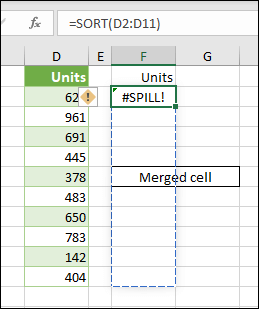
يحدث خطأ Spill في Excel غالبًا عندما يكون نطاق التجاوز (Spill range) في ورقة العمل محظورًا بواسطة عنصر آخر. هذا أمر متوقع في بعض الأحيان.

على سبيل المثال، قد تكون قد أدخلت صيغة وتتوقع أن تتجاوز نتائجها الخلايا المجاورة (spill)، لكن توجد بالفعل بيانات أخرى في ورقة العمل تمنع هذا التجاوز.

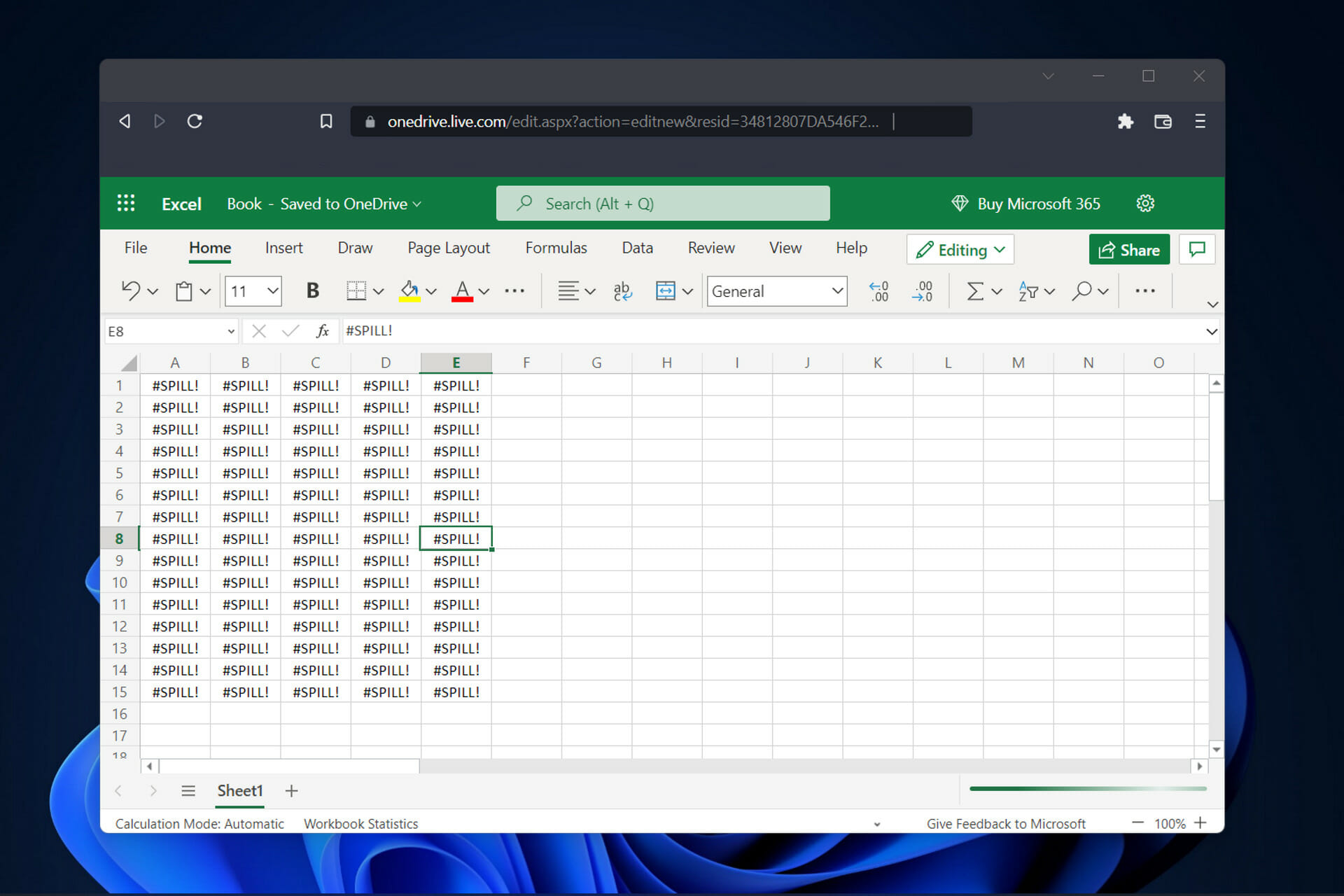
خطأ #SPILL! - التجاوز إلى خلية مدمجة
相片: 微軟支持

可以 解決這個問題 بسهولة عن طريق إزالة أي بيانات قد تكون تحجب نطاق التجاوز. عند النقر على مؤشر خطأ Spill، ستحصل على تفاصيل إضافية حول المشكلة التي تسببت في حدوثه.

من الضروري فهم أن سلوك التجاوز (spills) فطري وطبيعي في Excel. أي صيغة، حتى تلك التي لا تتضمن أي دوال، يمكنها إظهار نتائج متعددة في Dynamic Excel (Excel 365).

على الرغم من وجود تقنيات لمنع الصيغة من إنتاج نتائج متعددة، لا يمكن إيقاف التجاوز كخيار عام.

وبالمثل، لا يوجد في Excel إعداد يسمح للمستخدمين بتعطيل أخطاء Spill. ستحتاج إلى إجراء تحقيق للعثور على السبب الجذري للمشكلة من أجل تصحيح خطأ Spill.

متى يحدث خطأ Spill في Excel؟

أبلغ المستخدمون عن عدة سيناريوهات تلقوا فيها خطأ Spill بعد استخدام صيغة معينة. من هذه السيناريوهات ما يلي:

  • خطأ تجاوز النطاق (Spill error) في VLOOKUP ببرنامج Excel – يشير الاختصار VLOOKUP إلى “البحث العمودي” (Vertical Lookup). تتيح هذه الدالة لبرنامج Excel إمكانية البحث عن قيمة معينة ضمن عمود.
  • خطأ تجاوز النطاق (Spill error) في دالة COUNTIF ببرنامج Excel – تُستخدم دالة COUNTIF في Excel لعد الخلايا ضمن نطاق معين تستوفي معايير محددة. علاوة على ذلك، يمكن استخدامها لعد الخلايا التي تحتوي على نصوص أ或者 تواريخ أ或者 أرقام صحيحة.
  • خطأ تجاوز النطاق (Spill error) في دالة IF ببرنامج Excel – تُعد دالة IF من الأدوات الأكثر استخدامًا في Excel. تُمكّن المستخدمين من إجراء مقارنات منطقية بين قيمة وما يتوقعونه. وبالتالي، يمكن أن ينتج عن عبارة IF نتيجتان مختلفتان.
  • خطأ تجاوز النطاق (Spill error) في دالة SUMIF ببرنامج Excel – تُعد دالة SUMIF نوعًا من دوال جداول البيانات التي تجمع كل القيم في نطاق معين من الخلايا. تعتمد هذه الدالة على وجود أ或者 عدم وجود شرط واحد.
  • خطأ تجاوز النطاق (Spill error) في دالتي INDEX 和 MATCH ببرنامج Excel – عند استخدام دالة INDEX على نطاق أ或者 مصفوفة، تكون النتيجة هي القيمة المقابلة للمؤشر المحدد. في المقابل، تبحث دالة MATCH ضمن نطاق معين من الخلايا عن عنصر محدد، ثم تُرجع الموضع النسبي لذلك العنصر.

لمزيد من المعلومات والحلول المحتملة، يمكنك مراجعة مقالنا حول كيفية إصلاح مشكلة أزرار الأسهم في Excel.

أو بدلاً من ذلك، ألقِ نظرة على ما يجب فعله إذا كان برنامج Excel يستهلك قدرًا كبيرًا من طاقة وحدة المعالجة المركزية لتقليل الاستخدام، وقد تجد حلولًا لمشاكل تعطل التطبيقات الأخرى مفيدة أيضًا.

نأمل أن يكون هذا الدليل قد قدم لك المساعدة. إذا واجهت أي مشاكل أخرى، فلا تتردد في ترك تعليق لنا في القسم أدناه وإخبارنا برأيك. شكرًا لقراءتك!

評論被關閉。