

微軟去年五月正式加入密碼時代,今天又宣布了保護依賴Windows電腦或其他微軟服務用戶的下一步措施。從現在起,所有新開通的微軟帳戶預設將無需密碼。據稱,此舉將提升用戶的便利性和安全性。
想像一下,你不需要記住複雜的密碼,也不用擔心駭客輕易破解密碼存取你的微軟帳號。實現這種安全理想狀態的方案就是密碼金鑰,它是一種數位金鑰,可以將你信任的裝置變成登入金鑰。
這些電子密鑰也受到生物辨識鎖的保護。下次您嘗試登入時,您的手機或電腦會收到提示。只需透過臉部辨識、指紋掃描或輸入裝置密碼驗證您的身分即可批准。
登入系統有哪些變化?
微軟在其安全性更新中宣布,「新用戶將有多種無需密碼即可登入帳戶的選項,並且永遠無需註冊密碼」。對於已有微軟帳戶的用戶,他們可以刪除帳戶控制面板中儲存的密碼,並完全切換到使用驗證碼登入。
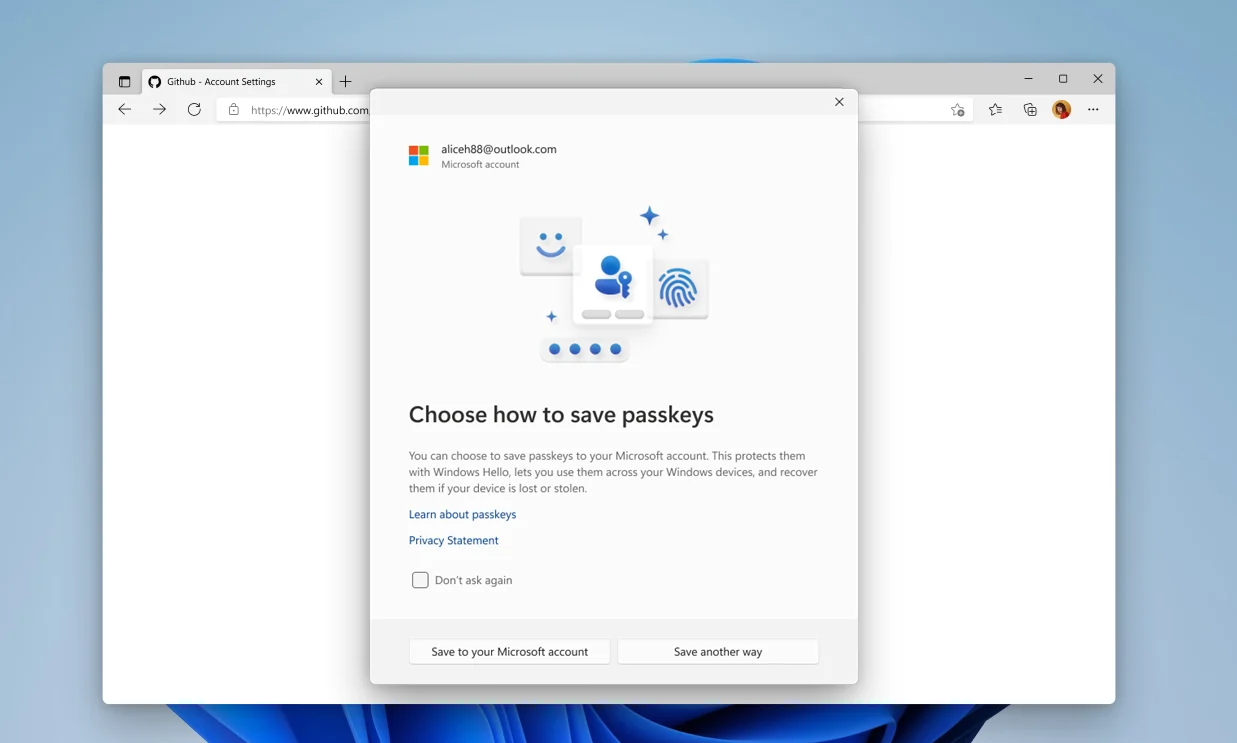
啟用雙重認證 (2FA) 的使用者將不再被要求輸入密碼。取而代之的是,系統會直接提示他們輸入透過簡訊或電子郵件發送的 2FA 驗證碼。下次他們嘗試存取帳戶時,甚至無需存取 2FA 驗證碼;他們將完全依賴密碼存取。
Google、蘋果和微軟都已加入Passkey革命。 Passkey是使用遵循FIDO安全協議的加密技術產生的。用於登入任何服務的密鑰都私密地儲存在使用者的裝置上。
如何使用密碼?
這些私鑰僅使用一次,使用者需先透過指紋或臉部辨識驗證身份,或使用 PIN 碼或密碼解鎖裝置。如果您使用的是 Windows 系統並希望啟動 Microsoft 帳戶的密碼,最佳方法是使用身份驗證器應用程式。
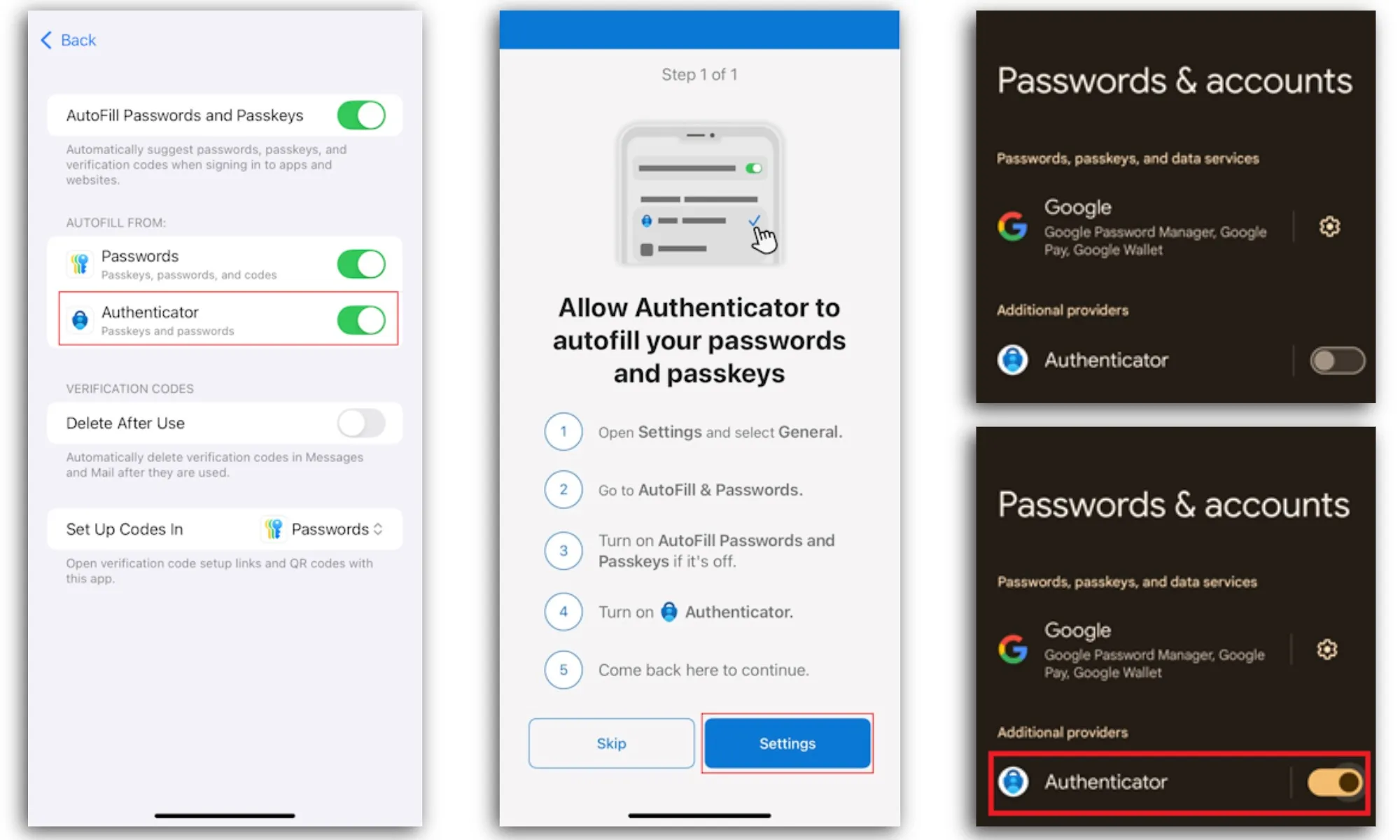
該應用適用於安卓和iOS設備。註冊密碼後,用戶只需在「設定」應用程式中啟用即可。在安卓手機上,使用者可以在「設定」應用程式的「密碼和帳戶」控制面板中切換「身份驗證器」選項。
在蘋果裝置上,您需要在「設定」應用程式的「自動填入與密碼」部分啟用此功能。密碼功能支援 Windows 10 和 11、macOS Ventura 及更高版本、iOS 16、Android 9、Chrome OS 109、Microsoft Edge(版本 109)、Safari(版本 16)以及行動裝置上的 Chrome 瀏覽器。
如果您不喜歡使用 Microsoft Authenticator 應用,可以選擇將密碼儲存在第三方應用程式(例如1Password )中。無論哪種方式,所有密碼資訊都會完全加密,並依靠您電腦的 TPM(可信任平台模組)進行保護。
評論被關閉。