Microsoft 365 登入錯誤 657rx:如何解決「出了點問題」問題

هل تواجه خطأ “Something Went Wrong” عند تسجيل الدخول لـ Microsoft 365؟ اكتشف الحلول الفعالة لإصلاح مشكلة 657rx واستعد عملك الآن!

你需要知道的最重要的事情

  • مسح ذاكرة التخزين المؤقت لوسيط الحساب هو الحل الأكثر شيوعًا وموثوقية لإزالة الرموز المخزنة مؤقتًا، ويتطلب تسجيل الخروج من تطبيقات Office وحذف محتويات مجلد <code>%localappdata%PackagesMicrosoft.AAD.BrokerPlugin_cw5n1h2txyewy</code>.
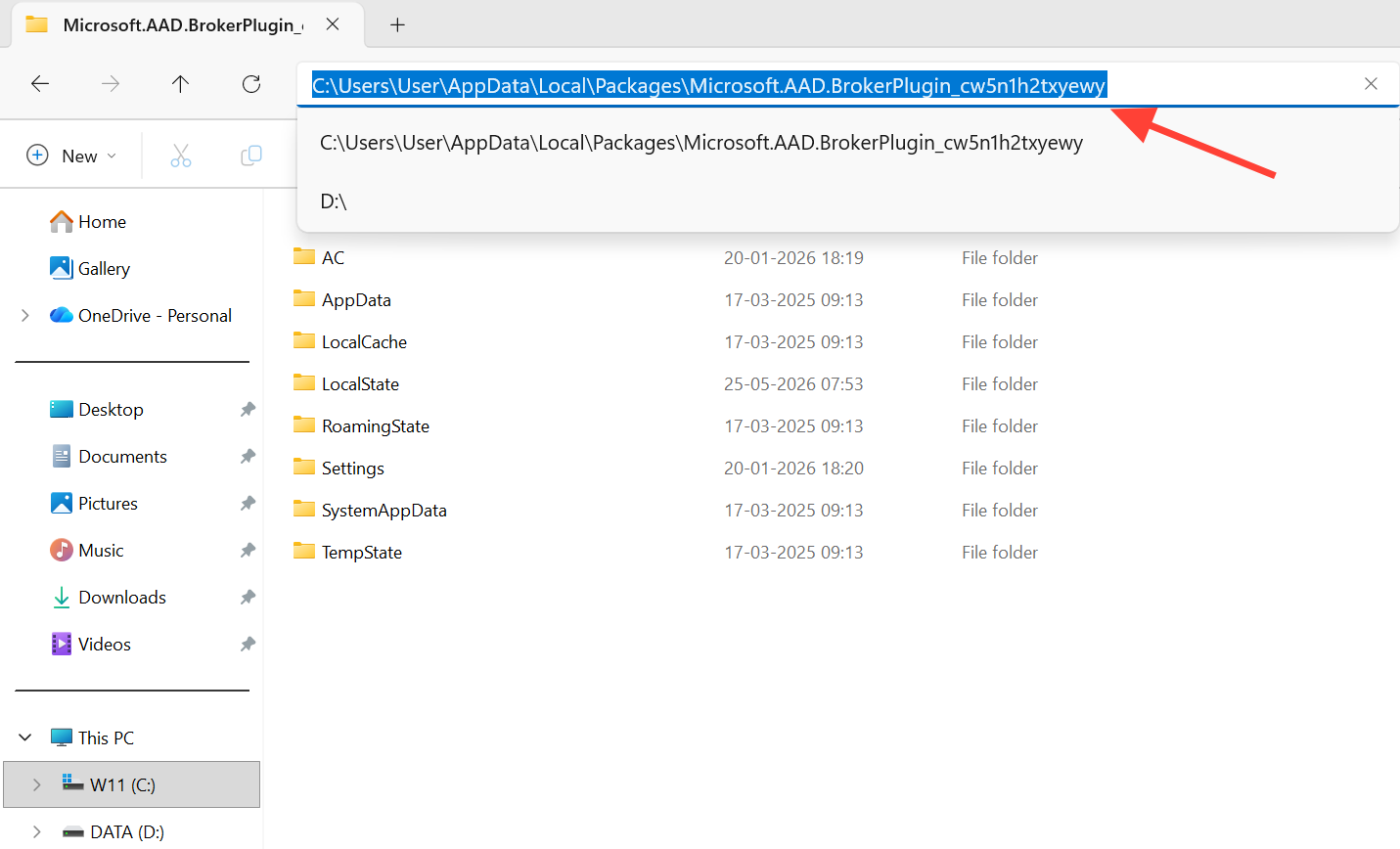
  • يمكن لبيانات الاعتماد القديمة المحفوظة في Credential Manager أن تسبب الخطأ، خاصة عند الوصول إلى موارد الويب؛ يجب إزالة الإدخالات المرتبطة بـ Microsoft 365 ومسح مجلدات <code>OneAuth</code> 和 <code>IdentityCache</code>.
  • عند استمرار مشكلات تسجيل الدخول، يمكن استخدام مساعد الدعم والاسترداد من Microsoft لإعادة تعيين حالة تنشيط Office تلقائيًا، مما يزيل رموز الترخيص والهويات التالفة المخزنة مؤقتًا.

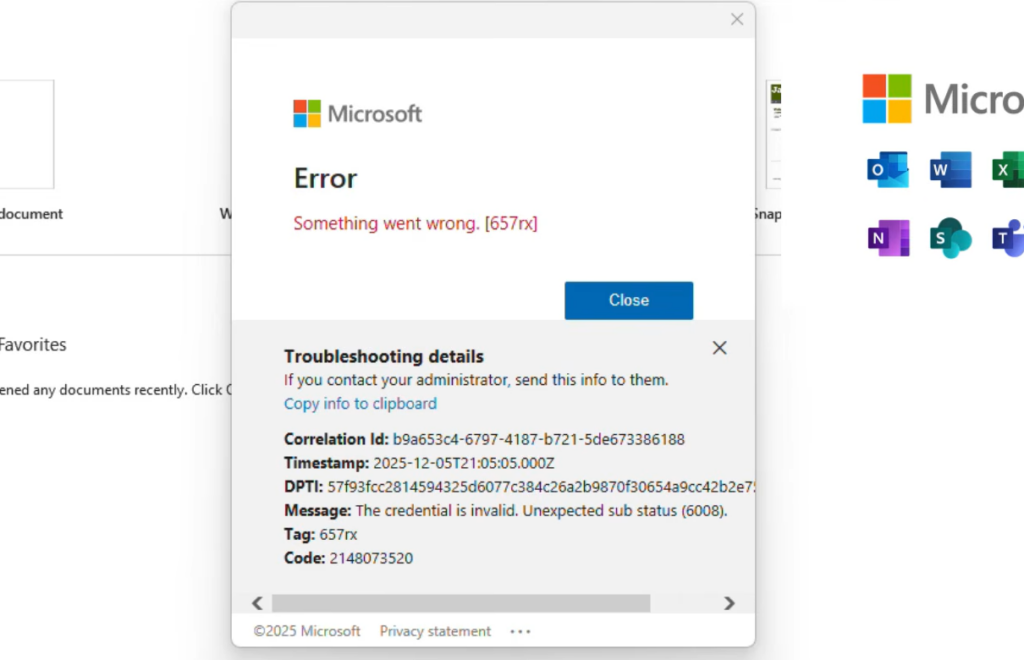
يظهر الخطأ 657rx على شكل رسالة بسيطة “حدث خطأ ما” عند محاولة 登入 إلى Outlook أ或者 Teams أ或者 文字應用 أ或者 Excel應用程序، أ或者 عند الوصول إلى موارد Microsoft 365 مثل 微軟SharePoint. عادةً ما يرافقه ملاحظة “بيانات الاعتماد غير صالحة. حالة فرعية غير متوقعة (6008)” ورمز الخطأ 2148073494. السبب في معظم الحالات هو رموز تسجيل الدخول القديمة أ或者 التالفة التي قام Windows بتخزينها مؤقتًا لحساب العمل أ或者 المدرسة الخاص بك، مما يمنع التطبيقات من المصادقة حتى لو كانت كلمة مرورك صحيحة.

簡答: قم بتسجيل الخروج من جميع تطبيقات Office، ثم احذف كل المحتويات داخل المسار %localappdata%PackagesMicrosoft.AAD.BrokerPlugin_cw5n1h2txyewy، وبعد ذلك أعد ربط حساب العمل أ或者 المدرسة الخاص بك ضمن “الإعدادات” (Settings) وسجل الدخول مرة أخرى. هذا الإجراء يمسح رموز الوسيط التالفة التي تسبب معظم حالات فشل الخطأ 657rx.

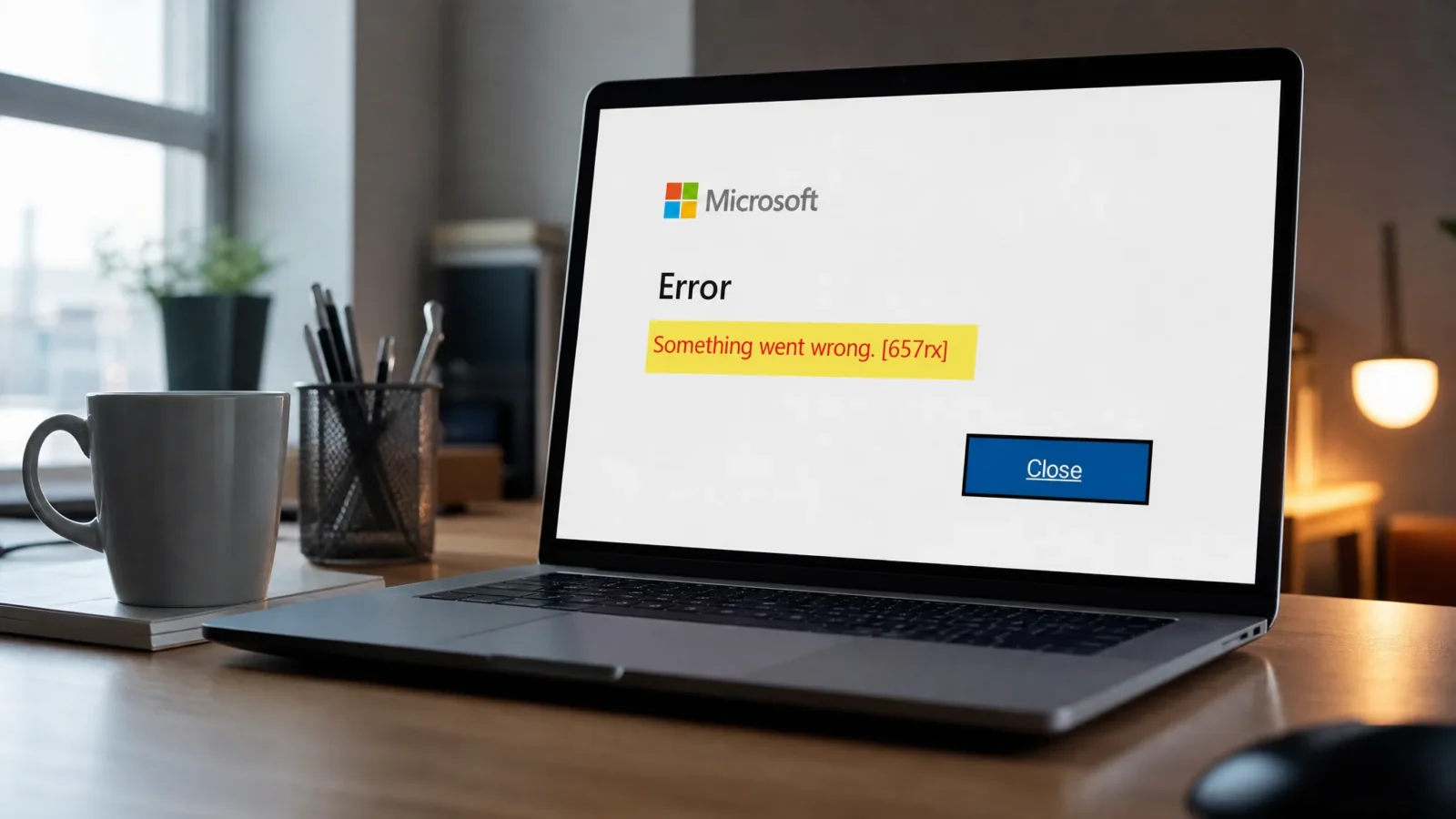
لقطة شاشة لخطأ تسجيل الدخول 657rx في Microsoft 365 يظهر رسالة 'حدث خطأ ما'

مسح ذاكرة التخزين المؤقت لوسيط الحساب (الحل الأكثر شيوعًا)

يُعد هذا الحل الأكثر موثوقية لإزالة الرموز المخزنة مؤقتًا التي يستخدمها وسيط حساب Windows. يُفيد العديد من المستخدمين بأن الخطأ يختفي مباشرة بعد إفراغ هذا المجلد.

1. سجل الخروج من كل تطبيق من تطبيقات Office، ثم أغلقها جميعًا بالكامل، بما في ذلك أي نافذة Teams تعمل في شريط المهام (taskbar).

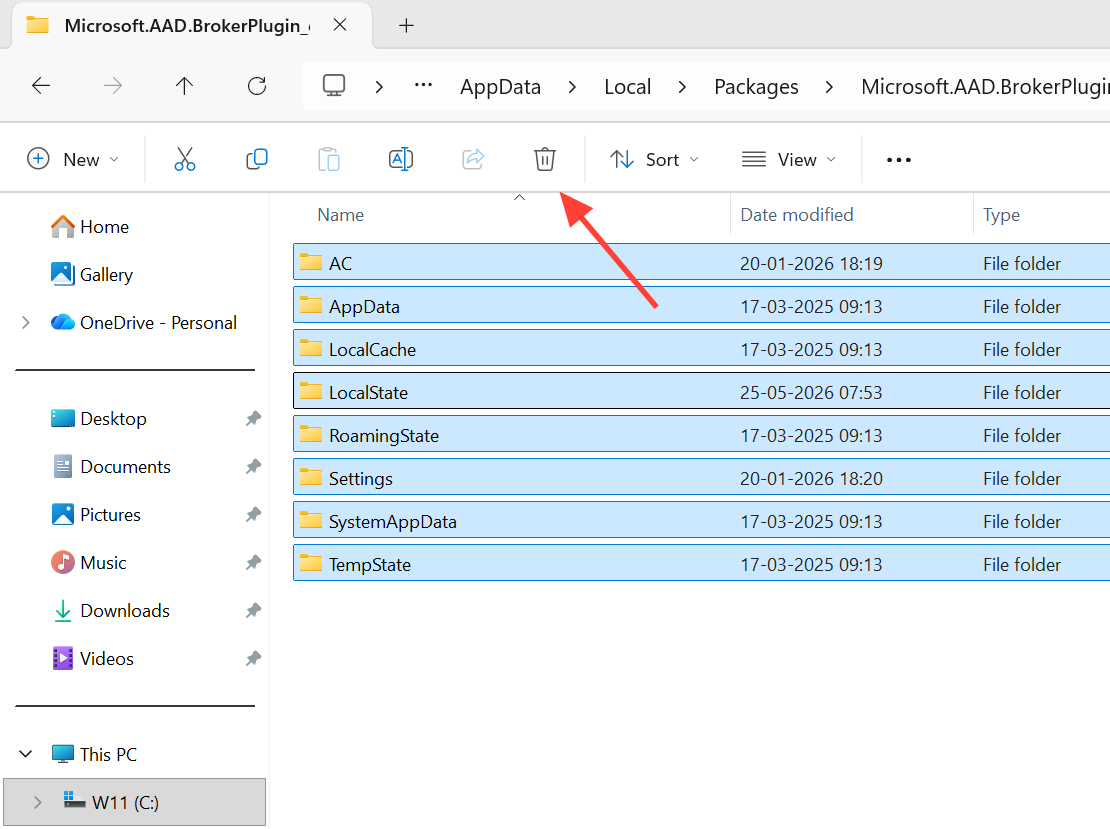
2. افتح مستكشف الملفات (File Explorer)، الصق المسار أدناه في شريط العنوان (address bar)، ثم اضغط على مفتاح Enter.

%localappdata%PackagesMicrosoft.AAD.BrokerPlugin_cw5n1h2txyewy
صورة توضح حذف الملفات والمجلدات لإصلاح خطأ تسجيل الدخول في Microsoft 365

3. احذف جميع الملفات والمجلدات الموجودة في ذلك الموقع. أنت تزيل فقط الرموز المميزة المخزنة مؤقتًا، وليس حسابك أ或者 بياناتك.

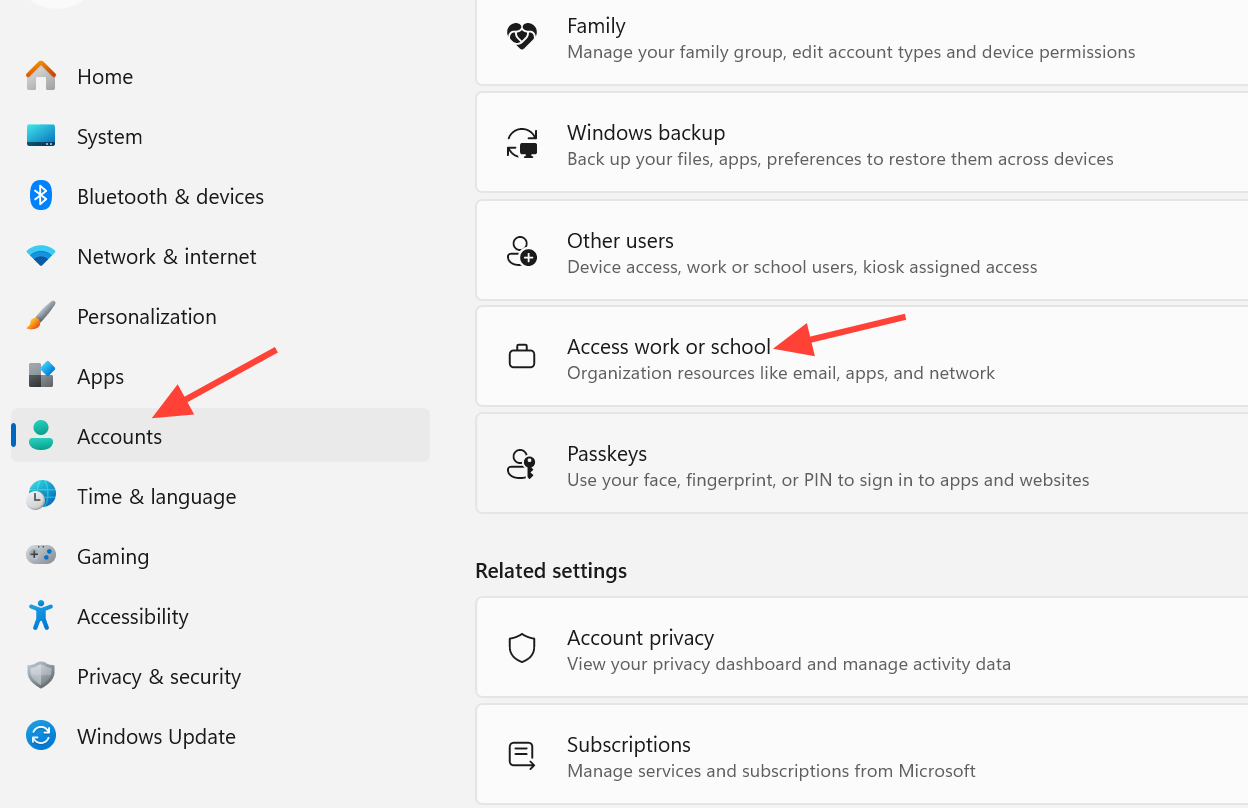
صورة توضح إعدادات الحسابات في Windows لإصلاح خطأ تسجيل الدخول في Microsoft 365

4. 打開 設定 然後去 帳號,然後選擇 上班或上學. إذا كان حساب عملك لا يزال مدرجًا، فاتركه كما هو. أما إذا كان مفقودًا، فانقر على 連結 وأضفه مرة أخرى. بعد ذلك، افتح Word أ或者 Outlook، وقم بتسجيل الدخول، ومن المفترض أن يختفي الخطأ.

صورة توضيحية لخطأ تسجيل الدخول إلى Microsoft 365 برمز 657rx وكيفية إصلاح رسالة

備註: إذا عاود الخطأ 657rx الظهور بعد بضعة أسابيع، فإن إفراغ هذا المجلد نفسه مرة أخرى يُعد طريقة معروفة 為了解決這個問題 حتى تصبح الرموز المميزة (tokens) غير صالحة مرة أخرى.


افصل وأعد ربط حسابك الخاص بالعمل أ或者 المدرسة

تُجبر إعادة ربط الحساب نظام Windows على تسجيل الجهاز من جديد وإصدار رموز مميزة (tokens) جديدة. يُعد هذا الحل الأمثل عندما لا يكون مسح ذاكرة التخزين المؤقت للوسيط (broker cache) وحده كافياً.

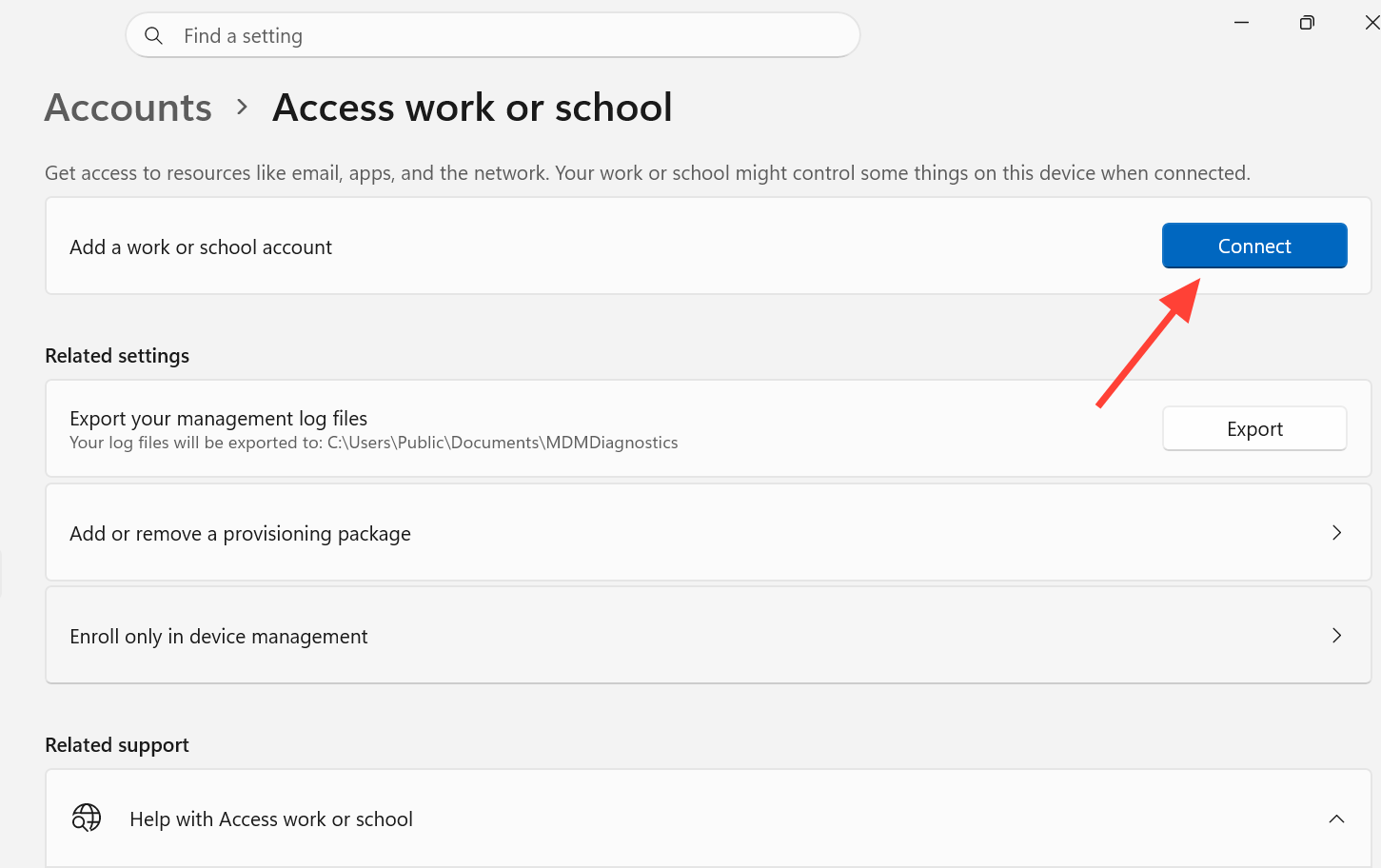
1. افتح Settings، ثم انتقل إلى Accounts، واختر Access work or school.

صورة توضيحية لخطأ تسجيل الدخول إلى Microsoft 365 برمز 657rx وكيفية إصلاح رسالة

2. انقر على الحساب الذي يظهر به الخطأ واختر Disconnect، ثم قم بالتأكيد. إذا كنت تستخدم أكثر من حساب واحد، فافصل فقط الحساب الذي يظهر به الخطأ 657rx.

3. أعد تشغيل جهاز الكمبيوتر الخاص بك. تُعد إعادة التشغيل ضرورية، حيث غالبًا ما تظل بيانات الاعتماد المخزنة مؤقتًا (cached credentials) في الذاكرة حتى ذلك الحين.

4. عد إلى Access work or school، انقر على Connect، وأضف الحساب مرة أخرى. افتح تطبيق Office وسجل الدخول للتأكد من تفعيله.

صورة توضيحية لخطأ تسجيل الدخول 657rx في Microsoft 365

إذا كانت مؤسستك قد حظرت زر Disconnect عبر سياسة معينة، فلن تتمكن من إزالة الحساب بنفسك. في هذه الحالة، يجب عليك التواصل مع مسؤول تكنولوجيا المعلومات لديك، أ或者 محاولة إنشاء حساب مسؤول محلي جديد على جهاز الكمبيوتر وتسجيل الدخول إلى Microsoft 365 من خلال هذا الملف الشخصي، مما يتجاوز بيانات الملف الشخصي التالفة.


إزالة بيانات الاعتماد المحفوظة في Credential Manager

能夠 بيانات تسجيل الدخول القديمة المخزنة أن تستمر في تزويد التطبيقات برموز (tokens) غير صالحة. يُعد مسح هذه البيانات مفيدًا بشكل خاص عندما يظهر الخطأ 657rx في المتصفح أثناء محاولة الوصول إلى Microsoft SharePoint أ或者 موارد أخرى عبر الإنترنت.

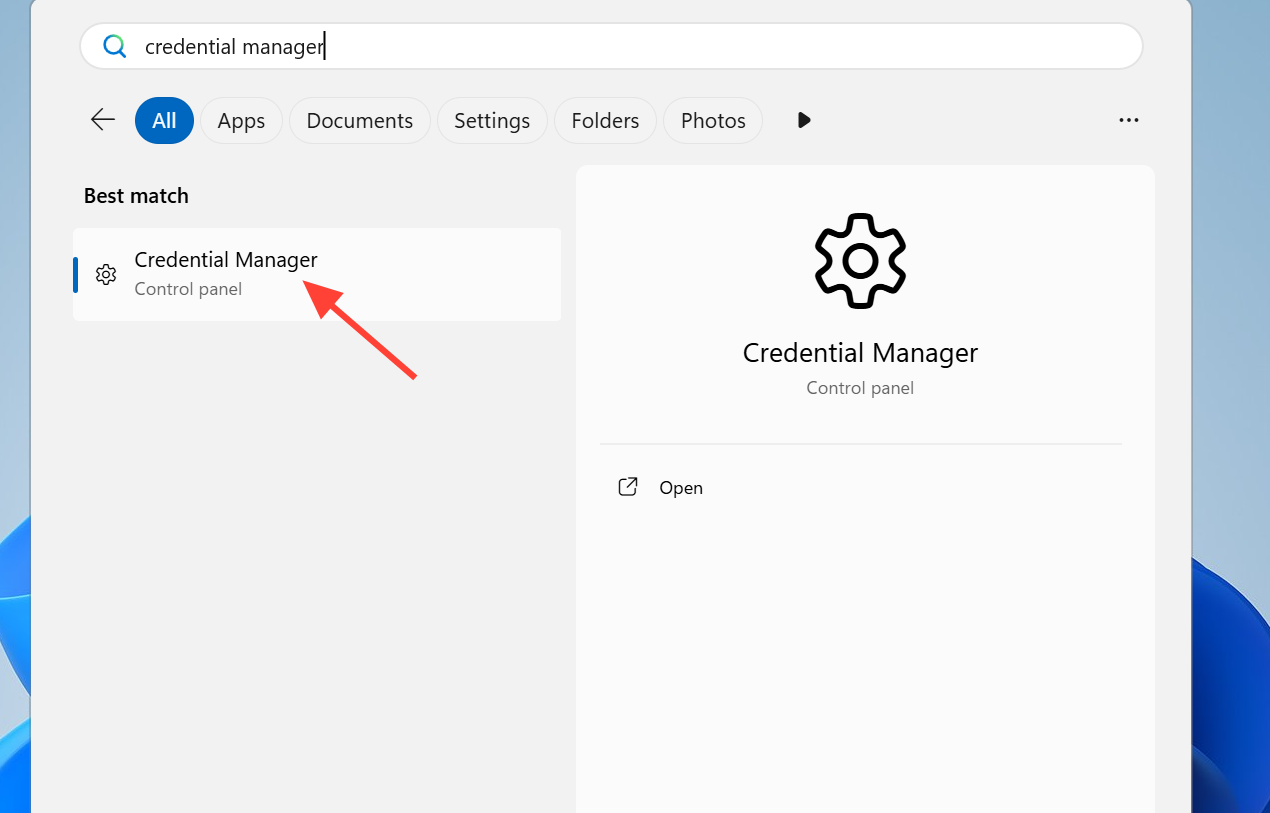
1. أغلق جميع تطبيقات Office ونوافذ المتصفح. اكتب Credential Manager في بحث قائمة Start وافتحه.

صورة توضح كيفية البحث عن Credential Manager في قائمة Start

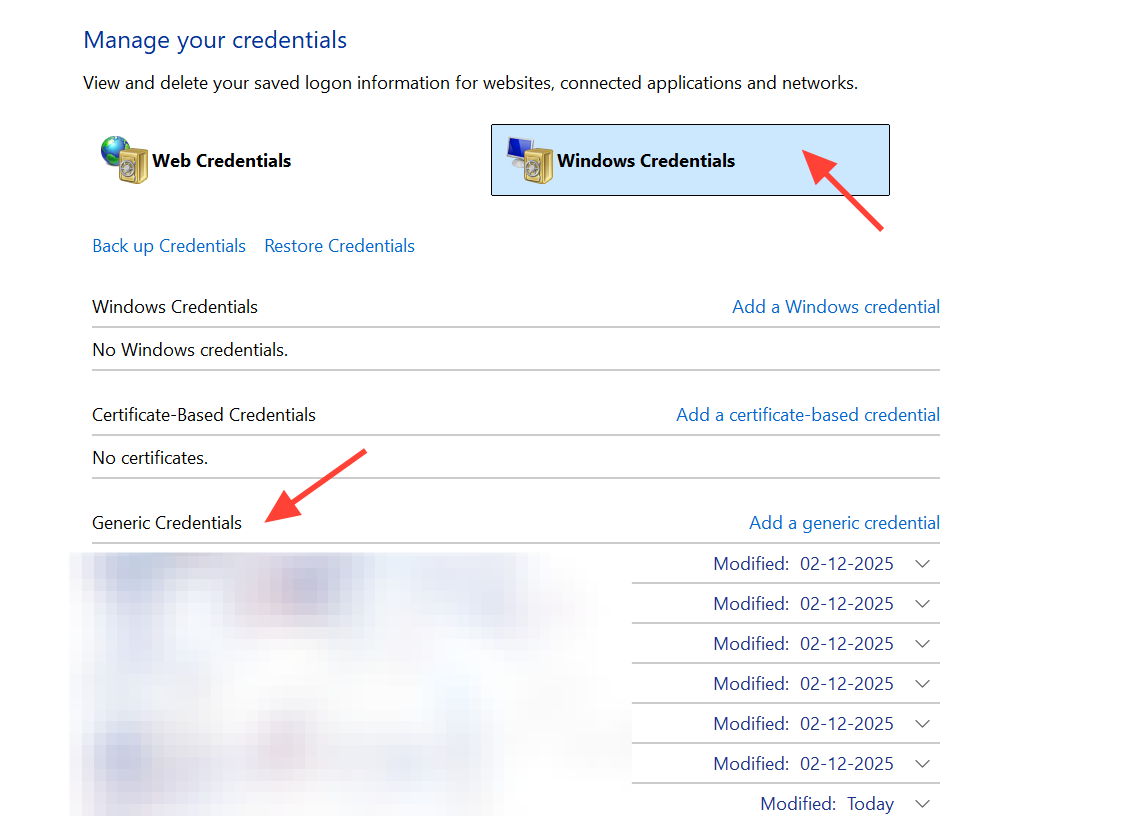
2. اختر علامة التبويب Windows Credentials وابحث ضمن Generic Credentials عن الإدخالات المرتبطة بـ Microsoft 365. تشمل الأسماء الشائعة MicrosoftOffice16_Data:OATHووMicrosoftOffice16_Data:orgid، وأي إدخال يحتوي على عنوان بريدك الإلكتروني أ或者 اسم نطاق متبوعًا بـ _Data.

خطأ تسجيل الدخول إلى Microsoft 365 برمز 657rx: كيفية إصلاح مشكلة

3. قم بتوسيع كل إدخال مطابق وانقر على Remove (إزالة). تأكد أيضًا من إزالة أي شيء مرتبط بـ ADAL أ或者 AzureAD أ或者 Office 365.

4. أعد تشغيل الكمبيوتر، ثم افتح أحد تطبيقات Office أ或者 متصفحك وسجل الدخول مرة أخرى.

للحصول على تنظيف أعمق، يمكنك أيضًا إفراغ مجلدين مرتبطين بذاكرة التخزين المؤقت في File Explorer. احذف محتويات كل مجلد على حدة، واحدًا تلو الآخر.

%localappdata%MicrosoftOneAuth
%localappdata%MicrosoftIdentityCache

مسح ذاكرة التخزين المؤقت لـ Outlook لإصلاح الأخطاء الخاصة بـ Outlook فقط

إذا كنت تواجه خطأ 657rx في Outlook فقط، فإن مسح ذاكرة التخزين المؤقت يمكن أن يحل المشكلة. عندما يؤثر الخطأ 657rx على Outlook الكلاسيكي فقط، غالبًا ما تكون ملفات ذاكرة التخزين المؤقت التالفة هي السبب. يؤدي مسحها إلى إجبار Outlook على إعادة بناء نسخ جديدة.

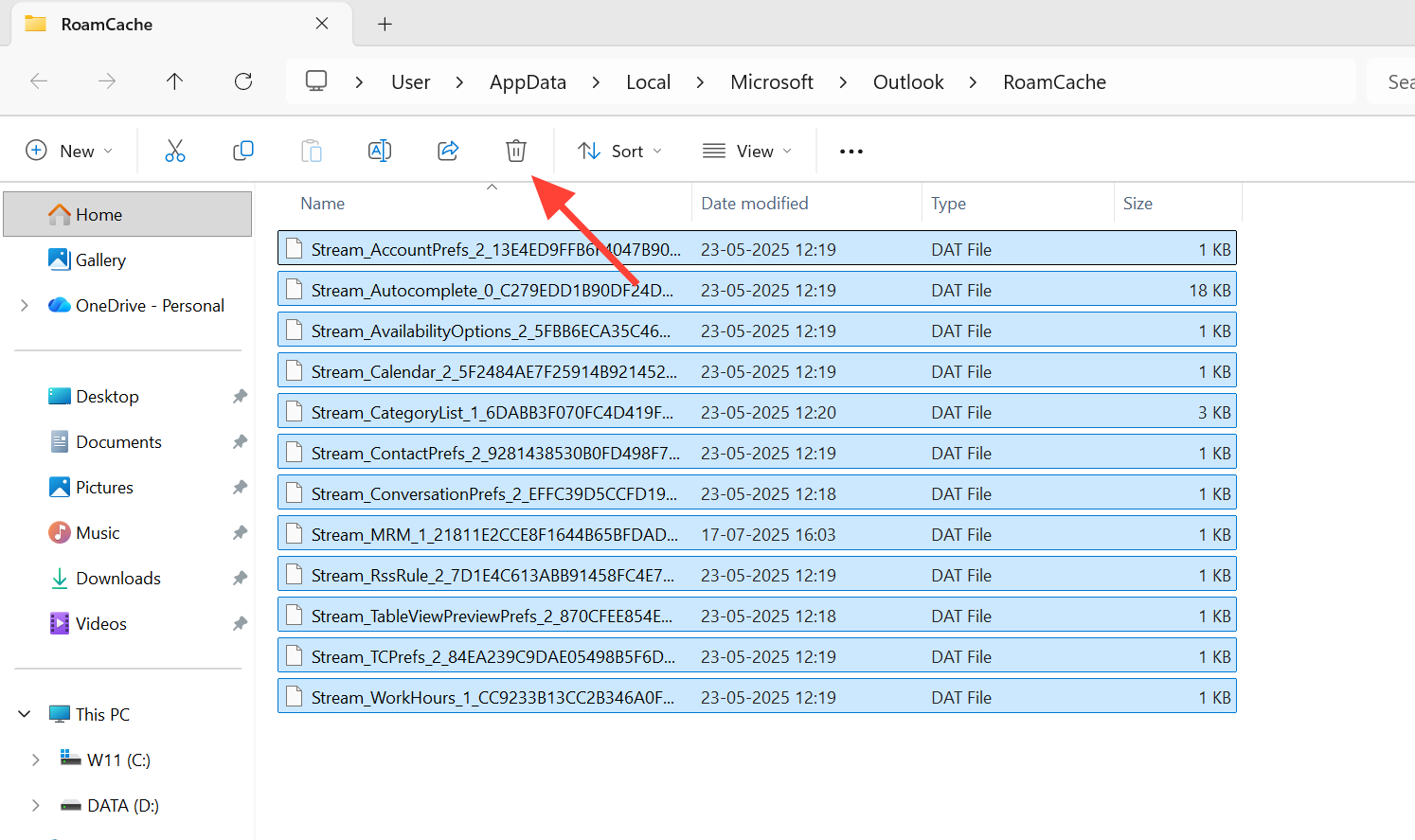
1. أغلق Outlook. اضغط على مفتاحي Windows + R لفتح نافذة Run (تشغيل)، الصق المسار أدناه، ثم اضغط على Enter.

%localappdata%MicrosoftOutlookRoamCache
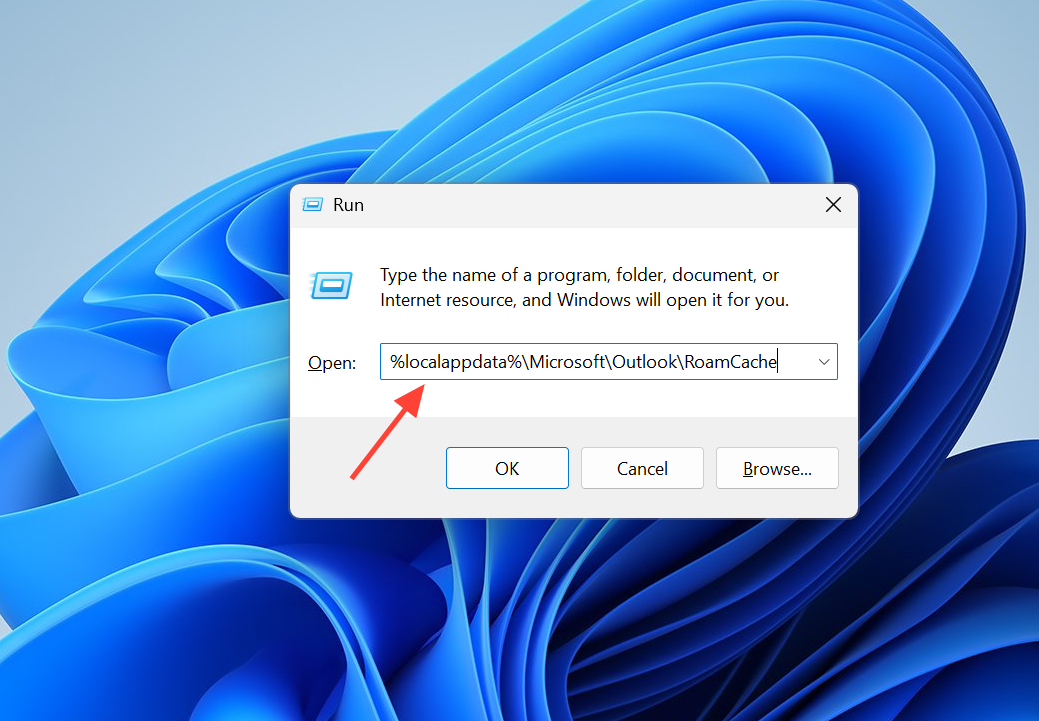
خطأ تسجيل الدخول إلى Microsoft 365 برمز 657rx: كيفية إصلاح مشكلة

2. اضغط على Ctrl + A لتحديد جميع الملفات في المجلد، ثم احذفها كلها.

صورة توضيحية لخطأ تسجيل الدخول 657rx في Microsoft 365

3. أعد فتح Outlook وسجل الدخول. إذا استمر الحساب في العمل بشكل غير صحيح، فقم بإزالته وإعادة إضافته من أداة Mail في لوحة التحكم (Control Panel)، أ或者 أنشئ ملف تعريف Outlook جديدًا.


إصلاح الخطأ 657rx بعد تغيير اللوحة الأم أ或者 TPM أ或者 BitLocker

إذا واجهت الخطأ 657rx بعد تغيير مكونات الجهاز مثل اللوحة الأم أ或者 وحدة TPM أ或者 إعدادات BitLocker، فغالبًا ما يكون السبب هو كسر علاقة الثقة بالجهاز مع حساب Microsoft الخاص بك. يشير رمز الخطأ 2148073494 عادةً إلى مشاكل في المفاتيح أ或者 الشهادات المرتبطة بوحدة TPM، ويؤدي رمز التحديث الأساسي (PRT) القديم مباشرةً إلى فشل تسجيل الدخول هذا. من الضروري التحقق من تسجيل الجهاز وإصلاحه قبل اتخاذ أي إجراءات جذرية.

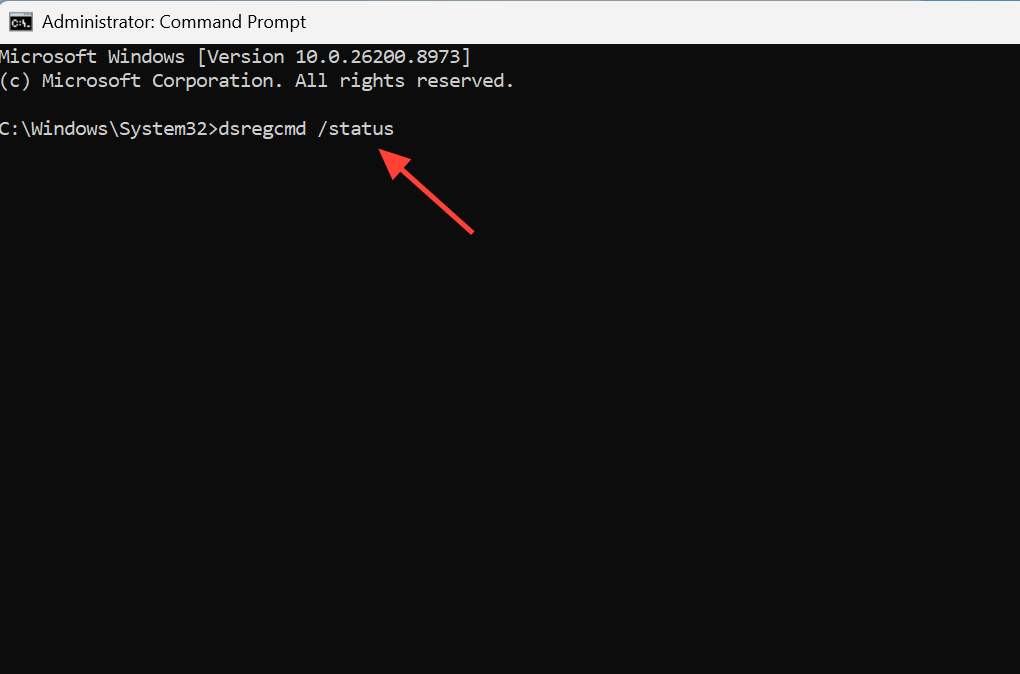
1. افتح موجه الأوامر بصلاحيات المسؤول (elevated Command Prompt) وقم بتشغيل فحص الحالة الموضح أدناه. ابحث في قسمي Device State 和 SSO State عن القيم AzureAdJoinedWorkplaceJoinedAzureAdPrt.

dsregcmd /status
لقطة شاشة لنتائج الأمر dsregcmd /status في موجه الأوامر

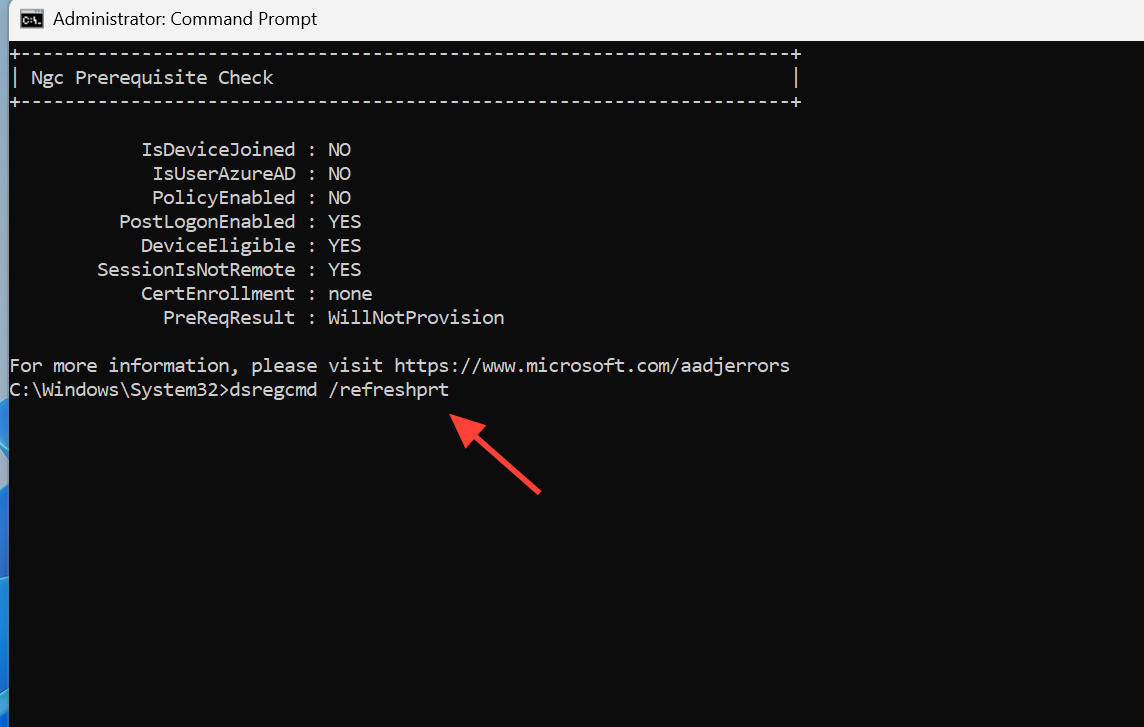
2. إذا كانت قيمة AzureAdPrt تظهر “NO”، فقم بتحديث الرمز المميز من موجه أوامر مستخدم عادي (لا يتطلب صلاحيات مسؤول)، انتظر حوالي دقيقة، ثم أعد تشغيل فحص الحالة للتأكد من تغير وقت التحديث.

dsregcmd /refreshprt
لقطة شاشة توضح خطوات إصلاح خطأ تسجيل الدخول إلى Microsoft 365

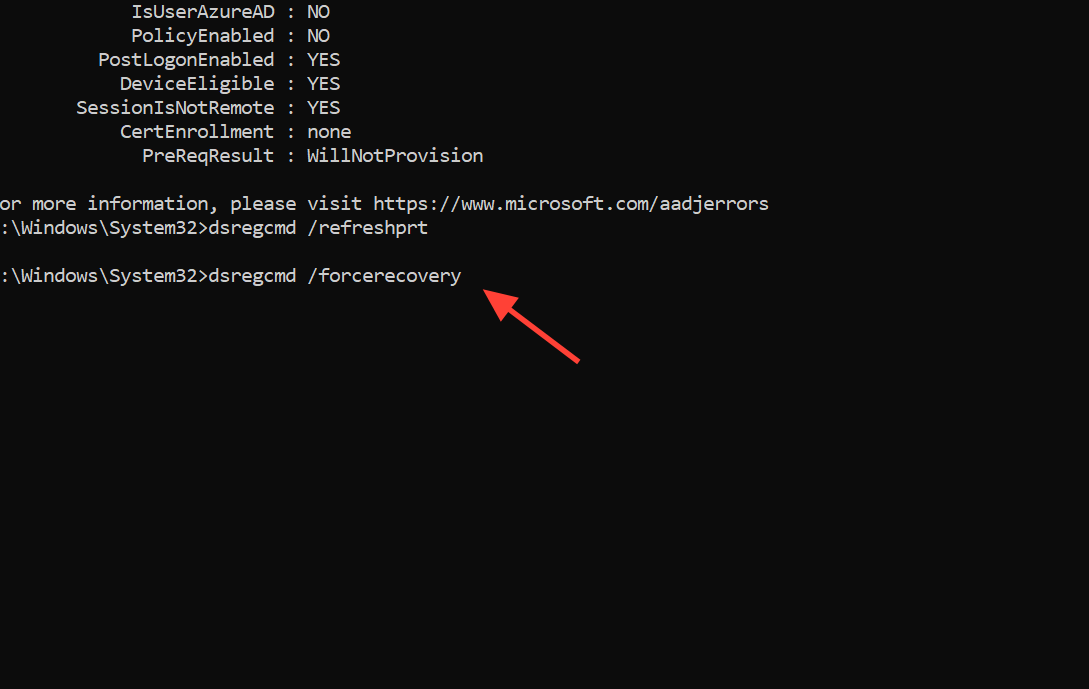
3. إذا لم ينجح التحديث، قم بفرض استعادة التسجيل واتبع موجه تسجيل الدخول، ثم سجل الخروج وأعد تسجيل الدخول.

dsregcmd /forcerecovery
صورة توضيحية لعملية استكشاف أخطاء تسجيل الدخول إلى Microsoft 365 وإصلاحها

備註: يُعد مسح وحدة TPM حلاً أخيرًا فعالًا لمشاكل معالج الأمان، لكنه يبطل المفاتيح المستخدمة لتسجيل الدخول. لا تقم بذلك إلا بعد التأكد من أن مفاتيح استعادة BitLocker الخاصة بك محفوظة احتياطياً في حسابك أ或者 المستأجر الخاص بك، وفقط بعد فشل الحلول الأقل تعقيدًا المذكورة أعلاه.


إعادة تعيين تنشيط Office باستخدام مساعد الدعم والاسترداد

إذا استمرت عملية تسجيل الدخول في التكرار، فإن إعادة تعيين حالة التنشيط تعمل على مسح رموز الترخيص والهويات المخزنة مؤقتًا بطريقة مدعومة. يقوم مساعد الدعم والاسترداد من Microsoft بأتمتة هذه العملية بالكامل.

1. أغلق جميع تطبيقات Office، ثم قم بتنزيل وتشغيل مستكشف أخطاء تنشيط Office ومصلحها.

تنزيل مستكشف أخطاء تنشيط Office ومصلحها

2. اختر خيار “تنشيط Office” واتبع التعليمات. سيؤدي ذلك إلى إعادة تعيين حالة التنشيط وإزالة حسابات تسجيل الدخول الموحد التي قد تكون تالفة.

3. أعد تشغيل الجهاز، وافتح أحد تطبيقات Office، وسجل الدخول باستخدام حسابك المرخص في Microsoft 365. تأكد من الترخيص ضمن “ملف” (File)، ثم “الحساب” (Account).


مسارات ذاكرة التخزين المؤقت للتنظيف اليدوي

إذا كنت تفضل مسح البيانات يدويًا، فهذه هي المواقع التي تحتوي على الرموز وذاكرة التخزين المؤقت المرتبطة بالخطأ 657rx. قم بإفراغ محتويات كل منها مع إغلاق جميع التطبيقات، ثم سجل الدخول مرة أخرى.

內容 小路
رموز وسيط الحساب %localappdata%PackagesMicrosoft.AAD.BrokerPlugin_cw5n1h2txyewy
ذاكرة التخزين المؤقت لوسيط الرموز %LOCALAPPDATA%MicrosoftTokenBrokerCache
ذاكرة التخزين المؤقت لهوية تسجيل الدخول %localappdata%MicrosoftIdentityCache
رموز OneAuth %localappdata%MicrosoftOneAuth
ذاكرة التخزين المؤقت المتنقلة لـ Outlook %localappdata%MicrosoftOutlookRoamCache
ذاكرة التخزين المؤقت لـ Teams الجديدة %userprofile%AppDataLocalPackagesMSTeams_8wekyb3d8bbweLocalCacheMicrosoftMSTeams

تعديل السجل للحسابات المتبقية

إذا استمرت الحسابات القديمة في الظهور مرة أخرى، فقد لا تزال مفاتيح سجل Office تحتوي على بيانات هوية تالفة. قم بعمل نسخة احتياطية من السجل قبل إجراء أي تغييرات هنا.

1. افتح محرر السجل (Registry Editor) وانتقل إلى مفتاح Office الموضح أدناه.

HKEY_CURRENT_USERSoftwareMicrosoftOffice
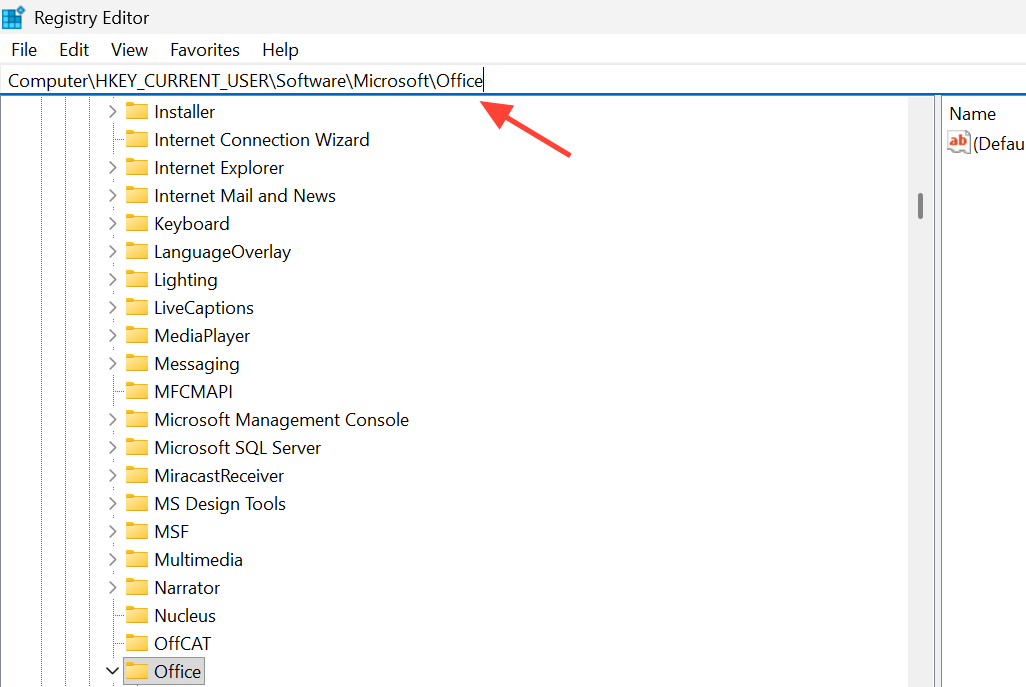
صورة توضيحية لخطوات إصلاح خطأ تسجيل الدخول 657rx في Microsoft 365

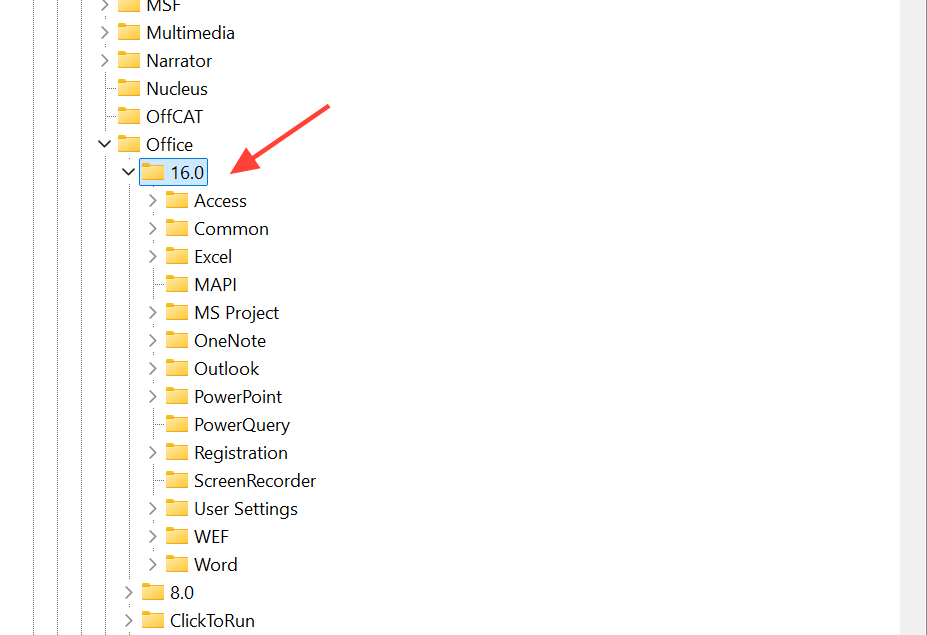
2. افتح المفتاح الفرعي لإصدار Office الخاص بك، مثل 16.0 لـ Microsoft 365. داخل هذا المفتاح، تحقق من مجلدات Common 和 Identity 和 User Settings.

صورة توضيحية لإزالة الإدخالات القديمة لحسابات العمل

3. احذف الإدخالات المرتبطة بحسابات العمل القديمة أ或者 الهويات المعطلة، ثم أعد التشغيل وسجل الدخول من جديد.


إصلاح خطأ 657rx عند تسجيل الدخول عبر المتصفح

عندما يظهر هذا الخطأ فقط أثناء تسجيل الدخول عبر 網頁瀏覽器، فإنه غالبًا ما يكون بسبب ملفات تعريف الارتباط (cookies) المخزنة مؤقتًا وليس رموز Windows. اضغط على Ctrl + Shift + Delete، وامسح الصور المخزنة مؤقتًا وملفات تعريف الارتباط وبيانات الموقع، ثم أعد تشغيل المتصفح وسجل الدخول مرة أخرى. إذا استمرت المشكلة، جرب متصفحًا آخر للتأكد من أن الحساب نفسه يعمل بشكل صحيح. يميل متصفح Edge إلى توفير تسجيل الدخول الأكثر موثوقية لـ Microsoft 365.


كيف تعرف أن المشكلة قد حُلت؟

تتأكد من أنك قد أصلحت خطأ 657rx عندما يسجل التطبيق الدخول بنجاح دون ظهور رسالة “Something went wrong”، ويظهر اسم حسابك بشكل طبيعي ضمن قائمة File ثم Account في أي تطبيق من تطبيقات Office. ستلاحظ أن Outlook يقوم بمزامنة رسائل البريد الإلكتروني، وTeams يحمّل محادثاتك وقنواتك، كما سيظهر activation status على أنها active. إذا استمر الخطأ في منعك من تسجيل الدخول بعد تطبيق جميع الخطوات، وكان بإمكان الآخرين في مؤسستك تسجيل الدخول بشكل طبيعي، فمن المحتمل أن يكون السبب متعلقًا بحسابك أ或者 بالجانب الخاص بالمستأجر. في هذه الحالة، اطلب من مسؤول تكنولوجيا المعلومات لديك التحقق من سياسات الوصول المشروط وتسجيل الأجهزة، حيث يتم فرض هذه الإعدادات من جانب الخادم ولا يمكن مسحها أ或者 تعديلها من جهاز الكمبيوتر (PC) الخاص بك.

評論被關閉。