

你需要知道的最重要的事情
- 您可以透過在桌上型電腦或手機上使用網頁瀏覽器存取 gmail.com 並輸入您的憑證,直接登入 Gmail。
- 適用於安卓和iOS裝置的Gmail應用程式提供了一種快速保持聯繫的方式,可自動同步郵件。
- 若要解決登入問題,請檢查您的網路連線、重設密碼或清除瀏覽器的 cookie 和快取。
登入 Gmail非常簡單,但具體步驟會因裝置而異。無論您使用的是電腦、智慧型手機還是平板電腦,本指南都將引導您完成登入Gmail 帳戶並立即開始使用收件匣的過程。
我該如何登入我的Gmail帳號?
1. 在電腦上登入 Gmail
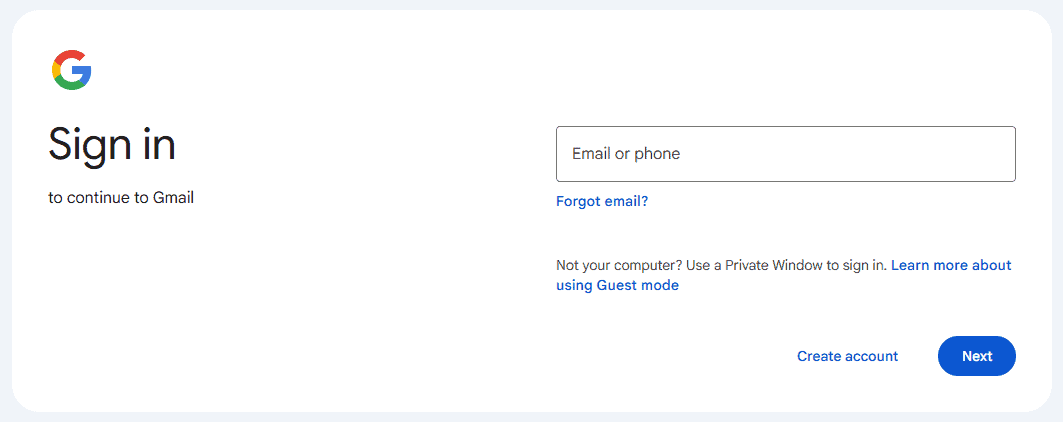
若要從電腦登入 Gmail,請依照下列步驟操作:
- 打開您的網絡瀏覽器並轉到 gmail.com.
- 輸入您的電子郵件地址,然後點擊按鈕 下一則.
![圖片顯示的是 Gmail 登入介面]()
- 輸入密碼並選擇 下一則 再來一次。
- 如果系統提示,請完成兩步驟驗證。
如果您還沒有帳號,可以在登入前輕鬆建立 Google 帳號。
2. 透過手機瀏覽器登入 Gmail
如果您不想安裝 Gmail 應用,仍可透過手機瀏覽器登入:
- 開啟 Chrome、Safari 或任何其他瀏覽器。
- 按鈕 gmail.com.
- 請輸入您的Google帳號憑證。
- 儲存您的登入訊息,以便下次快速登入。
新用戶可以按照這份詳細指南註冊並建立 Gmail 帳戶,從而開始使用。
3. 登入 Gmail 應用程式(適用於 Android 或 iOS 裝置)
Gmail 應用程式是保持聯繫的最快捷方式:
- 從 Google Play 商店下載 Gmail 應用程式或 Apple 應用商店。
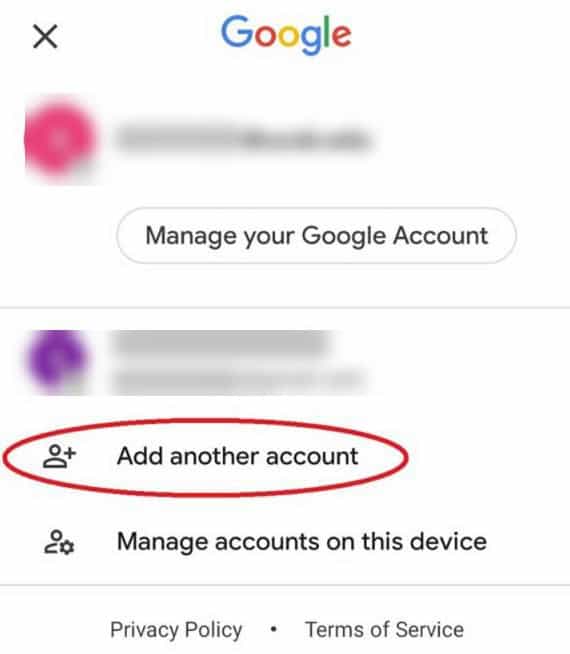
- 打開應用程式並選擇 新增帳戶.
![螢幕截圖顯示了在 Gmail 應用程式中新增帳戶的選項。]()
- 選擇 Google 然後輸入您的電子郵件地址。
- 請輸入密碼並完成驗證程序。
設定完成後,應用程式會自動同步您的 Gmail 帳戶,以便您隨時隨地存取您的郵件。
排查和修復登入問題
如果您在登入 Gmail 時遇到問題,請嘗試以下解決方案:
- 請確保您的網路連線穩定。
- 透過以下方式重設密碼 谷歌賬戶恢復.
- 清除瀏覽器中的cookie和快取。
- 請確保您正確輸入了電子郵件地址和密碼。
如果以上步驟無效,您可以參考這篇詳細的解決方案,解決無法正確登入 Gmail 的問題。
關於登入 Gmail 的常見問題
如何在Gmail中登入另一個郵件帳號?
開啟 Gmail,點擊你的個人資料圖片,選擇「新增其他帳號」,然後使用其他電子郵件地址登入。
如何查看我的Gmail帳號?
開啟 Gmail 並使用您的 Google 帳戶登入以存取您的收件匣和郵件。
如果我忘了Gmail密碼該怎麼辦?
在 Google 登入頁面選擇「忘記密碼?」 ,然後依照帳戶恢復步驟操作。
如何在手機上登入Gmail?
若要透過手機存取您的 Gmail 帳戶,請開啟 Gmail 應用,然後點擊“新增帳戶”,選擇“Google”,然後輸入您的登入資訊。
結論
無論您使用電腦、行動瀏覽器或 Gmail 應用,登入 Gmail 都快速方便。按照上述步驟操作,您可以立即存取收件匣,並輕鬆解決常見的登入問題。
如需更多安全指導,請參閱我們關於 Gmail 用戶緊急安全警報的文章,其中概述了基本的保護步驟。為了確保您的帳戶安全,了解如何登出也至關重要。您可以按照我們的密碼更新指南取得逐步說明。您還可以學習如何刪除 Gmail 中的所有電子郵件,以便更好地管理收件匣。
評論被關閉。