

工作時,我錯過了無數轉瞬即逝的想法,錯過了截止日期,或者忘記了一些簡單的家務事。有好幾次,我甚至懶得去拿我的iPhone,打開「任務」應用,新建一個標籤頁,然後打字。你能感受到我這種工作效率低落的狀態嗎?
有時候,我會在過程中突然思路中斷。很多時候,這款應用程式缺少我進行這種短暫、低風險的筆記任務所需的功能。此外,另一個應用程式還會佔用寶貴的螢幕空間。
過去幾年,我嘗試過很多筆記應用程式,但總是因為使用者介面笨拙、設計不良或功能缺失而最終還是回到 Apple Notes 或Google Keep。直到我發現了Antinote。這 5 美元是我花在應用程式上最值的 5 美元,而且遠遠超出其他應用程式。
簡而言之,它讓事情變得更簡單。

Antinote 的核心功能是筆記應用程式。但它也能進行計算、單位換算、設定計時器,甚至還能掃描圖片中的文字。所有這些功能都只需文字即可完成。你無需記住快捷鍵,也無需瀏覽多步驟選單。
首先,它擁有令人驚豔的外觀。想像一下,它就像是數位便籤,但可自訂性更強,功能也更強大。有些人甚至稱它為Mac版的草稿本,這形容也並非毫無道理。
使用自訂鍵盤快速鍵(我的快速鍵是 Option+A),您可以開啟新的便箋。它會直接顯示在您正在運行的任何應用程式的上方,並帶有漂亮的動畫效果。
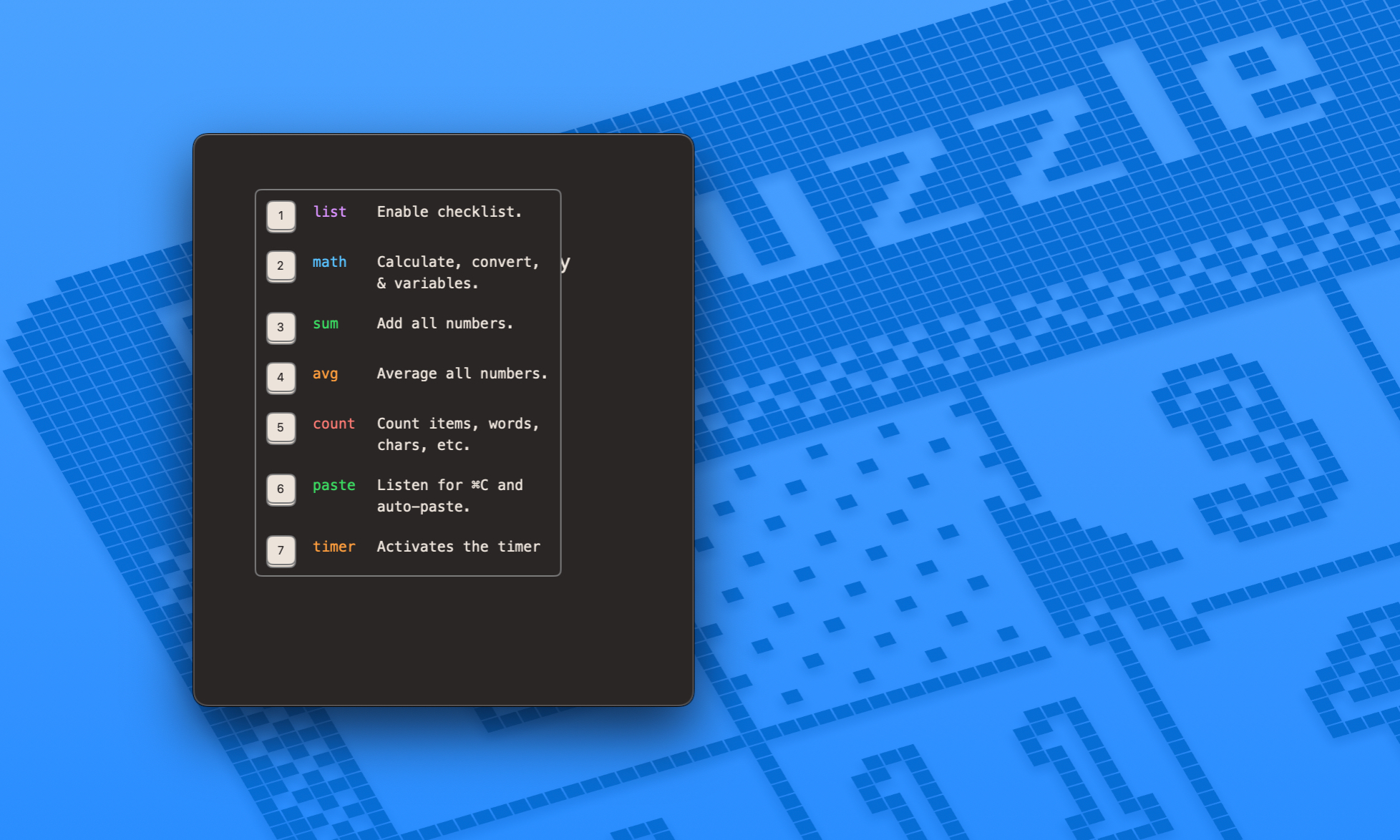
但它的功能遠不止於簡單的文字筆記。例如,如果您想建立一個列表,只需輸入命令“/”,您就會看到格式列表。輸入數字 1 選擇所需的格式,應用程式就會切換到對應的佈局。

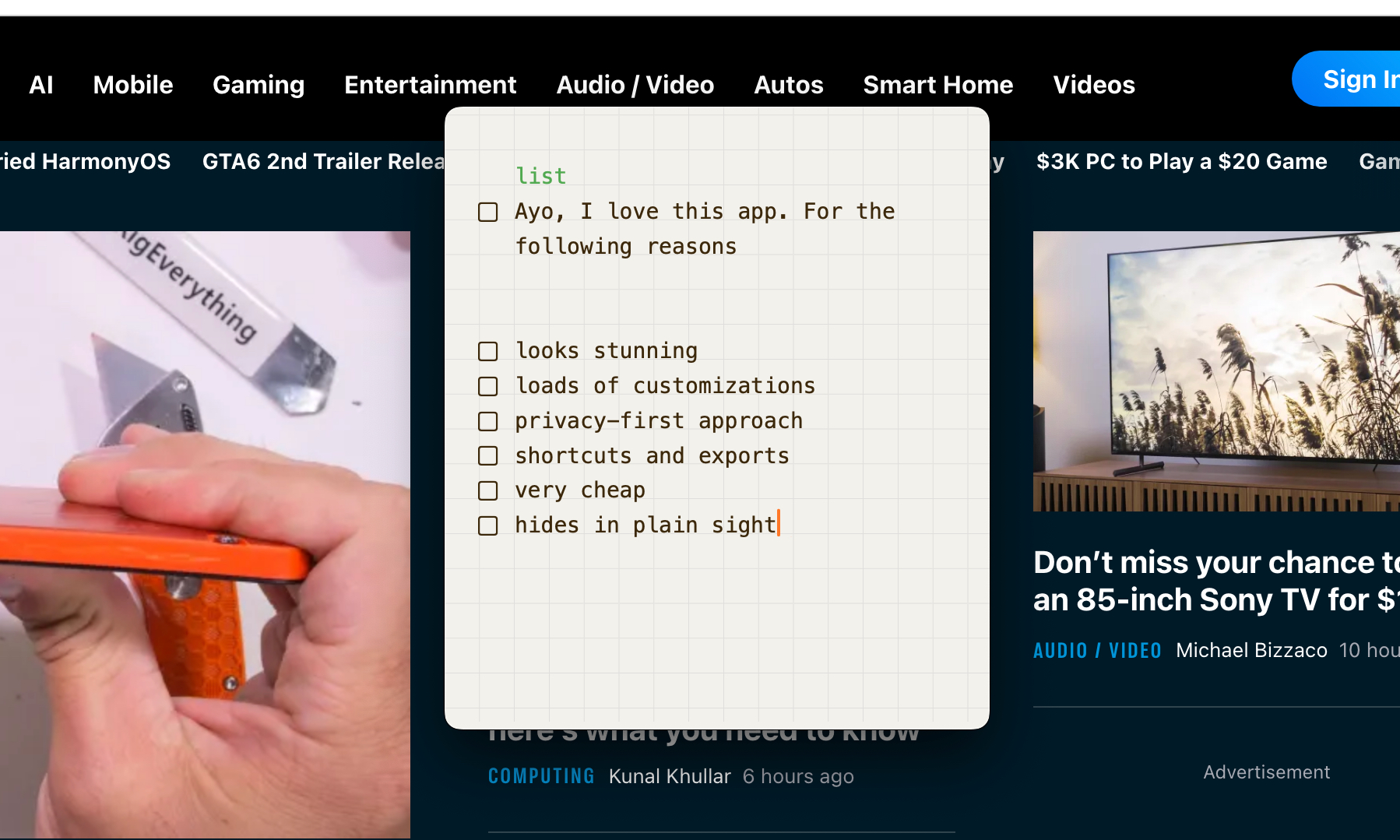
這是比較繁瑣的方法,不如捷徑方便。要建立列表,只需在文字方塊中輸入“列表”或“待辦事項”,所有條目都會自動新增並帶有複選框。想將某個條目標記為已完成?只需輸入“完成”即可。
你擁有完全的控制權
有趣的部分來了。你可以選擇任何你喜歡的關鍵字,或者乾脆想出一個全新的。身為間諜電影迷,我比較喜歡「任務」這個詞。我所有的待辦事項清單,包括買洋蔥、打掃房間之類的,都是從在Antinote貼紙上寫下「任務」開始的。這讓你感覺對自己的任務完全掌控。

想查看已完成的任務嗎?為什麼不試試看用「噗」的一聲代替點擊或輸入「完成」呢?沒錯,你也可以這麼做。這很有趣,或是能為枯燥的家事增添一些活力。
不必擔心大小寫規則,Antinote 中的所有命令(無論是自訂命令還是預設命令)都會區分大小寫。此外,您可以透過滑動操作在新舊筆記之間切換,而且應用程式的核心功能還內建了可靠的搜尋系統。
同樣,你也可以用自然語言語句進行加法或求平均值,而無需打開計算器應用程式。你只需輸入運算符“=”,即可獲得答案。看看下面的圖片,你就能明白了。

同樣,您只需輸入即可進行距離、尺寸和貨幣轉換。我從未在其他類似應用中體驗過如此便捷的操作。 Antinote 的所有功能都運作順暢。
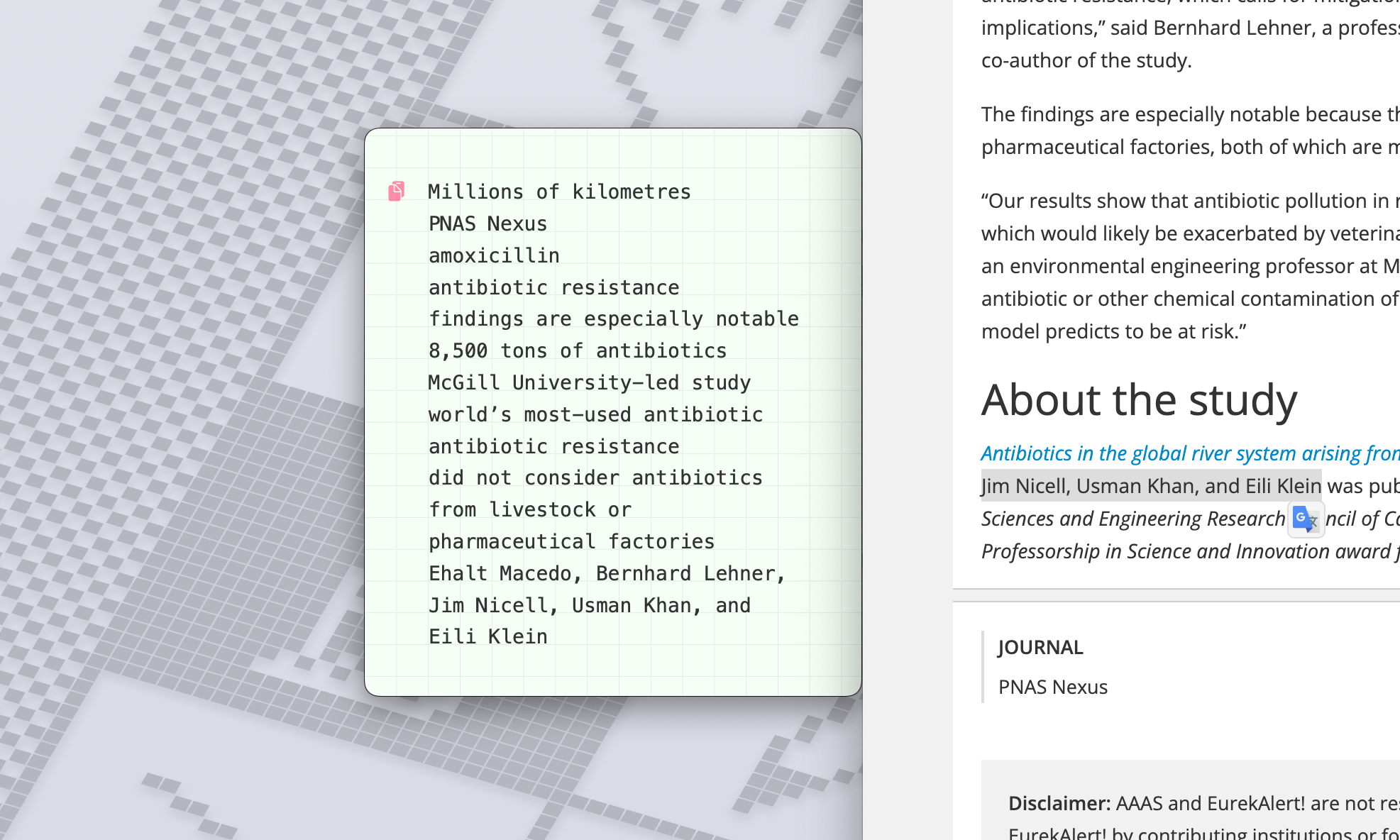
我最喜歡的是自動貼上功能。你只需要從任何應用程式複製內容,它就會自動加入筆記中。只需在草稿本頂部輸入「貼上」即可啟動貼上功能,之後所有複製的內容都會自動出現在那裡。再也不用費心管理剪貼簿應用程式了。
您無需匹配來源應用程式和目標應用程序,也無需為每個條目都按下貼上命令。另一個強大的功能是 OCR 附件。只需複製或拖曳任何螢幕截圖,Antinote 就會自動擷取並將其貼上到草稿本中。此功能可節省大量時間和精力。
簡單 مع 功能深度

Antinote最令人愉悅的方面之一是其相對簡潔的使用者介面,操作極為簡便。然而,如果您深入探索“設定”選單,您會被其提供的豐富自訂選項所震撼。
從存取控制開始,您可以選擇將其放置在 Dock 中,使其出現在選單欄中(點擊後隱藏),將兩者結合起來,或者使其不可見並透過鍵盤快捷鍵召喚它。
順便一提,這組快捷鍵是可以自訂的。您可以從十多種色彩明快的配色方案中選擇,調整紙張外觀,更改字體大小,甚至可以修改便籤的透明度效果。
我已將其設定為每次開啟應用程式時都新建一個筆記頁面,並設定了一周的自動刪除機制。您還可以設定每日、每月和每年的自動刪除頻率。
此外,您也可以刪除特定時間點之前未修改過的筆記。我也很欣賞您可以將語言佈局強制設定為 RTL(從右到左)格式的功能,這對於保存我最喜歡的烏爾都語和波斯語文學作品的摘錄非常有用。
如上所述,自訂是 AntiNote 的核心,因此您可以修改所有快速操作的快速鍵。無論是新建筆記、將筆記移至前台、刪除筆記、搜尋筆記庫、固定筆記,還是調整文字大小,您都可以根據自己的喜好進行更改。
這款應用程式的功能更加強大,可以讓你更精細地調整貼上內容到便條上的過程。你甚至可以指定貼上時是否保留空白行、自動移除縮排以及清除格式殘留,例如項目符號。
驚喜不斷
其中一項最佳功能是什麼?您可以將筆記直接匯出為 .txt 檔案或 Markdown 格式。它還內建了導出到您指定的 Obsidian 存儲庫的選項。或者,您也可以將它們一次性匯出為 zip 壓縮包。
但最佳選擇是 Apple Notes,原因有幾個。首先,由於 Antinote 會將所有資料保存在本地,因此您無法在 iPhone、iPad 或任何其他 Apple 裝置上存取這些資料。將其匯出到 Apple 的備忘錄應用程式後,即可實現雲端同步,這意味著您可以在所有已同步的裝置上查看內容。

其次,它還有一個很棒的整合功能,可以透過快速指令快速將 Antinotes 內容匯出到 Apple 備忘錄。您無需手動建立快速指令,啟用此整合後,它會自動儲存到「快速指令」應用程式庫中。真是太方便了!
這款應用程式在隱私方面相當透明,允許用戶停用任何他們不希望看到的條款。例如,您可以單獨選擇停用匿名使用資料共享、崩潰報告和功能更新通知。

總的來說,Antinote 是一款功能強大的應用程序,它在保持視覺簡潔的同時,也提供了恰到好處的功能深度。然而,它真正的亮點在於能夠簡化使用者原本需要在多個應用程式之間切換才能完成的任務。
這款應用程式只要 5 美元,簡直是白菜價。如果你熱愛研究、喜歡做筆記、欣賞精美的設計,Antinote 就是你的最佳選擇。就我個人而言,我這輩子買過的最滿意的軟體就是 Mac 版的 Antinote。
評論被關閉。