

Microsoft .NET Framework 可協助開發人員為 Windows 裝置建立應用程式。該框架也是許多 Windows 應用程式運行所必需的。安裝 .NET Framework 可能會導致問題。 部分程式崩潰了。.

也可以預防 .NET Framework 錯誤。 您的電腦未安裝 Windows 更新 要取得更新版本的 .NET Framework,微軟提供了一個專門的故障排除工具,用於診斷和修復您的 .NET Framework 安裝。我們將向您展示如何在您的電腦上使用此工具。
安裝 Microsoft .NET Framework 修復工具
-
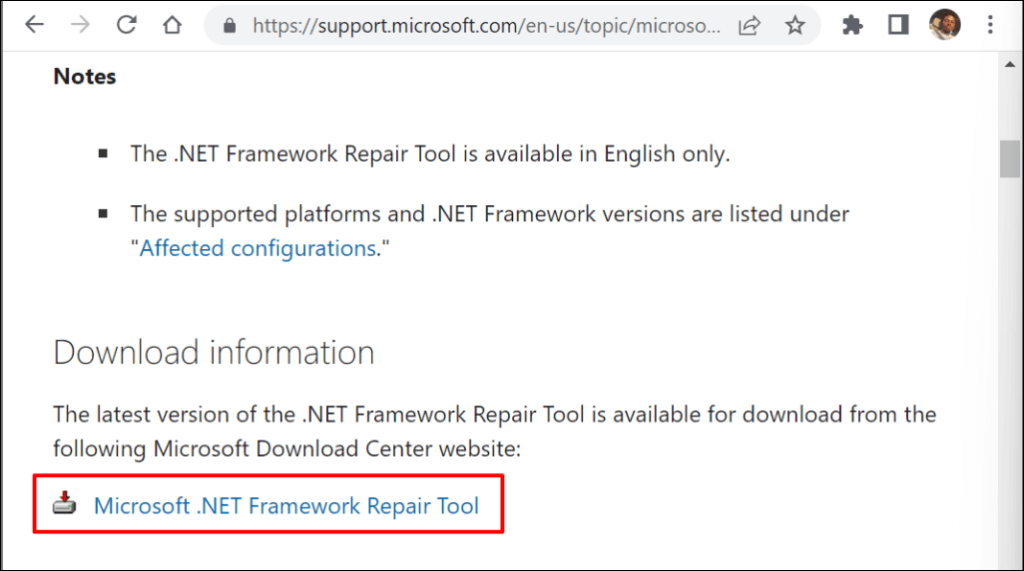
- 去 微軟 .NET Framework 修復工具的官方網頁 在您的網絡瀏覽器中。
- 前往「下載資訊」部分,然後選擇 Microsoft .NET Framework 修復工具連結以下載檔案。
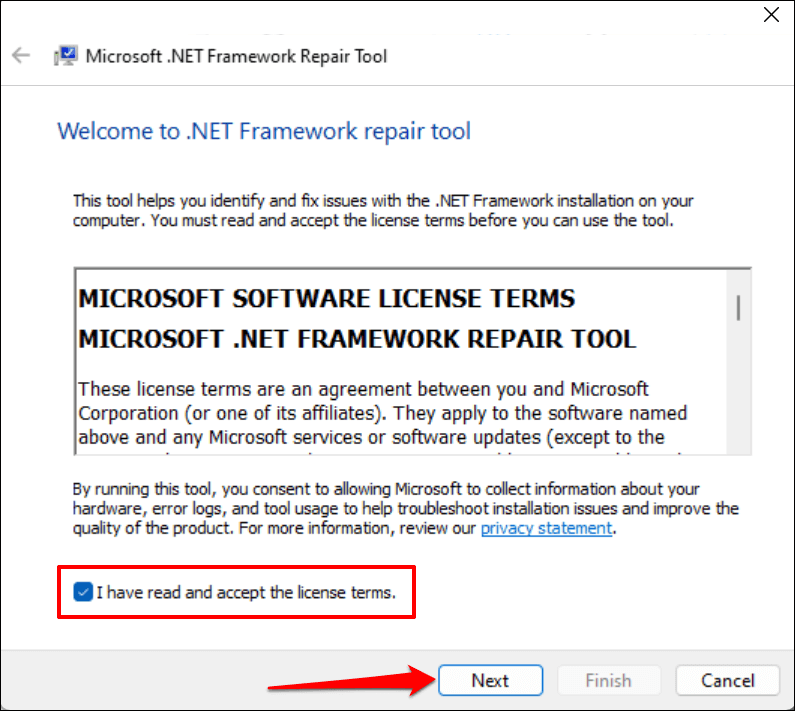
- 雙擊 netfxrepairtool.exe 文件,選取「我已閱讀並接受授權條款」複選框,然後選擇「下一步」。
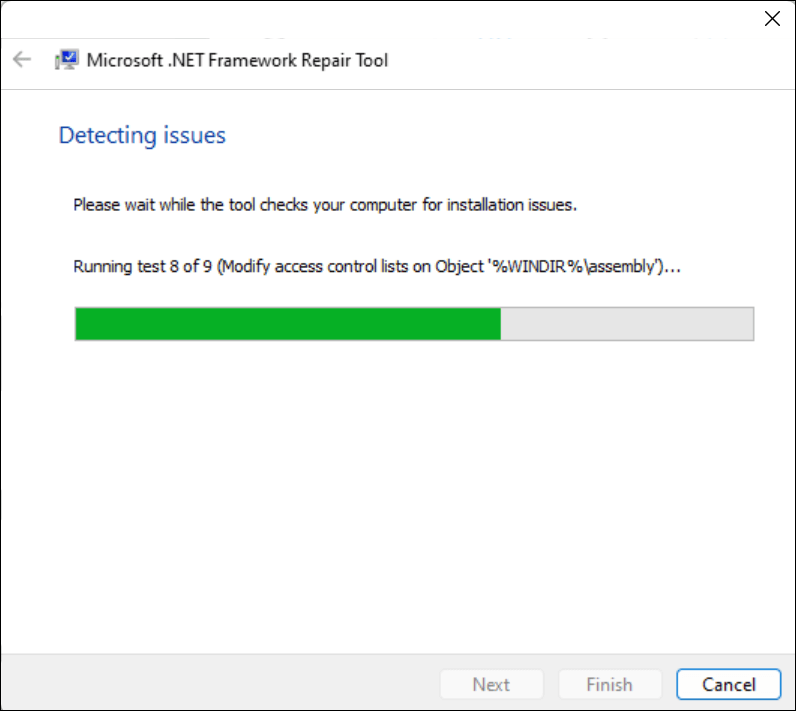
請稍候,Microsoft .NET Framework 修復工具正在掃描您的電腦以尋找安裝問題。
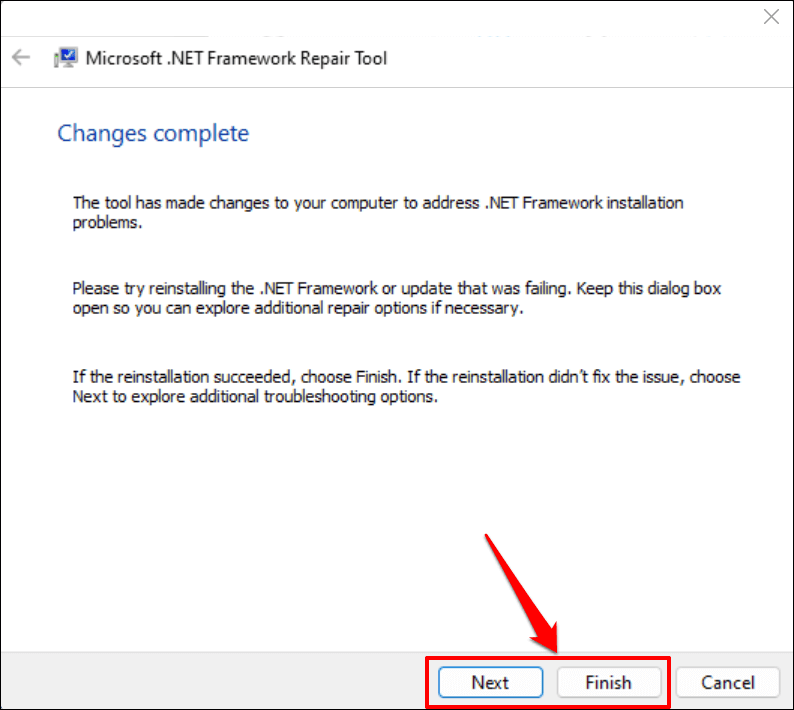
- 如果該工具偵測到任何問題,它將提供可能的故障排除選項。選擇“下一步”以套用建議的變更。
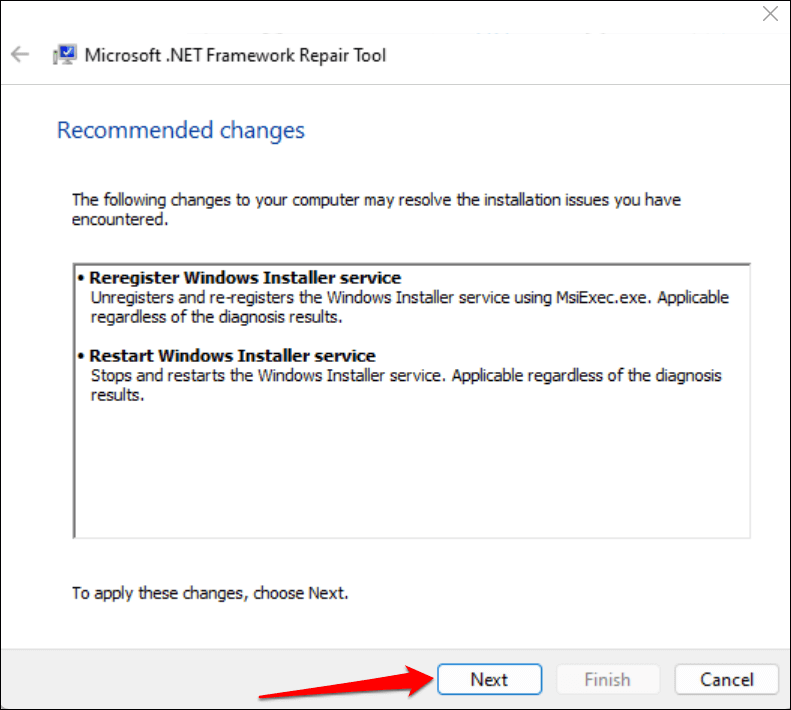
保持對話方塊打開,然後重新啟動受影響的應用程式或系統進程。
- 如果 Microsoft .NET Framework 修復工具解決了問題,請選擇「完成」關閉工具。否則,請選擇「下一步」嘗試使用故障排除修復工具中的「疑難排解增強版」。
重新安裝 Microsoft .NET Framework
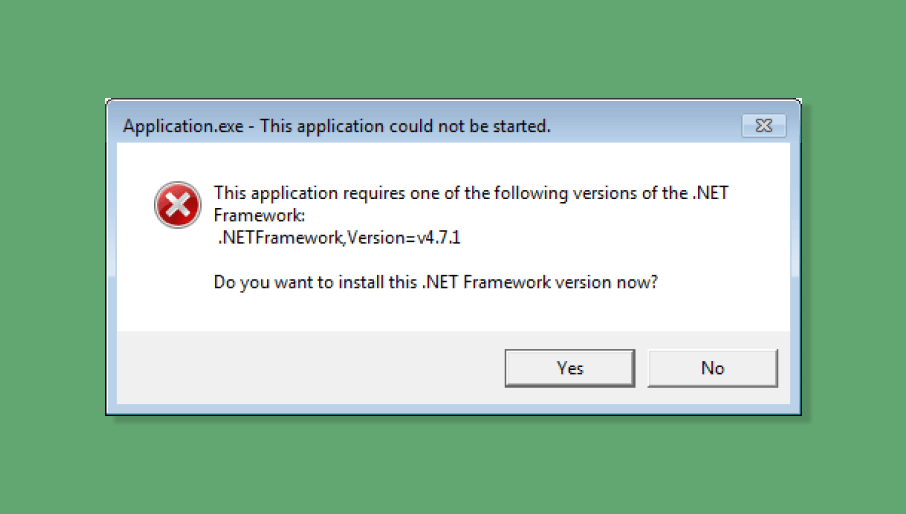
雖然微軟在 Windows 系統中預先安裝了 .NET Framework,但如果您的電腦沒有特定版本的 .NET Framework,某些應用程式將無法運作。
如果 Microsoft .NET Framework 修復工具建議重新安裝 .NET Framework,請安裝與您的電腦相容的最新版本。但是,如果某個程式因為缺少 .NET Framework 版本而無法啟動,請安裝該應用程式所需的版本。
卸載 Microsoft .NET Framework
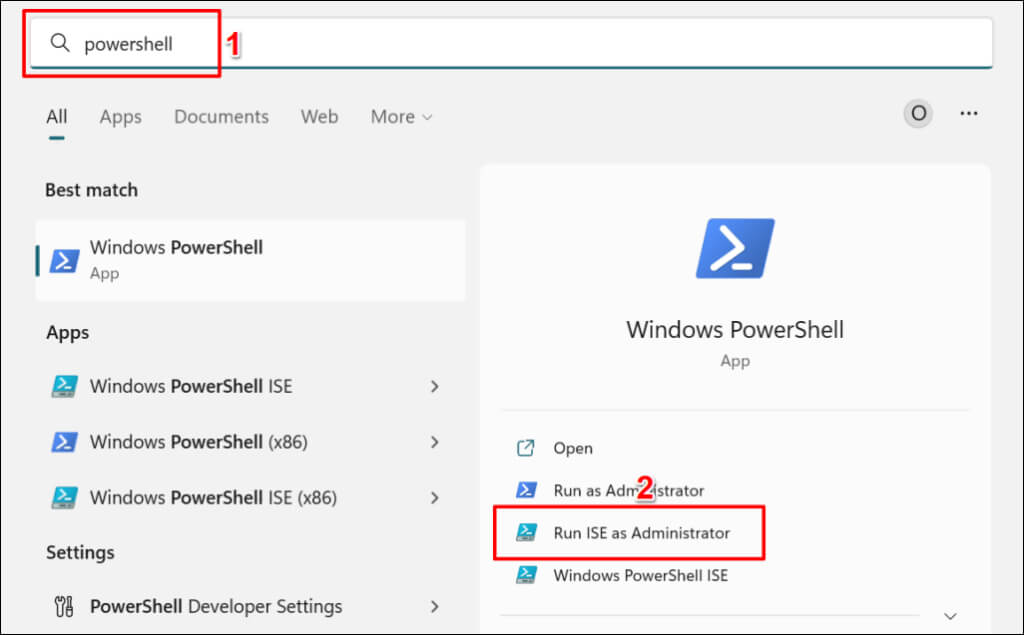
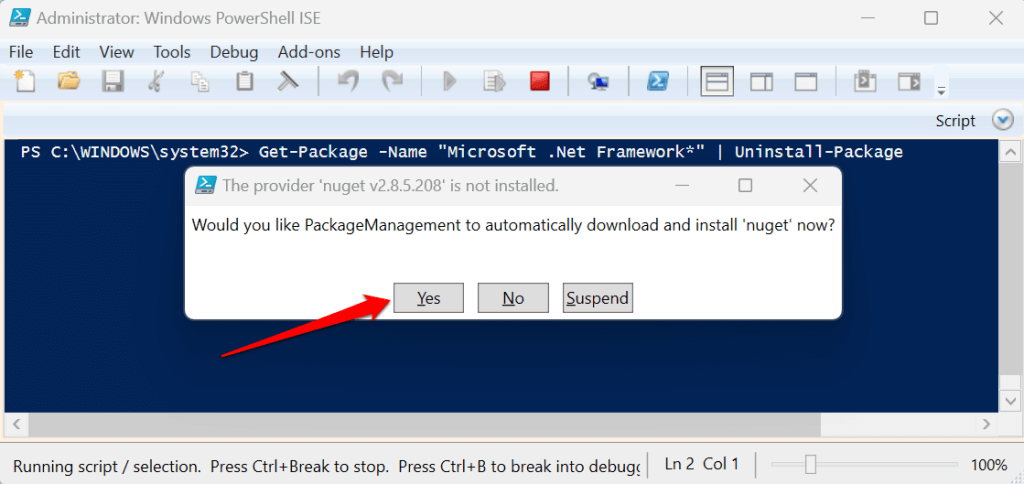
- 按下 Windows 鍵,在搜尋欄中鍵入 powershell,然後選擇「以管理員身分執行 ISE」。
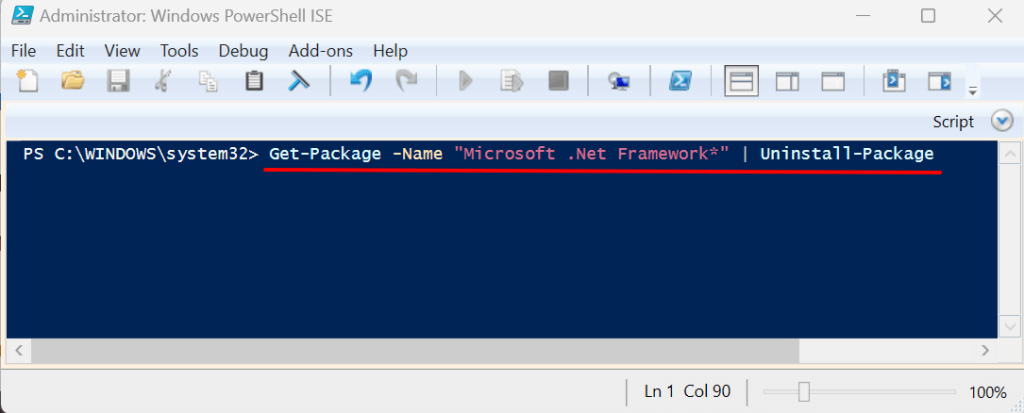
- 將以下命令貼到控制台中。 PowerShell的 並按 Enter。
Get-Package -Name “Microsoft .Net Framework*” | Uninstall-Package
- 您可能會收到下載並安裝「nuget」套件的提示。選擇“是”並按照提示操作。
重新安裝 Microsoft .NET Framework
.NET Framework 4.8.1 是此框架的最新版本,並預先安裝在 Windows 11 裝置上。它 (.NET Framework 4.8.1) 支援以下 Windows 10 版本:
- Windows 10 2018 年 10 月更新(版本 1809)
- Windows 10 2018 年 4 月更新(版本 1803)
- Windows 10 秋季創意者更新(版本 1709)
- Windows 10 創意者更新(版本 1703)
- Windows 10 週年更新(版本 1607)
- 在Windows Server 2019
- Windows Server 版本 1809
- Windows Server 版本 1803
- 在Windows Server 2016
.NET Framework 4.8.1 在 Windows 10 版本 1507 和 1511 中無法正常運作。請前往“設定”>“系統”>“關於”以查看詳情。 檢查您的 Windows 10 版本。.
如果您的電腦不支援 .NET Framework 4.8.1,請更新其作業系統或 透過安裝舊版的框架.
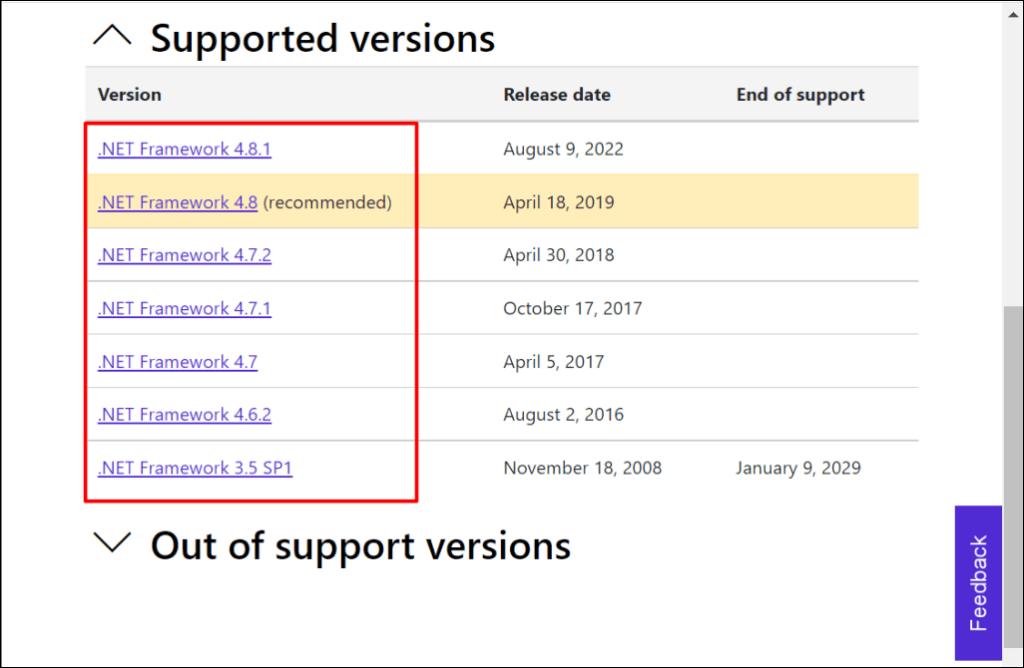
- 訪問 .NET Framework 下載頁面 在微軟網站上,展開「支援的版本」下拉式選單部分。選擇要安裝在電腦上的 .NET Framework 版本。
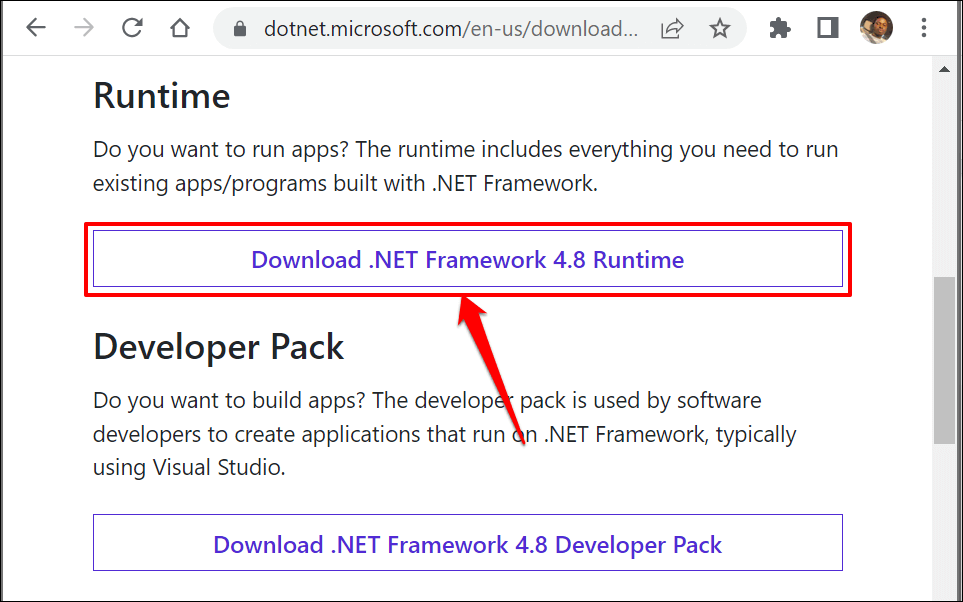
- 前往「執行時期」部分,然後選擇「下載 .NET Framework 執行階段」以下載 Web 安裝程式。
執行安裝程序,按照安裝提示操作,然後重新啟動電腦。如果問題仍然存在,請在裝置上重新啟用 .NET Framework。
在 Windows 中重新啟用 .NET Framework
您可以透過關閉功能然後再重新開啟來手動修復 .NET Framework 錯誤。
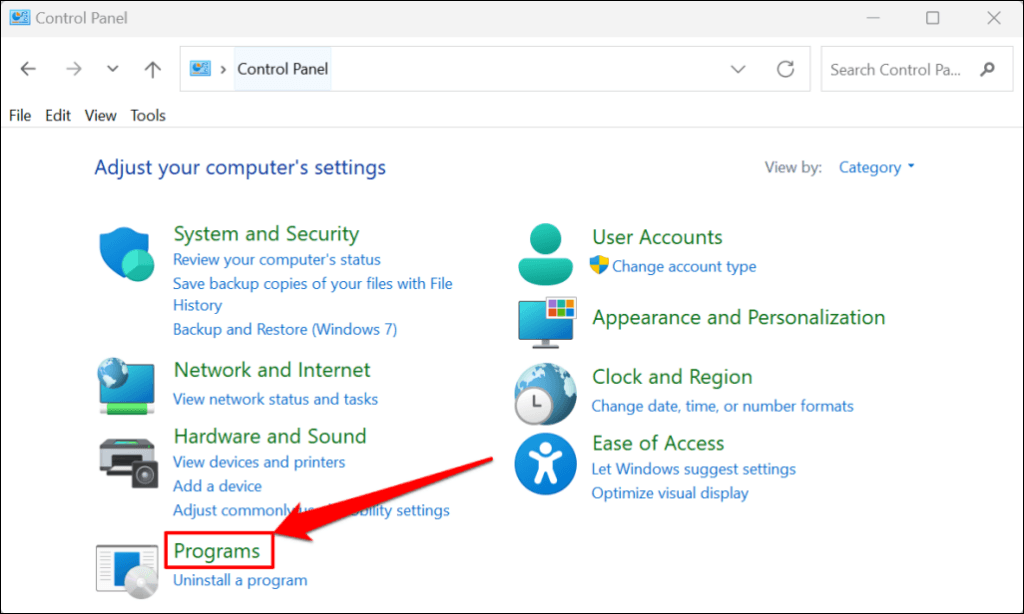
- 打開控制面板 具體說明程序(或程序和功能)。
- 選擇開啟或關閉Windows功能。
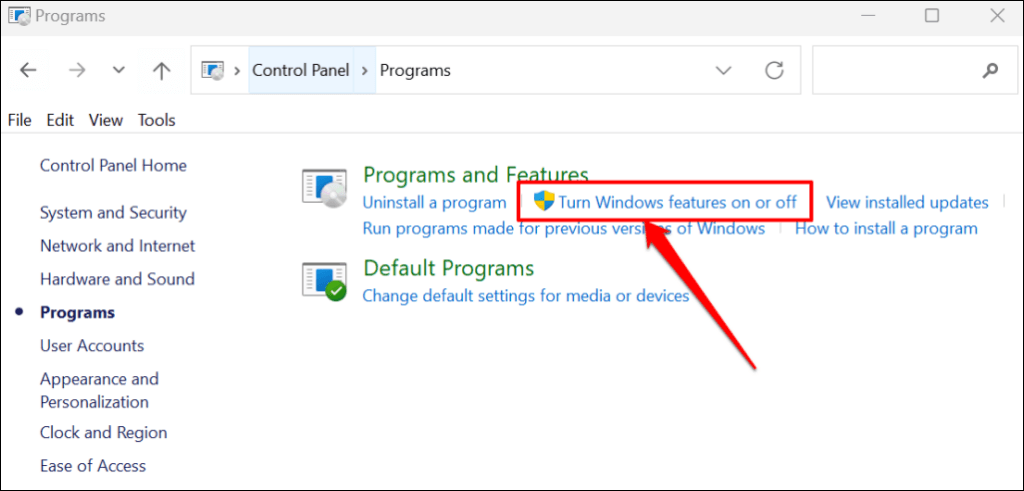
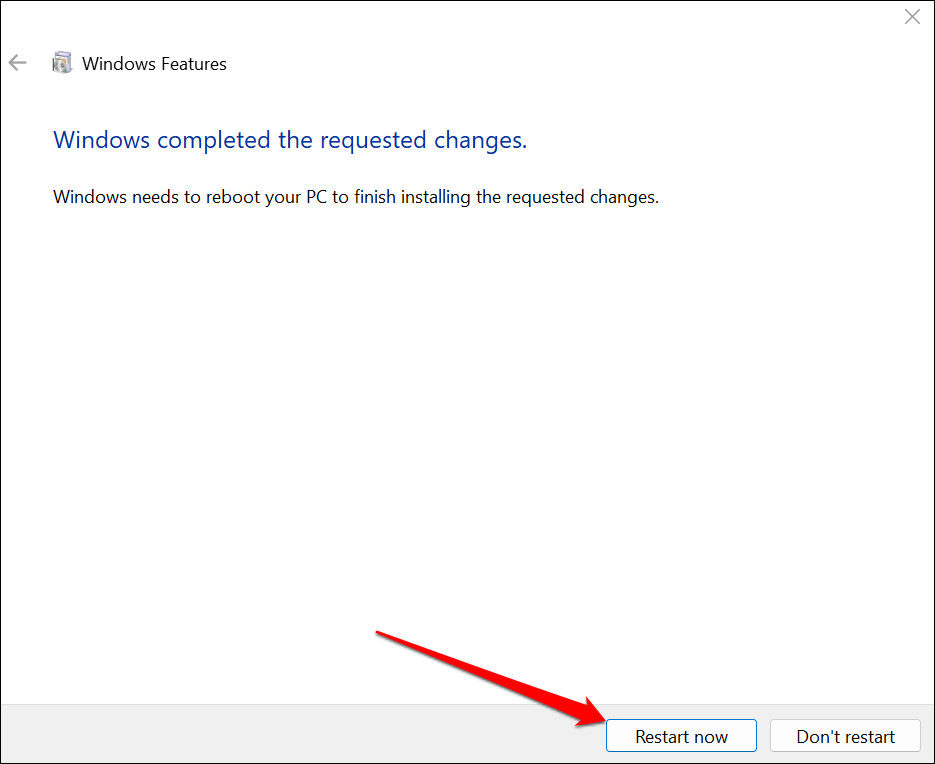
- 取消選取清單中所有 .NET Framework 版本旁的複選框,然後選擇「確定」。
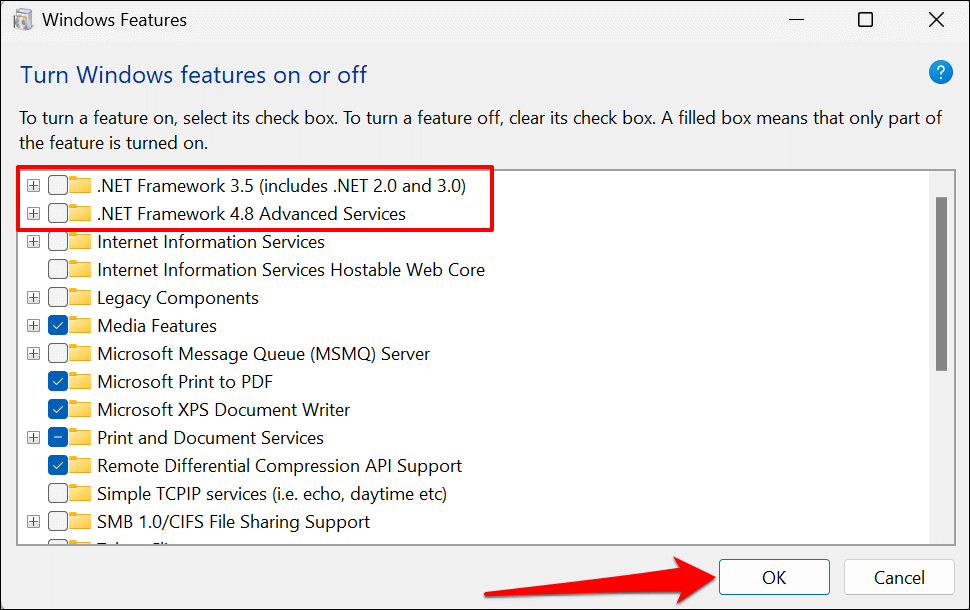
- 選擇“立即重新啟動”以重新啟動您的電腦。
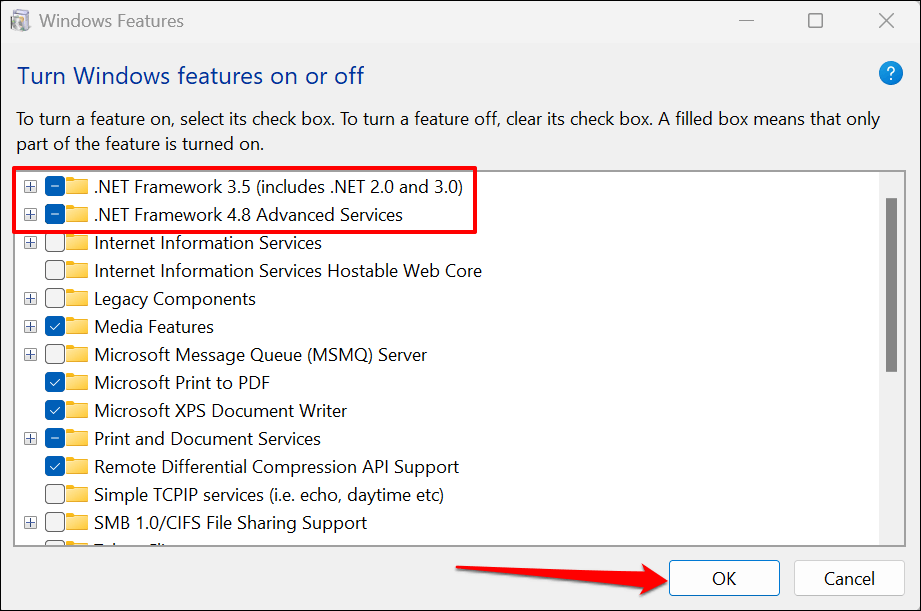
- 開啟控制台,勾選先前關閉的 .NET Framework 旁的核取方塊。選擇“確定”繼續。
- 您可能會收到從 Windows 更新下載檔案以完成 .NET Framework 安裝的提示。請將您的電腦連接到互聯網,然後選擇「允許 Windows 更新為您下載檔案」。
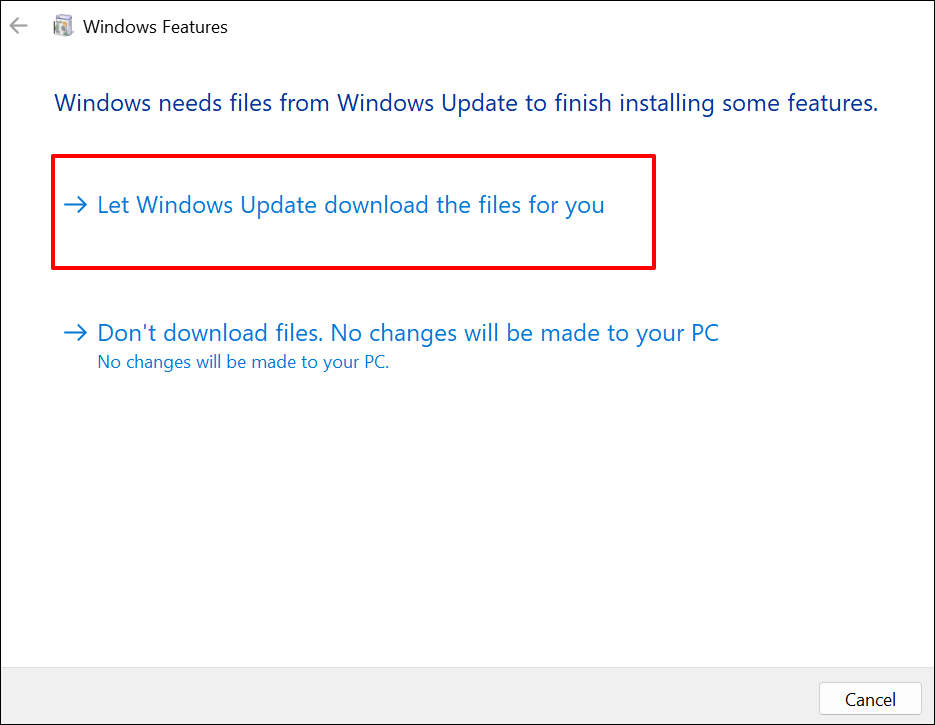
控制面板將下載安裝 .NET Framework 所需的必要檔案。下載過程大約需要 10-25 分鐘,具體時間取決於您的網路速度和 .NET Framework 的版本。
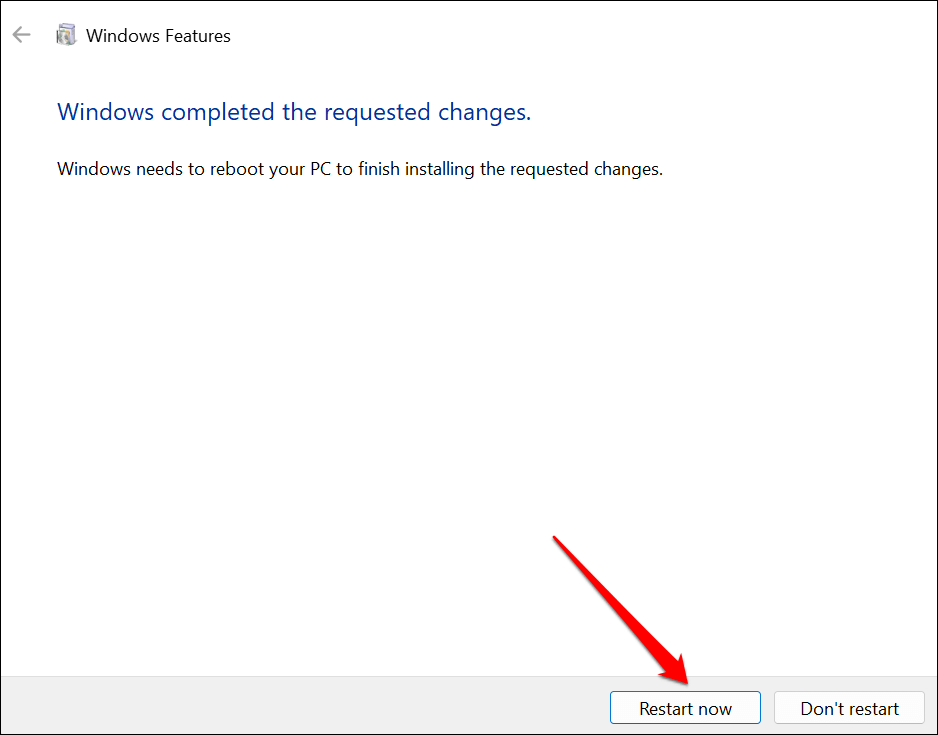
- 選擇“立即重新啟動”以重新啟動電腦並完成安裝過程。
運行系統檔案檢查器
您可以 系統檔案檢查器 (SFC) 工具 修復 Windows 作業系統上損壞的 .NET Framework 安裝。如果 Microsoft .NET Framework 修復工具未發現或修復任何問題,請執行 SFC 掃描。
將電腦連接到 Wi-Fi 或以太網,然後按照以下步驟操作。
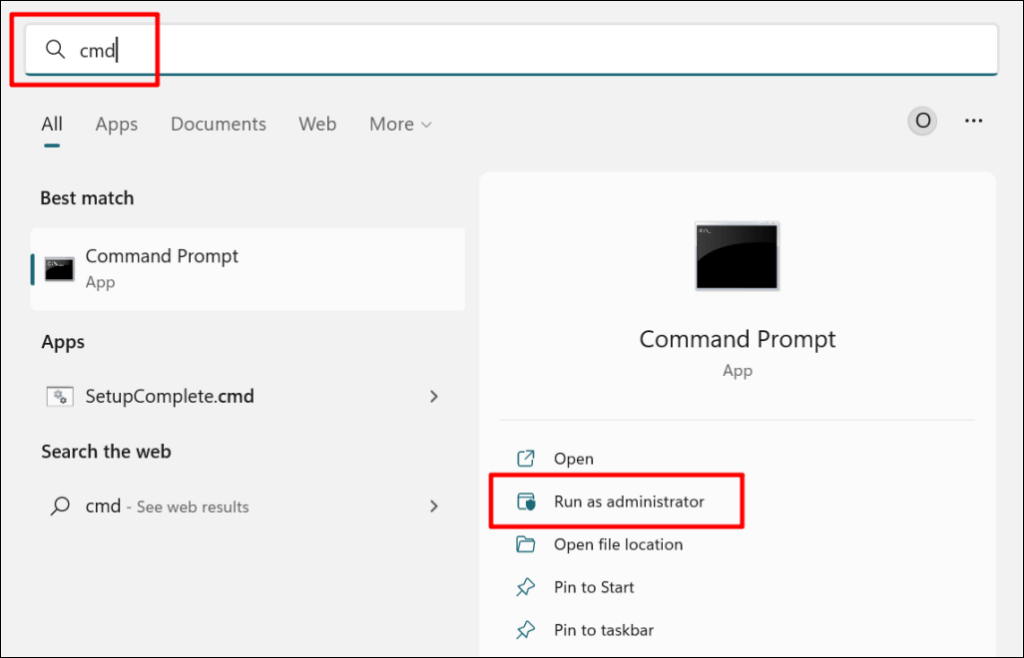
- 在 Windows 搜尋列中輸入 cmd,然後以管理員身分執行命令提示字元應用程式。
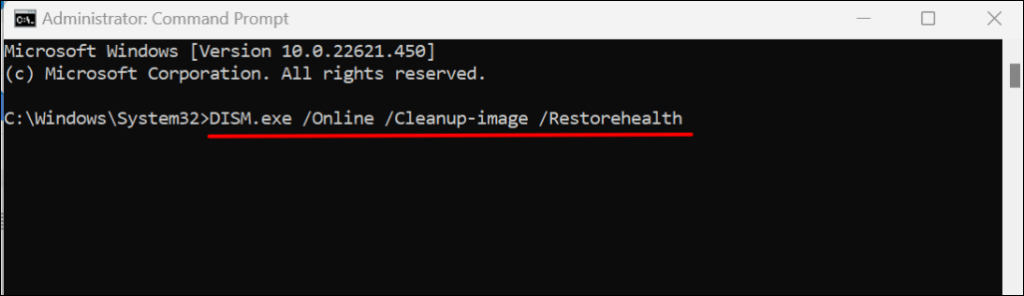
- 在控制台中輸入或貼上指令 DISM.exe /Online /Cleanup-image /Restorehealth,然後按 Enter 鍵。
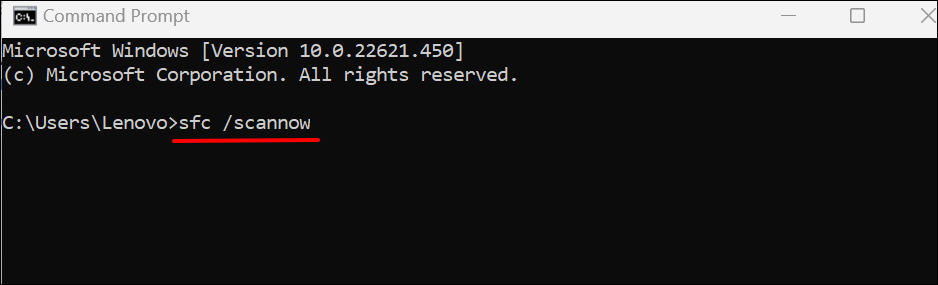
- 接下來,將 sfc /scannow 貼到控制台並按 Enter 鍵。
修復 .NET Framework
磁碟檢查工具 (CHKDSK) 是另一個用於診斷和修復 Windows 作業系統中檔案損壞的工具。了解如何使用。 使用磁碟驗證工具修復檔案系統錯誤.
如果在修復 .NET Framework 後應用程式仍然崩潰,請聯絡 Microsoft 支援或向應用程式開發人員報告該問題。
評論被關閉。