

Google瀏覽器中出現的「chrome-error://chromewebdata/」錯誤乍看之下可能令人擔憂,但其實很容易在瀏覽器中修復。您可以調整瀏覽器中的一些設置,並進行一些系統變更來解決此問題。以下是所有解決方法。
您可能無法在 Chrome 中造訪您的網站並收到錯誤提示,原因可能是:網頁連結(URL)或連接埠號碼不正確、伺服器當機、Chrome 快取檔案損壞、瀏覽器擴充功能無法正常運作、電腦感染惡意軟體或 Chrome 設定檔損壞。
請確保網址(URL)和連接埠號碼正確。
當您收到“chrome-error://chromewebdata/”錯誤時,首先要做的就是檢查並確保您輸入的網址和連接埠號碼正確無誤。無效的網址和/或連接埠號碼會導致 Chrome 顯示上述錯誤訊息。
如果您的網址正確,請確保連接埠號碼也正確。某些伺服器功能需要特定的連接埠號碼,您應該使用有效的連接埠號碼以確保 Chrome 可以建立連線。
您可以聯絡伺服器管理員尋找正確的主機名稱和連接埠號碼。
請確保您的 Web 伺服器正常運作。
確認伺服器 URL 和連接埠號碼正確後,請確保伺服器正在執行。伺服器可能發生故障,導致 Chrome 顯示錯誤訊息。
伺服器宕機的原因有很多。遇到這種情況,請聯絡您的伺服器提供者並檢查伺服器狀態。如果您的伺服器發生故障,請等待提供者解決問題並重新啟動伺服器。
從GoogleChrome瀏覽器清除快取內容
Chrome 快取損壞會導致造訪網站困難。 「chrome-error://chromewebdata/」錯誤可能是由 Chrome 快取損壞引起的。在這種情況下,您可以清除瀏覽器快取來解決問題。
清除瀏覽器快取不會刪除您的瀏覽記錄、書籤、密碼或您可能儲存在瀏覽器中的任何其他資料。 Chrome 會在您使用此瀏覽器瀏覽網站時重新建立快取。
- 開啟 Chrome 瀏覽器,然後選擇右上角的三個點,選擇「設定」。
- 在左側選擇“隱私和安全性”,然後在右側選擇“清除瀏覽資料”。
- 從時間範圍下拉式選單中選擇“所有時間”,啟用“快取映像和檔案”,然後選擇“清除資料”。
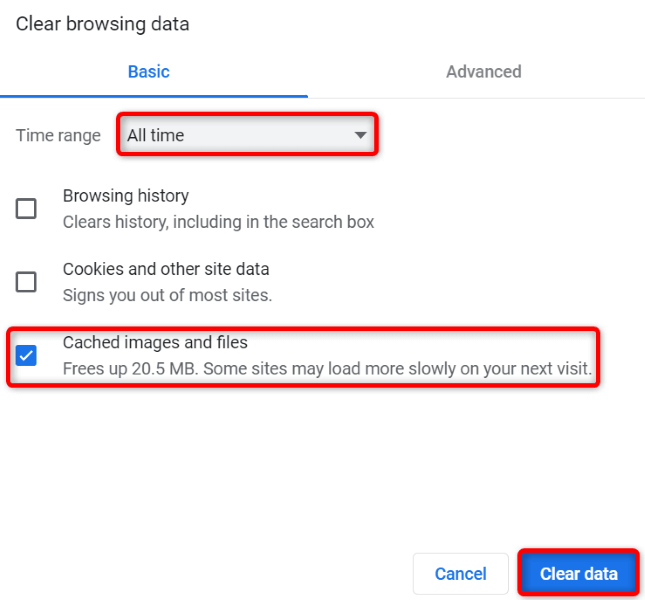
- 重新啟動Chrome瀏覽器,然後嘗試造訪您的網站。
停用擴充功能修復Google瀏覽器錯誤
您可以在 Chrome 瀏覽器中安裝許多擴充功能,以增加瀏覽器的功能。您可能安裝了某個存在錯誤的擴充程序,導致 Chrome 在您嘗試造訪網站時顯示錯誤訊息。
在這種情況下,請關閉所有 Chrome 擴充功能,然後一次啟用一個擴充程序,以找出原因。
- 開啟 Chrome 瀏覽器,然後選擇右上角的三個點,選擇「更多工具」(「工具」選單中的「+」)>「擴充功能」。
- 禁用所有插件的開關。
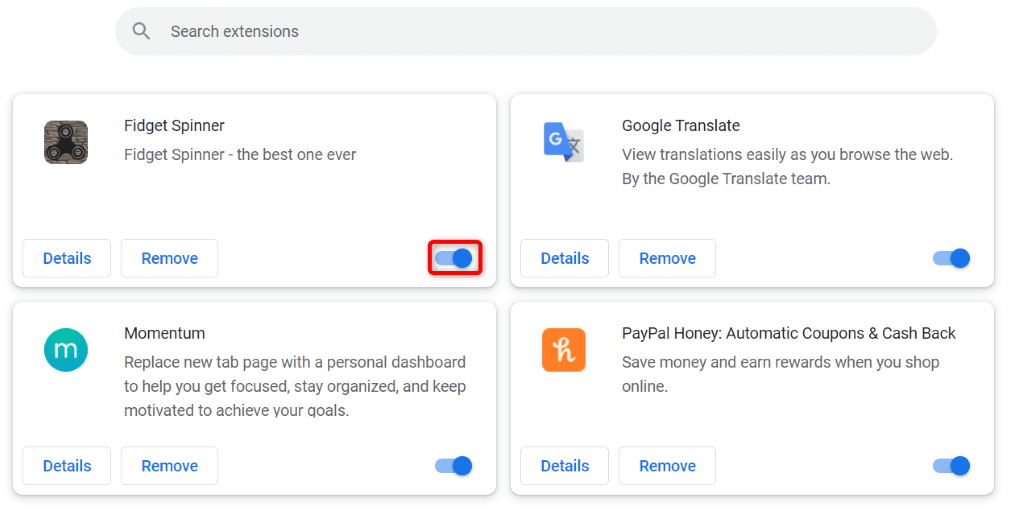
- 請在瀏覽器中造訪您的網站。如果網站可以加載,請啟用瀏覽器中的某個擴充功能。
- 繼續啟用插件,直到網站無法載入為止。此時,請選擇「移除」來刪除您最近啟用的插件。
對您的電腦進行病毒和惡意軟體掃描。
Chrome 瀏覽器中出現的「chrome-error://chromewebdata/」錯誤訊息可能是由系統上的病毒或惡意軟體引起的。您可能透過下載的檔案或其他來源感染了此威脅,從而導致電腦出現各種問題。
應對這些病毒和惡意軟體的一種方法是執行全面的病毒掃描,尋找並清除裝置上的所有威脅。您可以使用 Windows 內建的 Microsoft Defender 防毒程式來完成此操作。
- 開啟電腦上的 Windows 安全性中心應用程式。
- 在應用程式中選擇病毒和威脅防護。
- 在下一個畫面上選擇掃描選項。
- 啟用“完整掃描”選項,然後選擇底部的“立即掃描”。
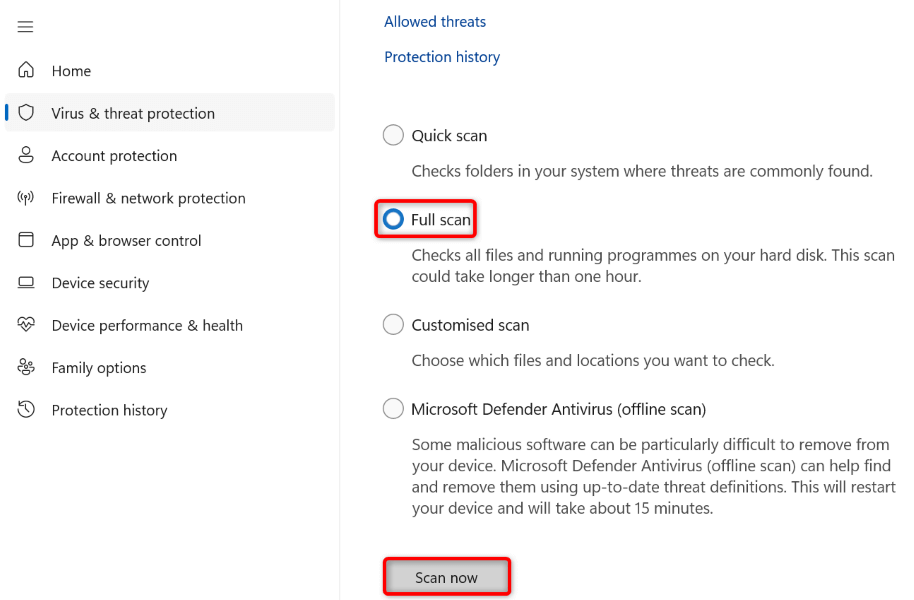
- 請等待掃描程式找到並清除設備中的病毒。
- 重新啟動電腦,啟動 Chrome 瀏覽器,然後嘗試造訪您的網站。
更新谷歌瀏覽器
舊版的 Chrome 瀏覽器可能會導致各種問題,包括「chrome-error://chromewebdata/」錯誤。在這種情況下,您可以將瀏覽器更新到最新版本,最新版本包含許多錯誤修復程序,可以解決您的問題。
更新 Chrome 瀏覽器既免費又簡單,以下是更新方法。
- 開啟 Chrome 瀏覽器,選擇右上角的三個點,然後選擇「說明」>「關於 Google Chrome」。
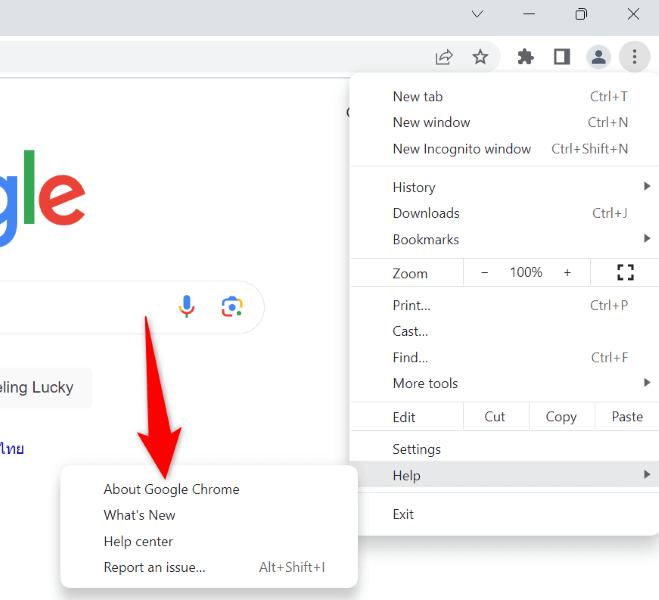
- Chrome瀏覽器會自動檢查最新更新。
- 允許 Chrome 安裝可用更新,然後重新啟動瀏覽器。
建立並使用新的 Chrome 設定文件
如果您持續看到 Chrome 錯誤,則可能是您的瀏覽器設定檔已損壞。損壞的設定檔會導致各種錯誤訊息,包括您看到的這條。在這種情況下,最佳解決方案是建立新的設定檔並使用它。
您現有的 Google 帳戶將會新增至新個人資料中,所有同步內容(例如書籤和密碼)都會轉移。
- 開啟 Chrome 瀏覽器,找到右上角的個人資料圖標,然後選擇「新增」。
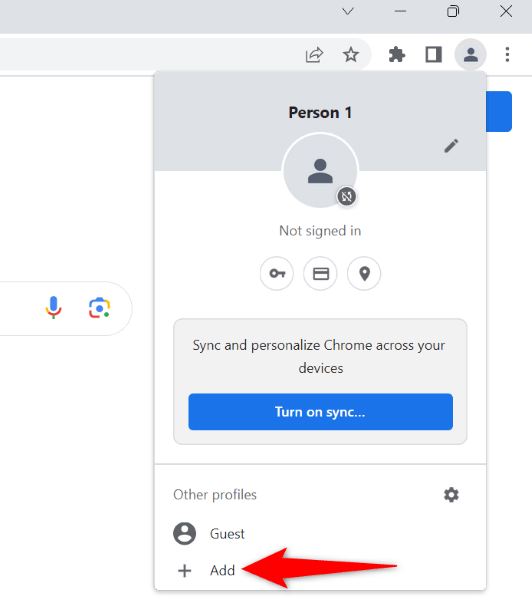
- 在彈出的視窗中選擇「登入」以登入您的 Google 帳戶。
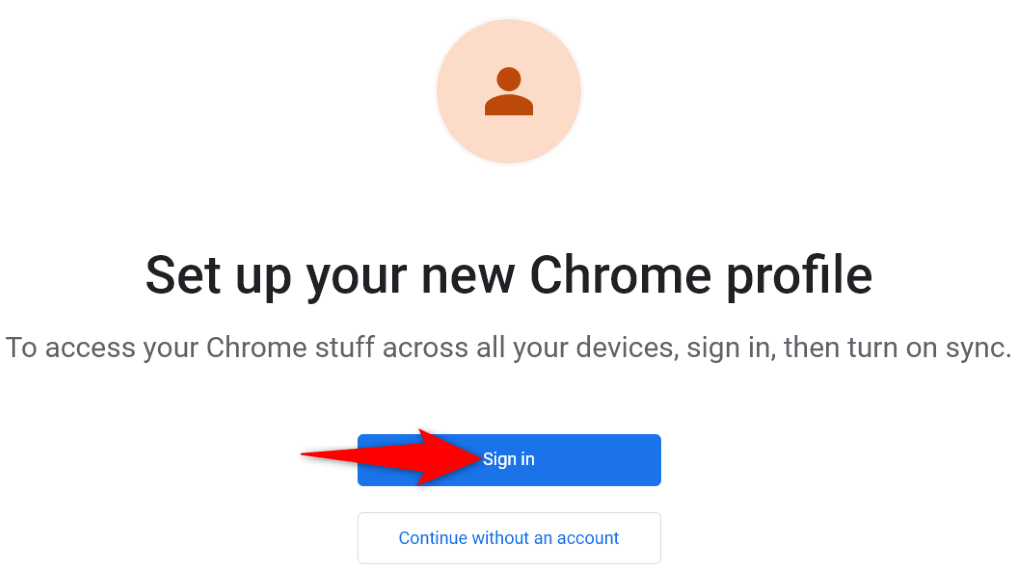
- 請輸入您的Google帳號使用者名稱和密碼以登入您的帳號。
重置 Chrome 設置
如果「chrome-error://chromewebdata/」錯誤仍然存在,則可能是您的Chrome瀏覽器設定不正確。您或其他使用者可能錯誤地配置了這些設置,導致瀏覽器顯示此錯誤訊息。
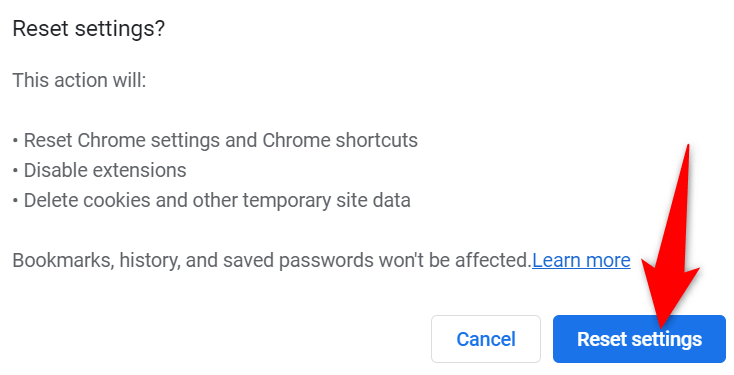
在這種情況下,您可以將 Chrome 重設為預設設定來解決問題。這樣做會刪除設定、快捷方式、擴充功能、Cookie 和網站數據,但會保留您儲存的書籤、歷史記錄和密碼。
- 開啟 Chrome 瀏覽器,選擇右上角的三個點,然後選擇「設定」。
- 在左側邊欄中選擇“重設設定”。
- 在右側選擇“將設定恢復為原始預設值”。
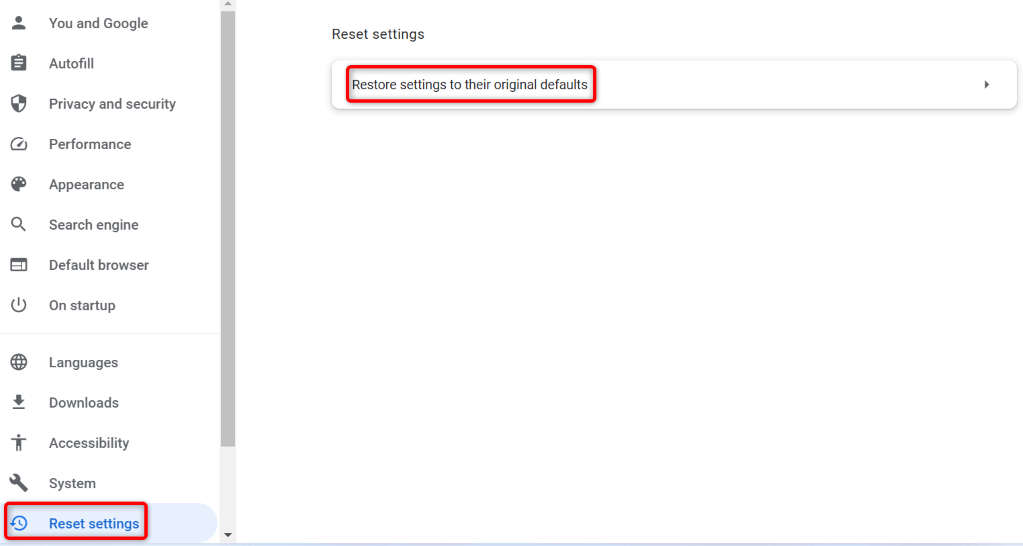
- 在彈出視窗中選擇“重置設定”。
解除安裝並重新安裝電腦上的 Chrome 瀏覽器。
如果 Chrome 錯誤仍然存在,最後的方法是卸載並重新安裝電腦上的瀏覽器。這樣做會從電腦中刪除所有瀏覽器文件,從而消除這些文件引起的任何問題。
卸載 Chrome會刪除瀏覽器快取、捷徑、擴充功能、Cookie 和網站數據,但會保留書籤、瀏覽記錄和同步的密碼。
- 啟動Windows電腦上的控制台。
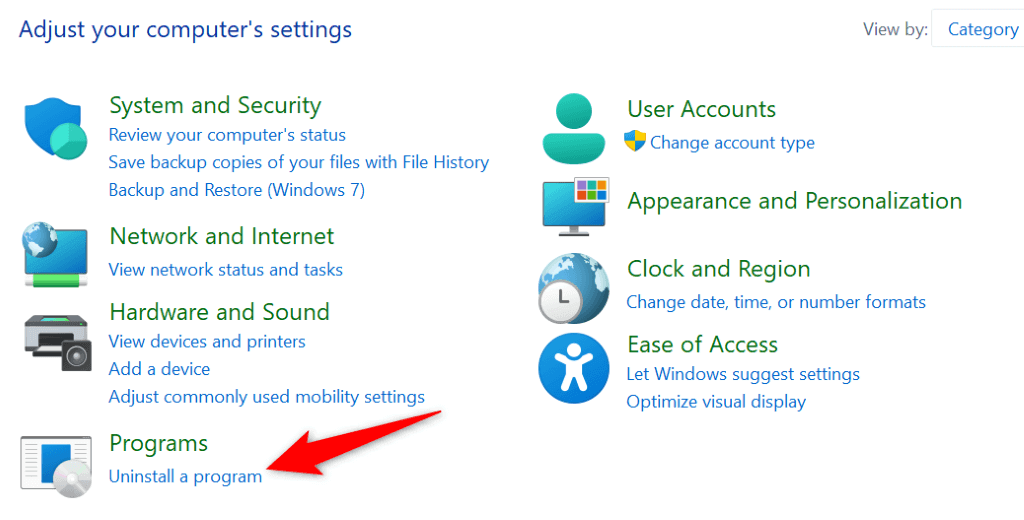
- 在工具中選擇“卸載程式”。
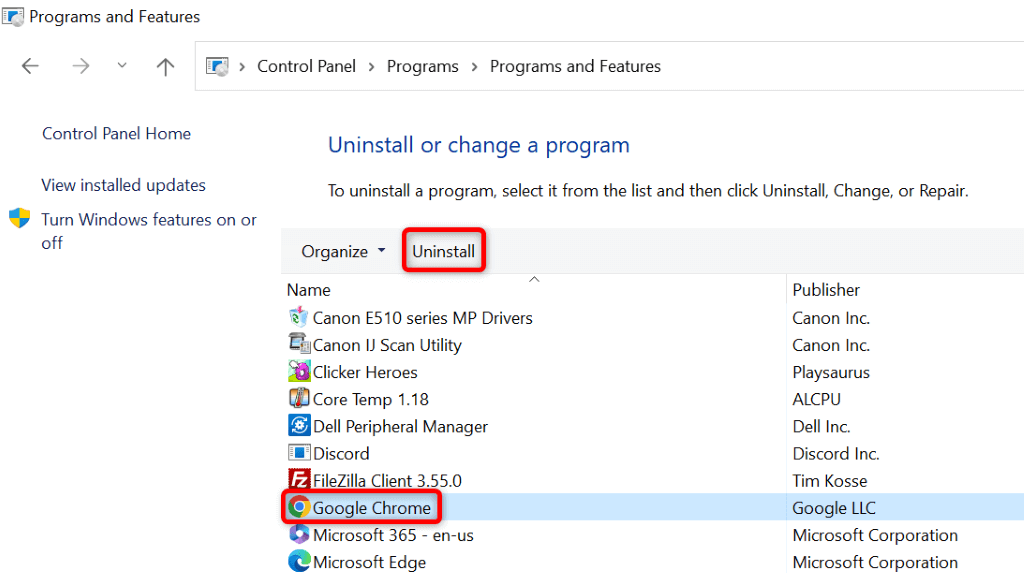
- 從清單中選擇 Google Chrome,然後選擇頂部的「卸載」。
- 在使用者帳戶控制提示中選擇「是」。
- 卸載 Chrome 後,運行 Chrome 下載網站 請在電腦上下載並重新安裝瀏覽器。
使用各種方法修復 Chrome 中的網頁資料錯誤
Chrome 瀏覽器中出現的「chrome-error://chromewebdata/」錯誤訊息無疑令人沮喪,但您可以按照上述方法解決此問題。一旦您完成必要的更改以修復錯誤,問題應該就會消失,您就可以在您常用的瀏覽器中訪問所有您喜愛的網站了。
評論被關閉。