
如何修復 VirtualBox 中鎖定的虛擬光碟機
修正常見的 VirtualBox「無法插入虛擬光碟」(VERR_PDM_MEDIA_LOCKED) 錯誤。透過我們的全面指南,擺脫這個煩人的錯誤訊息,立即恢復您的工作。

你需要知道的最重要的事情
- VERR_PDM_MEDIA_LOCKED 錯誤的基本解決方法是完全關閉虛擬機,然後從儲存設定中刪除磁碟,再從裝置清單重新輸入 Guest Additions 映像。
- 如果虛擬磁碟機顯示為空且錯誤仍然存在,請在關閉所有虛擬機器後,從虛擬媒體管理員(檔案 > 虛擬媒體管理員)中釋放 VBoxGuestAdditions.iso 檔案。
- 為避免問題再次發生,請避免從已儲存的狀態執行虛擬機,並確保 ISO 檔案未附加到任何其他正在執行的虛擬機;對於客戶 Linux 系統,可以從客戶作業系統內部手動掛載 Guest Additions ISO 檔案。
當 VirtualBox 嘗試將 ISO 檔案載入到虛擬機器的 CD/DVD 磁碟機中,但磁碟機中已存在鎖定的光碟時,會出現「無法插入虛擬光碟」的錯誤。完整的錯誤訊息通常以符號結尾。 VERR_PDM_MEDIA_LOCKED而且當你選擇時,它幾乎總是會出現。 插入嘉賓附加內容 CD 映像 當磁碟仍安裝並由客戶作業系統開啟時。 與主機狀態相關的問題 (主機端),而且磁碟沒有損壞,所以解決方法是解鎖磁碟並執行乾淨的重新安裝。
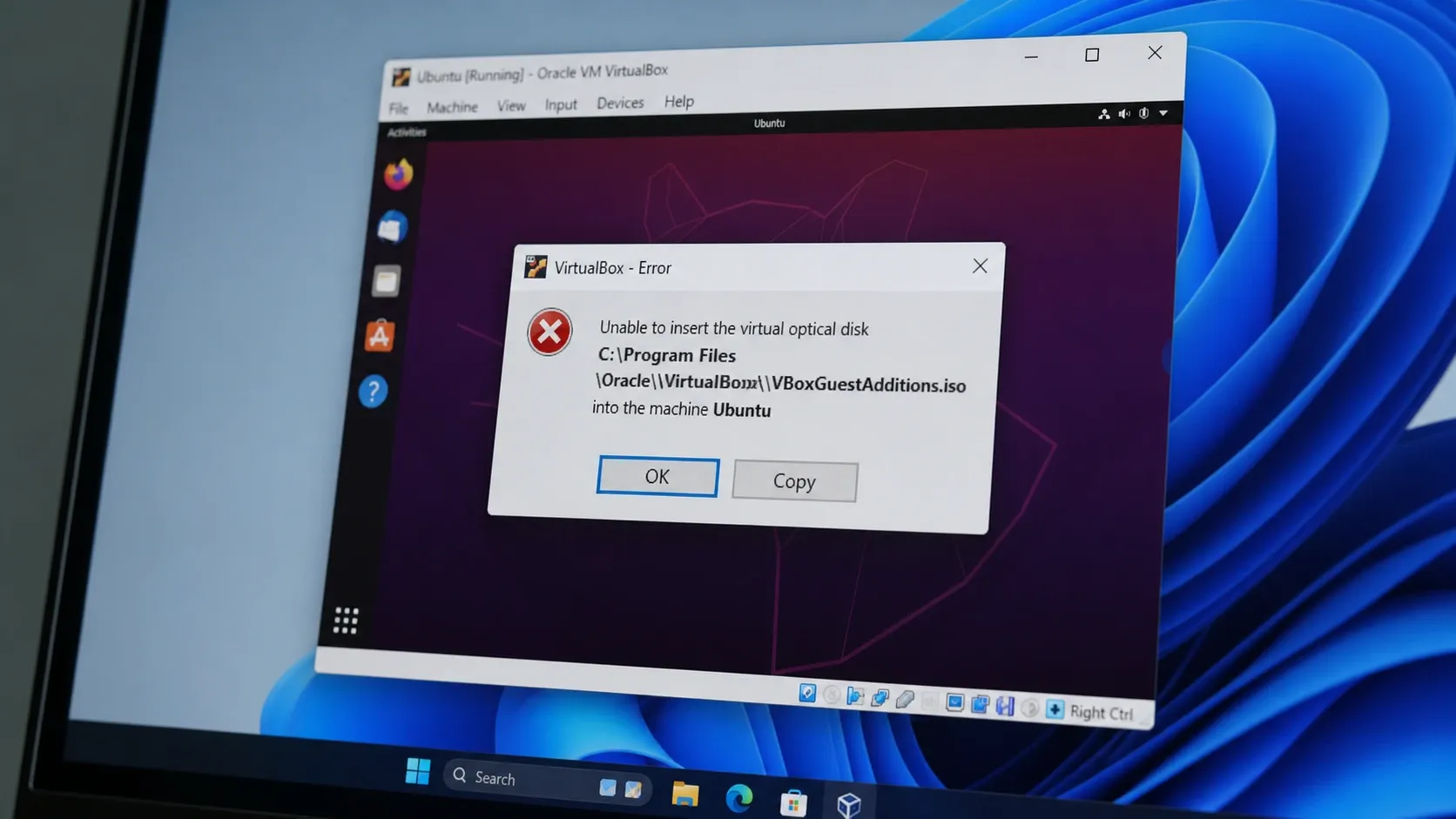
✅快速解答:完全關閉虛擬機,打開“設定”→“儲存”,選擇包含 VBoxGuestAdditions.iso 的光驅,點擊小 CD 圖標,然後選擇“從虛擬驅動器中移除磁碟”(如果提示,請選擇“強制卸載”)。重新啟動虛擬機器並重新插入鏡像。
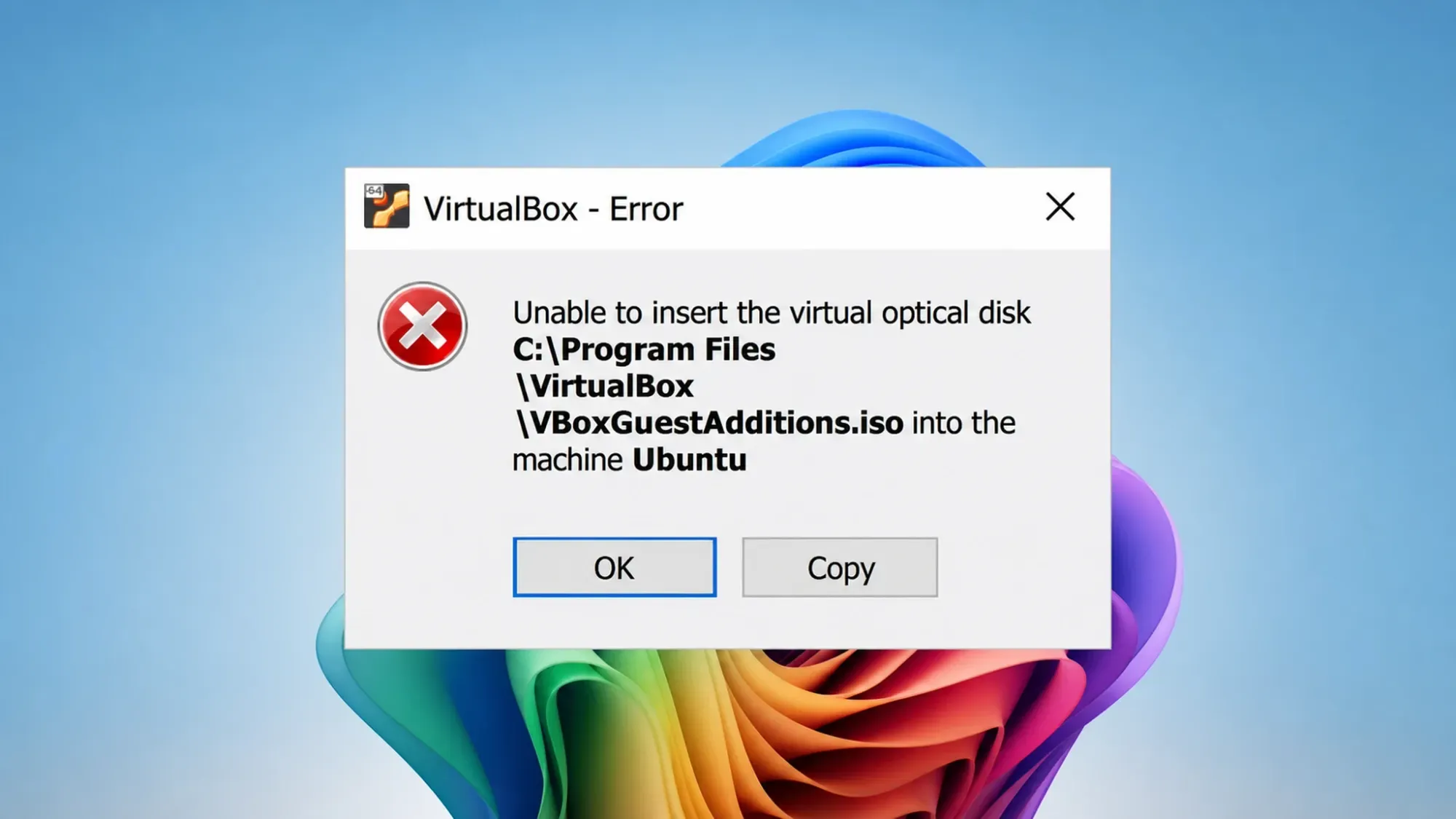
VERR_PDM_MEDIA_LOCKED 是什麼意思?
此錯誤代碼表明存在一個明確的問題:客戶作業系統已鎖定虛擬 CD/DVD 驅動器中的磁碟,因此VirtualBox 無法使用新映像覆寫它。這通常意味著 Guest Additions ISO 檔案已被掛載,或者同一個 ISO 檔案已附加到另一個正在運行的虛擬機器。客戶磁碟機中的磁碟完好無損。在第一個映像被釋放之前,磁碟機不會接受第二個映像。
由於鎖定位置在主機視圖中,強制客戶機磁碟機「自動掛載」或在客戶機磁碟機中點選「強制掛載」按鈕都無法解決此問題。您必須先擦除驅動器。
方法一:從光碟機中取出鎖定的光碟
這是最快的解決方案,可在 Windows、Linux 和 macOS 主機系統上運作。
1. 完全關閉虛擬機器。請使用客戶作業系統內的正常關機方式,而不是從已儲存的狀態關機。如果虛擬機器處於已儲存的狀態,請先啟動它,然後再正確關機。
2. 在 VirtualBox 管理器中,右鍵單擊虛擬機器並開啟設置,然後轉到儲存選項卡。
3. 在「控制器:IDE」中,選擇包含 Guest Additions 光碟的光碟機。按一下「屬性」區域中的小 CD 圖標,然後選擇「從虛擬磁碟機移除磁碟」。若此選項呈灰色,請改為選擇「移除附件」。
4. 如果 VirtualBox 提示您執行此操作,請按一下「強制卸載」。儲存設置,然後啟動虛擬機器並從「裝置」選單重新進入 Guest Additions 映像。
💡如果同一個 ISO 檔案附加到了另一台虛擬機,也請將其從該虛擬機中移除。被其他虛擬機器開啟的鏡像檔案會持續啟動鎖定。
第二種方法:從虛擬媒體管理員移除磁碟
當儲存裝置中的光碟機顯示為空白但錯誤仍存在時,影像可能已被全域記錄。
1. 關閉所有已開啟的虛擬機器。所有虛擬機器都應在安全狀態下運行,然後關閉,以確保沒有媒體被佔用。
2. 開啟VirtualBox 管理員中的「檔案」→「虛擬媒體管理器」。
3. 搜索 VBoxGuestAdditions.iso 在光碟清單中,如果已選取或已連接該光碟,請對其進行編輯。從此處移除光碟將取消鎖定磁碟機的註冊資訊。
4. 重新啟動虛擬機,然後再次嘗試插入鏡像。現在驅動器應該可以識別該鏡像了。
第三種方法:虛擬機器不包含光碟機。
略有不同的訊息「機器沒有光碟機」表示建立虛擬機器(VM) 時沒有配置 CD/DVD 光碟機。您無法將 ISO 檔案作為磁碟機掛載。驅動器是實體組件;ISO 檔案是放置在其中的可移動媒體。
1. 關閉虛擬機器並開啟設定 → 儲存。
2. 在控制台輸入旁邊,按一下帶有綠色加號的磁碟圖示以新增光碟機。出現提示時,選擇「留空」。
3. 啟動虛擬機,開啟「裝置」選單,然後選擇「插入增強功能光碟映像」。如果此時再次出現鎖定錯誤,請傳回第一種方法,即彈出並重新插入光碟。
在 Linux 客戶系統中手動安裝 Guest Additions
如果您僅在嘗試在Linux虛擬機器上安裝 Guest Additions時遇到此錯誤,則可以跳過整個切換過程,直接從虛擬機器內部掛載光碟。從「裝置」選單中選擇「插入 Guest Additions CD 映像」後,在虛擬機器中開啟終端。
sudo mkdir -p /mnt/cdrom
sudo mount /dev/cdrom /mnt/cdrom
cd /mnt/cdrom
sudo ./VBoxLinuxAdditions.run
在某些系統中,光碟設備表現為 /dev/sr0 相反,在這種情況下,請使用該命令。 sudo mount /dev/sr0 /mnt/cdrom如果基本設定失敗,請使用該指令新增循環選項。 sudo mount -o loop /dev/cdrom /mnt/cdrom.
如果完全無法掛載,請將 ISO 檔案複製到虛擬機器系統,然後使用 loop-mount 選項直接掛載。鏡像檔案位於主機系統上如下所示的路徑。
sudo mkdir /media/GuestAdditionsISO
sudo mount -o loop path/to/VBoxGuestAdditions.iso /media/GuestAdditionsISO
cd /media/GuestAdditionsISO
sudo ./VBoxLinuxAdditions.run
安裝過程中出現「唯讀」警告是正常現象,不會影響安裝程式的運作。當腳本完成內核模組的建置並提示您重新啟動時,即表示安裝成功。重新啟動後,客戶機系統的顯示視窗將調整大小以適應主機視窗;這是客戶機增強功能已載入的最明顯標誌。
📁在 Windows 主機上,ISO 檔案位於 C:\Program Files\Oracle\VirtualBox\VBox\GuestAdditions.iso 路徑下。在macOS上,它位於 /Applications/VirtualBox.app/Contents/MacOS/VBoxGuestAdditions.iso 路徑下。
按主機列出的預設 ISO 路徑和裝置名稱
此清單顯示了 Guest Additions ISO 檔案的預設路徑以及各種主機和客戶機作業系統上的常用裝置名稱。
| 房東/房客 | 追蹤或設備 |
|---|---|
| Windows 主機 ISO 檔案 | C:\Program Files\Oracle\VirtualBox\VBox\GuestAdditions.iso |
| macOS 主機 ISO 文件 | /Applications/VirtualBox.app/Contents/MacOS/VBoxGuestAdditions.iso |
| 用於 Linux 客戶系統的光學設備 | /dev/cdrom 或 /dev/sr0 |
| 常用安裝點 | /mnt/cdrom、/media/cdrom0、/media/VBOXADDITIONS_xxx |
為什麼虛擬磁碟鎖定問題總是反覆出現?
如果嘗試修復問題後問題仍然存在,通常背後有特定原因。請按以下步驟操作後再試一次。
⚠️磁碟映像檔(ISO)可能已附加到另一台仍在運作的虛擬機器。必須將其與該虛擬機器斷開連接,並使用「插入增強功能 CD 映像」選項,而不是手動將ISO檔案附加到儲存。
另一個常見原因是虛擬機器從已儲存的狀態啟動。已儲存的狀態會鎖定磁碟,這表示磁碟彈出過程永遠不會發生。因此,請先完全關機,如有必要,重現問題一次,然後正常關閉虛擬機並應用第一種方法。
另一點要注意的是,虛擬機器的 CD-ROM 磁碟機與宿主機的實體磁碟機是分開的,並且在客戶端 Windows 系統中擁有自己的磁碟機號碼,這通常是… D:如果您希望虛擬機器讀取位於主機設備托盤中的磁碟,請透過以下方式將虛擬機器指向該磁碟: 裝置 → 光碟機 → 主機驅動器將虛擬磁碟機指向某個文件 的ISO 它不使用實體磁碟,完全避免了直接滾動帶來的問題。
成功彈出磁碟並完成Guest Additions安裝後,鎖定狀態就會消失,並且可以從「裝置」功能表按需載入同一個ISO文件,而不會再次發生錯誤。
評論被關閉。