

DISM 87 錯誤是 Windows 10 和 Windows 11 中相當常見的問題。它通常在運行 /restorehealth 命令後出現。幸運的是,只需幾個步驟即可解決此問題。
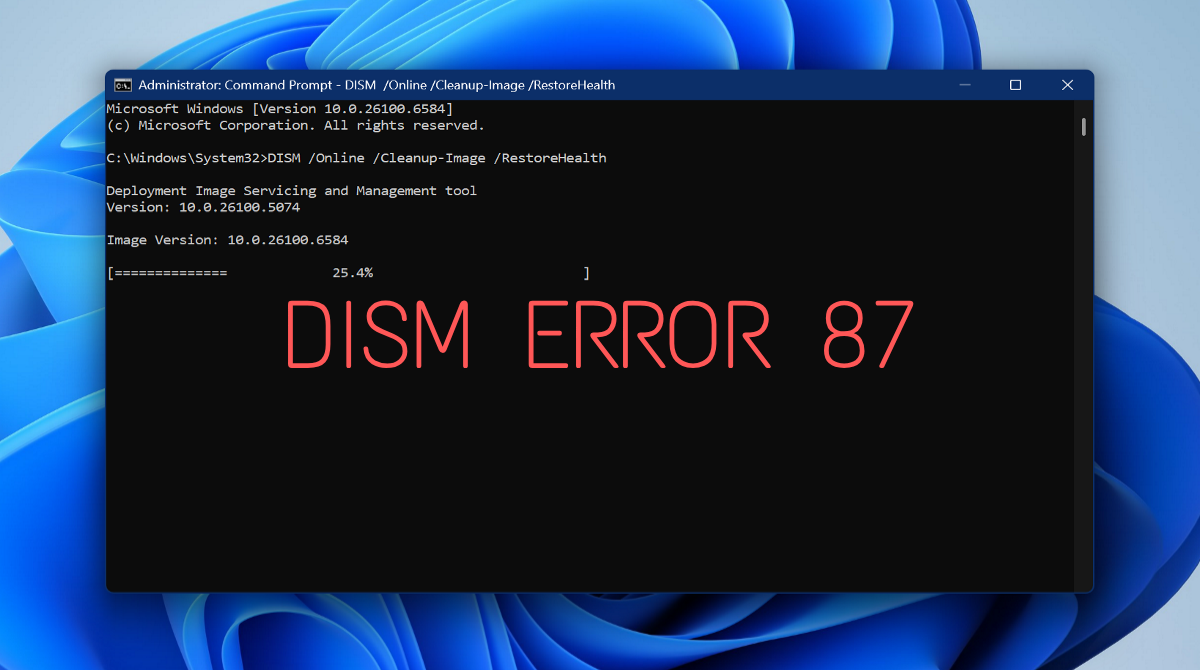
請繼續閱讀,我們將解釋此問題的原因,並向您展示如何輕鬆解決它。
DISM 87 錯誤是什麼?
錯誤 87「cleanup-image option unknown」是 Windows 作業系統錯誤代碼,表示Windows 映像檔(.wim) 安裝有問題。它將出現在映像部署服務管理器 (DISM.exe) 的命令列介面中。
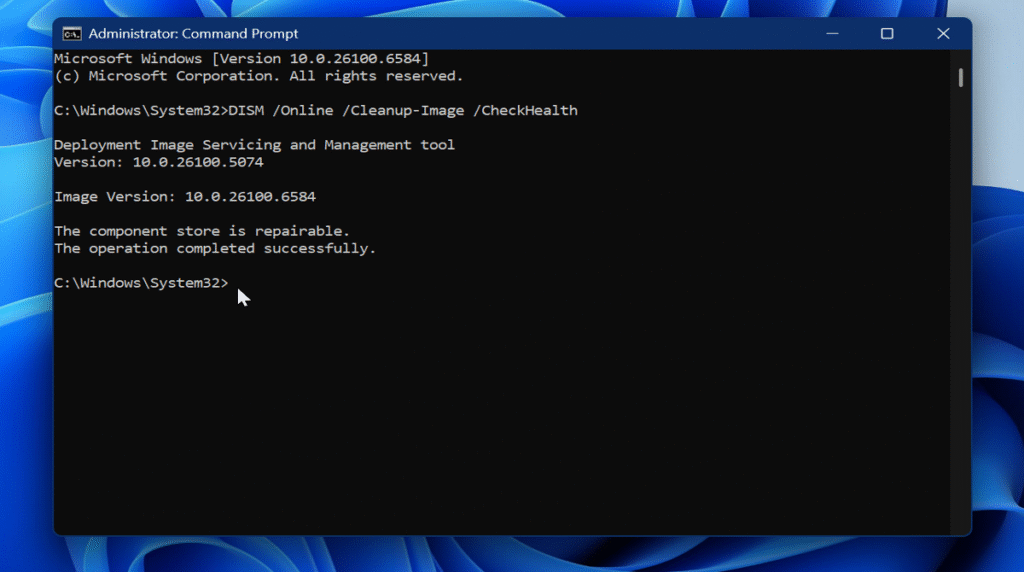
DISM是用於部署 Windows 映像和虛擬硬碟的命令列工具。它位於 C:\Windows\System32 資料夾中,但您也可以透過命令提示字元從任何位置執行它。
DISM 87 錯誤的原因是什麼?
DISM 中的錯誤 87 通常由以下原因引起:
- 指令和空格拼字錯誤
- 請勿以管理員身分執行該工具。
- 使用過時或不相容的 DISM 版本來處理您的 Windows 映像
- Windows 未更新
- 系統檔案損壞。
許多使用者在執行命令 DISM /Online /Cleanup-Image /RestoreHealth 後立即報告了此問題。
如何修復 Windows 10 和 Windows 11 上的 DISM 87 錯誤
現在,讓我們逐一分析這些原因,首先從最常見的原因開始:
請檢查您是否輸入正確
簡單的拼字錯誤或空格錯誤都可能導致DISM 故障。因此,請確保您輸入的修復命令與以下格式完全一致:
- DISM /在線/清理圖像/ CheckHealth
- DISM / Online / Cleanup Image / ScanHealth
- DISM /在線 /Cleanup-Image /RestoreHealth。
請檢查您是否以管理員身份執行程式。
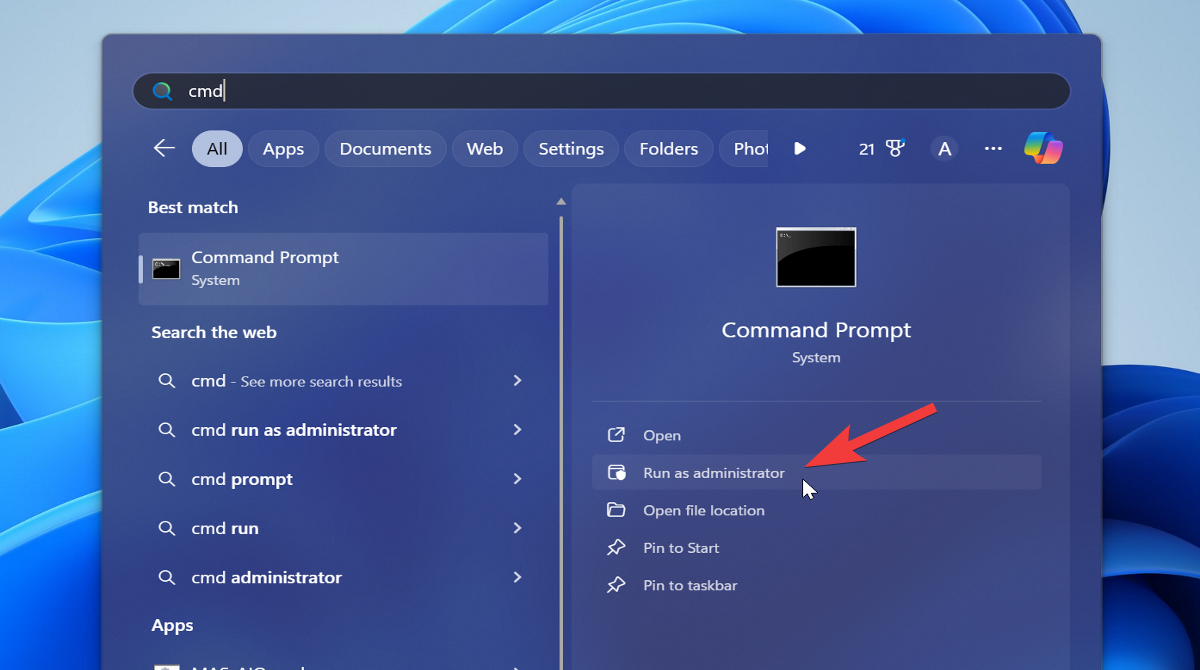
DISM 需要管理員權限才能運作。若要以管理員權限執行命令提示符,請執行下列操作:
- 寫 “ cmd” 在 Windows 搜尋中選擇 以管理員身份運行 在右邊。
![以管理員身份執行命令提示符]()
- 定位 “任性” 在彈出的用戶帳戶控制視窗中。
Windows更新
過時的Windows 版本可能會導致 DISM 出現錯誤。您應該保持系統更新以避免此類錯誤。
就是這樣:
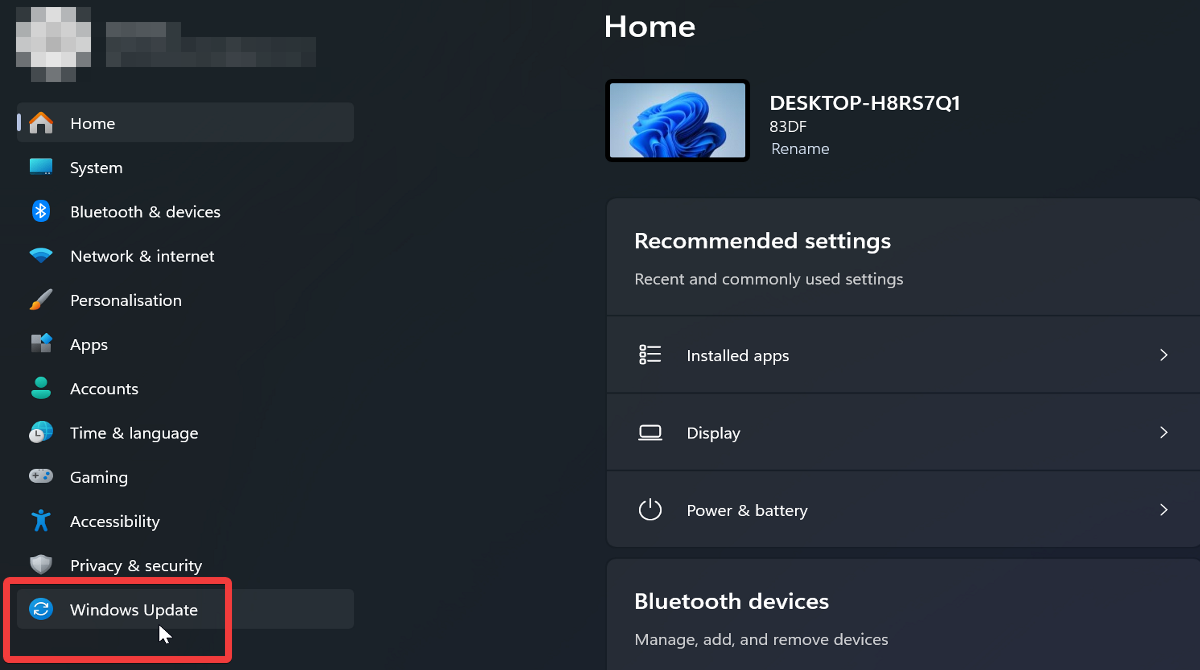
- 點擊 的Windows + I 一起開 視窗設置.
- 在 Windows 11 中,選擇 Windows更新 在左側。在 Windows 10 中,前往 更新與安全性 > Windows 更新。
![Windows 11 上的 Windows 更新]()
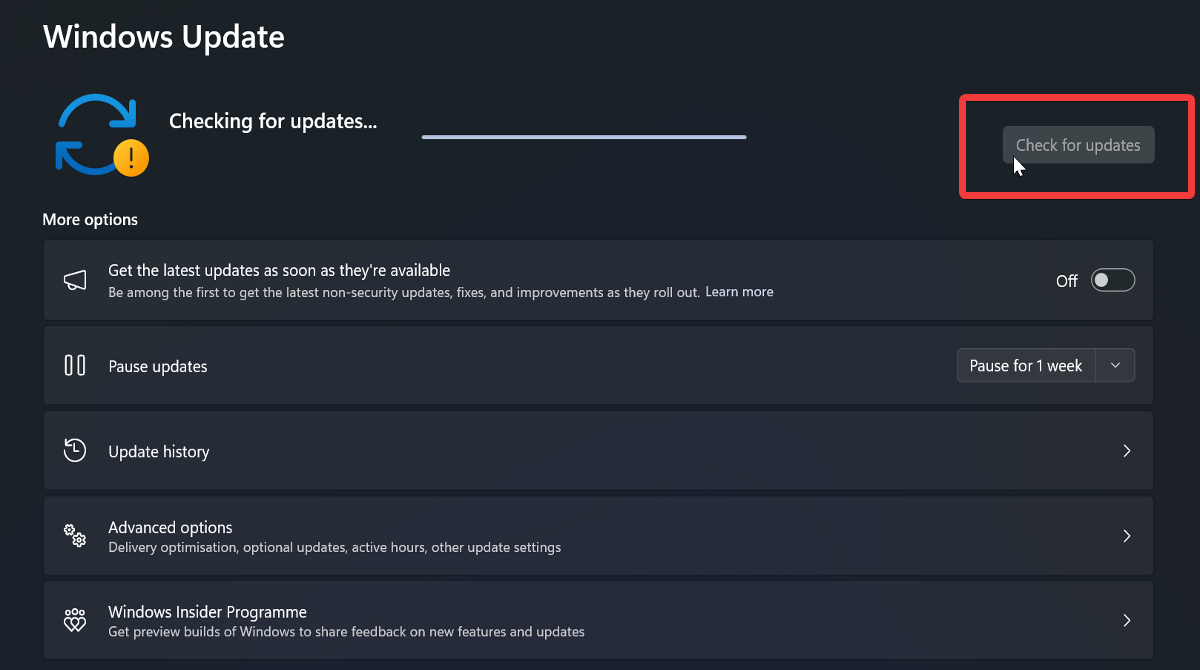
- 定位 檢查更新 如有可用版本,請下載並安裝。安裝後可能需要重新啟動系統才能生效。
![檢查 Windows 11 是否有更新]()
檢查 Windows 模組安裝程式服務
Windows 模組安裝程式服務是必備的元件,它必須在背景執行才能安裝更新和驅動程式。
以下是如何存取並查看其是否處於啟動狀態的方法:
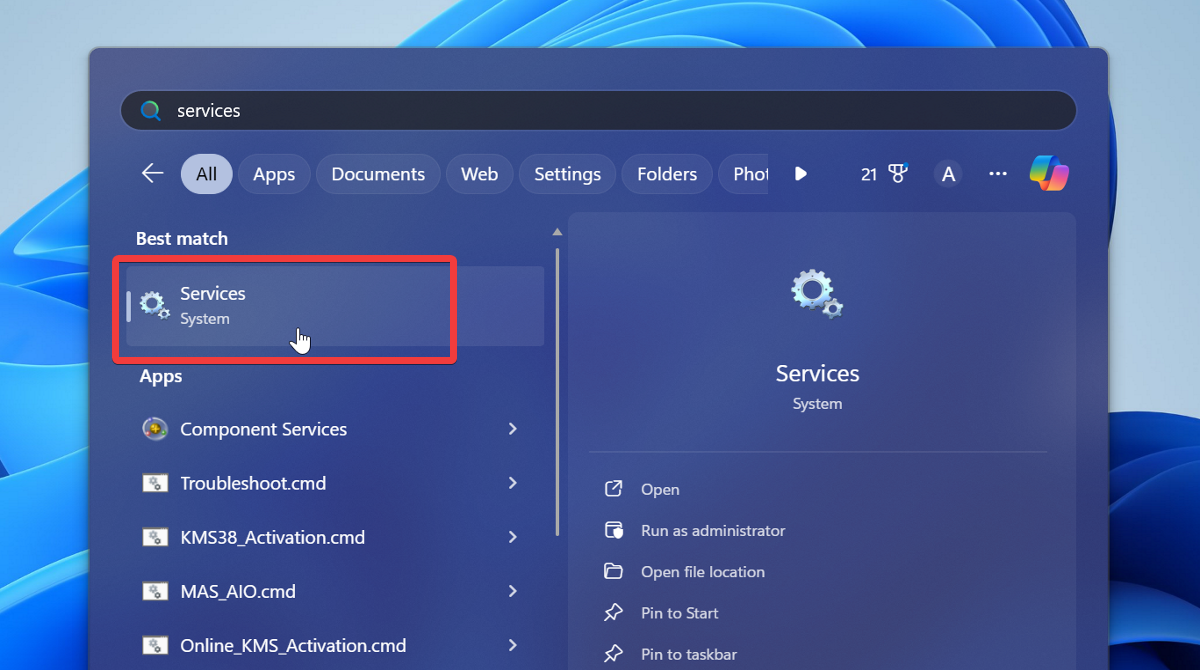
- 寫 “服務” 在Windows系統中搜尋並選擇它。
![Windows 搜尋中的服務]()
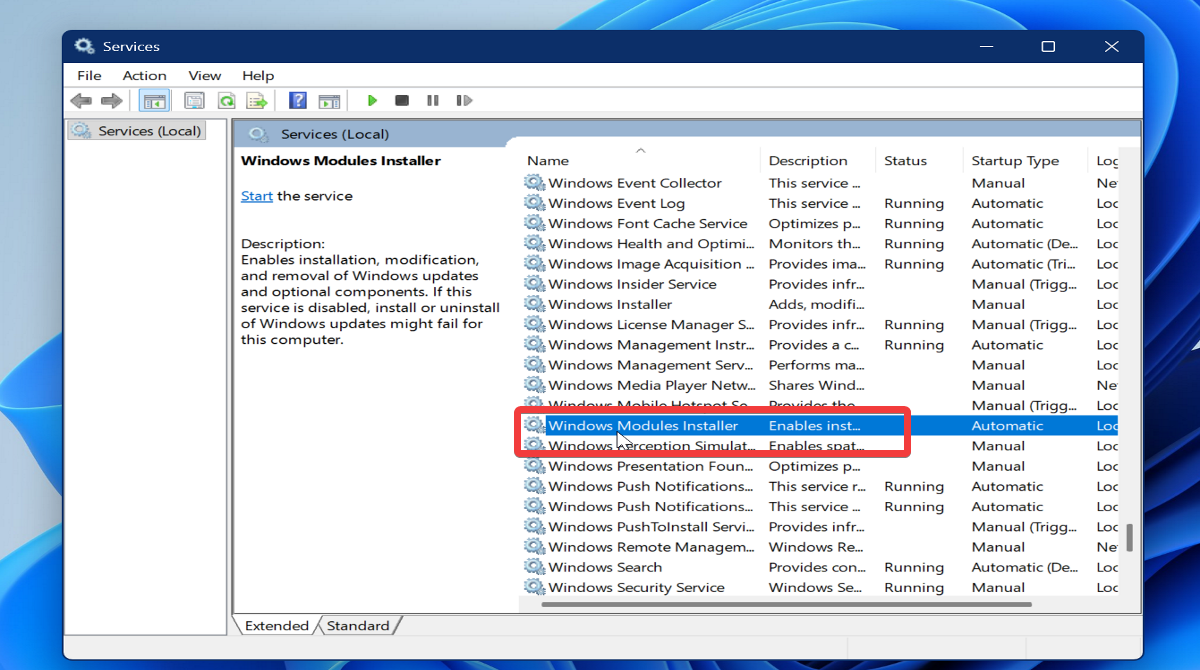
- ابحثعن Windows模塊安裝 在列表中,雙擊它。
![Windows 模組安裝程式在服務中]()
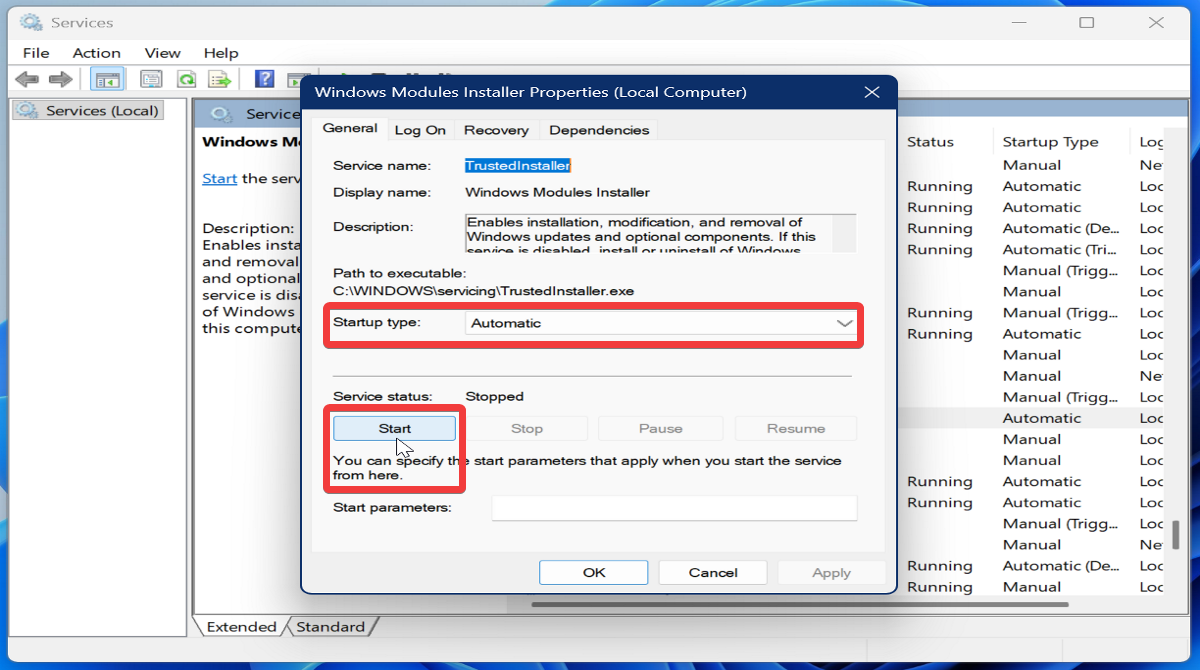
- 在「屬性」視窗中,選擇 Automatic 自動錶 作為一種創業類型, 開始.
![Windows 模組安裝程式屬性]()
- 最後,選擇 OK.
運行系統檔案檢查器(SFC)
SFC 是一個命令列工具,可以修復損壞的系統檔案。它會先檢查是否有違規,如果發現違規,則會進行修復。
其用途:
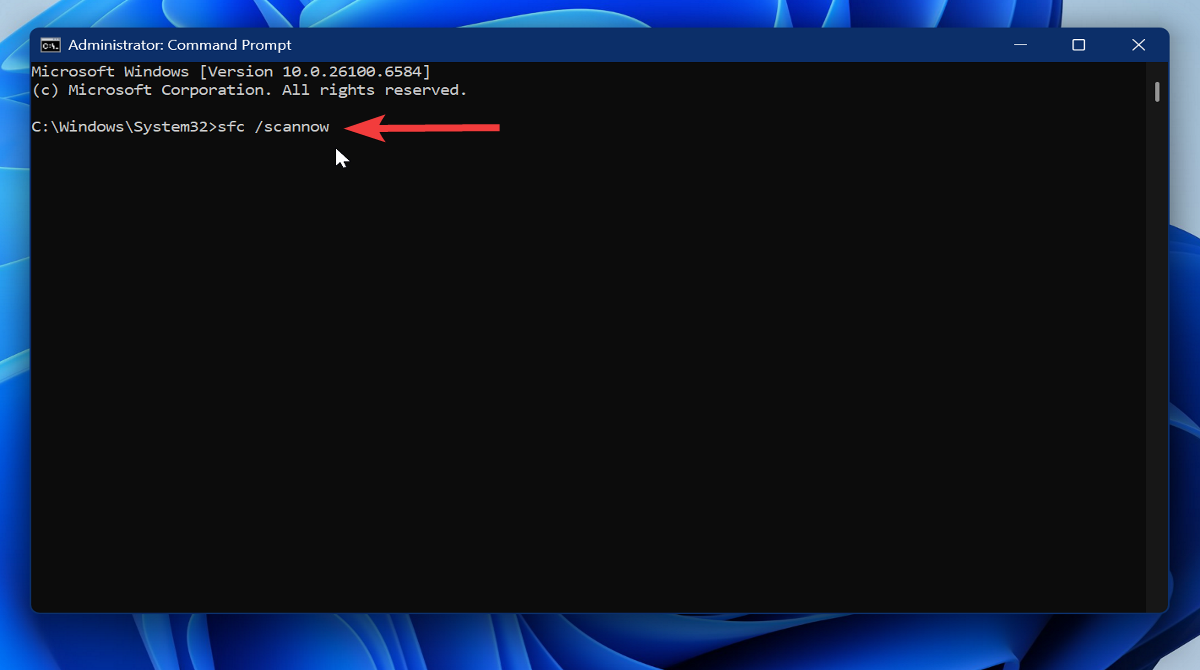
- 以管理員權限執行命令提示字元(如前面的步驟所述)。
- 寫 SFC / SCANNOW 並按下 進入。
![在命令提示字元中使用 sfc /scannow 指令]()
- 等待掃描完成並重新啟動設備。檢查 DISM 87 錯誤是否已解決。
安裝 Windows 評估和部署工具包 (Windows ADK)
如果您使用的是較舊版本的 Windows 系統,或需要其他版本的 DISM,則應安裝 Windows ADK。
因此,如果您懷疑存在相容性問題,請按照以下步驟操作:
- 從此處下載 Windows ADK 官方出處.
- 雙擊 .exe 檔案即可運行。
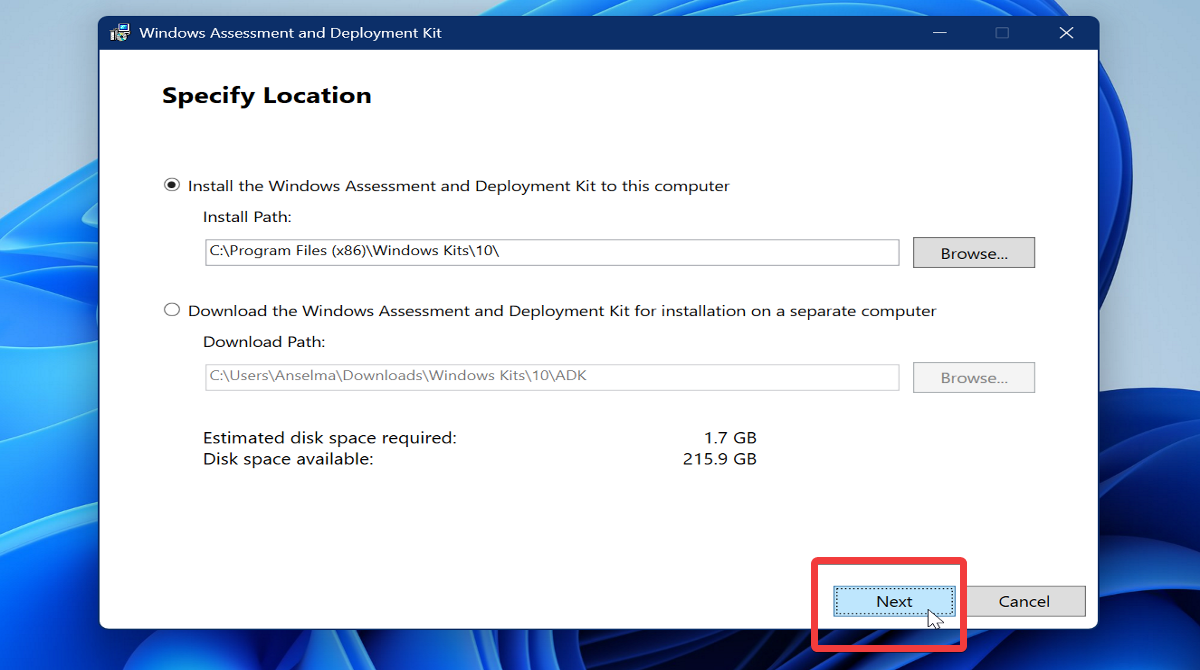
- 選擇安裝路徑並選擇 下一則 (下一步)按照說明進行安裝。
![Windows評估和部署工具包安裝]()
重新安裝 Windows
如果其他所有方法都無效,您應該重新安裝 Windows 以解決 DISM 錯誤 87。最簡單的方法是對系統執行恢復出廠設定:
- 點擊 的Windows + I 一起開 設定 (設置)。
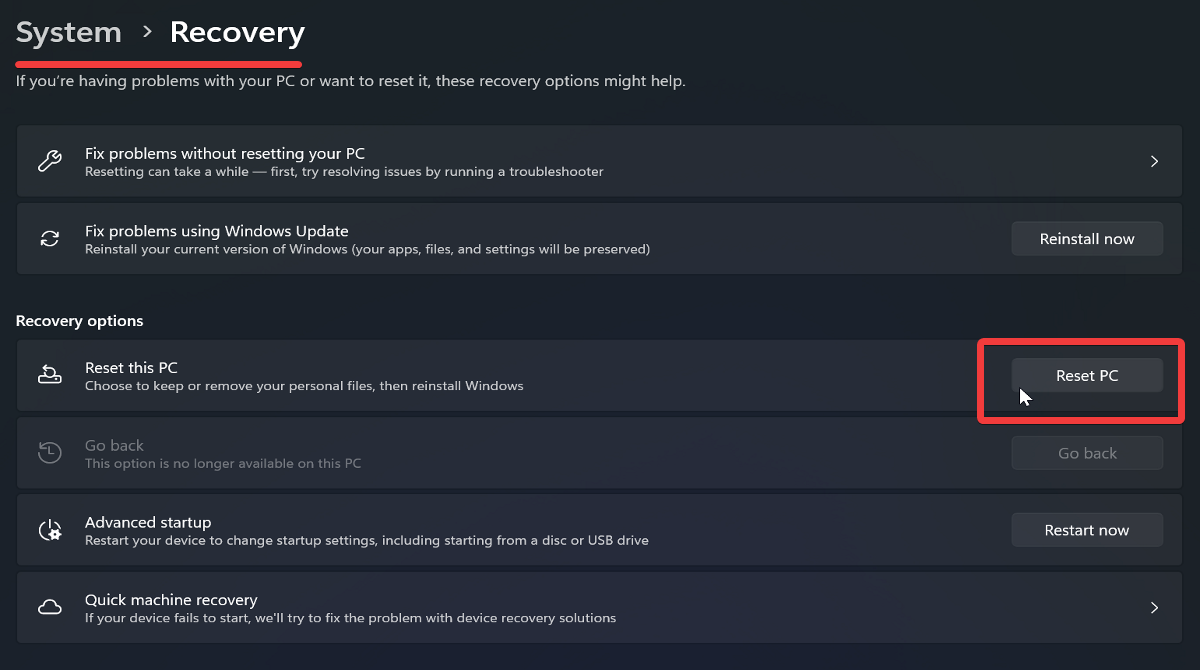
- 在 Windows 11 中,前往 系統 > 恢復 > 重設此電腦 (系統 > 恢復 > 重設此電腦)。在 Windows 10 中,前往 更新和安全 > 恢復 (更新與安全性 > 恢復)。選擇 立即開始 (開始) 重置此PC (重置此計算機)。
![在 Windows 11 的復原設定中重設電腦]()
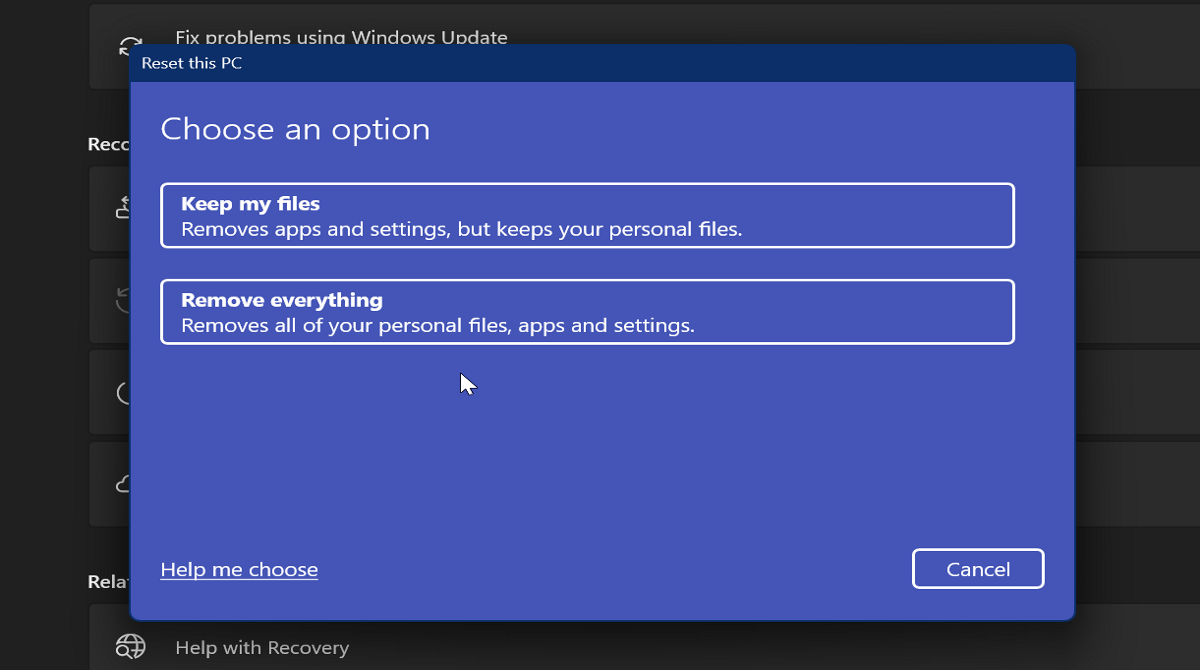
- 你可以選擇 保存我的文件 (保留我的文件)或 刪除一切 (全部刪除)。 「保留我的檔案」只會刪除應用程式和設置,而「全部刪除」會刪除所有檔案和應用程式。
![重置期間保留我的文件還是刪除所有內容]()
- 按照說明完成重置。
或者,您可以使用 Windows 10 或 11 的 ISO 檔案全新安裝作業系統。此過程較為耗時,因為您還需要一個可啟動的 USB 隨身碟。
結論
簡而言之,DISM 87 錯誤可能是由命令拼字錯誤、相容性問題、系統檔案損壞或其他問題引起的。為了更順利地進行故障排除,請嘗試按以下步驟操作。
您可以先仔細檢查是否正確輸入了命令,或者是否以管理員身份執行 DISM。大多數情況下,這應該可以解決問題!
如果上述方法無效,請嘗試更新 Windows 系統,然後執行更複雜的步驟。您應該很快就能解決問題,DISM 也將恢復正常運作。
評論被關閉。