

當 Safari 運行緩慢、卡頓或頁面載入不正常時,重設可能是最佳解決方案。但是,重設 Safari 並非兒戲,因為它會顯著改變您的使用者體驗。
重設 Safari 會清除您的瀏覽資料並移除所有擴充功能,使其恢復到出廠設定。好消息是,您的所有密碼都將保留:您的 Mac 會將所有密碼儲存在「密碼」應用程式中,因此重設 Safari 後,您仍然可以使用所有已儲存的登入憑證。

如何在 Mac 上將 Safari 重設為預設設置
在最新版本的 macOS 中移除「重設 Safari」按鈕後,恢復瀏覽器的預設設定需要遵循幾個特定的步驟。此過程旨在將 Safari 恢復到首次安裝時的狀態,從而幫助解決效能問題、移除不需要的擴充程序,並恢復流暢的瀏覽體驗。這些步驟包括清除瀏覽記錄和 Cookie、移除已安裝的擴充功能、清除快取以及管理網站偏好設定。按照這些說明操作,您可以確保 Safari 在 Mac 上有效運作並保護您的隱私。
第一步:清除Safari瀏覽器的瀏覽紀錄。
如果您想手動清除 Safari 瀏覽器的瀏覽記錄,請依照下列步驟操作:
-
- 打開 Safari 瀏覽器。
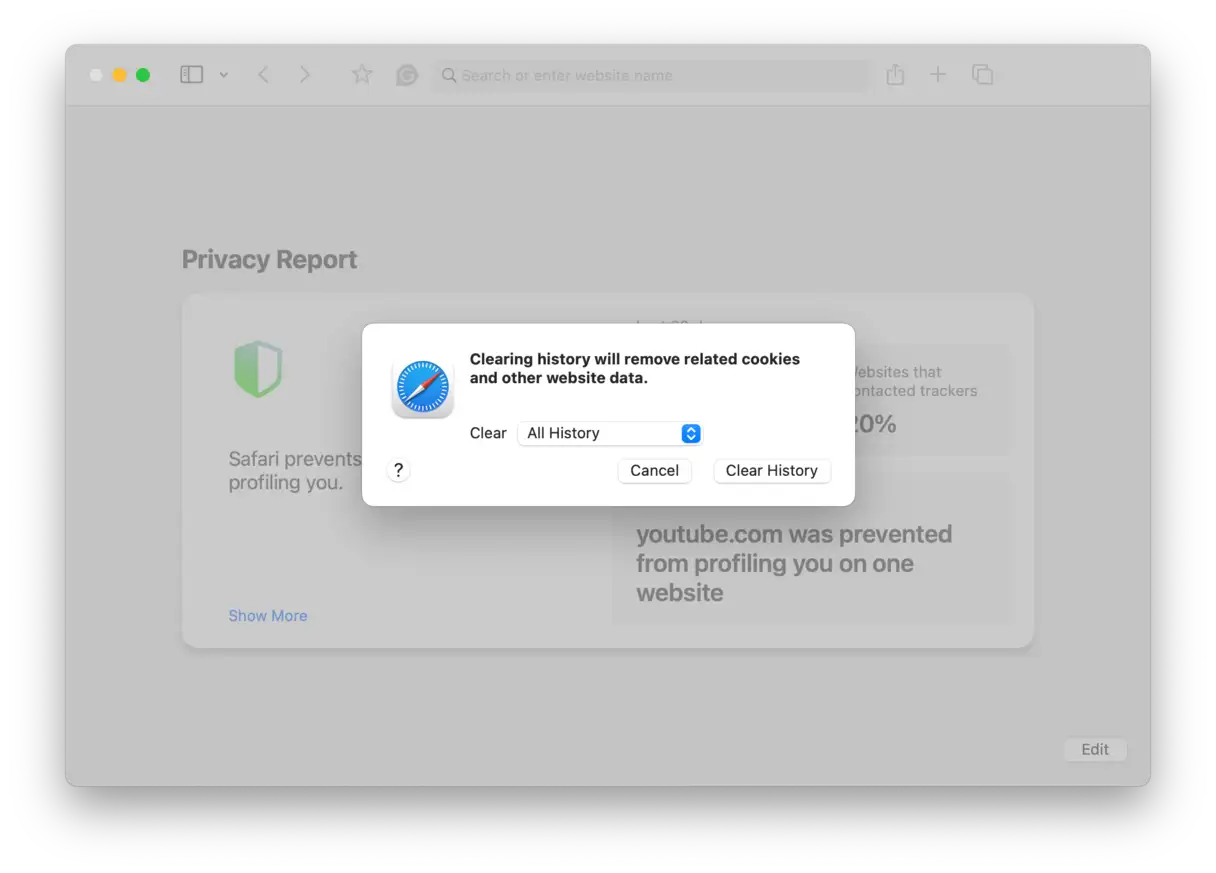
- 點擊“歷史記錄”,然後選擇“清除歷史記錄…”。
- “清除”旁邊會出現一個下拉式選單。選擇要清除歷史記錄的時間段。如果要徹底重設 Safari,請選擇“所有歷史記錄”,然後確認操作。
步驟 2:清除快取 Safari
- 開啟 Safari 瀏覽器後,點選 Safari 選單。
- 選擇“設置”。
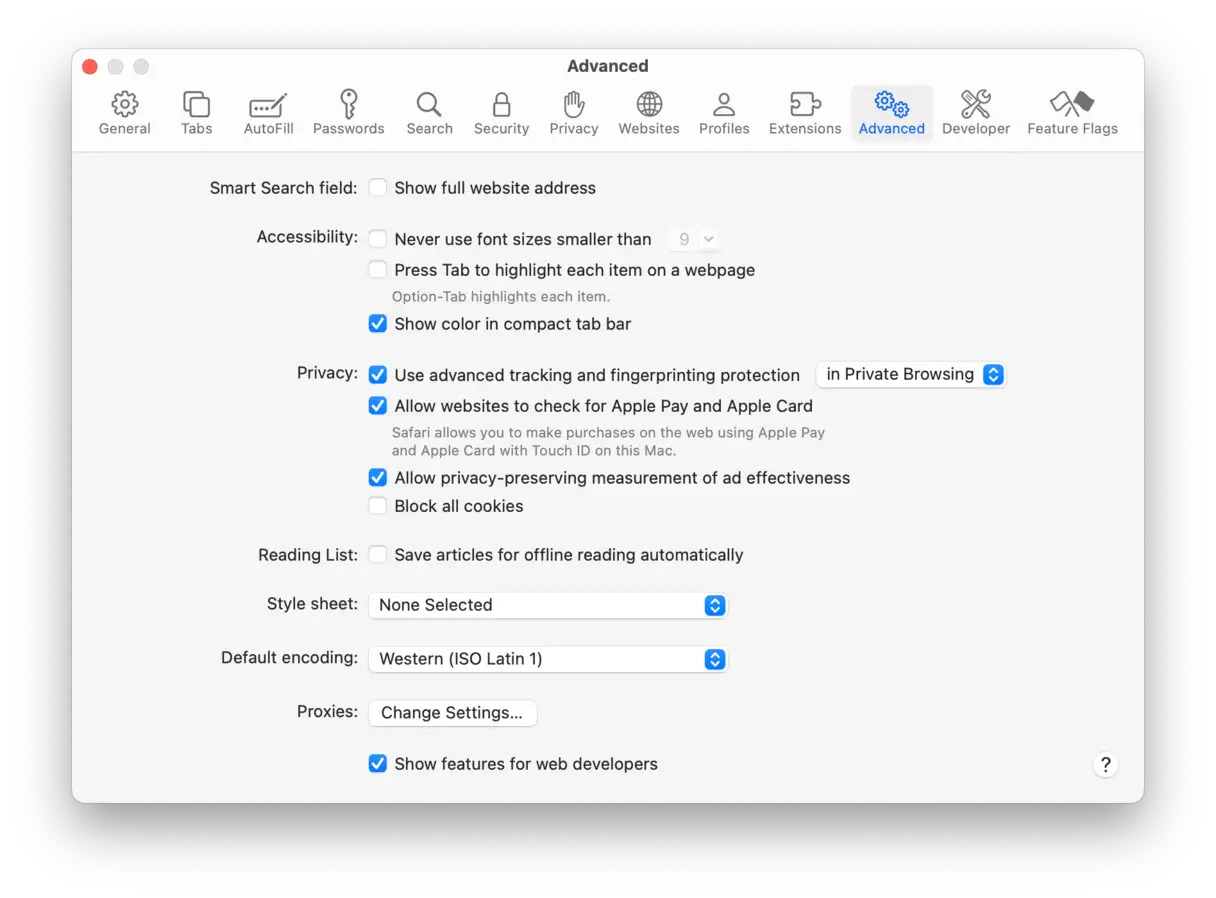
- 在設定視窗中,點選「進階」標籤。
- 勾選“在功能表列中顯示‘開發’選單”複選框。此選項可讓您存取進階開發人員工具,包括清除快取的選項。
- 啟用開發者選項選單後,點擊選單列中的「開發者選項」並選擇「清空快取」。這將刪除儲存的臨時文件,從而可能提高瀏覽速度。
步驟三:刪除Safari瀏覽器中的Cookie
您造訪的所有網站都會在您的 Mac 上儲存 Cookie,以便識別您的身分並為您提供個人化體驗。重設 Safari 時,清除 Cookie 是確保所有快取資料都被刪除的必要步驟。
- 開啟 Safari 設置,然後選擇「隱私權」。
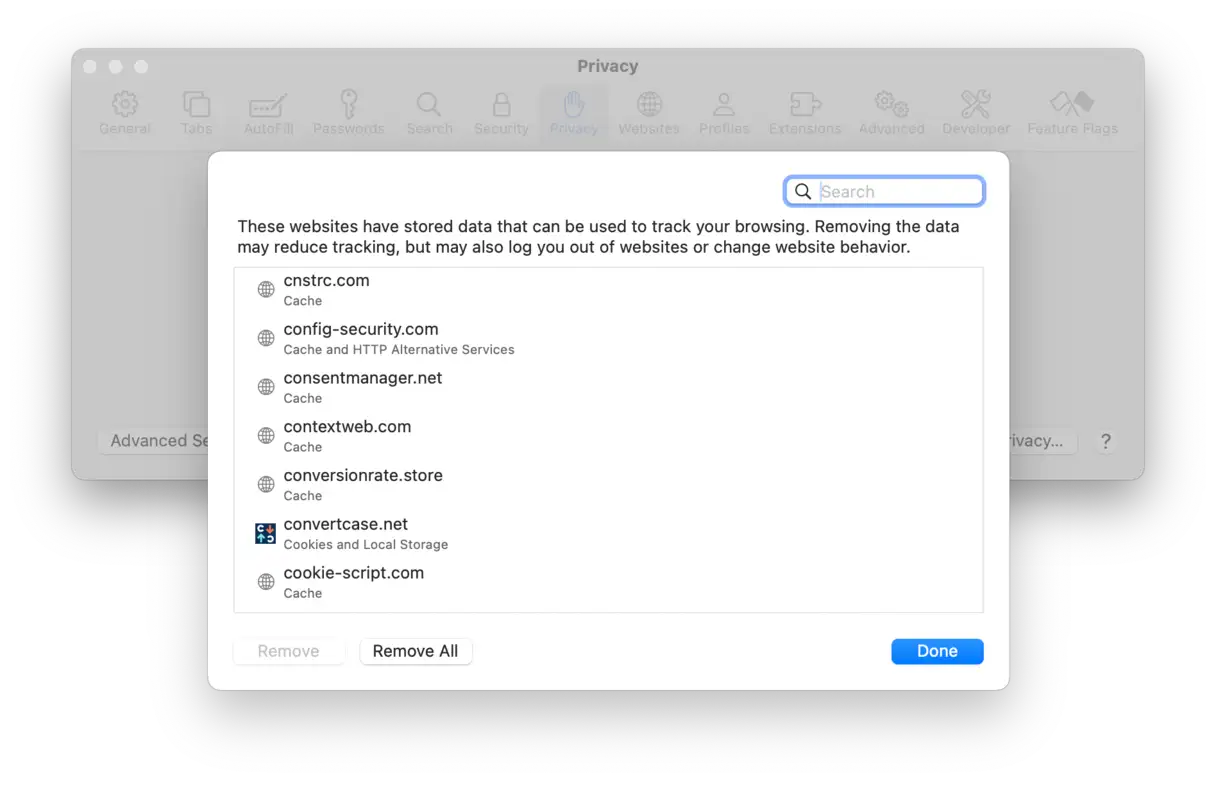
- 點選「管理網站資料」。
- 您將會看到一份在您的 Mac 上儲存 Cookie 的網站清單。點擊「全部移除」以刪除所有 Cookie。
如果您想減少網站收集的關於您的資料量,請前往 Safari 瀏覽器設定 > 高級,然後選擇「封鎖所有 Cookie」。請注意,這可能會影響您的瀏覽體驗,因為許多網站都依賴 Cookie,但如果您非常重視隱私,可以考慮此選項。此步驟可以增強對您資料的保護並減少線上追蹤。請記住,停用 Cookie 可能會影響某些網站的功能,因此請謹慎使用此選項。
第四步:移除 Safari 擴充程式
Safari 瀏覽器擴充功能是安裝在 Safari 瀏覽器上的第三方軟體插件,用於提供額外的功能,例如將網頁儲存到 Evernote 或 Pocket,或從直播網站下載影片。但是,這些擴充功能可能會導致問題,尤其是在它們過時或開發者停止更新的情況下。以下是如何移除它們以確保更好的瀏覽器效能並保護您的隱私。
-
- 在 Safari 瀏覽器中,點擊 Safari 選單並選擇「設定」。
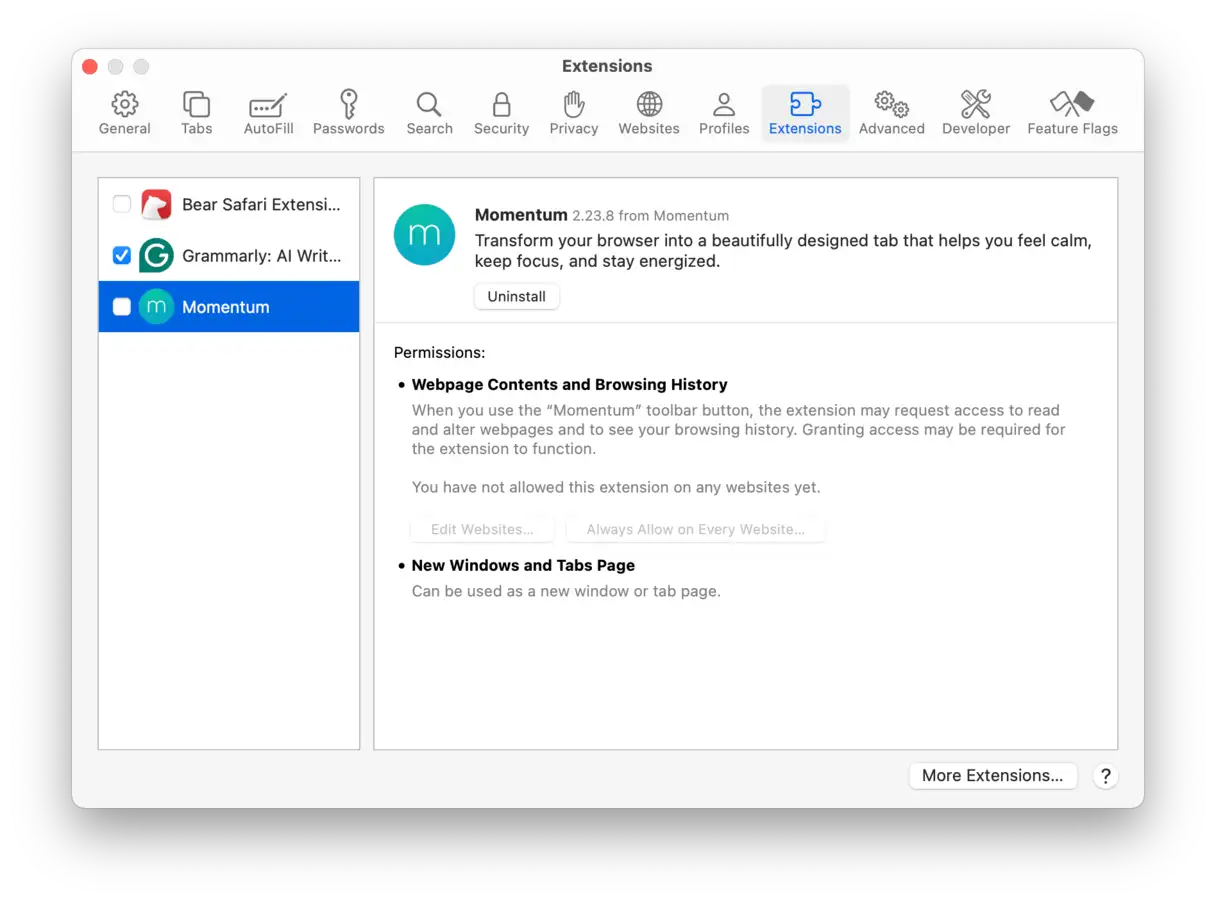
- 點選“擴充”標籤。
- 在開啟的視窗中,您會看到已安裝的擴充功能清單。若要徹底重設 Safari,請依序選擇每個擴充功能並點擊「卸載」。
第五步:刪除Safari瀏覽器中的書籤
若要在 Mac 上的 Safari 瀏覽器中刪除累積的書籤,請依照下列步驟操作:
- 開啟 Safari 瀏覽器,然後點選「書籤」選單,選擇「編輯書籤」。這將打開一個窗口,顯示您所有已儲存的書籤。
- 展開「收藏夾」清單或包含要刪除的書籤的任何其他資料夾。
- 選擇所有要刪除的書籤。您可以按住 Command 鍵 (⌘) 並點選每個書籤,一次選取多個書籤。選擇所需的書籤後,按 Delete 鍵即可永久刪除它們。
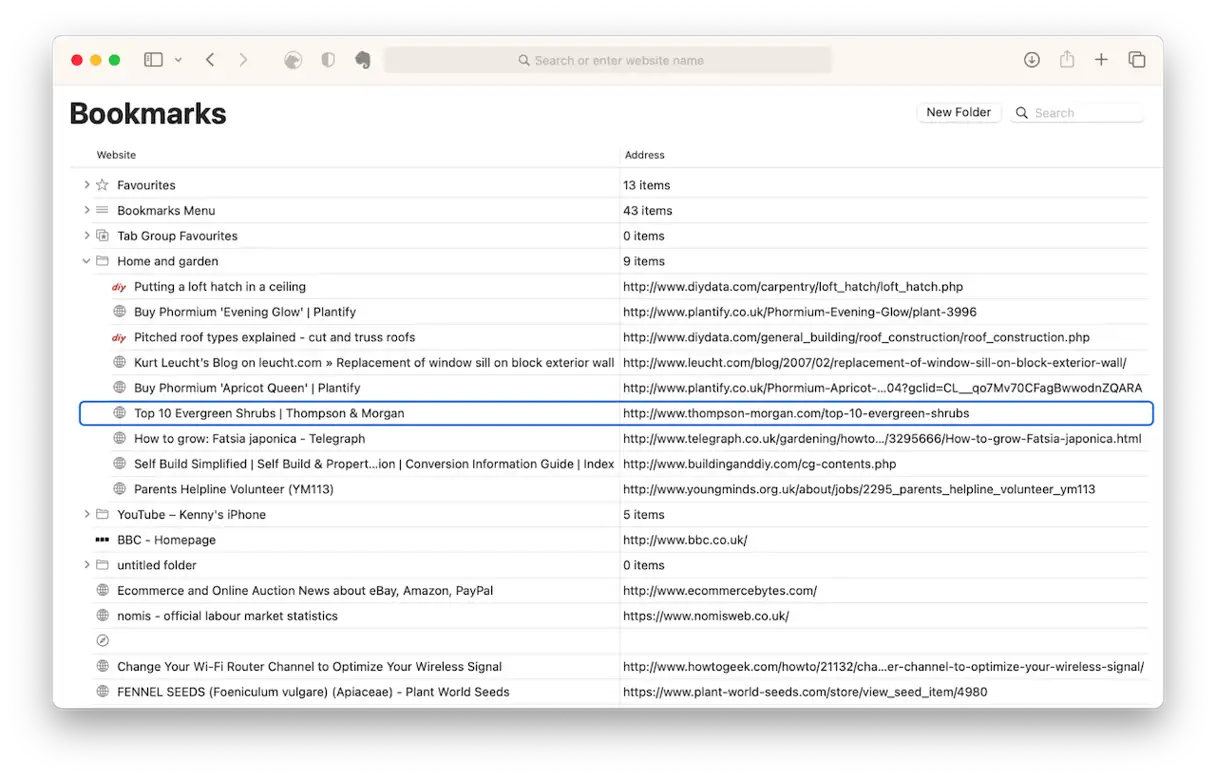
有關在 Safari 中刪除書籤的其他方法,您可以查看 [連結/參考]。 本文 有關如何有效管理書籤的更多詳情和技巧。
步驟六:刪除插件
雖然 Safari 已不再支援大多數傳統網頁外掛程式(它們已被擴充功能取代),但您的 Mac 上可能仍然安裝了一些舊插件。 macOS 將外掛程式儲存在兩個主要位置:使用者的「資源庫」資料夾 (~/Library) 和系統主「資源庫」資料夾 (/Library)。在這兩個位置,插件都儲存在名為「Internet Plug-ins」的資料夾中。要徹底刪除這些插件,您需要手動將它們移到廢紙簍。
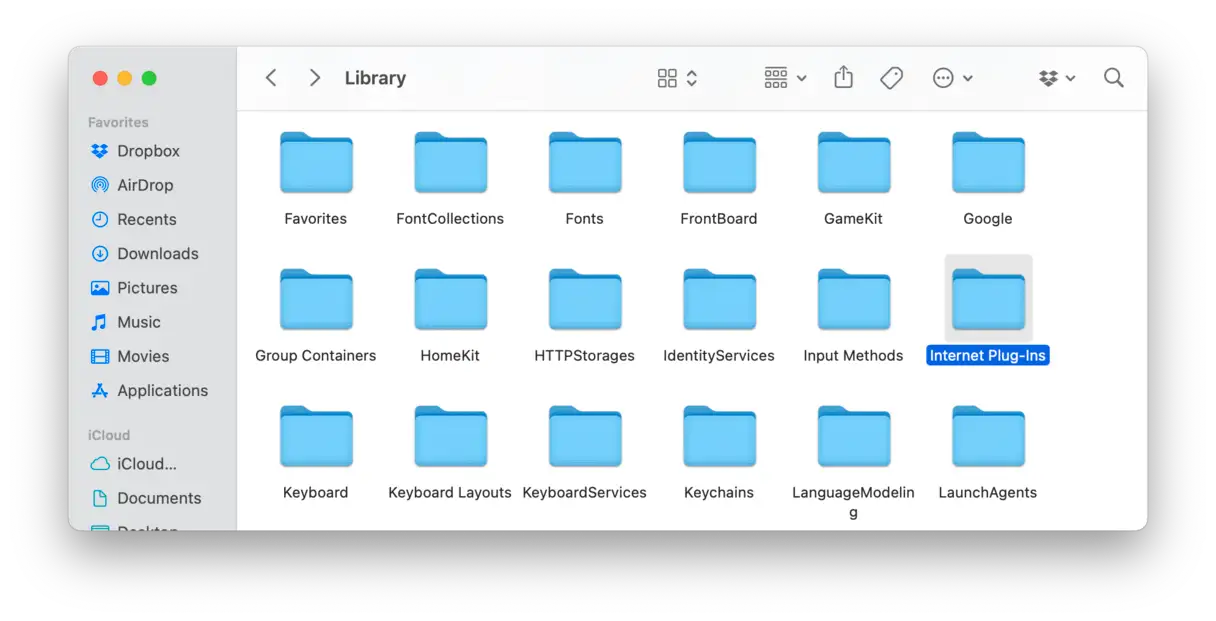
- 在 Finder 中,點擊「前往」選單,然後點擊「前往資料夾」。選擇“前往資料夾”並輸入
~/Library/Internet Plug-ins - 將要刪除的插件拖曳到回收站。
- 按 Command+Shift+G 開啟「前往」功能表並輸入
/Library/Internet Plug-ins(注意這次沒有「~」符號)。 - 刪除不必要的插件並清空回收站。
如何在不開啟 Safari 的情況下重設 Mac 上的 Safari?
如果 Safari 瀏覽器因重複嘗試重新載入問題網頁而發生故障,您可以手動清除已儲存的狀態。此操作有助於解決瀏覽器卡頓或無回應的問題。
-
- 打開查找器。
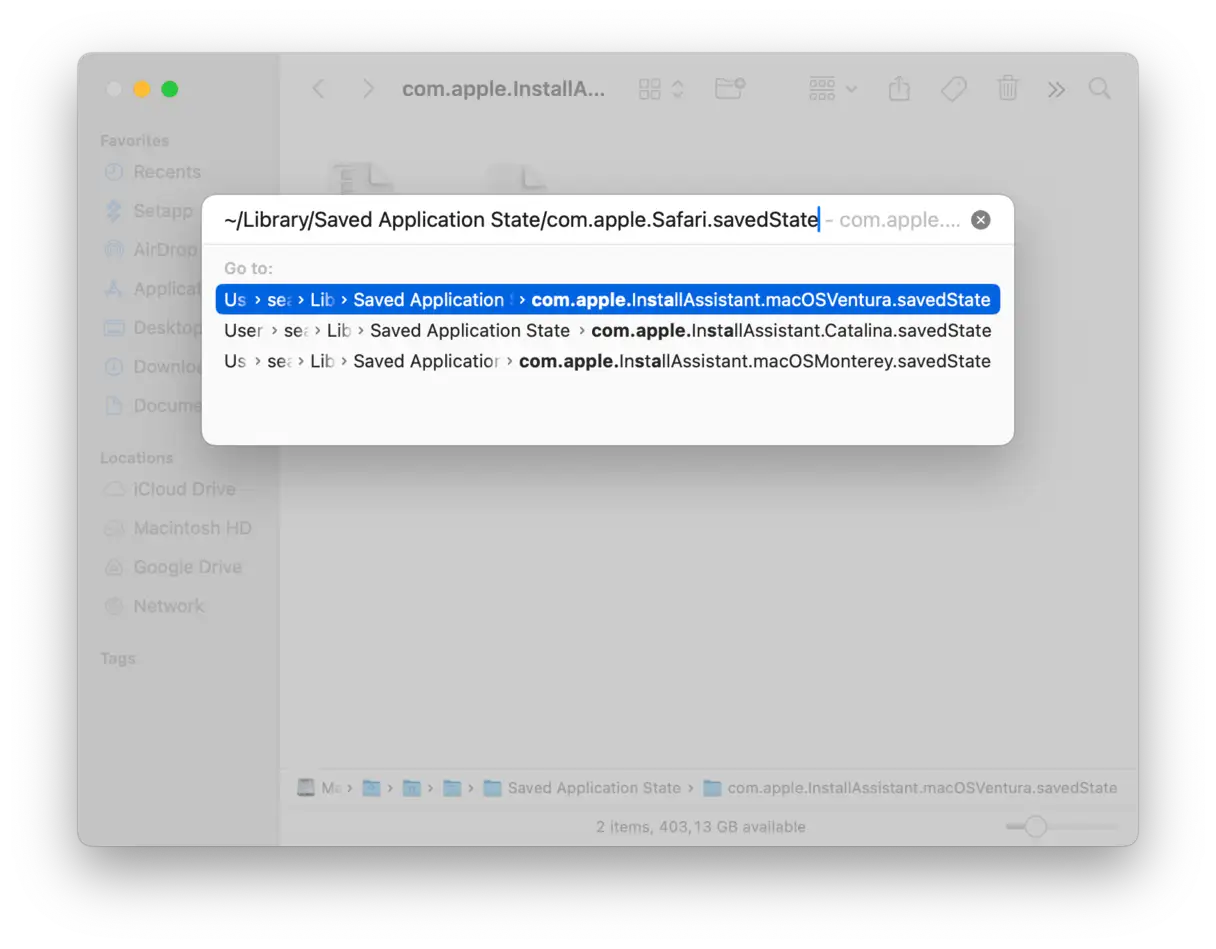
- 在頂部功能表列中,按一下“前往”,然後選擇“前往資料夾…”。
- 貼上以下路徑並按下回車鍵:
~/Library/Saved Application State/com.apple.Safari.savedState - 選擇此資料夾中的所有文件,並將它們移至回收站。重要提示:請勿刪除資料夾本身,僅刪除其內容。此操作會移除可能導致問題的已儲存資料。
專業提示:使用終端重置 Safari 瀏覽器。
如果您熟悉終端的使用,可以透過執行幾個指令將 Safari 重設為原廠設定。以下是詳細步驟:
- 完全關閉Safari瀏覽器。
- 打開“應用程式”,然後選擇“實用工具”,打開終端應用程式。
- 請將以下命令逐一複製並貼上到終端機中,然後按照螢幕上的指示逐一完成每個步驟:
mv ~/Library/Safari ~/Desktop/Safari-`date +%Y%m%d%H%M%S`
rm -Rf ~/Library/Caches/Apple - Safari - Safari Extensions Gallery
rm -Rf ~/Library/Caches/Metadata/Safari
rm -Rf ~/Library/Caches/com.apple.Safari
rm -Rf ~/Library/Caches/com.apple.WebKit.PluginProcess
rm -Rf ~/Library/Cookies/Cookies.binarycookies
rm -Rf ~/Library/Preferences/Apple - Safari - Safari Extensions Gallery
rm -Rf ~/Library/Preferences/com.apple.Safari.LSSharedFileList.plist
rm -Rf ~/Library/Preferences/com.apple.Safari.RSS.plist
rm -Rf ~/Library/Preferences/com.apple.Safari.plist
rm -Rf ~/Library/Preferences/com.apple.WebFoundation.plist
rm -Rf ~/Library/Preferences/com.apple.WebKit.PluginHost.plist
rm -Rf ~/Library/Preferences/com.apple.WebKit.PluginProcess.plist
rm -Rf ~/Library/PubSub/Database
rm -Rf ~/Library/Saved Application State/com.apple.Safari.savedState
重要警告: 使用此指令時必須格外謹慎。 rm -Rf最好也是最安全的方法,是手動導航到「資源庫」資料夾,然後將指定路徑中的檔案拖曳到「廢紙簍」。 rm -Rf 如果操作不當,這可能會導致作業系統中的重要檔案被刪除。
如您所見,將 Safari 重設為初始狀態並不難。而且,由於 iCloud 鑰匙圈和通訊錄,您不會永久遺失已儲存的登入憑證或自動填入資料。但是,這是一個重要的步驟,您應該在操作前仔細考慮。在終端機中執行這些命令之前,請確保您完全了解自己在做什麼,以免丟失任何重要資料或導致意外問題。
常見問題 (FAQ)
如何在 Safari 瀏覽器上重設 YouTube
如果您在使用 Safari 瀏覽器載入或播放 YouTube 影片時遇到問題,可能是因為您安裝了內容攔截應用程式。若要解決此問題並暫時停用這些應用程式(僅針對 YouTube),請按照以下步驟操作:
1. 點選頂部選單列中的「Safari」選單。
2. 選擇“youtube.com 設定”。這將打開網站的設定視窗。
3. 在出現的視窗中,找到「啟用內容攔截器」選項並取消選取它。
停用此選項後,您可以確定是否是內容攔截器導致了問題。如果問題仍然存在,您可能需要更新 Safari 瀏覽器或檢查裝置上的影片編解碼器是否有更新。此外,建議您檢查網路和網路連線設置,確保沒有影響 YouTube 影片載入和播放速度的問題。
如何在 Safari 瀏覽器上重設 Zoom 應用
如果您在使用 Safari 瀏覽器上的 Zoom 應用程式時遇到相機、麥克風或螢幕分享問題,問題很可能出在 Safari 的網站權限設定上。若要解決此問題,請嘗試依照下列步驟重設 Zoom 應用程式的這些權限:
- 開啟 Safari 瀏覽器,然後前往 Safari 選單並選擇「設定」。
- 前往“網站”選項卡。
- 請查看左側邊欄中的「相機」、「麥克風」和「螢幕共用」部分。
- 在每個部分中,尋找與 zoom.us 相關的任何條目。
- 在每個條目的下拉式選單中,將權限設定為「詢問」。這樣可以確保每次 Zoom 嘗試存取您的相機、麥克風或螢幕共用時,Safari 都會請求權限。
評論被關閉。