

包含智慧型 Copilot 功能的 Windows 11 2023 更新(版本 23H2)已開始向相容的桌上型電腦、筆記型電腦和平板電腦推送。雖然此最新版本使用與先前版本相同的檔案系統,但在更新期間或更新後仍可能出現一些潛在問題,特別是對於直接從舊版本升級或執行全新安裝的使用者。
雖然 Windows 11 的最新功能更新可以透過「Windows 更新」設定以啟用套件的形式提供,無需完全重新安裝,但每個新版本都包含可能導致意外問題的新程式碼。

此外,在某些情況下,例如執行全新安裝或使用 ISO 檔案或可啟動 USB 媒體直接升級時,更新需要完全重新安裝系統,這可能會導致與新版本本身無關的其他問題。例如,由於驅動程式問題、應用程式不相容、自訂設定或硬體問題,安裝可能會失敗。
本指南包含詳細的故障排除步驟,可解決您在升級期間和升級後可能遇到的問題,確保您在使用 Windows 11 時獲得流暢、最佳的使用者體驗。
使用 Copilot 解決常見的 Windows 11 2023 更新問題
安裝 Windows 11 更新(包括包含 Copilot 等功能的更新)時,您可能會遇到兩種類型的問題。第一種是更新過程中或更新後可能出現的一般性問題,這些問題不一定與作業系統本身的新變更有關。這些問題可能包括安裝錯誤、硬體和軟體相容性問題,或與安全軟體或裝置驅動程式衝突。第二種是最新版本中引入的軟體變更專門導致的問題。例如,這些變更可能會導致某些應用程式或裝置出現新的相容性問題。
本指南旨在協助 Windows 11 使用者解決這些問題,無論您是透過 Windows 更新還是使用外部安裝媒體進行更新。不過,這裡的大部分說明也適用於 Windows 10 設備,因此對遇到更新問題的各類使用者都很有幫助。我們將介紹故障排除步驟,以及改進更新流程和降低問題發生機率的技巧。
解決 Windows 更新問題
使用 Windows 更新是下載和安裝 Windows 11 版本 23H2 的最佳方式,尤其是在執行版本 22H2 的裝置上。但是,此方法並非總是有效。以下是如何排查問題並確保作業系統順利更新的方法。
Windows 更新疑難解答
若要解決您在使用 Windows 更新選項時遇到的常見問題,請依照下列步驟操作:
- 打開 設定.
- 輕按 系統.
- 點擊頁面 故障排除 在右側。
- 點擊 其他故障排除人員.

- 單擊按鈕 跑步 用於「Windows 更新」疑難排解。

- 單擊一個選項 「套用此修復程式」(「套用此修復程式」) (如果可能的話)。
- 請按照螢幕上的指示操作(如果可以)。
- 單擊按鈕 關閉.
- 重新啟動計算機。
完成上述步驟後,故障排除程序將自動偵測常見問題並套用修復程序。但在某些情況下,您也會看到手動套用修復程式的選項。
如果出現錯誤代碼 0xc1900223這表示下載更新時出現問題。在這種情況下,您可以稍後再嘗試檢查更新。
錯誤代碼 0x80073712
錯誤代碼表示 0x80073712 直到一個或多個安裝檔損壞或遺失。
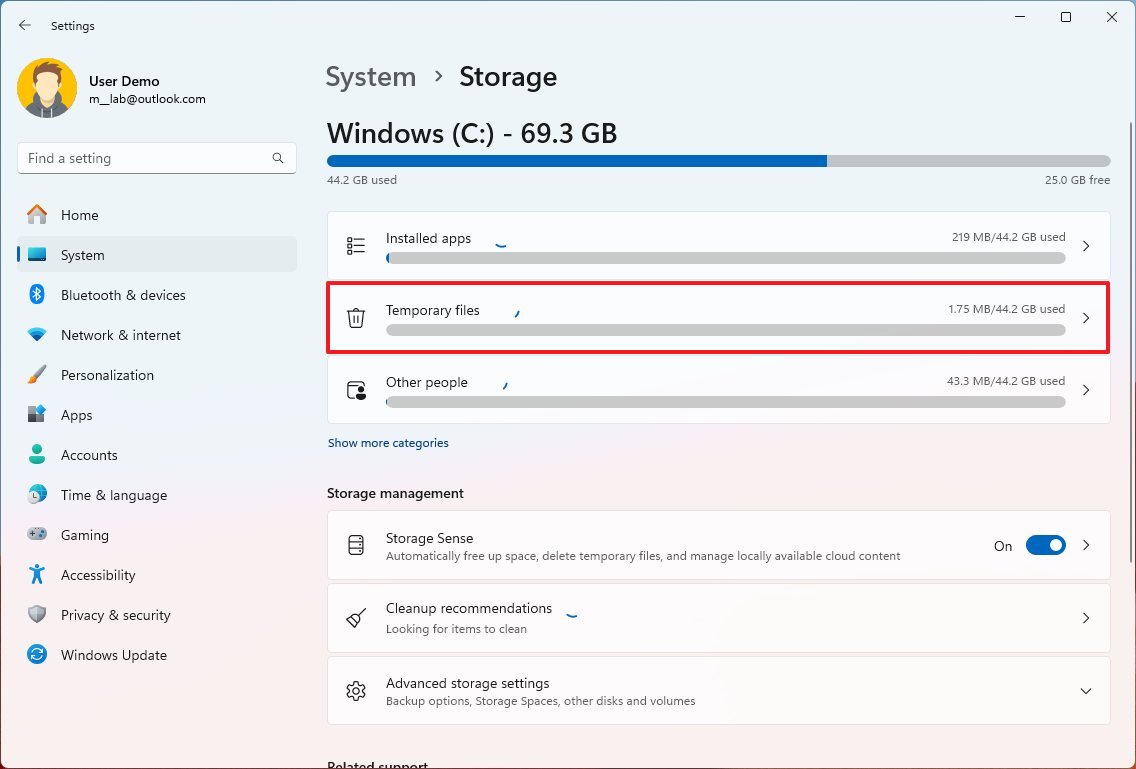
您可以按照以下步驟刪除暫存檔案和 Windows 更新中的更新檔案來解決此問題:
- 打開 設定.
- 輕按 系統.
- 點擊頁面 貯存 在右側。
- 單擊一個選項 臨時檔案.

Windows 11 安裝問題排查
在升級到 Windows 11 的過程中,無論使用安裝助手、ISO 檔案或任何其他支援的方法,安裝程式都可能停止並出現錯誤訊息。 0x8007042B أ或者 0x800700B7原因通常是與後台運行的另一個進程發生衝突。
在這種情況下,您有幾種方法可以解決問題。您可以使用工作管理員尋找並關閉有問題的進程,執行 Windows 11 的乾淨啟動,或暫時解除安裝衝突的應用程式。大多數情況下,問題是由安全應用程式(例如防毒軟體)引起的。
使用工作管理員關閉進程
若要使用任務管理器完成進程,請依照下列步驟操作:
- 打開菜單 開始.
- ابحثعن 工作管理員 點擊第一個搜尋結果打開應用程式。
- 如有必要,請點擊按鈕 “更多細節” 查看正在運行的進程。
- 找出導致衝突的應用程式或流程。
- 單擊按鈕 結束任務.

您可能需要重複這些步驟才能完成其他操作。完成後,您可以再次繼續升級過程。
解除安裝應用
若要卸載應用程序,請按照以下步驟操作:
- 打開 設定.
- 輕按 應用程式.
- 點擊頁面 已安裝的應用程式 在右側。
- 點擊應用程式的選單按鈕(三個點),然後選擇該按鈕。 解除安裝.
- 單擊按鈕 解除安裝 再次確認。

您可能需要重複這些步驟來移除其他應用程式。完成後,即可繼續安裝 Windows 11 2023 更新。
修復 USB 媒體問題
如果您打算使用啟動 USB 安裝 Windows 11 2023 更新,但安裝失敗,則可能是缺少或損壞了一個或多個檔案。您可以快速透過重新建立安裝媒體來解決此問題。此過程可確保您擁有乾淨的安裝檔案副本,從而降低安裝過程中出錯的可能性。
若要建立用於安裝 Windows 11 2023 更新的 USB 隨身碟,請依照下列步驟操作:
1. 打開 Microsoft 下載頁面您可以透過提供的連結直接存取。此頁面是下載該媒體創作工具的官方管道。
2. 在「建立 Windows 11 安裝媒體」部分,按一下「立即下載」按鈕。這將下載必要的媒體建立工具。
3. 雙擊 MediaCrationToolW11.exe 檔案運行該工具。請務必從可信任來源下載工具,以避免惡意軟體感染。
4. 點擊按鈕 接受 同意許可條款。請務必在繼續操作前閱讀許可條款。
5. 點擊按鈕 下一個這將啟動安裝媒體的準備過程。

6. 從選單中選擇 USB 隨身碟選項。確保您已將容量足夠的 USB 隨身碟(至少 8 GB)連接到電腦。

7. 點選「下一步」按鈕。
8. 從清單中選擇您的USB。請務必選擇正確的U盤,以免資料遺失。

9. 點選「下一步」按鈕。該工具將開始下載 Windows 11 文件,並在 USB 隨身碟上建立安裝媒體。
10. 點選“完成”按鈕。完成後,您將獲得一個可啟動的 USB 隨身碟,用於安裝 Windows 11 2023 更新。
如果安裝再次失敗,請在檔案總管中掛載 ISO 檔案並重新開始安裝。此方法可以幫助繞過一些與從 USB 啟動相關的問題。掛載 ISO 檔案會將其識別為實體磁碟,這或許可以解決一些相容性問題。
修復安裝助理問題
安裝助理無法正常運作時,問題通常與網路有關。您可以按照以下步驟排查這些問題:
- 關閉安裝助手,斷開網路線連接,或中斷裝置與 Wi-Fi 網路的連接。等待 60 秒,然後重新連接網路介面卡並重新啟動裝置。此步驟可確保徹底重置網路連線。
- 重新啟動設備,然後重新啟動安裝助手,繼續升級過程。重啟是網路或系統變更完全生效的必要步驟。
如果嘗試上述步驟後工具仍然無法正常運作,請考慮其他升級方案,例如將 ISO 檔案掛載到檔案總管或建立可啟動的 USB 隨身碟。這些方法提供了繞過安裝精靈的替代安裝路徑,從而降低了升級過程中對網路連接的依賴性。
修復錯誤代碼 0xC1900101
以…開頭的錯誤代碼 0xC1900101 أ或者 0x80090011 這表示 Windows 11 升級過程中出現問題。錯誤訊息可能顯示為: 0xC1900101 以多種形式呈現,包括:
- 0xC1900101 - 0x2000c
- 0xC1900101 - 0x20017
- 0xC1900101 - 0x30017
- 0xC1900101 - 0x30018
- 0xC1900101 – 0x3000D
- 0xC1900101 – 0x4000D
- 0xC1900101 - 0x40017
發生此錯誤時,您可以嘗試以下列出的一些故障排除步驟,以提高成功升級到最新版本 Windows 的幾率。
清理儲物空間
系統在進行重大功能更新時至少需要 20 GB 的可用儲存空間。如果在升級過程中儲存空間不足,則會出現上述錯誤之一。為確保更新過程順利進行,請務必確保有足夠的可用空間。
在這種情況下,您可以 請使用本指南 要釋放電腦上的儲存空間,最好的方法包括刪除臨時檔案、卸載不常用的應用程式以及將檔案移至外部磁碟機或雲端儲存服務。
斷開外圍設備連接
若要降低安裝 Windows 11 2023 更新時出現問題的可能性,請中斷桌上型電腦、筆記型電腦或平板電腦上的所有周邊裝置(例如外接硬碟、印表機、藍牙裝置、USB 裝置和相機)。這些設備有時會在升級過程中造成衝突。
安裝完成後,您可以逐一重新連接裝置。這將有助於確定是否存在某個特定設備導致相容性問題。
卸載應用
如果問題與安全應用程式有關,您很可能會注意到其中一個錯誤代碼。 0xC1900101 0x20017 أ或者 0xC1900101 0x30017防毒和反間諜軟體應用程式經常會幹擾升級過程。
您可以透過暫時卸載防毒軟體、反間諜軟體或其他安全應用程式來解決此問題。升級完成後,請記得重新安裝這些應用程式。
若要暫時移除安全程序,請依照下列步驟操作:
- 打開 設定.
- 輕按 應用程式.
- 點擊頁面 已安裝的應用程式 在右側。
- 點擊應用程式的選單按鈕,然後選擇該按鈕。 解除安裝.
- 點擊按鈕 解除安裝 再來一次。
- 請依照螢幕上顯示的指示進行操作(如有)。
完成上述步驟後,您可以再次進行安裝。安裝完成後,您可以重新安裝應用程式。
更新驅動程序
如果問題與裝置驅動程式有關,您可能會看到以“.”開頭的錯誤代碼。 0xC1900101 أ或者 0x80090011更新驅動程式或許可以解決問題。驅動程式過時或不相容是導致升級錯誤的常見原因。
更新裝置驅動程式時,請務必遵循製造商的說明。如果找不到製造商的說明,請參考以下步驟:
- 打開 設定.
- 輕按 Windows更新.
- 點擊頁面 進階選項 在右側。
- 在「其他選項」部分,點選「設定」。 可選更新.

- 確定可用的驅動程式更新。
- 點擊按鈕 下載並安裝.
完成這些步驟後,版本 23H2 的安裝應該可以順利完成。
修復設置
以“a”開頭的錯誤代碼可能意味著 0xC1900101 目前安裝也存在問題。要修復此設置,您可以使用 AdSense。
如何修復升級過程中出現的錯誤代碼 0x80070002 和 0x20009
您可能會遇到錯誤代碼 0x80070002 0x20009 當使用 ISO 檔案或可啟動 USB 媒體升級 Windows 時,如果安裝精靈找不到一個或多個必要的安裝檔案來成功完成升級過程,則主要會發生此錯誤。
為解決此問題,建議斷開所有連接到裝置的外部驅動器,但用於安裝 Windows 的啟動 U 碟除外。斷開週邊設備後,您可能需要重新啟動升級程序。在某些情況下,問題可能是 ISO 檔案本身損壞,因此建議從微軟官方網站重新下載。
修復錯誤代碼 0x80070070
錯誤代碼表示 0x80070070 - 0x50011 أ或者 0x80070070 - 0x50012 أ或者 0x80070070 - 0x60000 您的電腦可能沒有足夠的儲存空間來繼續安裝程序。您可以透過在 Windows 系統中調整儲存設定來釋放一些空間,從而解決此問題。
若要釋放裝置(無論是桌上型電腦、筆記型電腦或平板電腦)上的空間,請按照以下步驟操作:
- 打開一個應用程序 設定 (設置)。
- 點擊 系統 (命令)。
- 在右側,點擊頁面 儲存 (貯存)。
- 點擊 臨時文件 (臨時文件)

- 選擇要從硬碟中刪除的項目,以釋放儲存空間。

- 重要的提示: 在選擇要刪除的項目時,請避免選擇「Windows 安裝暫存檔案」或「Windows ESD 安裝檔案」選項,因為這些檔案是升級程序所必需的。
- 點擊 刪除文件 (刪除檔案)
完成這些步驟後,您可以繼續將 Windows 11 作業系統升級到包含 Copilot 的 2023 更新。
或者,您可以透過連接一個容量至少為 16GB 的空 USB 隨身碟來繞過儲存空間問題,安裝程式將使用該隨身碟作為暫存空間。
修復錯誤代碼 0x800F0923
錯誤代碼表示 0x800F0923 這可能是由於應用程式或驅動程式的相容性問題造成的。顯示卡驅動程式通常是罪魁禍首,但其他因素,例如過時的軟體、舊驅動程式或第三方防毒程序,也可能導致此問題。
有時,Windows 11 安裝程式會解釋問題的性質。解決驅動程式問題的最佳方法是將其更新到最新版本。如果製造商沒有提供更新的驅動程式版本,您可以下載最新的測試版(如果有)。更新驅動程式可確保與作業系統相容,並提高裝置的整體效能。
或者,您可以卸載驅動程式以繼續安裝過程。但是,如果這是一個已知問題,最好等到永久修復程序發布後再進行升級。製造商通常會發布更新來解決這些問題,所以耐心等待或許可以避免您遇到更多麻煩。
卸載驅動程序
若要在 Windows 11 上解除安裝裝置驅動程序,請依照下列步驟操作:
- 打開菜單 開始 開始.
- ابحثعن 裝置經理點擊第一個搜尋結果打開應用程式。
- 展開包含出現問題的裝置的分支。
- 右鍵單擊組件並選擇“選項” 解除安裝設備.

- 點擊按鈕 卸載卸載 再次確認。
完成這些步驟後,Windows 11 2023 更新應該可以順利安裝。卸載驅動程式後,請務必重新啟動設備,以確保變更正確生效。
卸載應用程序
此外,您還可以卸載該應用程式來修復錯誤代碼。 0x800F0923 和 0xC1900208-0x4000C不相容的應用程式通常是造成這些錯誤的常見原因,因此刪除它們可能會解決問題。
若要在 Windows 11 上解除安裝應用程序,請依照下列步驟操作:
- 打開 設置.
- 點擊 應用.
- 點擊頁面 已安裝的應用程式 在右側。
- 點擊應用程式的選單按鈕(通常是三個點),然後選擇該按鈕。 卸載卸載.
- 點擊按鈕 卸載卸載 再次確認。
完成以上步驟後,即可開始設定 2023 版更新。卸載應用程式後,請嘗試重新啟動設備,然後再繼續更新過程。
修正 Windows 安裝過程中出現的 0x80300024 錯誤
錯誤通常會出現 0x80300024 在 Windows 安裝過程中,此錯誤通常表示目標硬碟或其某個分割區或磁碟區有問題。當嘗試在格式不良或已損壞的分割區上安裝 Windows 時,尤其容易發生此錯誤。
如果遇到此錯誤,請先中斷電腦上所有不必要的硬碟,只保留要安裝 Windows 的磁碟機。如果錯誤仍然存在,請確保要安裝的分割區有足夠的儲存空間,理想情況下至少為 64 GB。如果分割區較小或包含錯誤,請將其刪除,並允許 Windows 自動重新組織磁碟區。此過程將重新格式化分割區,並使其為系統安裝做好充分準備。
如果嘗試上述方法後問題仍然存在,則可能是硬碟本身損壞或存在物理故障。在這種情況下,您可能需要更換硬碟以確保 Windows 系統安裝成功。建議您在決定更換硬碟之前,請使用現有的診斷工具檢查硬碟,以確認是否有物理損壞。
修復 Windows 11 安裝完成問題
從舊版 Windows 11 升級時,您可能會遇到一些不明確的錯誤訊息,例如:
- 錯誤:更新未能完成。更改正在回滾。請勿關閉計算機。
- 錯誤:Windows 更新設定失敗。正在還原更改。
如果您看到上述任一訊息,則需要檢查 Windows 更新設定以尋找錯誤代碼。此程式碼對於解決問題至關重要。以下是如何取得阻止您安裝 Windows 11 2022 更新的錯誤代碼:
- 打開一個應用程序 設定 (設定).您可以從「開始」功能表存取它,也可以透過搜尋找到它。
- 點擊 Windows更新 (Windows 更新)。您可以在側邊欄底部找到它。
- 在「更多選項」部分,點選「設定」。 更新歷史 (更新日誌)。這將帶您進入一個頁面,其中顯示所有已安裝或失敗的更新清單。
- 找到安裝失敗的更新,並查看其旁邊的錯誤代碼。該代碼通常以“0x…”開頭,後面跟著一串數字和字母。
- 複製錯誤代碼,然後使用谷歌或必應等搜索引擎在線搜索,查找可能的解決方案。微軟或其支援論壇通常會提供針對常見更新錯誤的具體解決方案。

完成這些步驟後,您將能夠找到有關問題的詳細資訊以及解決方法。解決方案可能包括更新驅動程式、執行 Windows 更新疑難排解程式或檢查硬碟空間是否足夠。在某些情況下,您可能需要全新安裝 Windows 11。
透過移除它來解決功能更新問題
如果 Windows 11 2023 更新導致您遇到問題,您可以回滾到先前的作業系統版本。此過程稱為“回滾更新”,可讓您恢復到更穩定的作業系統版本。
移除更新
若要解除安裝 Windows 11 版本 23H2 更新並還原至版本 22H2,請依照下列步驟操作:
- 打開 設定.
- 輕按 Windows更新.
- 點擊頁面 更新歷史記錄 位於右側。

- 在「相關設定」部分,點選該選項 解除安裝更新.

- 單擊一個選項 解除安裝 更新 Windows 11 版本 23H2。

完成這些步驟後,您的裝置將恢復到先前的 Windows 11 版本。
移除功能更新
若要在就地升級後卸載包含 Copilot 的 Windows 11 2023 更新,請依照下列步驟操作:
- 打開 設定.
- 輕按 系統.
- 點選右側的恢復頁面。
- 在「復原選項」部分,按一下「先前版本的 Windows」設定中的「返回」按鈕。
- 快速說明如果該選項不可用,您可能需要使用下面所述的重新安裝程序。 請具體說明是哪些可用理由。
- 點擊 “下一個”.
- 點擊“不,謝謝”按鈕。
- 點擊 “下一個”。 點擊 “下一個” 再來一次。
- 點選「返回上一版本」按鈕。
完成這些步驟後,系統將恢復到先前的版本。
修復 Windows 11 中的網路問題
升級到新版 Windows 11 時,總有可能遇到網路問題,尤其是在使用 Wi-Fi 網路時。這些問題可能包括無法連接到網路、連線速度慢或連線間歇性中斷。
雖然網路問題可能是由多種因素引起的,例如驅動程式、不正確的設定、無線網路訊號弱,或者電纜、適配器、路由器甚至網路服務供應商 (ISP) 出現問題,但新的作業系統更新中也可能存在錯誤。
如果遇到這種情況,您可以嘗試使用內建的 Windows 網路疑難排解程式或重設網路設定來解決此問題。
網路故障排除程序
升級到 Windows 11 版本 23H2 後,如果出現網路介面卡問題,請依照下列步驟操作:
- 打開 設定您可以從「開始」功能表存取它,或同時按下 Windows + I 鍵存取它。
- 輕按 系統.
- 點擊頁面 故障排除 位於右側。
- 點擊 其他故障排除人員.
- 在「其他」部分,點擊按鈕 跑步 選擇“網路和互聯網”選項。
- 如有必要,請按照螢幕上的指示操作。資源管理器可能會提示您重新啟動電腦。

完成以上步驟後,您的裝置應該可以像往常一樣連接到網路。如果仍然無法連接,請嘗試下一個方法。
網路重置
重設網路會將 Windows 11 網路介面卡恢復到預設設定。請注意,此過程會刪除所有已儲存的 Wi-Fi 網路及其密碼,您可能需要重新輸入。
若要在 Windows 11 上將網路介面卡重設為預設設置,請依照下列步驟操作:
- 打開 設定.
- 輕按 網路和網際網路.
- 點擊頁面 進階網路設定 位於右側。
- 在設定的「加號」部分(更多設定)中,點擊該選項 網路重置.

解決不支援的裝置安裝 Windows 11 的問題
如果您打算使用可啟動 USB 媒體或 ISO 檔案升級舊硬體(例如 Windows 10 電腦),您可能會看到以下訊息:“此電腦目前不符合 Windows 11 的要求。”
在這種情況下,安裝精靈將顯示相容性問題,通常涉及 TPM 模組和安全啟動,或處理器不受支援。
如果電腦不符合 Windows 11 版本 23H2 的最低要求,則也會出現錯誤代碼 0xC1900200 – 0x20008 和 0xC1900202 – 0x20008。
啟用TPM和安全啟動
如果您的電腦支援 TPM 2.0 和安全啟動,請在主機板的 UEFI 韌體中啟用這些功能。方法如下:
- 打開 設置.
- 點擊 更新與安全.
- 點擊 恢復.
- 在“進階啟動”部分,按一下按鈕 立即重啟.
- 點擊按鈕 立即重啟 再來一次。

- 點擊 故障排除.
- 點擊 進階選項.
- 單擊一個選項 UEFI韌體設置.

- 點擊按鈕 重啟.
- 開啟安全性設定或啟動設置,啟用 TPM 2.0(如果適用)。
- 使能夠 安全啟動 (如果可能的話)。

評論被關閉。