

如果能隨時隨地登入電腦,豈不是很棒?想像一下,你可以從任何 Windows、Mac、Android 或 iOS 裝置存取你的 Windows 電腦。這就是 Windows 遠端桌面的理念。
 本教學將向您展示如何在 Windows 11 中使用遠端桌面。如果您的電腦仍在執行 Windows 10,您也可以找到相應的說明。
遠端桌面要求
要在 Windows 11 或 10 中使用遠端桌面,必須滿足以下要求:
- 目標電腦(主機)必須具有以下版本 專業版或企業版 從 Windows 11 開始。如果您正在使用 Windows 11 家用版因此,您無法使用遠端桌面。 Windows 10 也存在同樣的問題。
- 主機上必須啟用遠端桌面功能。
- 本機設備(客戶端)必須安裝在其上。 遠端桌面應用程式它是免費的 微軟商店 和 Google Play Store 下載 和 iPhone 應用程式商店 和 免費下載.
- 如果您使用的是舊版的 Windows 或 Windows IoT 企業用戶端,請下載並安裝。 遠端桌面用戶端 適用於您的系統類型。它支援 Windows 64 位元、Windows 32 位元和 Windows ARM64 系統。 微軟網站.
在 Windows 中啟用遠端桌面
在使用遠端桌面之前,您必須先在 Windows 11 或 10 中啟用它。操作方法如下:
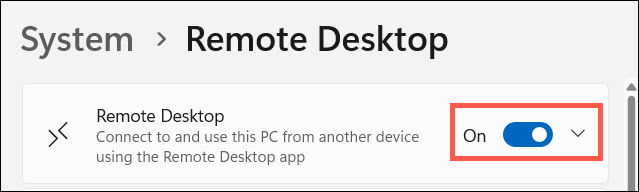
- 去 開始 > 設置 > 系統 > 遠程桌面.
- 調整鑰匙 啟用遠程桌面 位置 就業.
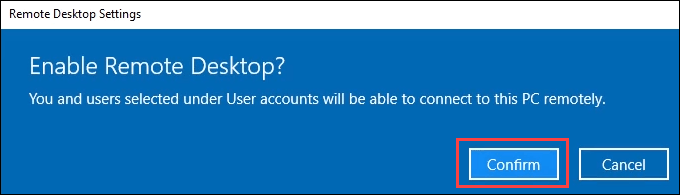
- 定位 確認 跟隨。
- 把你的電腦名稱寫在旁邊 電腦名稱—在 Windows 10 中,您應該可以在「部分」下找到該名稱。 如何連接到這台電腦稍後您嘗試從客戶端裝置連線時會用到它。

- 若要了解誰可以聯絡房東,請選擇該選項。 選擇可以遠端存取此電腦的用戶—此選項位於 Windows 10 作業系統中的「使用者帳戶」部分。

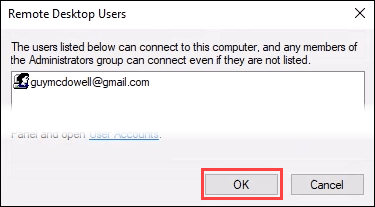
- 一扇窗戶打開了 遠端桌面用戶管理員和此處列出的任何使用者都可以連接到此電腦。若要新增用戶,請選擇該按鈕。 添加您只能新增在主機上擁有帳戶的使用者。但是,您可以透過指定連結來建立和新增新的使用者帳戶。 使用者帳戶 在窗口中。
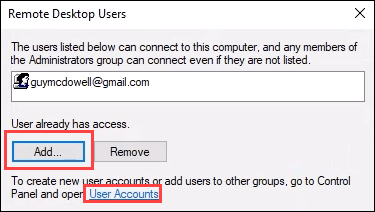
- 所有需要存取遠端桌面的帳戶都設定完畢後,請選擇 好的 關閉視窗。這樣就可以為這些使用者啟用遠端桌面存取。
使用遠端桌面應用程式存取您的 Windows 電腦。
使用遠端桌面應用程式的步驟在從執行 Windows、Mac、Android 或 iOS 的電腦連接時非常相似,因此我們將只介紹從 Windows 11 或 10 作業系統連接的方法。
- 請使用本節中列出的連結之一安裝遠端桌面應用程式。 要求 在本教學中-例如,在 Windows 系統中,可以從 Microsoft Store 取得。
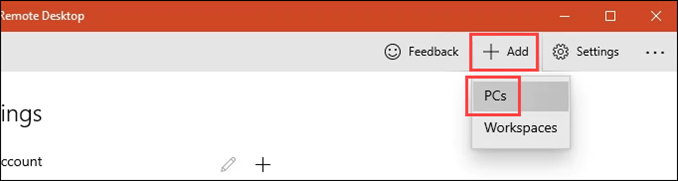
- 打開一個應用程序 遠程桌面,然後選擇一個按鈕 新增,然後選擇 個人電腦您也可以新增 Windows 工作區。
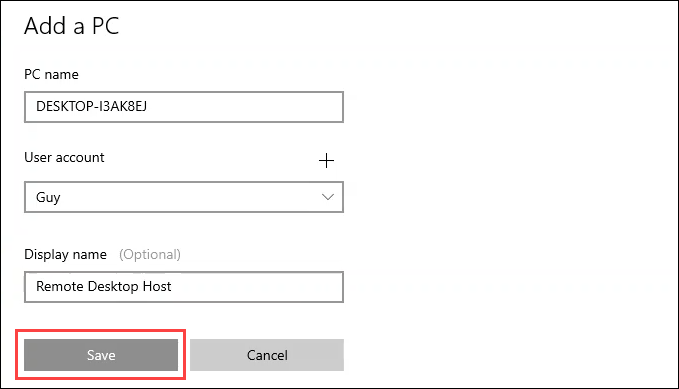
- في PC名輸入您要連線的主機名稱。然後選擇 用戶帳戶 你想用哪一個?你可能需要透過選擇一個標記來添加它。 + 按照說明操作。然後添加 顯示名稱如果您建立了多個連接,這將有助於您區分它們。選擇 節省.
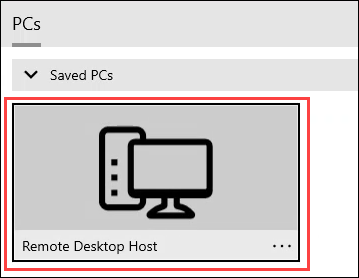
- 定位 PC 您剛剛創建的。
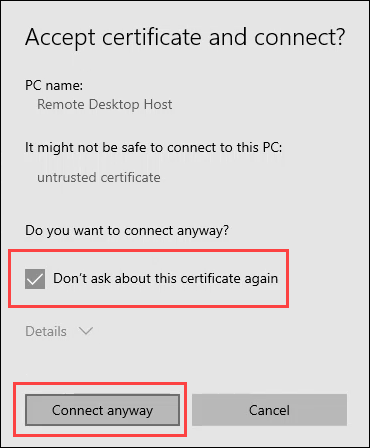
- 您可能會遇到安全性憑證問題。如果您使用的是自己的設備,則此問題不如連接到未知設備時那麼嚴重。請視情況選擇對應的操作步驟。在本例中,請選擇 不要再問起這個證書的事了。 然後 仍然連接.
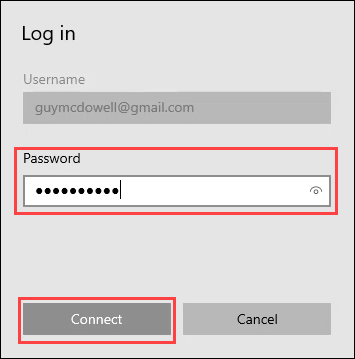
- 進入 密碼: 選擇您正在使用的帳戶。 連結.
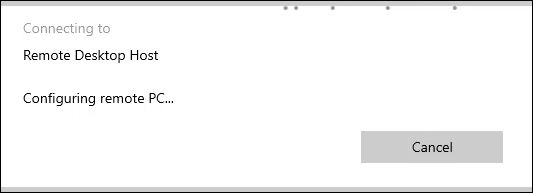
- 首次連線可能需要幾分鐘時間,請耐心等待。
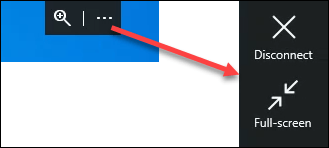
- 連接到主機後,您會在螢幕頂部中央附近看到一個黑色標籤。選擇該圖標即可… 更多 (三分) 斷開 或聯繫 全屏.
使用遠端桌面連線存取 Windows 電腦
如果您曾在 Windows Vista、7 或 8.1 上使用過遠端桌面,那麼您一定對遠端桌面連線 (Remote Desktop Connection) 這個程式記憶猶新。如果較新的遠端桌面應用程式無法正常運作,請嘗試使用舊版本。它仍然可以在 Windows 11 和 10 中使用。
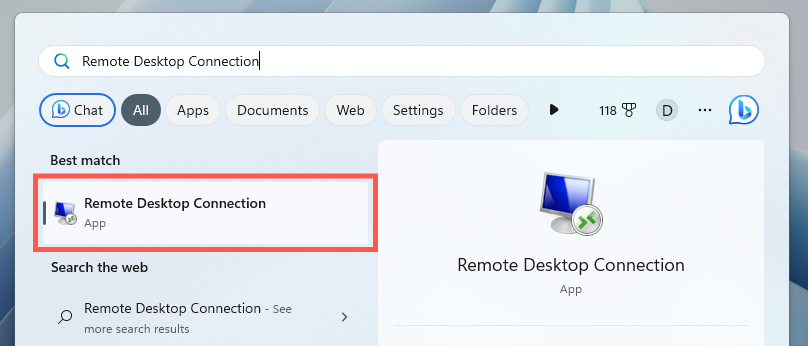
- 打開 遠程桌面客戶端在清單中 開始它看起來像下圖所示。
- 定位 顯示選項 存取所有可用的遠端桌面設定。
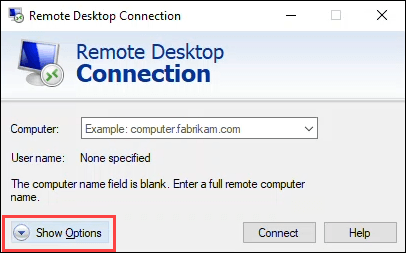
- 你會看到標籤頁。 一般的وو 展示وو 當地資源وو 經驗وو 先進的每個選項卡都提供多個設置,用於自訂遠端桌面連接。我們將重點介紹第一個選項卡。 一般的其他標籤頁的預設設定通常都沒問題。
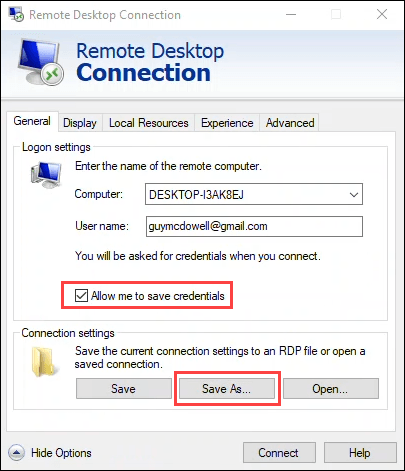
請在對應欄位中輸入主機名稱和使用者名稱。 電腦 和 使用者名稱為了方便溝通,您可以選取該複選框。 允許我保存憑證 (可選)然後,選擇 另存為 若要建立方便聯絡的快捷方式,請依照指示儲存聯絡人。
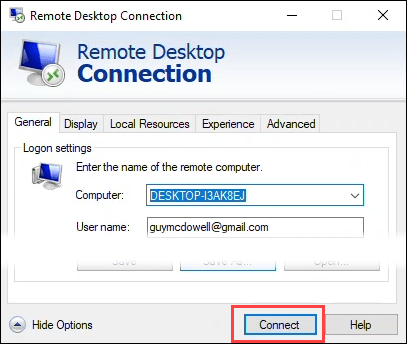
- 定位 連接 聯絡房東。
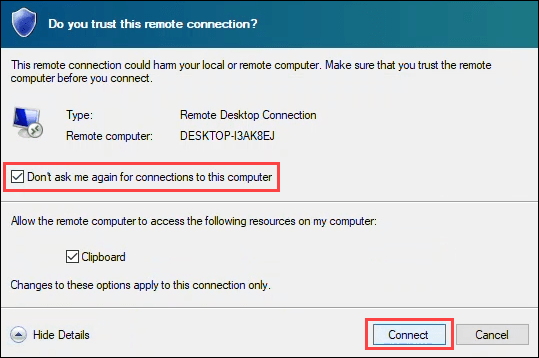
- 它可能會詢問您是否信任此遠端連線。如果您使用的是自己的計算機,則這不像連接到未知計算機那麼重要。請視情況選擇您的操作步驟。在本例中,請選擇 不要再問我如何連接這台電腦了。 然後 連結請注意,您可以透過選擇以下方式在電腦和主機設備之間複製和貼上: 剪貼板.
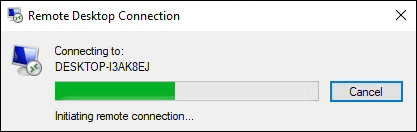
- 首次撥打電話可能需要長達一分鐘的時間。
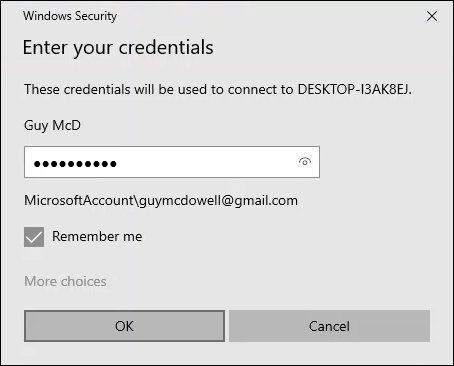
- 請在視窗中輸入您的密碼。 請輸入您的憑證請確保已勾選該複選框。 記住我. 定位 OK您將連接到主機。
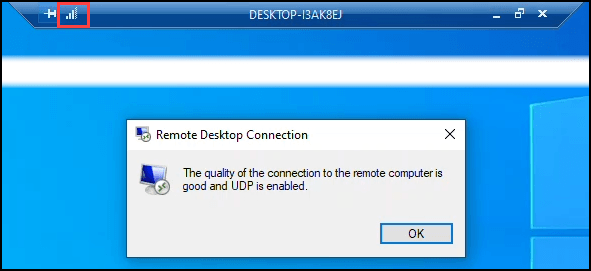
- 請注意視窗頂部中央附近的藍色長條圖示。選擇訊號條圖示以檢查連接品質。此步驟為可選步驟,但可能有所幫助。 故障排除和解決網路效能問題若要結束會話,請從主機上的 Windows 系統登出。
使用遠端桌面連線可以做什麼?
遠端存取是一種便捷的方式,可以用來存取 Windows 11 或 10 電腦,例如擷取檔案或幫助親朋好友解決電腦問題。事實上,您在本機上能做的任何事情,都可以透過遠端桌面完成。
評論被關閉。