

當你遇到「此應用程式無法在你的電腦上運行」的錯誤訊息時,你會收到這樣的提示嗎? 嘗試開啟應用程式這很可能是因為該應用程式與您的電腦不相容。不過,也可能有其他原因。
幸運的是,你可以透過一些方法修復電腦上的問題。
以管理員身份執行應用程式
權限問題 以下是一些導致應用程式無法開啟或正常運作的常見原因。解決方法很簡單:只需以管理員權限執行應用程式即可。
為此,您必須以管理員身分登錄,或準備好管理員帳戶登入憑證以執行下方的步驟 2。
- 使用檔案總管找到出現問題的應用程式。
- 右鍵單擊該應用程式並選擇 以管理員身份運行.
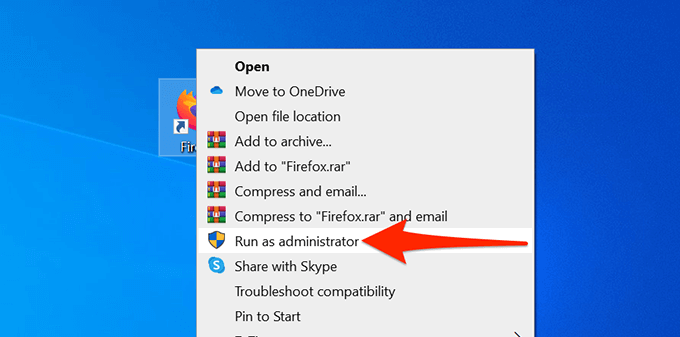
- 在出現的「使用者帳戶控制」視窗中,選擇 نعم.
- 應用程式必須打開。
如果不再收到「此應用程式無法在您的電腦上執行」的錯誤提示,且應用程式運作正常,請啟用應用程式始終以管理員模式執行。
- 右鍵單擊應用程式檔案並選擇 ئصائص.
- 轉到選項卡 兼容性 在特徵中。
- 本節內 設置啟用該框 以管理員身份運行此程序.
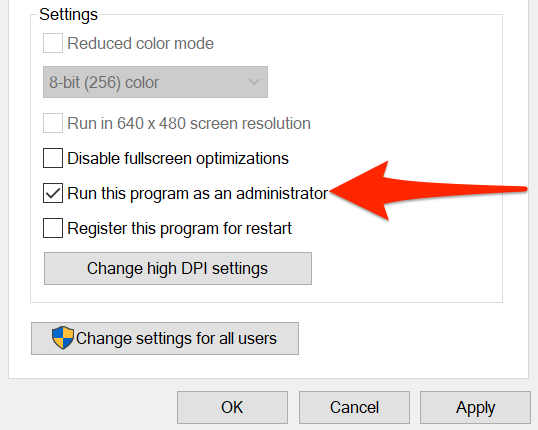
- 選擇 تطبيق 然後 好的 點擊下方連結即可儲存變更。
檢查您的電腦是 32 位元還是 64 位元
Windows 10 有兩個版本: 32 位和 64 位應用程式無法在您的電腦上開啟的一個可能原因是您的電腦運行的是 32 位元版本的 Windows,而該應用程式是 64 位元的。
為了確認是否如此,請查看您電腦的設定資訊:
- 打開一個應用程序 設置 按我的鍵 Windows + I 同時。
- 定位 系統 在設定畫面上。
- 向下捲動左側邊欄並選擇 關於.
- 右側下方 設備規格看看田野裡怎麼說 系統類型.
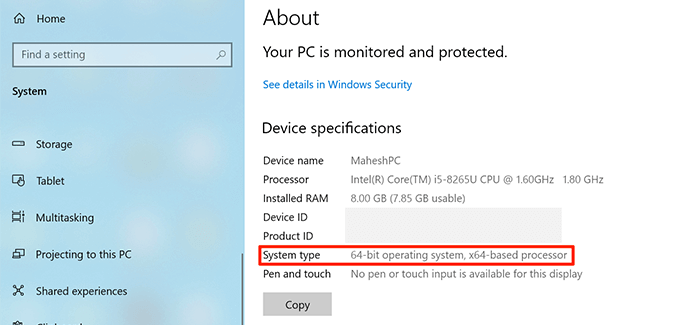
如果您的作業系統顯示為 32 位,而您的應用程式是 64 位,則需要在電腦上安裝 64 位元版本的 Windows 10。您的電腦必須支援 64 位元作業系統才能執行此操作。您可以造訪電腦製造商的網站查詢您的系統是否支援 64 位元作業系統。
如果您不確定您的應用程式是 32 位還是 64 位,您可以按以下步驟找到此資訊:
- 右鍵單擊您的應用程式並選擇 ئصائص.
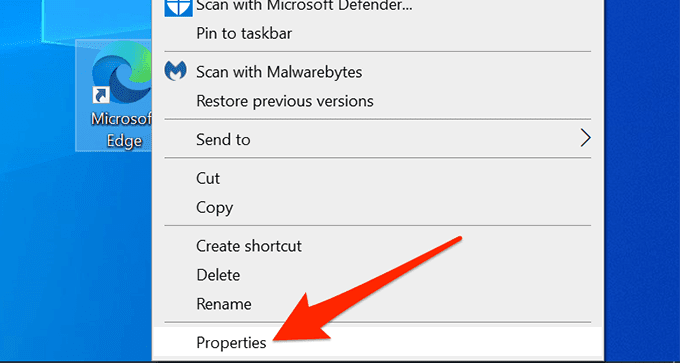
- 在「屬性」視窗中,選擇選項卡 兼容性 以上。
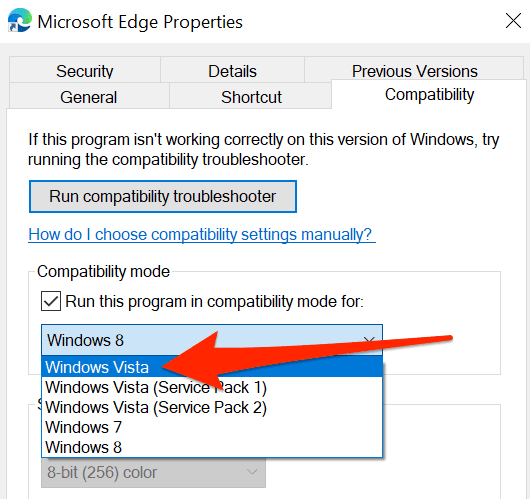
- 選取複選框 以相容模式運行此程式.
- 選擇複選框下方的下拉清單。如果此下拉清單包含 窗戶95 頂部顯示您選擇的應用程式是 32 位元的。如果下拉式清單以…開頭 Windows Vista您的應用程式是 64 位元的。
如果您無法升級到 64 位元 Windows 10,請查看導致問題的應用程式的網站,看看它是否提供 32 位元版本。 32 位元版本應該可以在您的電腦上正常運作。
使用應用程式相容性瀏覽器和修復程序
Windows 10 內建了多種故障排除工具,其中之一是應用程式相容性疑難排解。使用此工具可以找出應用程式無法開啟的可能原因。
- 右鍵單擊導致問題的應用程序,然後選擇 ئصائص.
- 存取該選項卡 兼容性 在特徵中。
- 在相容性標籤頂部,選擇 運行兼容性瀏覽器和修復程序.
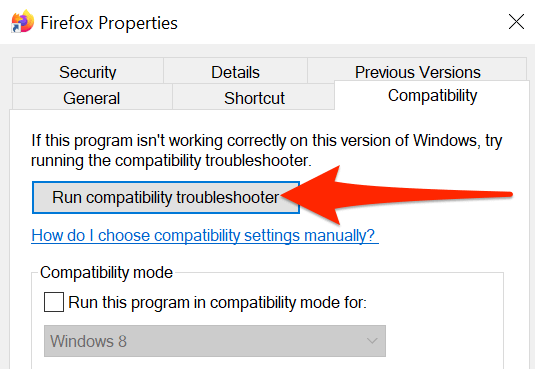
- 請耐心等待故障排除程式找到並修復應用程式問題。
使用另一個帳戶運行該應用
如果您的電腦仍然顯示「此應用程式無法在您的電腦上運行」的錯誤訊息,您可以嘗試切換帳戶,看看是否能解決問題。如果您的用戶帳戶設定存在問題,此方法應該可以修復。
確保你有 儲備帳戶 切換到它。
- 打開菜單 開始點擊您的個人資料圖標,然後選擇 تسجيلالخروج.
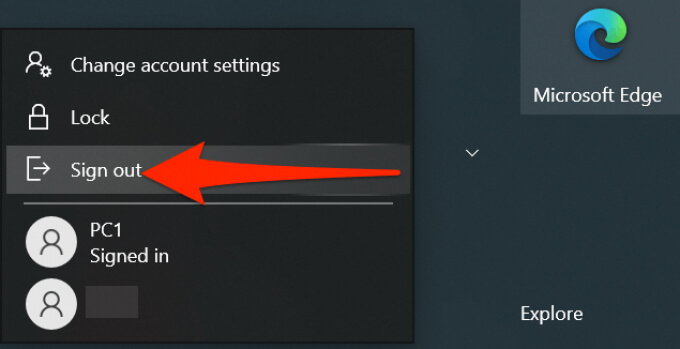
- 在登入介面,選擇另一個使用者帳戶並登入。
- 在這個新用戶帳戶中,找到並開啟導致問題的應用程式。
如果應用程式使用輔助帳戶開啟,表示您的主帳戶有問題。在這種情況下,如果您不確定問題原因,請刪除您的使用者帳戶並重新建立。
掃描您的計算機,檢查是否有病毒和惡意軟體。
病毒或惡意軟體會導致您的電腦顯示「此應用程式無法在您的電腦上執行」的錯誤訊息,即使您嘗試開啟的應用程式運作正常。在這種情況下,請使用 Windows 內建的防毒掃描程式。 尋找並清除病毒和其他威脅.
- 打開菜單 開始,並蒐索 Windows安全搜尋結果中已明確指出這一點。
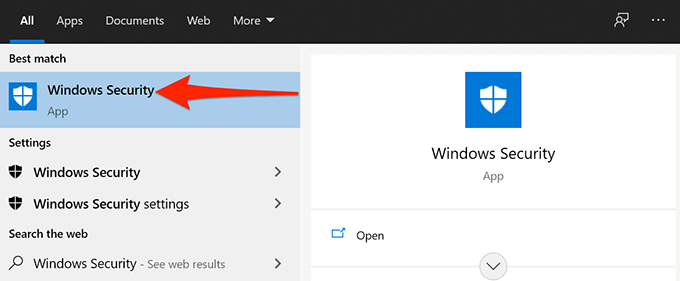
- 在 Windows 安全性畫面中,選擇 病毒和威脅防護.
- 定位 掃描選項 在下一個屏幕上。
- 選擇一個選項 全掃描 然後選擇 現在掃描 في الأسفل。
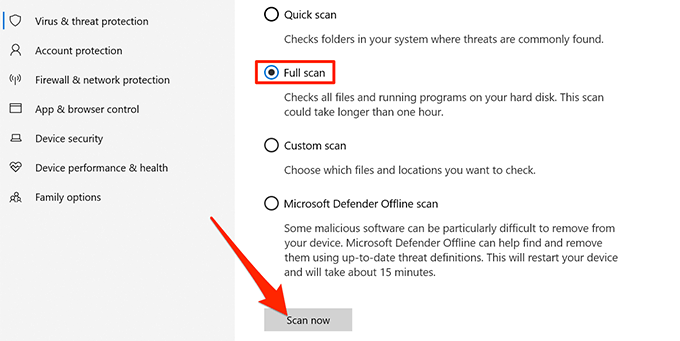
- 請等待系統掃描並清除電腦中的各種威脅。
啟用開發者模式
Windows 10 包含開發者模式,可讓您在電腦上啟用某些功能。其中一項功能就是將應用程式側載到電腦上。側載是指從 Microsoft Store 以外安裝通用的 Windows 應用程式。
建議啟用此模式,看看問題是否已解決。
- 按我的鍵 Windows + I 同時打開一個應用程序 設定.
- 在“設定”中,選擇 更新與安全 في الأسفل。
- 定位 開發者 在左側邊欄中。
- 打開右側的開關。 開發者模式.
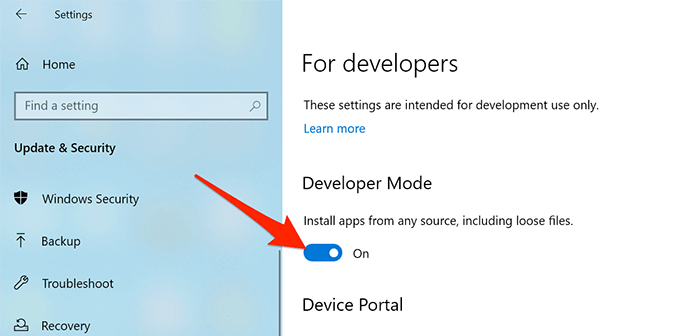
- 嘗試運行你的應用程序,看看它是否能打開。
執行掃描以查找損壞的文件
電腦上的許多問題都源於損壞的文件,包括應用程式無法運作。手動尋找和修復損壞的文件可能很困難,但有一些工具可以幫助您。
Windows 10 包含一個指令,可用於偵測和修復電腦上所有損壞的檔案。請在電腦上的命令提示字元中執行此命令。
雖然你需要輸入並執行命令,但它會自動修復損壞的檔案。你無需手動處理損壞的檔案。
- 訪問菜單 開始,並蒐索 命令提示符,並選擇 以管理員身份運行.
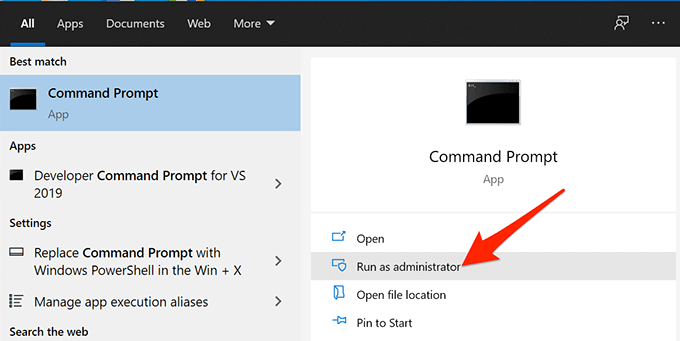
- 定位 可以 在使用者帳戶控制請求中。
- 在開啟的命令提示字元視窗中,輸入以下命令並按 Enter 鍵。 進入:
SFC / SCANNOW
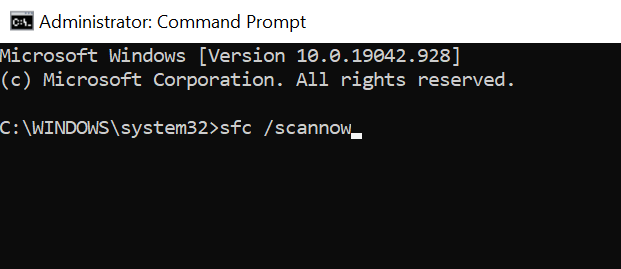
- 請等待程式完成電腦上損壞檔案的掃描和修復。
對計算機執行乾淨啟動。
如果您的電腦仍然顯示「此應用程式無法在您的電腦上運行」的錯誤訊息,那麼執行乾淨啟動可能是個好方法。乾淨啟動只會載入電腦運作所需的基本服務,因此不會載入任何問題應用程式或檔案。
這樣可以幫您確定是否是某個已安裝的應用程式導致了問題。我們有詳細的操作指南。 如何在 Windows 10 執行乾淨啟動所以,去查一下。
您的應用問題解決了嗎?請在下方評論區告訴我們您的解決情況。
評論被關閉。