

當您想要透過同時處理多個視窗或應用程式來提高工作效率時,多顯示器系統非常有用。它還能讓您感覺空間更寬敞。但是,您需要正確配置才能使其發揮最大效用。
無論你是遊戲玩家、內容創作者或資料分析師,本指南都將引導你在 Windows 中設定雙顯示器的步驟。
在 Windows 10 上設定雙顯示器
- 使用電纜連接
- 使用連接基座
- 使用廣播設備
Windows 10 包含: 各種功能和設定 它支援多顯示器,無需使用第三方應用程序,並且使用與 Windows 7 中類似的熟悉命令。
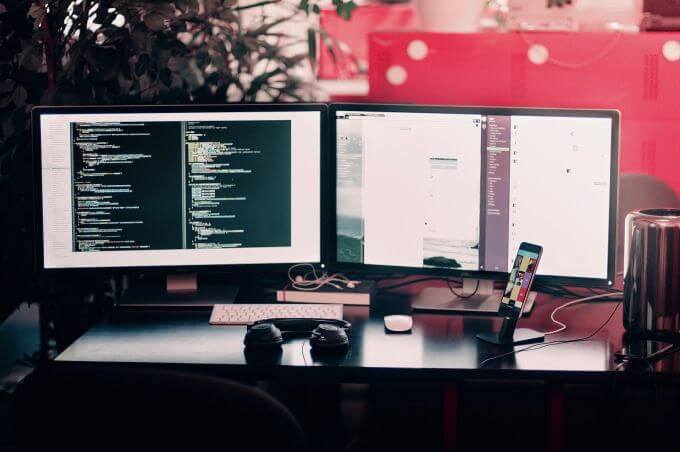
無論您是想為桌上型電腦或工作站設定兩個顯示器,還是為筆記型電腦設定外接顯示器,都可以按照以下步驟進行設定。
使用電纜連接
在設定雙顯示器之前,請確保您擁有連接電腦和顯示器所需的所有線纜。
查看電腦上的介面類型,這些介面可能位於側面或背面,具體取決於您的電腦型號。這些介麵包括用於傳輸視訊訊號的 HDMI、VGA、DVI 或 DisplayPort 接口,以及連接電源線的介面。
對顯示器也進行相同的操作,如果不確定,請查看顯示器型號以了解連接方式。通常可以在顯示器背面或底部找到介面。
筆記電腦的視訊介面必須與顯示器的視訊介面相符。如果電腦只有 DVI 介面而顯示器沒有,可以使用轉接線或專用轉換器。
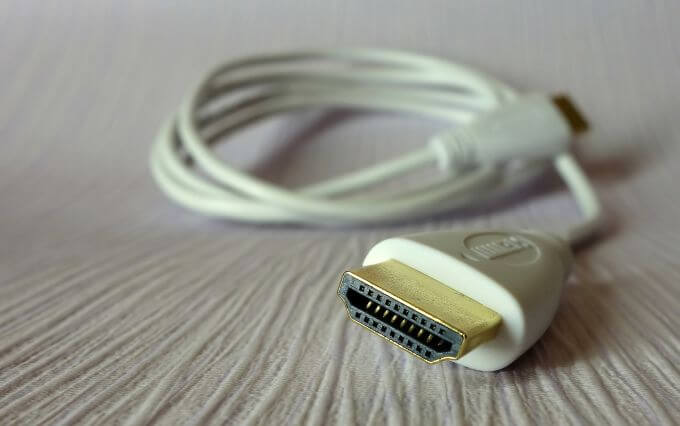
HDMI是最常見、最廣泛使用的顯示器連接方式。幾乎所有電視和大多數電腦顯示器都至少有一個HDMI接口,所以找到HDMI線應該不難。
同樣,HDMI 連接埠也有不同的類型,包括用於較小裝置的迷你 HDMI 和微型 HDMI,以及標準 HDMI 連接埠。
然而,一些老式電腦可能配備 VGA 或 DVI 接口,這些接口依靠線纜上的金屬針腳與電腦連接。較新的顯示器不支援這類接口,但您可以嘗試將 DVI 轉 HDMI。
DisplayPort 不如 HDMI 常見,但高階筆記型電腦、較新的顯示器和獨立顯示卡可能都配備這種介面。 USB-C 也常見於新款安卓智慧型手機和現代 MacBook,您可以將其與支援 USB-C 輸入的顯示器搭配使用。或者,您也可以購買一條 USB-C 轉 HDMI/DisplayPort 的線纜。
將與電腦和顯示器都相容的線連接起來,將電源線連接到電源插座,然後打開顯示器。
顯示配置
下一步是配置簡報。
為此,您需要使用第二個顯示器複製或擴展桌面視圖,以便 Windows 可以識別並使用它。大多數情況下,Windows 會自動偵測並配置顯示器,無需您進行任何操作,但您也可以按照以下步驟進行設定。
- 轉到電腦桌面,在任何空白處按滑鼠右鍵。
- 定位 顯示設置.
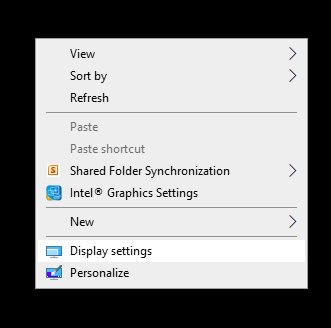
- 向下滾動到 多屏 並點擊 囧囧囧.
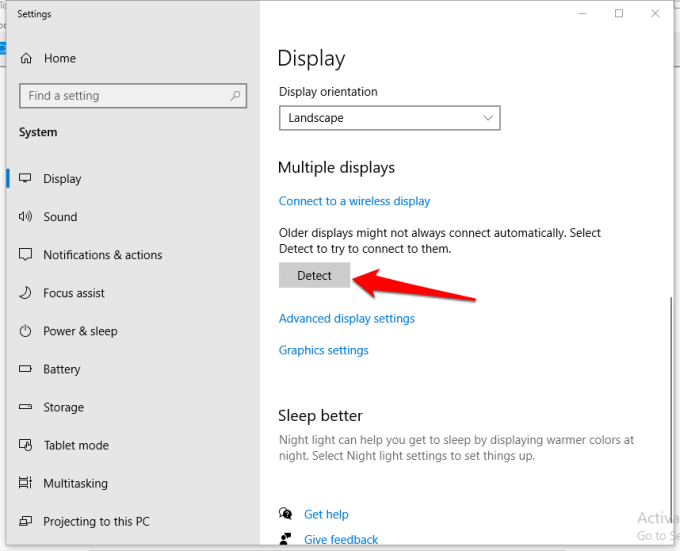
- 若要使用無線顯示,請點選 連接到無線顯示器 在多個螢幕上顯示。
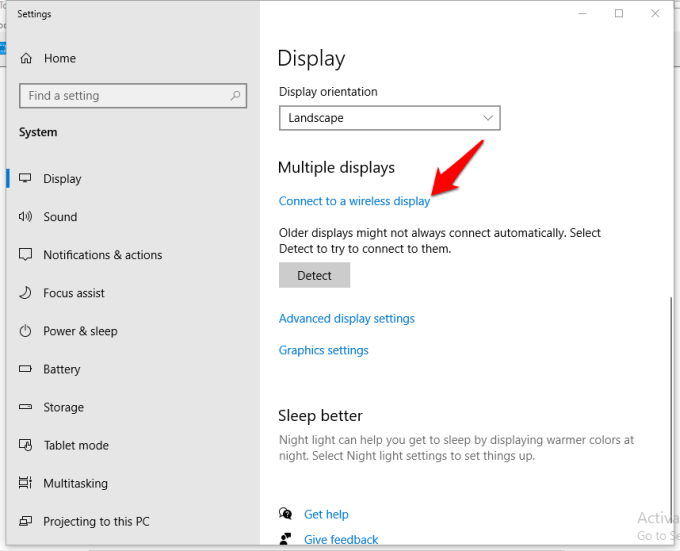
無線顯示功能可讓具備 Miracast 功能的電腦或行動裝置透過 WiFi Direct 將其螢幕影像投射到顯示器上。您可以將桌面無線鏡像或擴展到顯示器,並透過 WiFi 雙播功能連接行動裝置(取決於您的裝置)。
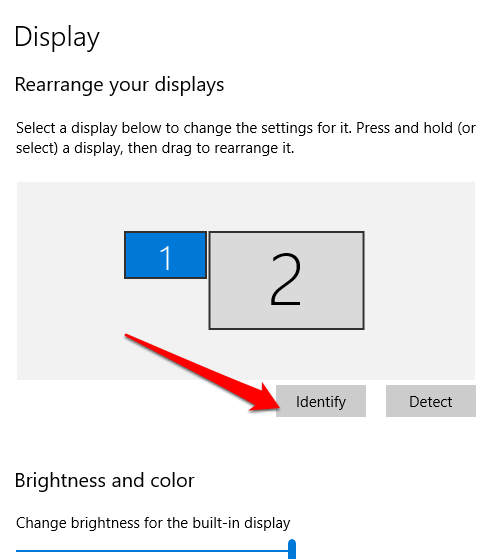
您也可以點擊來選擇螢幕順序 تحديدWindows 會在每個螢幕上顯示數字 1 和 2,這樣可以幫助你區分哪個是哪個。
- 如果您希望將電腦作為主螢幕,請返回「多重顯示器」部分並選取該複選框。 將此設為您的主螢幕,أو 將此裝置用作您的主顯示屏.
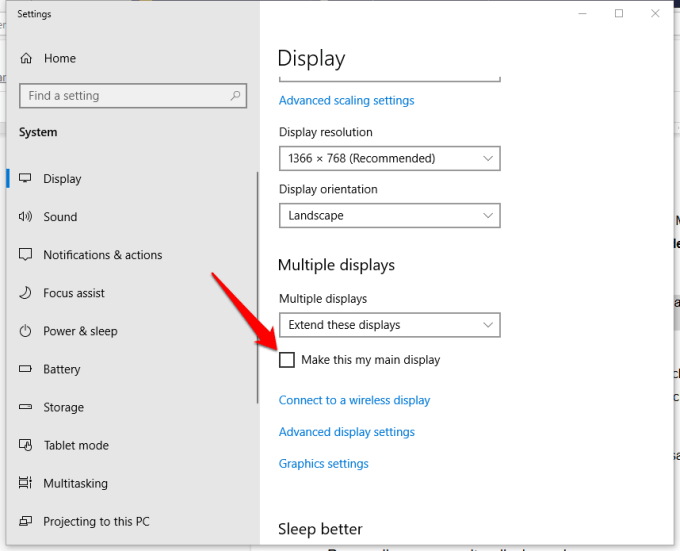
筆記主螢幕將顯示開始功能表、時鐘、任務欄和其他應用程序,但您可以透過右鍵單擊它們在兩個螢幕上顯示它們。 Windows 工作列 > 屬性 > 在所有顯示器上顯示工作列.
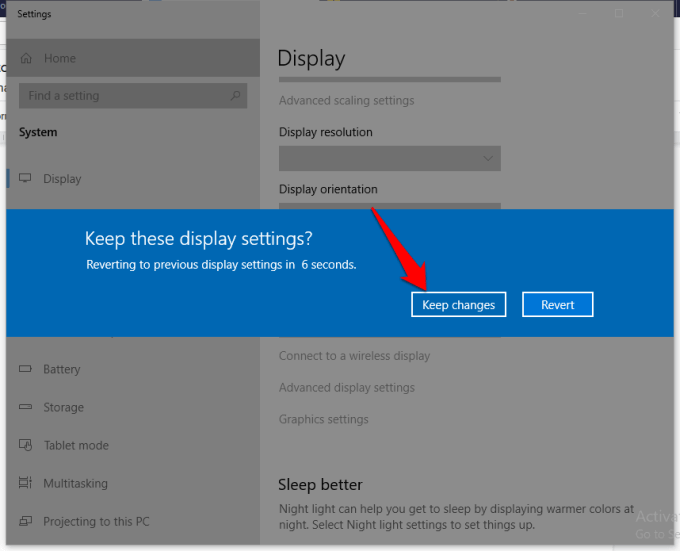
- 相應地調整螢幕方向和分辨率,然後選擇儲存新的顯示設定。 保留更改.
自訂螢幕顯示佈局
第二台顯示器連接並設定完成後,您可以對其進行增強和自訂。您可以進行多種操作,包括:
- 僅在您的電腦上顯示「開始」螢幕,而不是在第二螢幕上顯示。
- 設定工作列首選項(右鍵單擊) 工作列 > 設定 > 工作列首選項).
- 自訂背景圖片(右鍵) 桌面 > 自訂 (請具體說明圖像、特徵或顏色)。
筆記Windows 10 新增了全景主題,可讓您將全景影像擴展到多個螢幕上。若要使用此主題,請按一下 開始 > 設定 > 個性化。
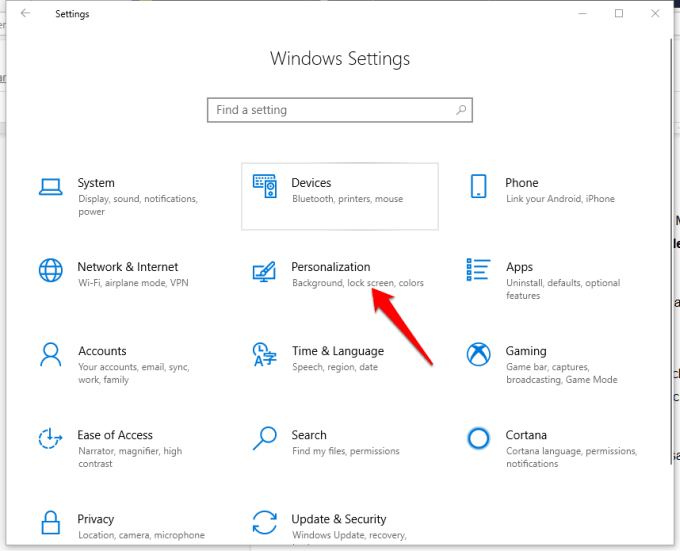
點選「瀏覽」選擇全景影像。點選 選擇填滿方法 > 擴展您已完成。
如何在 Windows 8 和 7 中使用雙顯示器
如果您使用的是 Windows 8 或 7,則可以設定兩個顯示器。雖然步驟可能與 Windows 10 中的略有不同,但最終您仍然可以設定兩個顯示器。
- 請確保電腦和顯示器已連接,然後按 Windows 鍵 + P 在鍵盤上。
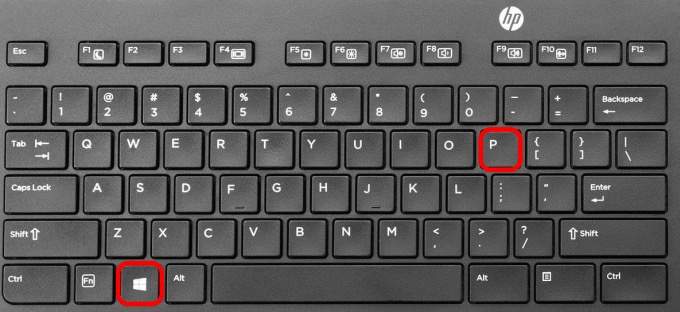
- 請從以下四個選項中選擇: 僅限電腦,複製,擴展,僅限投影儀.

- 右鍵單擊桌面並選擇 屏幕分辨率.
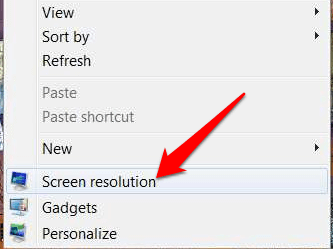
- 輕按 多台顯示器 然後點選任何選項 複製 أ或者 延長 若要在兩個螢幕上顯示相同影像,或將桌面擴展到兩個裝置上。如果您看不到螢幕,請點擊 檢測.
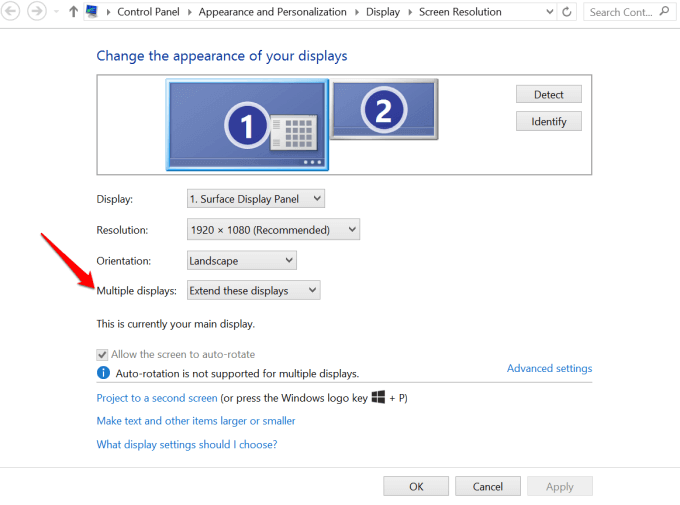
- 如果您的顯示器品牌和型號不同,請右鍵單擊桌面並選擇“設定”,使它們保持一致。 顯示設置. 去 選擇並重新排列顯示器 嘗試調整桌面上螢幕的方向。您可以透過點擊並拖曳螢幕周圍的矩形框,直到它們正確對齊。
使用擴充座設定雙顯示器
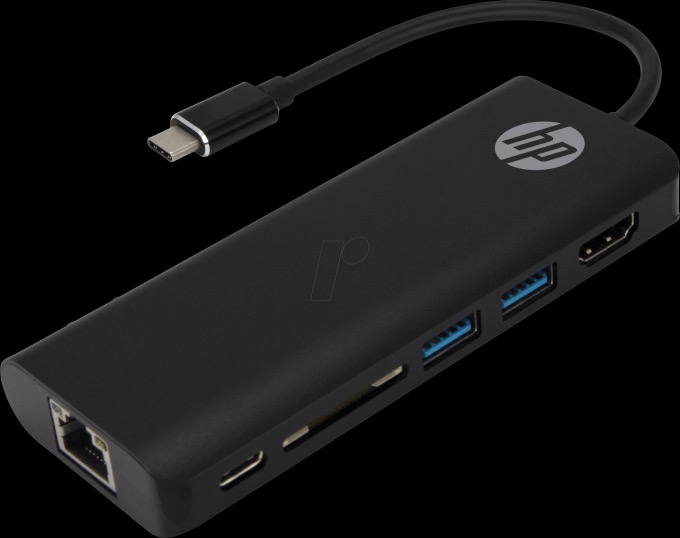
提供 對接站 這是一種將滑鼠、鍵盤、外接硬碟、印表機和外接顯示器等各種週邊設備連接到電腦的簡單方法。它類似於端口擴展器,因為它可以提供額外的端口,彌補了電腦由於連接功能有限而無法提供的端口數量。
大多數擴充座可以連接多個顯示器,因為它們有多個視訊端口,一旦連接到您的計算機,您就可以關閉其顯示器,並改用您自己的顯示器。
使用投影機設定雙顯示器
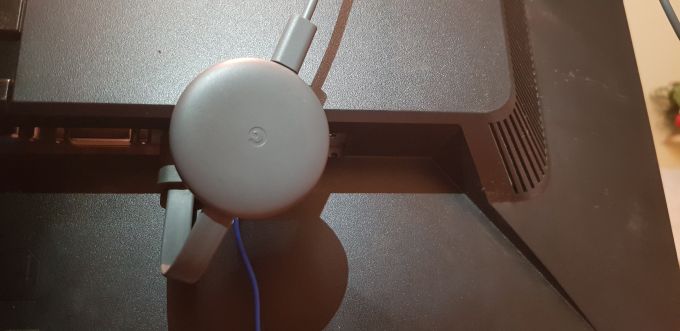
您也可以使用 Google Chromecast 等發射器將電腦螢幕鏡像到第二個顯示器或螢幕上。
有許多 你可以用谷歌Chromecast做很多很酷的事情 這包括將視訊播放器、音樂檔案、播客、整個桌面甚至瀏覽器標籤頁投射到雙螢幕。
- 若要將整個桌面投射到螢幕上,請點選瀏覽器右上角的 Chromecast 圖示。本指南以 Google Chrome 為例,因此請前往設定選單(三個點)並點擊… 投.
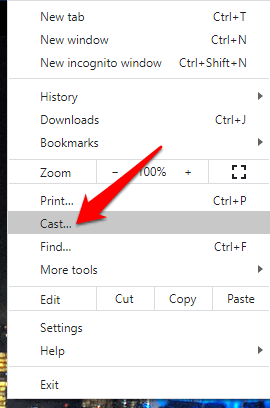
- 輕按 來源 螢幕正下方。
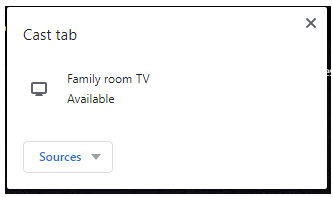
- 輕按 投射桌面 然後點擊您想要的螢幕。由於有兩個螢幕,您需要選擇要傳送的螢幕,以及是否同時傳送音訊。
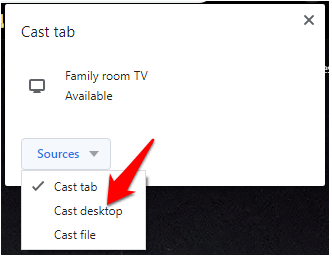
- 選擇您喜歡的選項,然後點擊 分享到螢幕內容將透過 Chromecast 投射到您的顯示器上,顯示包括工作列和加號圖示在內的元素。但是,這並不意味著您可以在兩個螢幕之間移動已開啟的程式、視窗或應用程式。
螢幕空間翻倍
在 Windows 系統中設定雙顯示器非常簡單,但除了電腦自帶的預設設定外,還有其他幾種方法可供選擇。您是否按照上述步驟和方法成功設定了雙顯示器?請在下方留言告訴我們。
評論被關閉。