

當您的工作台上擺放著多台裝置時,無縫文件共用可以簡化您的工作流程。無線連接兩台電腦固然簡單,但有線連接的速度快得多。以緩慢的速度傳輸幾GB的資料會迅速消耗您大量的時間。如果您正在尋找連接兩台電腦的方法,我們將為您提供一些速度極佳的方案。

當您需要傳輸大型檔案時,使用乙太網路線進行有線連接速度非常快,效能卓越。像 Cat 5e 這樣的袖珍型乙太網路線可以實現高達 1000 Mbps 的連接速度,而某些其他電纜的資料傳輸速度甚至可以高達 10 Gbps。
不過,如果您手邊沒有乙太網路交叉線,也可以選擇速度稍慢的方案。例如,USB 3.0 的傳輸速度最高可達 5 Gbps,因此仍能很好地傳輸大型檔案。
問題是,您可能需要在兩台要傳輸檔案的電腦上調整一些設定。如果您想知道如何操作,我們將在本文中進行解釋。
如何使用乙太網路交叉線連接兩台電腦
使用交叉乙太網路線是實現電腦間快速連接的最佳選擇。找到一條乙太網路線,並將線纜的兩端分別連接到兩台要連接的電腦。
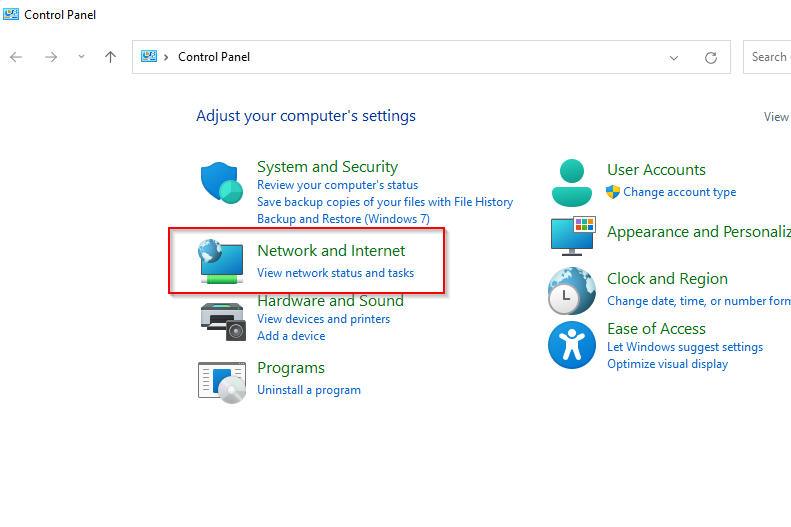
- 首先,您需要在兩台電腦上啟用網路共用。為此,請搜尋… 質量控制 在開始菜單中選擇 控制面板。接下來,選擇 網絡和Internet“.
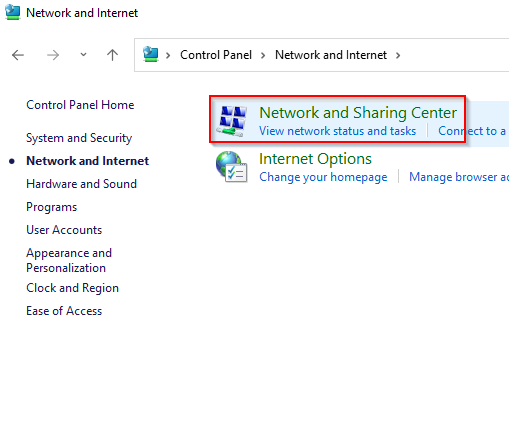
- 選擇 網絡和共享中心.
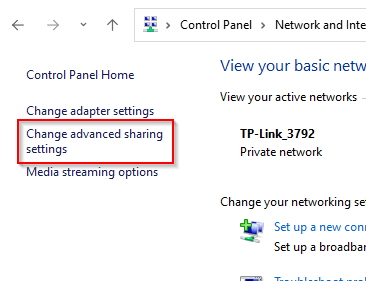
- 選擇 更改高級共享設置 從左側面板。
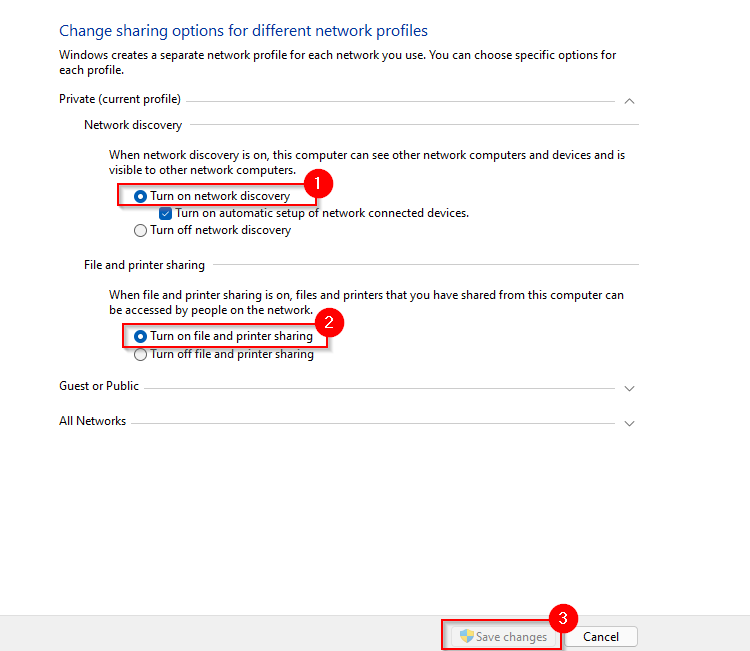
- 現在,展開個人資料的設定。 私人的如果您只想在家庭或工作網路中共用文件,請選擇它們旁邊的單選按鈕。 開啟網絡發現 和 打開文件和打印機共享然後,確定 保存更改.
- 由於您未連接到區域網,因此也需要為每台電腦設定 IP 位址。為此,請返回“網路和共用中心”,然後這次選擇“設定 IP 位址”。 更改適配器設置.
- 右鍵單擊乙太網路適配器並選擇 ئصائص.
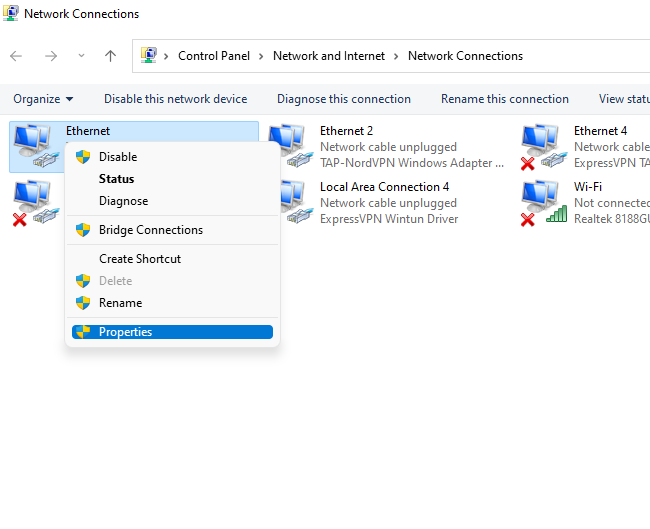
- 雙擊 版本4 Internet協議(TCP / IPv4).
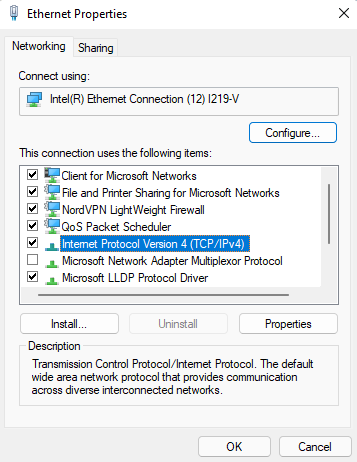
- 選擇旁邊的單選按鈕 使用以下 IP 地址請使用以下配置。
第一台計算機:
IP位址:192.168.1.1
子網路遮罩:255.255.255.0
預設網關:192.168.1.1
首選 DNS 伺服器:空
備用 DNS 伺服器:空
對於第二台電腦:
IP位址:192.168.1.2
子網路遮罩:255.255.255.0
預設網關:192.168.1.1
首選 DNS 伺服器:空
備用 DNS 伺服器:空
完成後請選擇“確定” 。
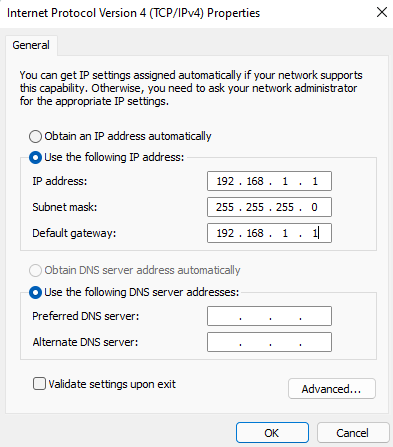
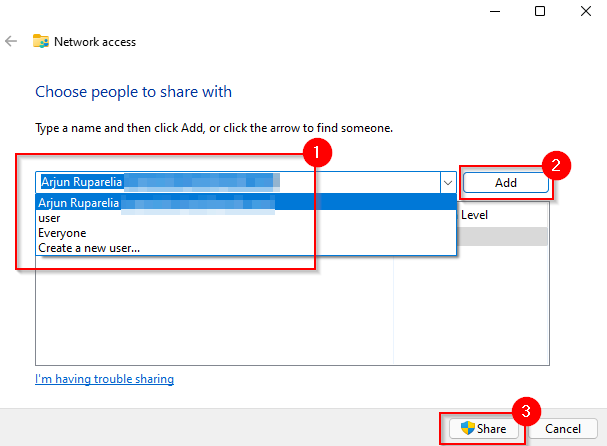
- 現在您可以共用文件和資料夾了。導航至要分享到另一台電腦的資料夾,右鍵單擊,然後選擇「共用」。 授予存取權限 > 特定的人.
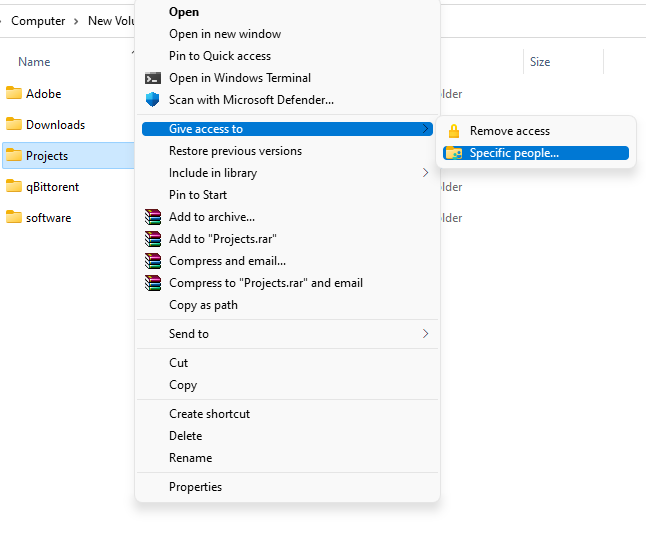
- 選擇要與之共享文件的用戶,並指定 新增,然後選擇一個按鈕 分享到.
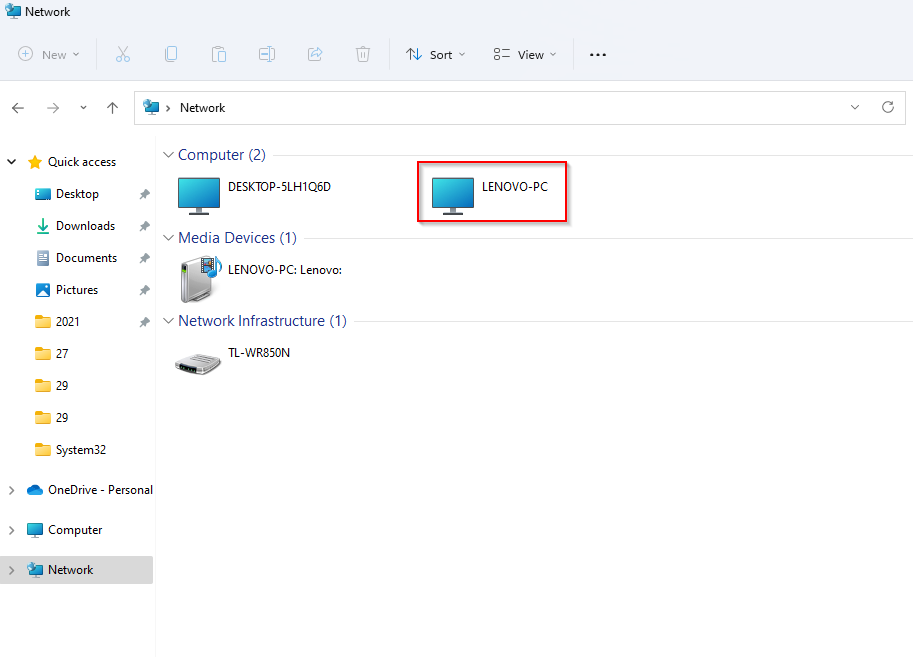
- 到目前為止討論的設定必須應用於兩台計算機。完成後,啟動檔案總管並選擇 網絡 從左側看,你應該可以看到另一台電腦。
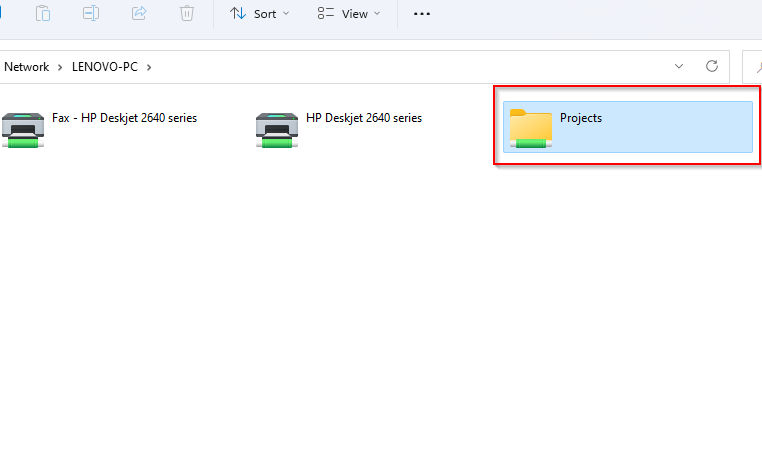
- 雙擊您的個人電腦名稱,即可看到您共用的資料夾。
如何透過區域網路將兩台電腦連接起來
如果沒有交叉乙太網路線,您仍然可以使用普通乙太網路線透過區域網路連接傳輸檔案。連接到區域網路後,操作過程與使用交叉乙太網路線完全相同,但您可能不需要為電腦指派靜態 IP 位址,因此可以跳過步驟 5 到 8。
如果您不想執行以上所有步驟,可以選擇使用IP Messenger等第三方工具透過區域網路傳輸檔案。您需要在兩台電腦上都安裝該工具。安裝完成後,請執行該工具。如果兩台電腦都安裝了 IP Messenger,您將看到它們連接到同一個區域網路。
- 找到視窗右側的向下箭頭按鈕,然後選擇 文件/資料夾附件.
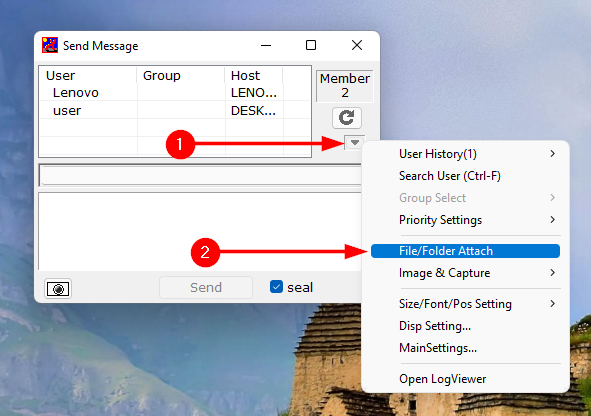
- 找到要共享的檔案或資料夾,選中它,然後按一下按鈕。 選擇 (設定).
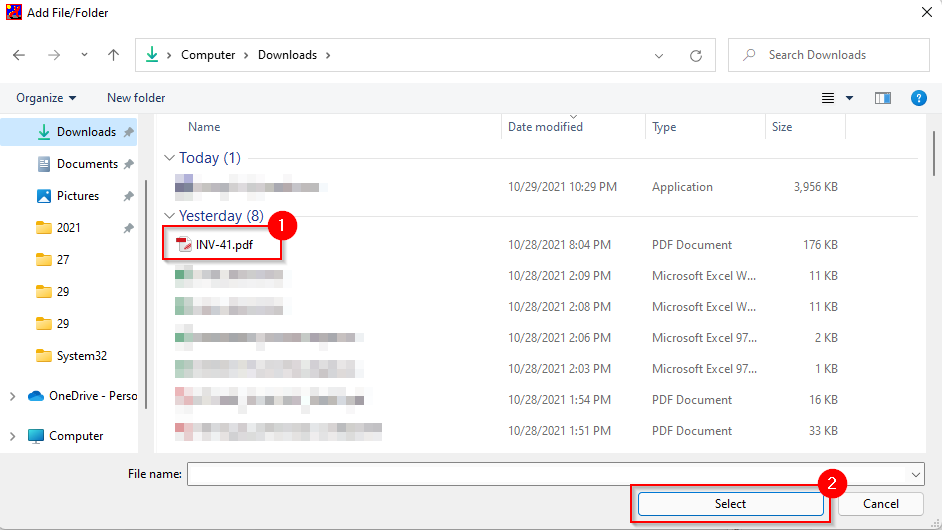
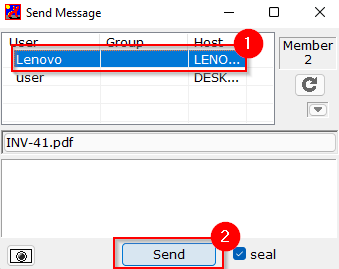
- 從清單中選擇要將文件傳送到的計算機,然後選擇 發送 (發送)。
如何使用 USB 連接兩台電腦
若要使用 USB 連接埠在電腦之間傳輸文件,您需要一條 USB 轉 USB 線。根據您使用的數據線型號,具體操作步驟可能略有不同,但整體步驟基本上相同。
首先,您需要安裝USB轉USB數據線隨附的軟體。如果包裝內沒有安裝介質,USB數據線可能內建了檔案傳輸工具。如果沒有,您需要從製造商的網站下載驅動程式。
- 將 USB 連接線的一端連接到每台電腦裝置。
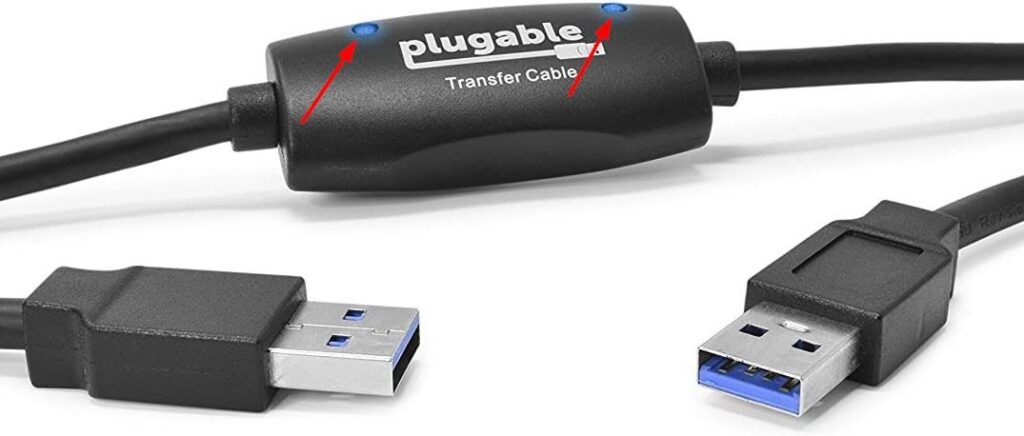
- 大多數 USB 線在線纜上都有兩個 LED 指示燈。當電腦連線成功時,這些指示燈會亮起。例如,下圖就是 Plugable USB 線的樣子:
- 完成後,您需要使用 USB 線製造商提供的工具來傳輸檔案。不同製造商的工具操作步驟略有不同,但通常都很簡單。
有線連接可以實現極快的資料傳輸。
將兩台電腦透過有線連接連接後,檔案傳輸速度將比無線網路快得多。如果您沒有交叉乙太網路線或 USB 橋接器接線,仍可使用區域網路 (LAN) 透過有線連接共用檔案。
評論被關閉。