

您在寫入檔案時是否收到「開啟檔案時出錯」的訊息? 嘗試在 Windows 電腦上執行應用程式安裝程式您可能沒有更改應用程式安裝資料夾的必要權限。以下是如何解決此問題以及其他可能導致此問題的原因。
導致您無法安裝應用程式並出現上述錯誤的其他一些原因包括:您的安裝精靈與您的 Windows 版本不相容、您的安裝檔案有缺陷、您嘗試安裝的應用程式已存在、臨時 Windows 檔案幹擾了安裝過程等等。
請使用管理員權限執行應用程式安裝程式。
解決潛在的「檔案寫入錯誤」問題的一個快速方法是,以管理員權限執行應用程式的安裝程式。這樣做會授予安裝程式修改系統並解決問題所需的所有權限。
- 在檔案總管視窗中找到您的應用程式安裝程式。
- 右鍵單擊安裝程序,然後從上下文選單中選擇“以管理員身份執行”。
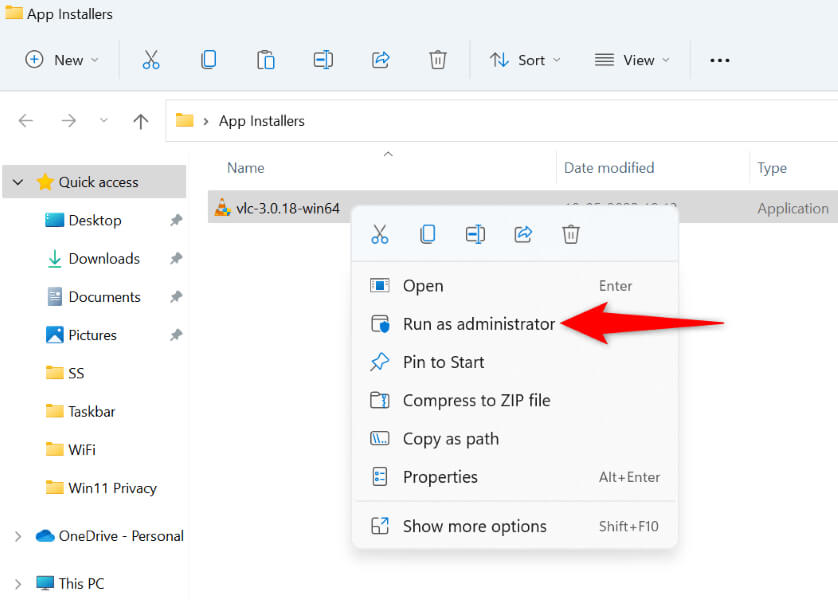
- 在使用者帳戶控制提示中選擇「是」。
- 繼續安裝您的應用程式。
使用軟體相容性資源管理器
Windows 10 和 11 內建了多種疑難排解工具,可協助您修復各種系統問題。其中一款工具是“軟體相容性資源管理器”,它可以幫助您修復檔案(包括應用程式安裝程式)的相容性問題。
應該使用此故障排除工具來尋找和修復安裝檔案中的任何相容性問題。
- 右鍵單擊應用程式安裝程序,然後選擇“屬性”。
- 選擇“相容性”選項卡,然後選擇“執行相容性疑難排解”。
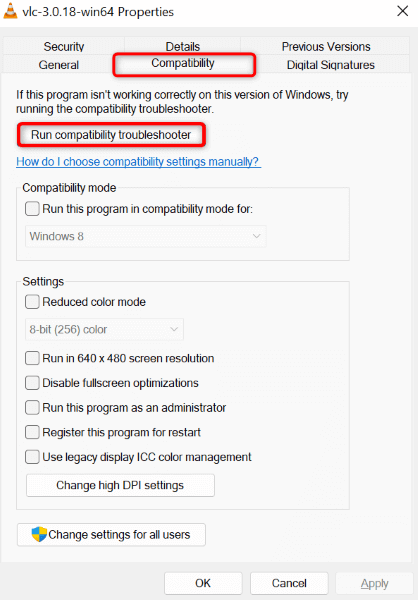
- 選擇“嘗試推薦設定”開始解決您的問題。
- 如果問題仍未解決,請選擇工具中的「故障排除」程序來解決您的問題。
使用管理員帳戶執行安裝程式文件
解決此問題的另一個方法是運行應用程式安裝程式。 您電腦上的另一個管理員帳戶這樣做可以確保您的帳戶問題不會導致安裝程式無法運行或安裝您的應用程式。
- 開啟 Windows 開始功能表,選擇您的個人資料圖標,然後選擇「登出」。
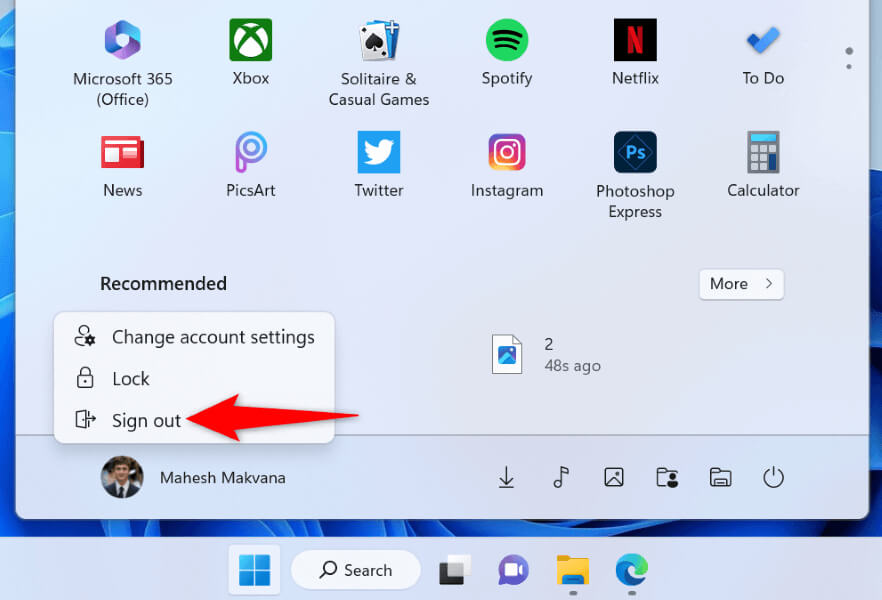
- 從清單中選擇一個管理員帳戶,輸入帳戶密碼,然後按 Enter 鍵。
- 使用這個新帳戶運行相同的安裝程式檔案來安裝您的應用程式。
更改應用程式資料夾權限
您可能會收到錯誤提示“開啟檔案進行寫入時出錯“因為您沒有權限在指定資料夾中安裝應用程式。您可以透過授予自己對該資料夾的完全存取權限來解決此問題。”
- 在檔案總管中找到要安裝應用程式的資料夾。
- 右鍵單擊資料夾,然後選擇“屬性”。
- 選擇“安全性”,在“群組或使用者名稱”部分選擇您的用戶名,然後選擇“編輯”。
- 在“群組或使用者名稱”部分選擇您的用戶名,啟用“完全控制”旁邊的“允許”複選框,然後選擇“應用”,然後選擇“確定”。
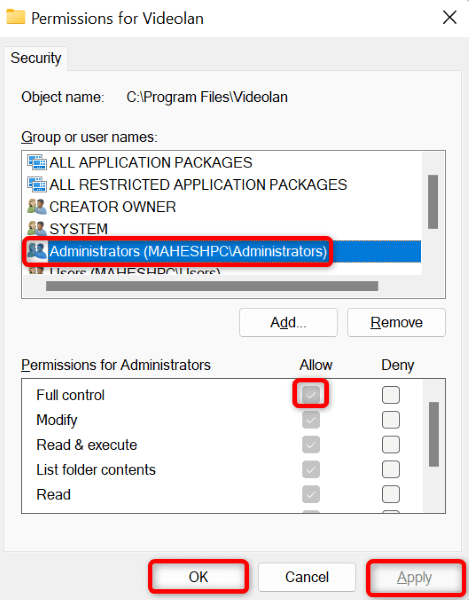
- 選擇應用程序,然後在屬性中按一下“確定”。
- 啟動安裝程式。
重新下載應用程式安裝文件
如果您在安裝程式時仍遇到問題,則可能是安裝程式檔案已損壞。這種損壞通常發生在以下情況: 文件下載中斷。解決此問題的簡單方法是重新下載安裝檔。
您可以造訪軟體開發商的網站,選擇下載選項。然後,執行新下載的安裝程式文件,即可在您的 Windows 電腦上安裝應用程式。
從您的電腦中刪除目前版本的應用程式。
如果您的 Windows 電腦上已經安裝了您目前嘗試安裝的應用程式的舊版本或不同版本,您可能會收到錯誤訊息。在這種情況下,請先從電腦中卸載目前版本的應用程序,然後再使用安裝程式檔案。
- 按 Windows + I 開啟電腦上的「設定」應用程式。
- 在“設定”中選擇“應用”>“應用程式和功能”。
- 選擇應用程式旁邊的三個點,然後從選單中選擇“卸載”。
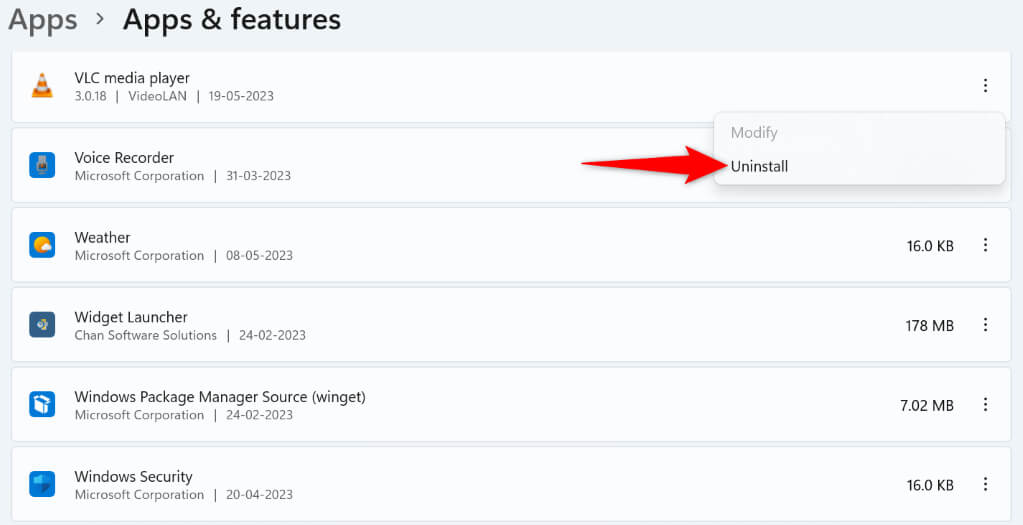
- 在提示中選擇“卸載”以確認您的選擇。
- 重啟你的電腦。
- 運行應用程式安裝程式。
刪除 Microsoft Windows 的暫存文件
許多應用程式和系統服務會在您的電腦上建立和儲存臨時檔案。其中一個或多個檔案可能會幹擾應用程式的安裝,導致電腦顯示上述錯誤訊息。
清除 所有 Windows 暫存文件 這樣一來,你的問題應該就解決了。
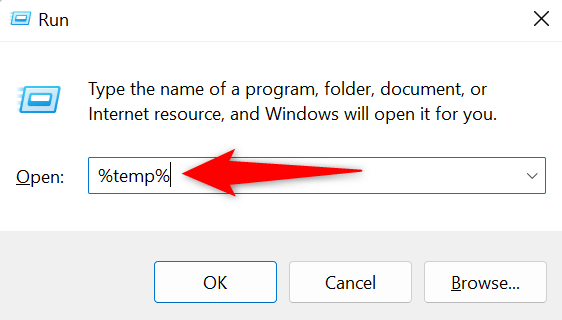
- 使用 Windows + R 開啟「執行」對話方塊。
- 在框框中輸入以下內容,然後按下回車鍵:
%TEMP%
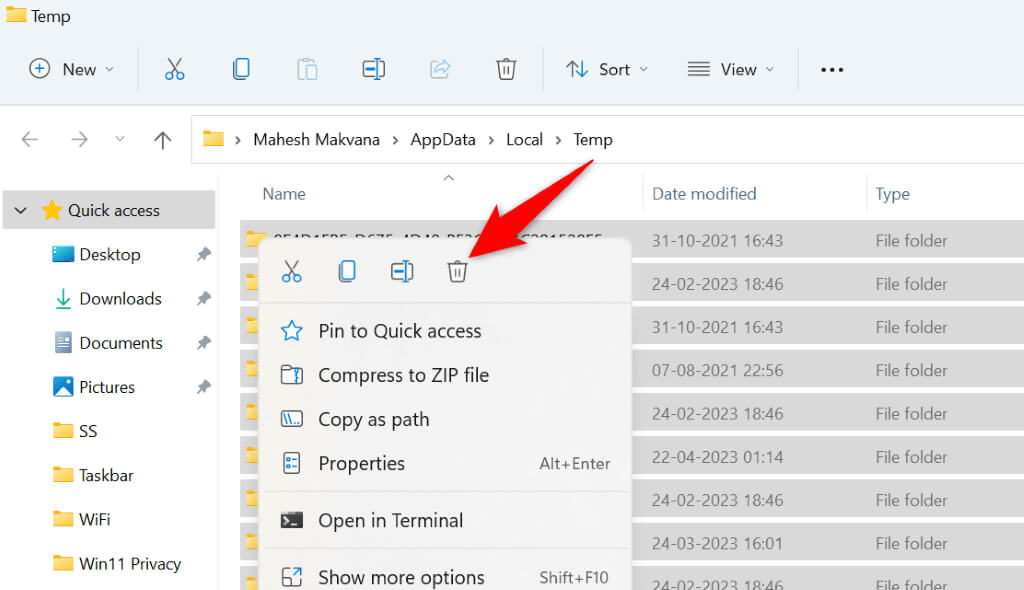
- 按 Ctrl + A 選擇資料夾中的所有檔案。
- 右鍵單擊選定的文件,然後選擇“刪除”(垃圾桶圖示)。
- 開啟“開始”功能表,搜尋“回收站”,然後啟動工具。右鍵點選回收站中的任意空白區域,然後選擇「清空回收站」。
- 重新啟動電腦並執行安裝程式。
暫時停用電腦上的使用者帳號控制 (UAC)
當應用程式嘗試對系統進行變更時,會顯示使用者帳戶控制 (UAC) 提示。如果您在執行應用程式安裝程式時遇到問題,可以嘗試停用此提示,看看是否能解決問題。
您可以隨時重新啟用使用者帳戶控制。
- 開啟Windows電腦上的控制台。
- 選擇使用者帳戶 > 使用者帳戶 > 變更使用者帳戶控制設定。
- 將滑桿一直拖曳到最底部,然後選擇確定。
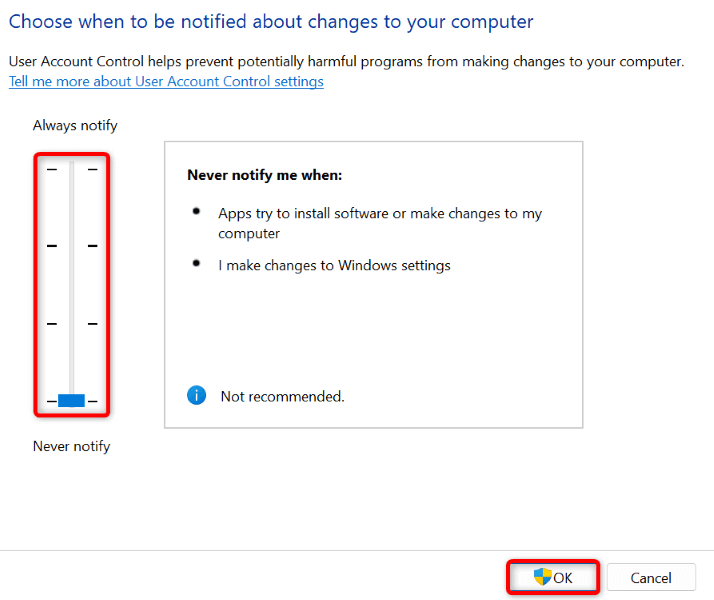
- 在使用者帳戶控制提示中選擇「是」。
- 運行安裝程式檔案。
禁用對電腦上資料夾的受控訪問
Windows 安全中心提供了一項功能,可保護您電腦的檔案免受惡意應用程式的侵害。此功能可防止您的應用程式修改系統上的某些檔案。
應用程式安裝程式可能需要在安裝過程中修改這些檔案。在這種情況下,請停用 Windows 安全中心應用程式中的相應功能即可解決您的問題。
- 開啟電腦上的 Windows 安全性中心應用程式。
- 在應用程式中指定病毒和威脅防護功能。
- 選擇「管理勒索軟體防護」。
- 停用“受控資料夾存取權限”開關。
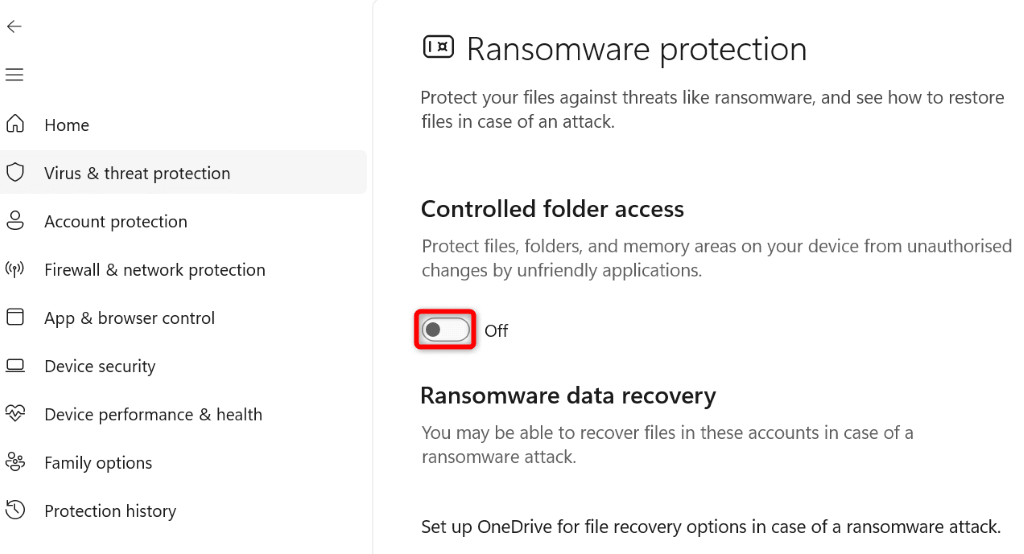
- 運行應用程式安裝程式。
修復 Windows 電腦上應用程式安裝錯誤的不同方法
您的 Windows 電腦可能會因各種原因出現「寫入檔案開啟錯誤」訊息。由於該錯誤訊息並未明確指出具體問題所在,您需要按照上述所有故障排除提示進行操作,以修復可能導致此問題的所有因素。
完成上述步驟後,錯誤應該就能解決,您可以… 輕鬆安裝您最喜歡的應用程式.
評論被關閉。