

你是否曾經遇到過這樣的情況:手捧一杯咖啡,準備開始工作時,卻發現 Windows 11 系統啟動緩慢?當然,當你發現系統還在載入時,還沒開始工作就已經影響了你的效率。儘管Windows 11 的設計目標是比之前的版本更快,但許多用戶仍然會遇到這個問題,原因在於設定不當。
不過,好消息是,您不必立即重裝 Windows 系統或購買新電腦。以下是使用者可以採取的顯著提升 Windows 11 系統速度的步驟。
步驟 1:停用不必要的啟動應用程式
啟動應用程式是導致用戶啟動速度慢的主要原因之一。
應該採取哪些步驟?
- 按 Ctrl + Shift + Esc 開啟工作管理員
- 然後,找到「啟動應用程式」標籤。
- 請查看「創業影響」一欄。
- 完成所有這些操作後,右鍵單擊不需要的應用程序,然後按一下“停用”。
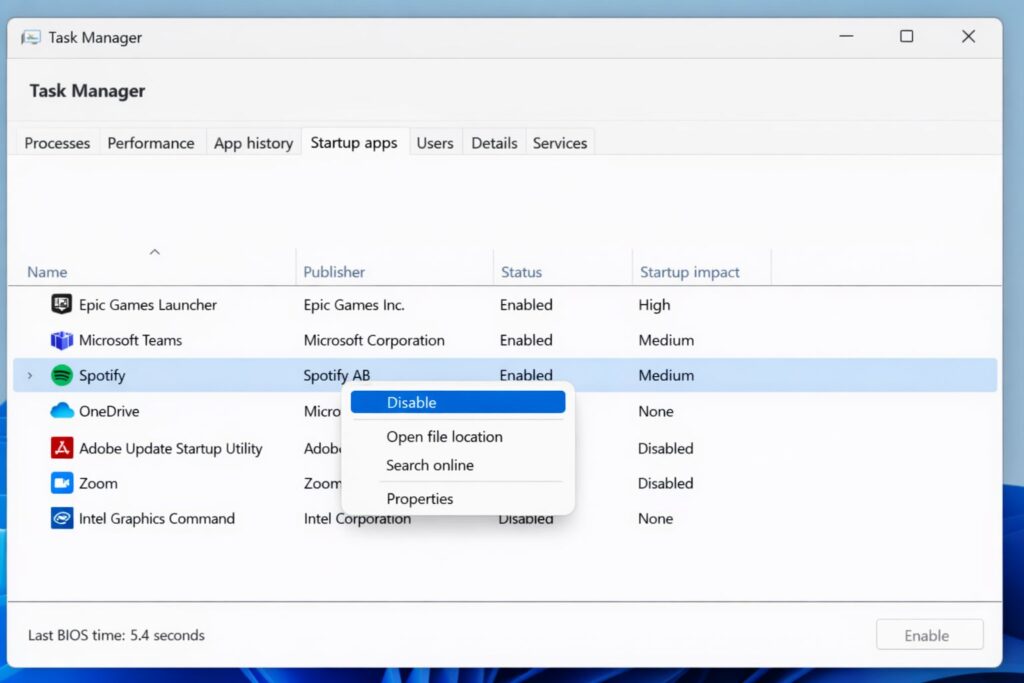
如何在 Windows 11 上停用啟動應用程式
請務必停用不必要的應用程序,例如自動更新工具、遊戲啟動器和即時通訊應用程式。同時,請確保必要的驅動程式和安全軟體未被停用。
步驟 2:在 Windows 11 中啟用“快速啟動”
啟用快速啟動至關重要,也是最簡單的步驟之一,因為它採用混合關機方法,從而縮短啟動時間。
應該採取哪些步驟?
- 按下 Windows + R 鍵,然後輸入 control 並按 Enter 鍵。
- 轉到電源選項
- 現在請選擇電源按鈕的功能。
- 選擇更改目前不可用設定的選項。
- 選擇快速啟動選項並開啟。
- 點擊“儲存變更”
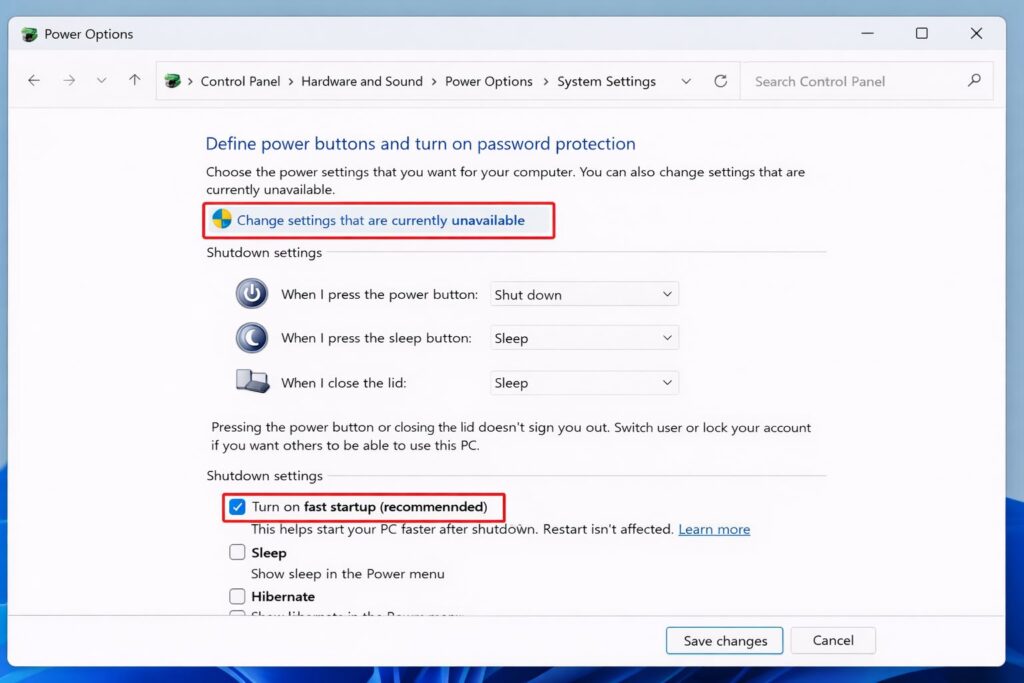
如何在 Windows 11 中啟用快速啟動
按照上述步驟操作,可以在許多系統上將啟動時間縮短 30% 到 50%。
步驟 3:從機械式硬碟 (HDD) 切換到固態硬碟 (SSD)
如果您的系統仍然使用傳統的硬碟 (HDD),則任何進一步的軟體變更都無法達到固態硬碟 (SSD) 的速度。
使用固態硬碟 (SSD) 的好處
- 如果使用者從硬碟機 (HDD) 切換到固態硬碟 (SSD),啟動或載入時間可以從幾分鐘縮短到幾秒鐘。
- 此外,它還能加快應用程式載入速度。
- 它提高了整體性能和系統響應速度。
因此,如果您仍在使用傳統的硬碟 (HDD),即使是經濟實惠的固態硬碟 (SATA SSD) 也能讓 Windows 11 煥然一新,載入速度更快。
第四步:檢查磁碟是否有錯誤
檔案系統損壞或錯誤會導致啟動速度變慢。因此,請在 Windows 11 中以管理員身份開啟命令提示符,執行磁碟檢查。
然後輸入指令 chkdsk /f,並按下回車鍵。完成後,您可以重新啟動系統。
此外,您還可以輸入代碼 sfc /scannow,它可以修復任何影響啟動時間的損壞系統檔案。
步驟 5:停用啟動延遲
值得注意的是,微軟 Windows會故意延遲某些應用程式的啟動。因此,消除這種延遲會有所幫助。在進行任何更改之前,請務必備份註冊表。
什麼是註冊表調整?
- 按 Windows + R 鍵,輸入 regedit,然後按 Enter 鍵。
- 導覽至:HKEY_CURRENT_USER\Software\Microsoft\Windows\CurrentVersion\Explorer\Serialize
- 現在,建立一個名為 StartupDelayInMSec 的 DWORD 檔案。
- 接下來,將該值設為 0。
- 然後重啟你的電腦
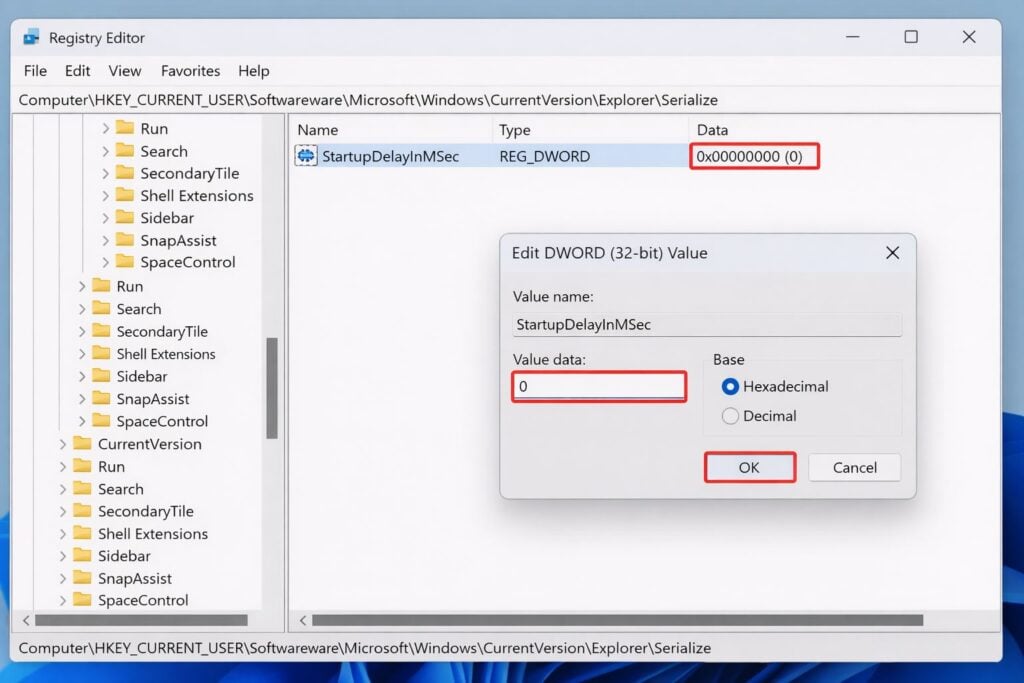
如何在 Windows 11 中停用啟動延遲
載入速度慢或啟動延遲令人沮喪,但可以透過上述步驟解決。此外,優化良好的 Windows 11 系統可以在 15 秒內啟動。
評論被關閉。