

多年來我一直依賴密碼管理器,但後來發現,即使是這些值得信賴的數位保險庫也並非萬無一失。當密碼管理器崩潰或意外鎖定時,備份就顯得至關重要——這是我付出慘痛代價才學到的教訓。建立備份時,建議遵循最佳安全實踐,例如加密並將其儲存在安全的位置。
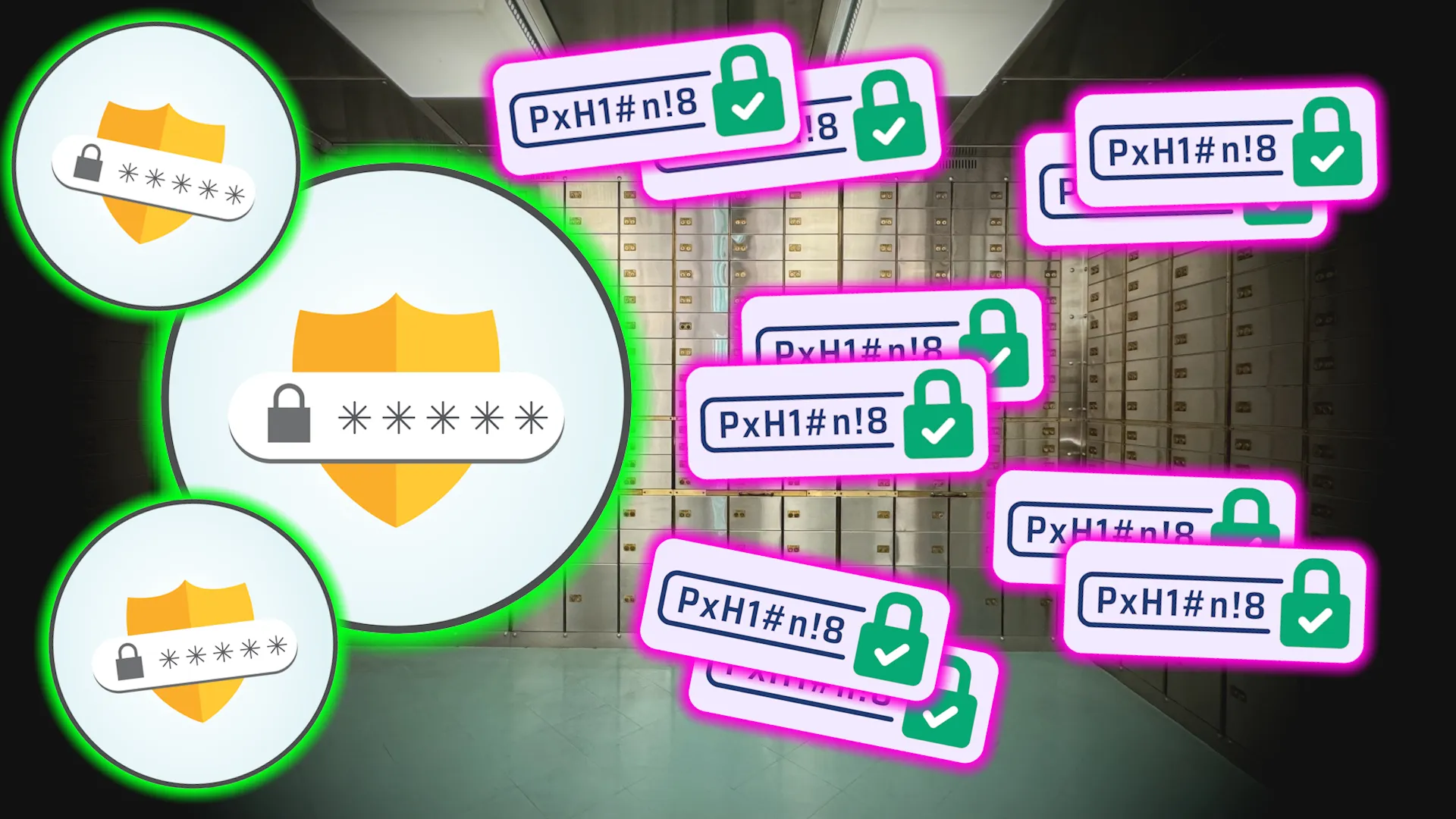
為什麼一定要備份密碼管理器?
密碼管理器是我們在線上生活中不可或缺的一部分。它們不僅用於儲存登入憑證,還提供其他實用功能,例如安全地儲存筆記以及與家人共享憑證。然而,完全依賴密碼管理器而沒有備份方案會帶來重大風險。我們需要了解備份密碼管理器對於保護資料的重要性。
去年我的密碼管理器突然崩潰,幸運的是,我當時儲存的密碼不多,所以很快就找回了主密碼。然而,那段焦慮的時光讓我明白,即使是最安全的密碼庫也並非萬無一失。因此,建議大家遵循一些保護主密碼的最佳實踐,例如使用強密碼短語並妥善保管。
技術故障並非唯一的威脅。有時,在壓力較大的情況下,或者如果您沒有將主密碼記錄在安全的地方,您可能會忘記主密碼。
除了恢復存取權限外,密碼備份還提供其他實用好處,例如輕鬆在不同服務之間轉移密碼以及抵禦針對密碼管理器的勒索軟體攻擊。您可能希望永遠用不到備份功能,但備份後您一定會慶幸自己做了備份。建議定期建立備份,例如每週或每月一次,具體取決於您的使用情況。
大多數密碼管理器都可以輕鬆匯出數據,但具體步驟因服務而異。我測試了四款常用密碼管理器的匯出流程,雖然有些服務比其他服務更人性化,但它們都提供了建立數位保險庫離線備份的方法。以下是每款服務中密碼安全備份的具體步驟。
如何匯出您的 Proton Pass 安全金鑰
我之所以選擇 Proton Pass 作為我的首選密碼管理器,是因為它非常注重隱私保護。匯出密碼庫非常簡單,但需要使用網頁版應用程序,因為行動應用程式目前還不支援匯出功能。要建立 Proton Pass 的備份:
下載:Proton Pass(免費)
- 登入您的帳戶 質子通行證 您的。
- 選擇 設置 在左下角。
- 輕按 出口 從出現的菜單中。
- 選擇您喜歡的匯出格式(PGP 編碼的 JSON、CSV 或 JSON)。
- 請輸入您的 Proton Pass 密碼以驗證您的身分。
- 輕按 出口 指定文件保存位置。
匯出的文件包含您的所有登入資訊、安全筆記和信用卡詳細信息,但不包含附件。
如何匯出您的 1Password 保險庫
1Password 提供備份選項,但預設不會加密匯出檔案——對於一款主打安全性的工具來說,這確實令人擔憂。它支援兩種匯出格式:1PUX 和 CSV,每種格式都有不同的限制。您需要使用桌面應用程式來備份密碼。
下載:1Password(免費)
1PUX 格式是未加密的 1Password 匯出文件,包含您的所有資料。雖然內容全面,但它可能包含您的私鑰,如果文件落入不法分子手中,可能會危及您的帳戶安全。 CSV 選項則較為有限,因為它會省略自訂欄位和檔案附件。請依照以下步驟從 1Password 匯出:
- 開啟 1Password 桌面應用程式。
- 點選選單選項 文件 點選左上角的三個點,然後選擇 導出模板.
- 選擇其中一個 所有保險庫 或指定一個特定的保險庫。
- 選擇您喜歡的格式(1PUX 或 CSV)。
- 進入 主密碼 提示時。
- 選擇匯出檔案的儲存位置。
如果您打算更換密碼管理器,CSV 格式選項與其他服務的相容性更好。另外值得注意的是,一些密碼管理器支援直接導入 1PUX 檔案。
如何匯出您的 NordPass 保險庫
NordPass 提供了一種更簡單的密碼匯出方式,但它有一個重大限制——僅支援匯出未加密的 CSV 檔案。雖然這種格式便於與其他服務相容,但在您加密檔案之前,您的敏感資料將面臨風險。由於該文件未加密,因此保護它至關重要。
儘管 NordPass 對儲存的密碼進行了強大的加密,但遺憾的是,它不像競爭對手那樣提供加密匯出選項。您需要使用桌面應用程式來備份密碼。
下載:NordPass(免費)
以下是如何從 NordPass 匯出資料:
- 開啟 NordPass 桌面應用程式。
- 輕按 設置圖標 左上角有齒輪符號。
- 定位 出口商品 在「匯入和匯出」標籤中。
- 請輸入您的主密碼以驗證您的身分。
- 輕按 出口 建立 CSV 檔案。
- 指定檔案在裝置上的儲存位置。
將匯出的 CSV 檔案移至安全儲存裝置後,請務必從「下載」資料夾中刪除該檔案。
如何從 Google 密碼管理器匯出數據
鑑於Google內建密碼管理器與 Chrome 的集成,它對許多用戶來說可能是最便捷的選擇,但匯出過程並不簡單。與其他服務一樣,Google僅提供未加密的 CSV 匯出格式。為了提高安全性和保護性,建議使用專用的密碼管理器。
雖然Google的匯出功能適合儲存普通密碼,但它也凸顯了專用密碼管理器為何能提供更強大的安全功能。因此,您應該防止他人存取您的資料。不過,只要知道在哪裡查找,建立備份就很容易。您可以搜尋「從Google匯出密碼」或「從 Chrome 儲存密碼」以了解更多資訊。
- 開啟Chrome瀏覽器,點選右上角的個人資料圖示。
- 定位 密碼和自動填充 (金鑰)或在網址列中輸入 chrome://password-manager。
- 去 設定 並選擇 下載文件 在“導出密碼”部分。
- 請使用您的電腦登入憑證驗證您的身分。
- 選擇儲存 CSV 檔案的位置,然後按一下 節省 完成導出。
匯出操作會包含您所有已儲存的密碼和使用者名,但會刪除您在 Chrome 中儲存的所有付款方式或地址。請務必將 CSV 檔案保存在安全的地方。
保護導出的密碼數據
一旦您匯出密碼庫,就等於掌握了整個線上生活的鑰匙。這個未加密的檔案需要立即保護——如果不加以保護,就失去了使用密碼管理器的意義。密碼管理和個人資料保護至關重要。
對於數位儲存而言,加密至關重要。您可以使用 VeraCrypt 建立加密容器來保護數據,該容器用於儲存備份密碼,並要求使用單獨的強密碼才能存取。有些人喜歡使用加密雲端存儲,例如 Proton Drive 或 Cryptomator 搭配 Dropbox,它們既安全又方便存取。建議選擇一款以其穩定性著稱的可靠加密程式。
實體儲存可提供額外的安全保障。建議您將加密備份儲存在專用的USB上,並將其放置在安全的地方。對於重要帳戶,一些安全專家建議使用裝置的安全金鑰作為額外的備份方法,以便在帳戶復原時使用。務必選擇高品質、可靠的USB。
遵循 3-2-1 備份原則,維護多重備份:在兩種不同類型的儲存裝置上保存三份資料副本,其中一份異地保存。這可以有效防止設備故障、盜竊或自然災害造成的資料遺失。請記住,每當新增重要的新帳戶時,都要更新所有備份。遵循此原則是資料保護的最佳實務。
避免常見的密碼備份錯誤

在測試了這些密碼備份方法後,我發現了一些可能損害您安全措施的錯誤。首先,在設定密碼管理器以保護您的登入資訊時,請避免這些錯誤。建議使用功能強大的密碼管理器,例如 NordPass、Dashlane 或 Proton Pass,以確保您的資料安全。
一個重大錯誤是在匯出密碼檔案時未加密,尤其是在雲端儲存中。即使是許多技術純熟的使用者也會將匯出的 CSV 檔案留在「下載」資料夾或 Dropbox 中,這會造成嚴重的安全隱患。最好使用 AES-256 等強加密演算法來保護您的資料。
另一個常見的錯誤是建立備份卻從不更新。密碼資料庫會隨著時間推移而增長,因此一年前的備份可能會丟失數十條重要的新憑證。您應該至少每季更新一次,以確保備份始終保持最新。同時,也不要忘記實體安全。將備份儲存在未貼標籤的USB上是明智之舉,但如果將USB放在顯眼的地方或掛在鑰匙鏈上,那就失去了備份的意義。
雖然沒有完美的備份方法,但擁有一個安全的備份總比沒有備份好得多。無論您選擇加密雲端儲存、實體USB,還是兩者兼而有之,知道自己不會完全被鎖定在帳戶之外所帶來的安心感,絕對值得您付出這點努力。
評論被關閉。