

Windows 11 提供了一套全面的輔助功能,旨在提升所有使用者的使用者體驗,無論其能力為何。這些工具不僅能幫助殘障人士,還能改善所有使用者的整體體驗並提高工作效率。這些功能使作業系統更加靈活,能夠更好地適應用戶的多樣化需求。
例如,您可以透過滑鼠設定更改遊標樣式,甚至可以啟用遊標,使其更容易在螢幕上找到。此外,還可以自訂文字遊標的外觀以提高易用性。這些小小的調整可以顯著提升使用者的舒適度和效率。

您還會發現諸如即時字幕之類的功能,它可以為任何音訊或視訊內容顯示螢幕字幕。語音存取功能讓您僅用語音即可控制電腦。同樣,語音輸入功能允許您使用語音輸入文檔,以及更多其他功能。這些功能增強了易用性,並提供了與電腦互動的多種方式。
在本教程中,我將分享每個人都應該在 Windows 11 上使用的七項輔助功能。了解這些功能如何讓您的 Windows 11 使用體驗更流暢、更有效率。
提升 Windows 11 使用者體驗的最佳通用輔助功能
Windows 11 提供了一套全面的輔助功能,旨在提升所有使用者(無論其能力為何)的使用體驗。這些功能不僅可以幫助殘障用戶,還能改善所有 Windows 11 用戶的整體瀏覽和導航體驗,讓系統更加人性化和高效。
1. 自訂滑鼠指標的外觀
微軟將滑鼠設定歸類為輔助功能,但任何使用者都可以利用這些功能來個性化和增強滑鼠遊標。自訂滑鼠外觀不僅限於更改顏色,還可以更改形狀和大小,甚至添加視覺效果,從而提升電腦使用體驗,提高效率。
若要變更滑鼠指標的外觀,請按照下列步驟操作:
- 打開一個應用程序 設定 (設定).您可以從「開始」功能表存取它,也可以按「Windows + I」鍵存取。
- 點擊 無障礙服務 (輔助功能)。您可以在主設定選單中找到此選項。
- 選擇設定 “滑鼠指標與觸控” (滑鼠和觸控指標)。此部分可讓您控制可見指標的屬性。

- 選擇一個選項 定制配框 (自訂)在「滑鼠指標樣式」部分。此選項可讓您完全自由地選擇顏色。
- 為遊標選擇新的配色方案。您可以從建議的顏色中選擇,也可以選擇自訂顏色。

- 小建議: 您也可以使用該選項建立自訂顏色。 “選擇另一種顏色” (選擇其他顏色)。此選項將打開完整的調色板,供您選擇所需的確切顏色。
如果您需要更多自訂選項,可以使用「自訂印表機影像」設置,為每個滑鼠指標狀態指派自訂圖示。 (這是一個新選項,當您閱讀本指南時,可能並非所有使用者都可用。)此功能可讓您根據指標的當前功能變更其外觀,例如載入指標、文字指標或連結指標。
此外,您還可以使用「大小」滑桿來調整滑鼠指標的大小。此功能對於視力障礙人士或使用高解析度螢幕的使用者尤其有用。
我總是啟用“滑鼠指示器”功能,它允許你按下“Ctrl”鍵,在滑鼠指標周圍顯示一個圓圈,方便你在螢幕上找到它。這個功能在大螢幕上或使用背景複雜的應用程式時非常有用。

微軟也將其他一些傳統滑鼠功能也引入到此頁面,包括滑鼠指標和陰影效果。這些功能為滑鼠使用體驗增添了美感,使其更具互動性和趣味性。
2. 變更文字遊標的外觀
雖然您可能不會過多關注文字遊標,因為它只是一個閃爍的視覺標記,用於指示螢幕上輸入或編輯文字的位置,但您可以自訂其顏色和粗細,以改善用戶體驗並提高其清晰度。
若要變更 Windows 系統中文字遊標的外觀,請依照下列步驟操作:
- 打開菜單 設定 (設定).您可以從「開始」功能表存取它,也可以同時按下 Windows 鍵 + I 鍵存取。
- 點擊 無障礙服務 (輔助功能)。本部分可讓您自訂作業系統的許多方面,以滿足您的特定需求。
- 在「願景」部分,點擊該選項 “文字遊標” (文字指針)。這將打開一個專門用於配置文字指標設定的頁面。
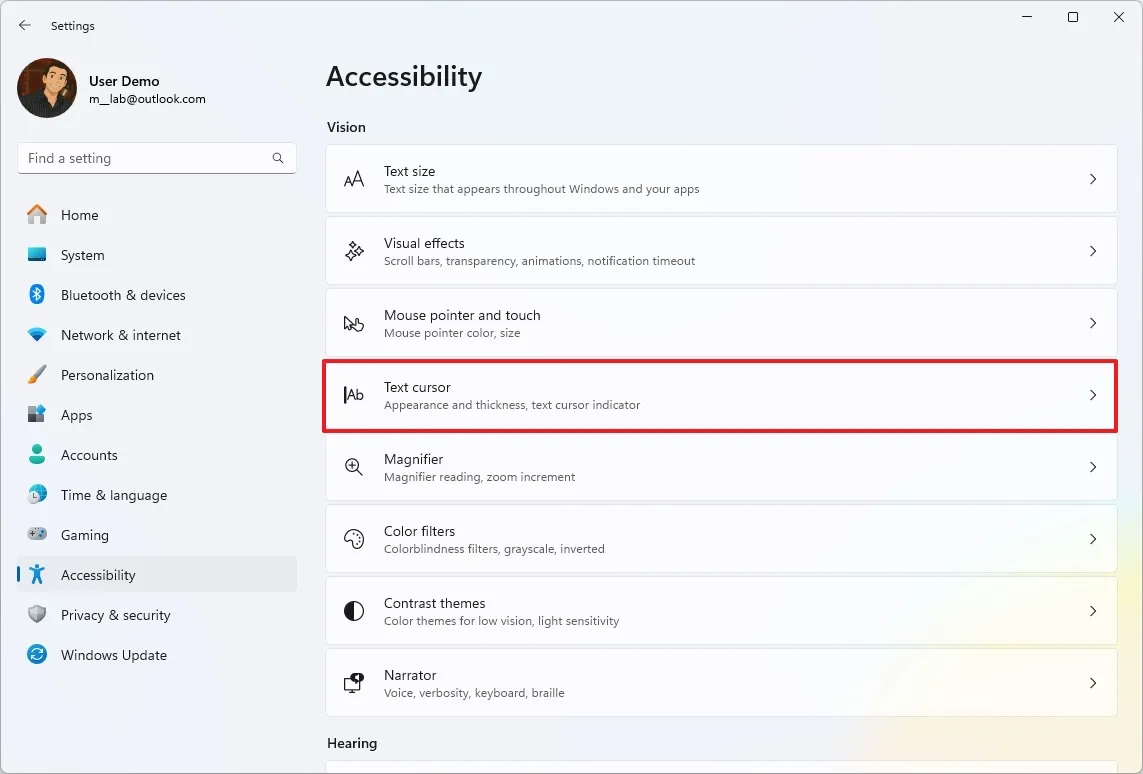
- 激活選項 “文字遊標指示器” (文字指標高亮指示器)透過將按鈕撥到開啟位置來啟用。此指示器會在文字指針周圍添加獨特的顏色,使其更加醒目。
- 使用可用選項調整遊標大小。您可以選擇更大的尺寸來顯著提高遊標的可見度。
- 為文字遊標選擇新的配色方案。您可以從多種預設顏色中選擇,也可以指定自訂顏色以滿足您的喜好。

- 小建議: 您也可以使用該選項建立自訂顏色。 “選擇另一種顏色” (選擇其他顏色)以確定您喜歡的確切顏色。
- 使用滑桿設定文字遊標粗細。 文字遊標粗細 (文字遊標粗細)。您可以增加遊標粗細,使其更容易辨認;或者,如果您喜歡更簡潔的外觀,可以減小遊標粗細。
這些步驟完成後,變更將立即套用至文字遊標,您可以直接看到效果。
3. 查看任何媒體的即時翻譯
Windows 11 的即時字幕功能非常強大,它可以將語音即時轉換為螢幕上顯示的文字。無論您是在觀看 YouTube 影片、透過 Microsoft Teams 或 Zoom 參加虛擬會議、收聽播客,甚至是玩電子遊戲,您都能即時看到語音轉換成的文字。這項功能對於聽力障礙人士或需要在嘈雜環境中收聽音訊內容的人來說尤其有用。
若要在 Windows 11 裝置上啟用「即時字幕」功能,請依照下列步驟操作:
- 打開一個應用程序 設定.
- 點擊 無障礙.
- 選擇設定 「翻譯」(字幕).

- 激活選項 “即時字幕” 將按鈕撥到「開」的位置。

- 單擊按鈕 “好的,繼續。” (如果出現的話)。
- 單擊按鈕 繼續 (如果出現的話)。
完成這些步驟後,您可以使用鍵盤快速鍵「Windows 鍵 + Ctrl + L」來控制此功能。例如,啟用此功能後,系統將使用您裝置上的元件為任何音訊內容建立翻譯。

Windows 11 可讓您僅使用語音即可完全控制計算機,無需鍵盤或滑鼠。此功能直接內建於作業系統中,下載初始語言檔案後即可離線使用。
此功能屬於「輔助功能」之一,對於行動不便或暫時受傷的人來說尤其有用,但任何人都可以使用它來獲得免持使用者體驗。
- 打開 設定.
- 輕按 無障礙設施.
- 點擊“設定” “演講”.

- 打開開關 語音存取.

- 單擊按鈕 我同意 (如果可能的話)。
- 使用應用程式設定裝置的麥克風 “語音存取指南”.
您可以點擊「完成」按鈕開始使用此功能,或點擊「開始指南」按鈕以了解「語音存取」的基礎知識。
例如,您可以說“語音存取喚醒”,即可打開麥克風並與該功能互動。
您可以運行和切換應用程序,打開和關閉窗口,管理桌面,以及執行系統任務,例如關閉或重新啟動電腦。
指令範例:「開啟檔案總管」、「切換到 Microsoft Edge」、「關閉視窗」、「前往桌面」、「關閉電腦」。
您還可以瀏覽螢幕上的各種元素,包括選單、按鈕、連結和資料夾。
指令範例:「點選開始」、「向下捲動」、「顯示數字」(在可點選的項目上顯示數字)、「點選 5」(選擇一個有編號的項目)和「顯示網格」(最佳化滑鼠指標位置)。
此外,您還可以透過語音控制滑鼠指針,從而執行精確的單擊、雙擊、右鍵單擊,甚至拖放操作。
命令範例: “單擊”、“右鍵單擊”、“雙擊”、“滑鼠網格”(將滑鼠移到螢幕上的特定點)。

「語音輸入」功能是一個強大的工具,它允許您將口語轉換為電腦上幾乎任何文字欄位中的文字。
換句話說,您可以使用此功能來口述電子郵件、建立文件、撰寫信件、進行研究等等,從而加快寫作過程,並為傳統的鍵盤打字提供有效的替代方案。
若要開始使用「語音輸入」功能,請依照下列步驟操作:
- 按鍵盤快捷鍵 “Windows鍵+H”.
- 單擊按鈕 “麥克風” 開始口述。

完成這些步驟後,您就可以在任何具有文字欄位的應用程式中使用語音建立文字了。
您也可以開啟「語音輸入」設置,啟用該功能,以便在偵測到您在文字方塊中時自動開啟語音輸入。

此外,您還可以啟用自動標點符號並根據需要變更麥克風來源,以確保最佳使用者體驗。
6. 在所有應用程式中顯示捲軸
在 Windows 11 中,微軟引入了一種更簡潔的設計,包括將滾動條做得更細,並且默認情況下大部分時間都隱藏滾動條,只有當滑鼠遊標懸停在其上方或開始滾動時才會顯示。其目的是提供更簡潔、更清晰的視覺介面,尤其是在觸控設備上。
然而,這種「自動隱藏」捲軸的行為可能會讓許多使用者感到煩惱,甚至降低工作效率,因此 Windows 11 提供了一個始終顯示捲軸的選項。對於那些依賴捲軸在應用程式和文件中快速精確導航的使用者來說,這項功能尤其重要。
若要始終顯示捲軸,請依照下列步驟操作:
- 打開 設定.
- 輕按 無障礙設施.
- 點擊“設定” “視覺效果”.

- 打開開關 “始終顯示捲軸”.

完成這些步驟後,檔案總管和設定應用程式等應用程式將始終顯示捲軸,以改善作業系統中的導航體驗。
7. 打字時控制鍵盤靈敏度
「篩選鍵」功能可讓您透過指定選項來控制鍵盤靈敏度,從而忽略或降低按鍵重複頻率。此功能是 Windows 輔助使用工具的重要組成部分。
這項功能最初是為行動不便人士設計的,但如果您經常誤觸按鍵或難以按住按鍵足夠長的時間,也可以使用它來改善您的打字體驗。它是提高打字準確率和減少錯誤的一個強大工具。
若要在 Windows 11 上變更「篩選鍵」設置,請依照下列步驟操作:
- 打開一個應用程序 設定 (設置)。
- 點擊 無障礙服務 (無障礙)
- 點擊“設定” “鍵盤” (鍵盤)。

- 點擊“設定” “過濾鍵” (篩選鍵)。

- 打開該選項的開關 “過濾鍵” (篩選鍵)。
- 打開該選項的開關 “忽略快速按鍵(慢速按鍵)” (忽略快速按鍵)。
- 請在設定中選擇以秒為單位的時間。 “請稍候,不要立即接受按鍵操作” (請稍等片刻再接受按鍵操作)。

評論被關閉。