

本文將介紹如何在 Windows 11 中建立虛擬桌面。
如何在 Windows 11 中建立虛擬桌面
在 Windows 11 中建立新虛擬桌面的最快方法是將滑鼠懸停在工作列按鈕上並選擇「建立虛擬桌面」。 新增桌面按鈕(+) 位於目前虛擬桌面的最右側。
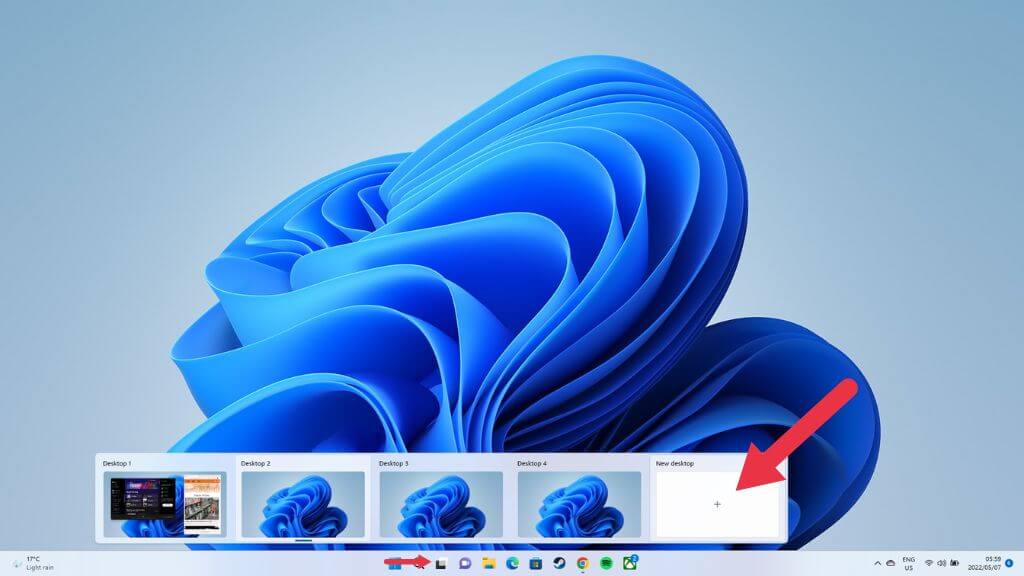
您也可以使用快捷方式 Windows + 按Ctrl + D 要建立一個新的虛擬桌面,您將立即進入新的空白桌面,但先前的桌面及其所有應用程式仍然存在且保持不變。
命名或重新命名虛擬桌面
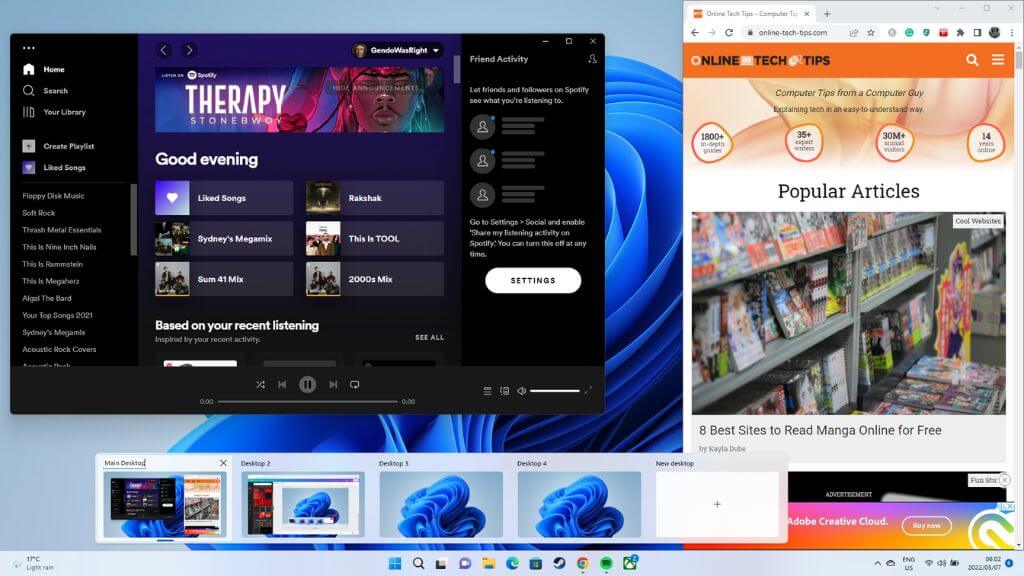
為虛擬桌面命名時,最好能體現它們的用途。您可以在上述預覽模式下為它們命名或變更現有名稱。啟動該模式,然後按一下目前名稱即可。
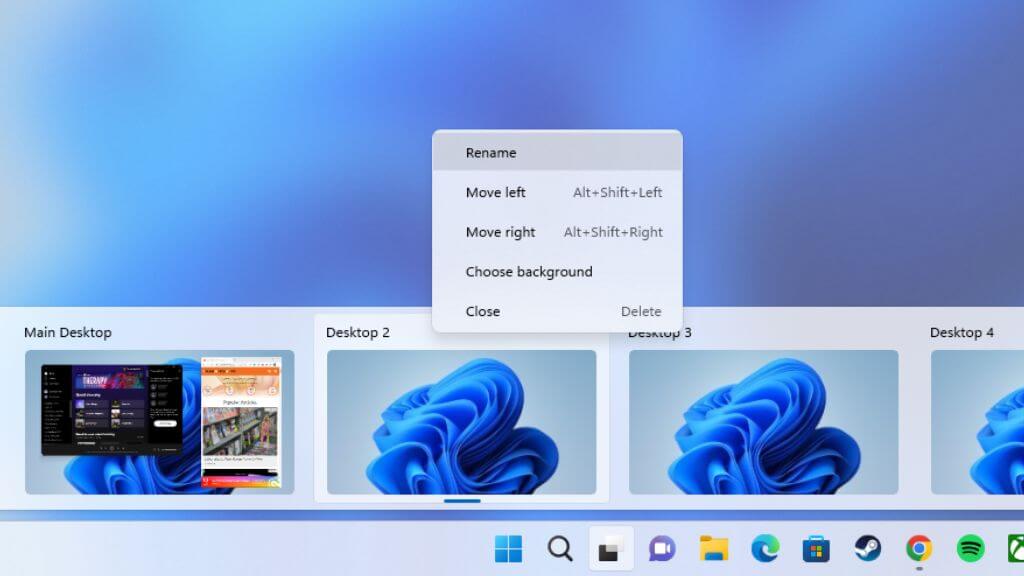
或者,在任務視圖模式下,右鍵單擊 虛擬桌面縮圖 並選擇 重新命名.
預設命名規則為桌面1、桌面2等。輸入新名稱後,名稱將保持不變,直到您決定更改它為止。
更改虛擬桌面的順序
根據您的工作流程,您可能需要按特定順序排列虛擬桌面。有兩種方法可以更改現有虛擬桌面的順序。
一種快速簡單的方法是使用桌面預覽功能。將滑鼠懸停在「任務預覽」圖示上,然後拖曳桌面縮圖到您喜歡的排列方式。
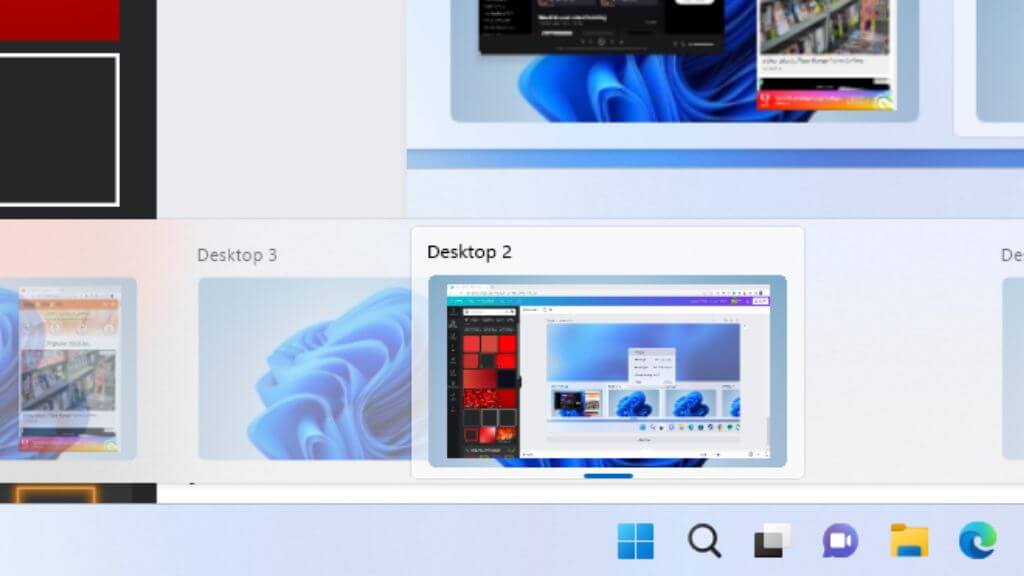
您也可以右鍵單擊清單中的任何桌面縮圖,或在「任務視圖」模式下選擇。 向右移動 أ或者 向左移動 更改訂單。
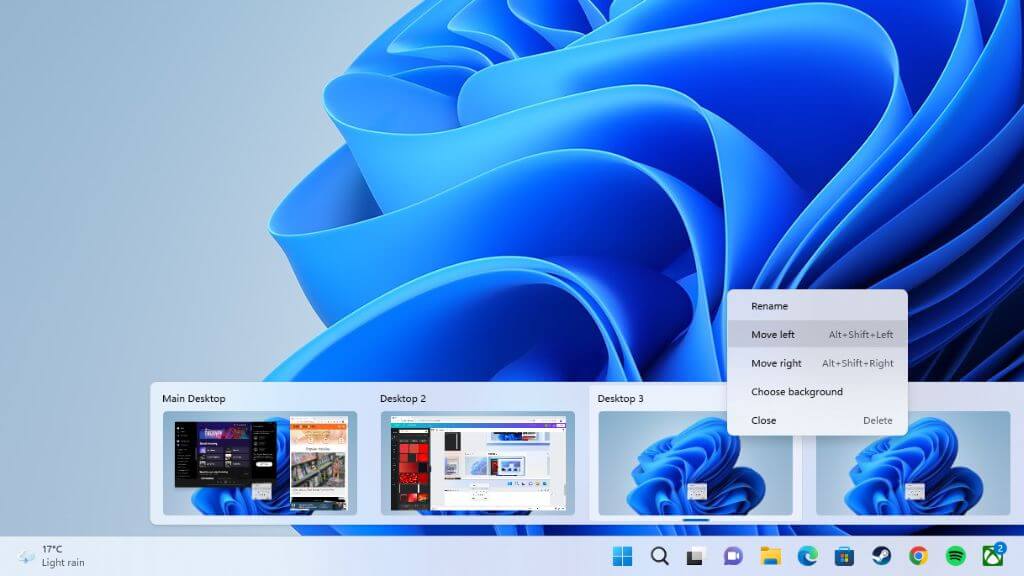
縮寫 其他 + 轉移 + 左箭頭 أ或者 右箭頭 它能達到同樣的效果。
在 Windows 11 中切換虛擬桌面
切換桌面最有效的方法是按下 Win + 按Ctrl + 左箭頭 أو 右箭頭.
當然,這樣會依序瀏覽所有開啟的桌面。如果您想要直接跳到某個特定的桌面,可以將滑鼠懸停在工作列上的「任務視圖」圖示上,然後彈出桌面預覽視窗。點選目標桌面的縮圖即可。
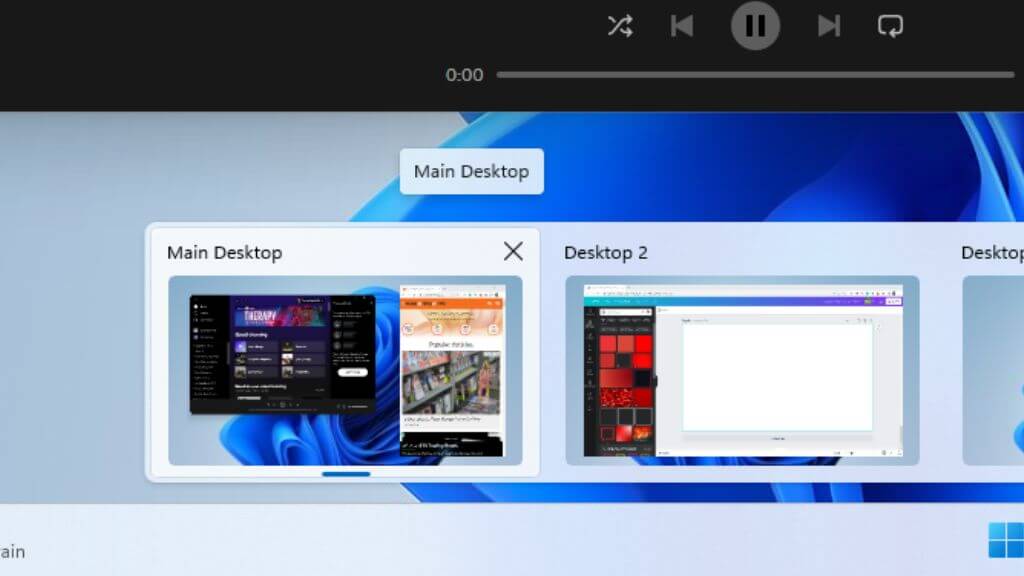
您也可以點選「桌面預覽」按鈕切換到全螢幕桌面預覽。這種方法不如前一種方法高效,但它可以提供更大的視窗預覽,讓您更容易查看每個桌面的內容。
為每個虛擬桌面設定不同的背景。
另一種讓桌面更容易識別,或至少可以根據個人喜好進行自訂的方法是,為每個桌面設定自己的背景。
您無法直接使用桌面上的“個人化”選項來完成此操作。而是打開“桌面預覽”或“任務視圖”,然後右鍵單擊要更改背景的桌面縮圖。
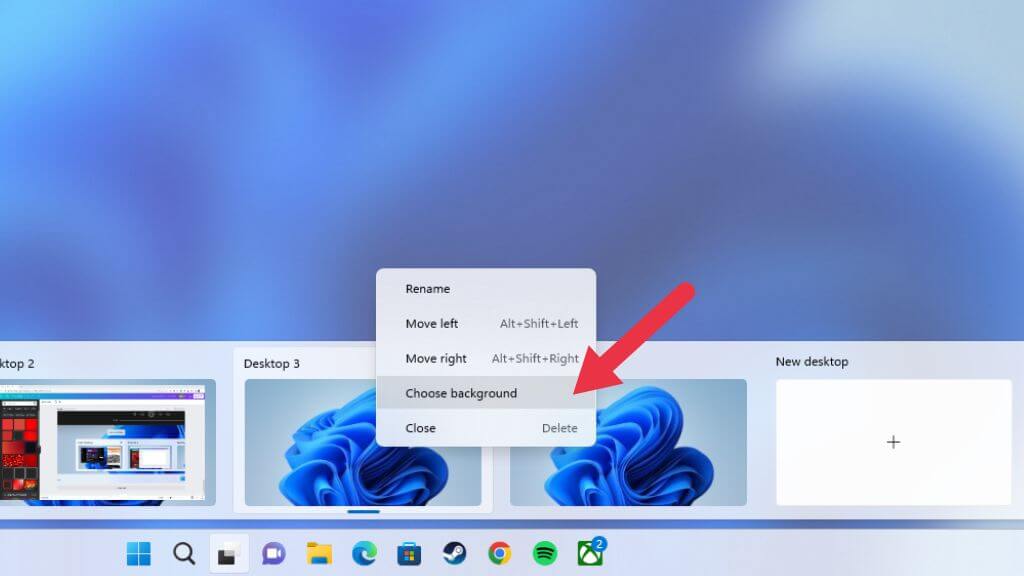
定位 選擇背景 (選擇背景),然後從可用背景或您自己的資源中選擇背景,使用 背景選單 (背景菜單)。
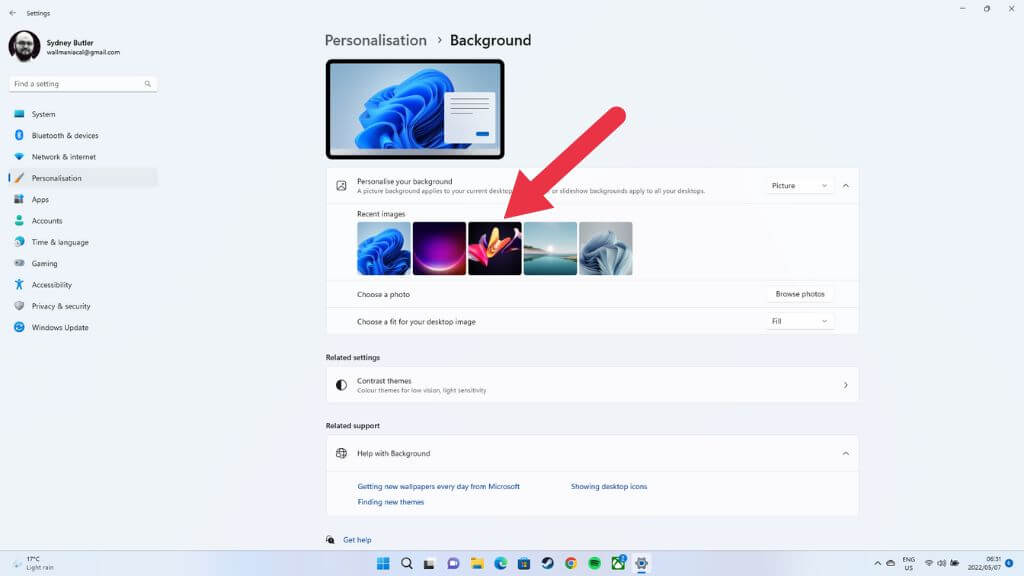
現在這台電腦桌面有了自己的背景。
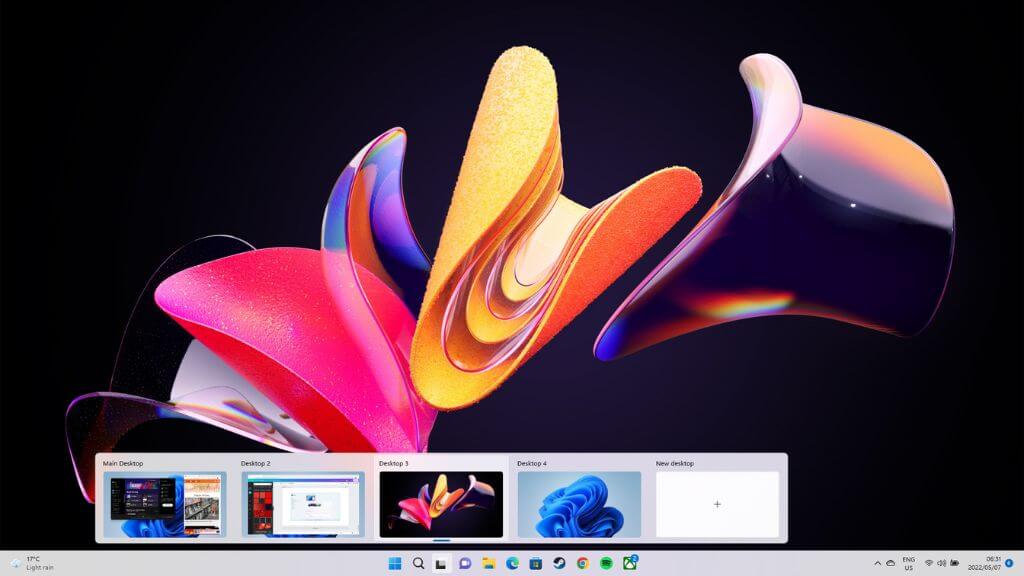
在多個虛擬桌面上顯示單一應用程式
通常情況下,每台桌面電腦都會安裝一套獨特的應用程式並打開不同的窗口,但有時您可能希望在多台桌面電腦上使用某個特定的應用程式。 Spotify 或日曆應用程式就是很好的例子。
您需要切換到任務視圖,然後右鍵單擊相關應用程式。選擇 在所有桌面上顯示此視窗.
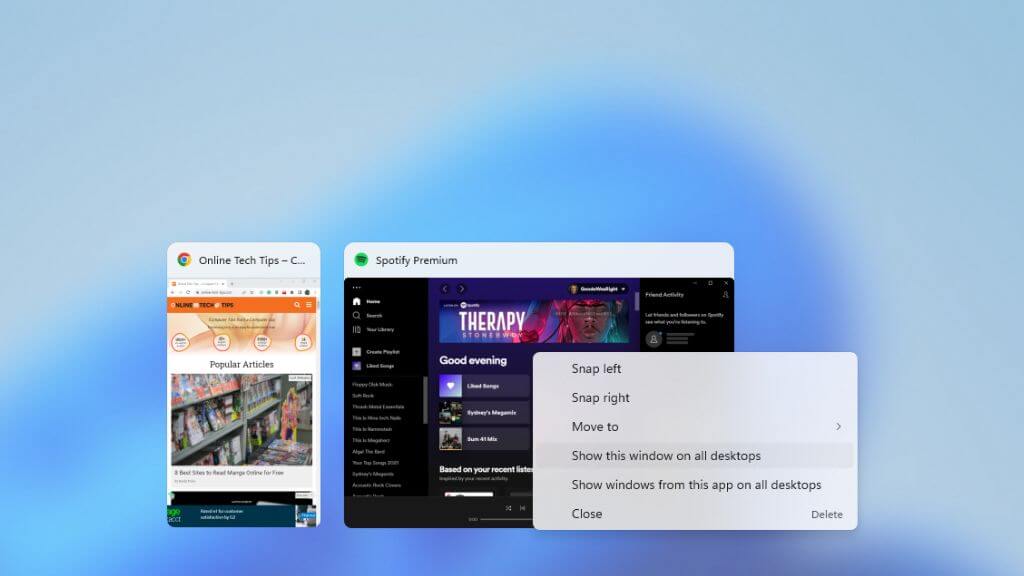
您還可以選擇 在所有桌面上顯示此應用程序的窗口這樣可以確保創建多個視窗的應用程式(例如網頁瀏覽器)在所有桌面上都會建立這些視窗。
在虛擬桌面之間傳輸應用程式
如果您不希望某個應用程式出現在所有虛擬桌面上,而是想將其移動到另一個桌面,則無需關閉並重新開啟它——只需打開即可。 任務視圖然後將選定桌面上的應用程式拖曳到目標桌面縮圖上。
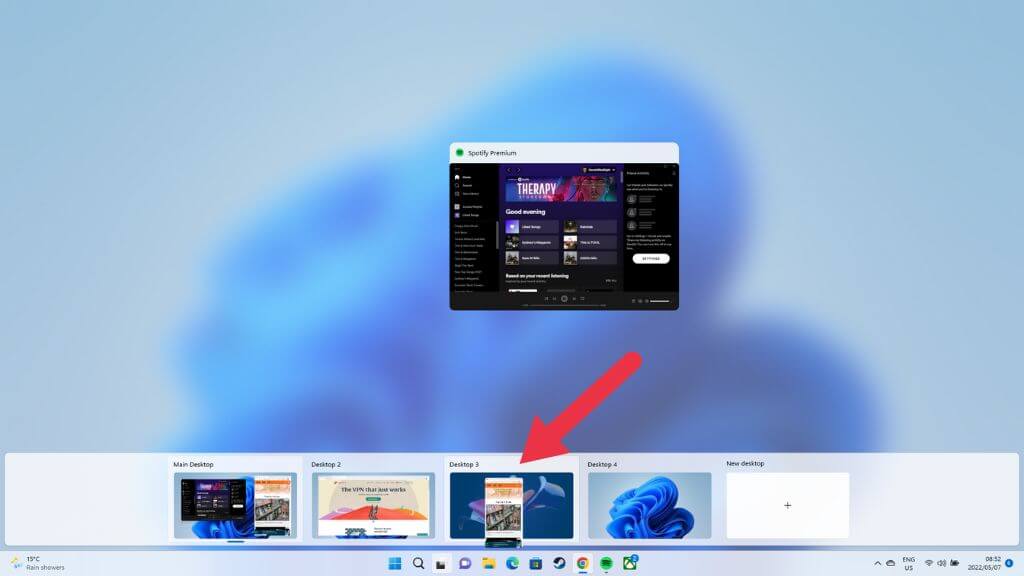
您的應用程式隨後將顯示在新桌面上。
關閉虛擬桌面
使用完某個虛擬桌面後,您可以將其關閉。最快捷的方法是將遊標移至「虛擬桌面」按鈕上,然後將滑鼠遊標移至要關閉的桌面上進行選擇。
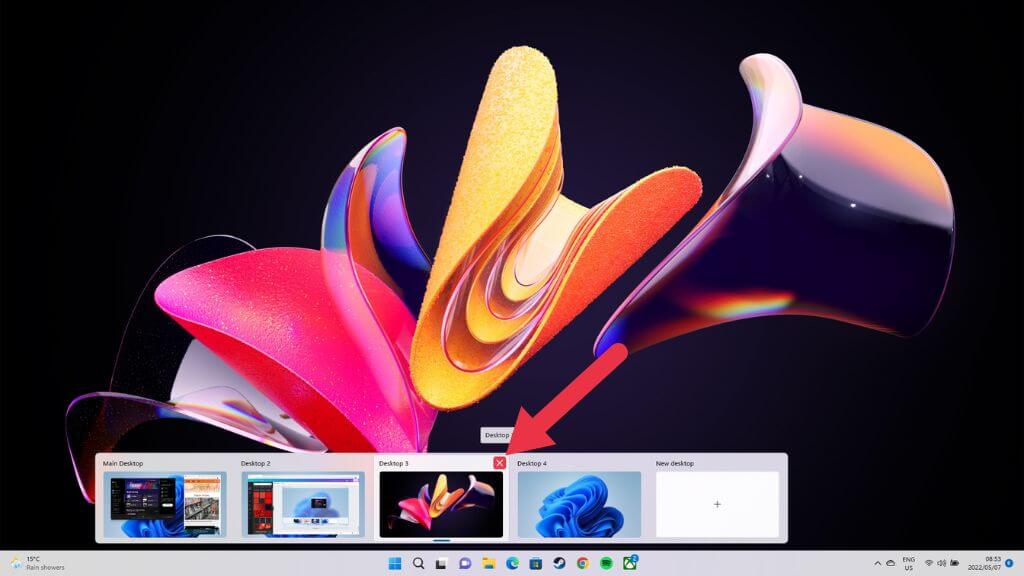
點擊右上角的小「X」即可關閉桌面,就像關閉普通視窗一樣。
如果關閉桌面時應用程式仍然打開,會發生什麼?
您無需關閉或移動想要關閉的桌面上的應用程式。關閉虛擬桌面時,該桌面上所有開啟的視窗和應用程式都會移至佇列中下一個桌面。
因此,如果您希望將這些應用程式放在特定的桌面上,則需要重新排列它們,以便要關閉的桌面位於要放置這些應用程式的桌面的右側。
在所有桌面上顯示工作列上的所有應用
預設情況下,虛擬桌面工作列僅顯示該桌面上開啟的應用程式和視窗。如果您想查看虛擬桌面上開啟的所有應用程序,可以調整設定。 工作列 無論你目前使用的是哪個虛擬桌面,你都可以這樣做。
打開 開始選單 然後去 設定應用 > 系統 > 多工處理 > 桌上型電腦 > 在工作列上,顯示所有開啟的視窗 > 在所有桌上型電腦上。
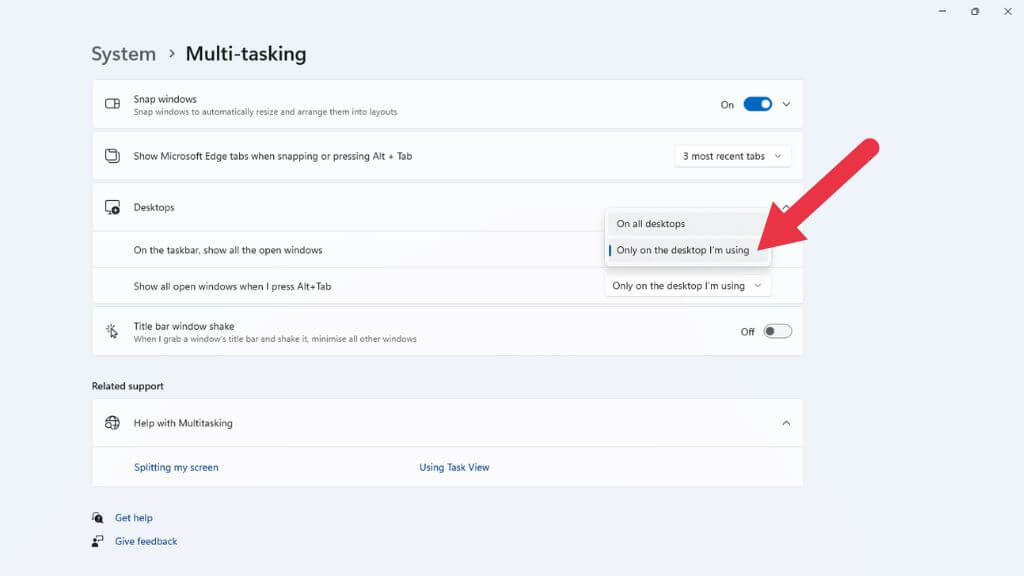
本網站上的另一個實用設定是,按下這兩個按鍵時,可以顯示電腦上所有開啟的 Windows 視窗。 其他 + Tab鍵 可以在應用程式之間切換,而不僅僅是切換活動虛擬桌面中的應用程式。
Windows 11 中的虛擬桌面是什麼?
虛擬桌面允許在單一螢幕上存取多個虛擬顯示器。
每個虛擬桌面都有自己的視窗和配置,您可以使用鍵盤快捷鍵或滑鼠在它們之間切換。
虛擬桌面用途廣泛。對某些人來說,它是區分工作和個人計算的便捷方式。對其他人來說,它是分離特定類型任務的好方法(例如,在一個桌面上運行通訊應用,在另一個桌面上運行程式碼)。還有一些人則用它來區分不同的項目。
查看您目前的桌面。
在開始建立和管理虛擬桌面之前,了解哪些桌面目前處於活動狀態以及如何一目了然地查看它們會很有幫助。
工作列上有一個專門的「任務視圖」按鈕,點擊即可查看目前活動的虛擬桌面概覽。 「任務視圖」圖示看起來像兩個重疊的正方形——一個淺色,一個深色——如下圖所示。
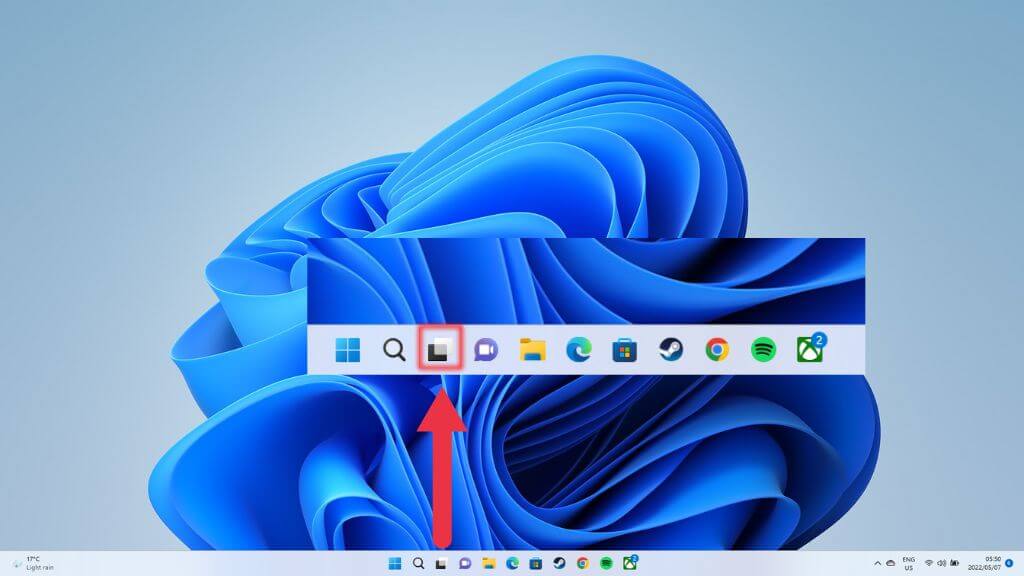
還有一種更快的存取概覽螢幕的方法,那就是使用鍵盤快捷鍵。只需按下 視窗鍵 + 標籤.
多螢幕限制
總的來說,Windows 11 中的虛擬桌面功能很棒,但它有一個主要的限制。如果您有 設定多顯示器每個虛擬桌面都會覆蓋所有螢幕。換句話說,當您切換虛擬桌面時,實際上是在所有顯示器之間同時切換。
相較之下,蘋果的 macOS 作業系統為每個螢幕都配備了專用的虛擬桌面,因此您只能切換到目前活動的螢幕。
Windows 11 中唯一近似的解決方案是在任務視圖中移動應用程序,或者讓相同的應用程式出現在多個虛擬桌面上,這樣,例如,您可以在切換桌面時將郵件應用程式保持在第二個螢幕上打開。
評論被關閉。