

Windows 11 是一款現代、簡潔且功能強大的作業系統,但與任何作業系統一樣,它有時也會遇到問題。諸如啟動錯誤、運行緩慢、應用程式崩潰和驅動程式衝突等問題可能會在您最意想不到的時候出現。這時,故障排除模式就派上用場了。
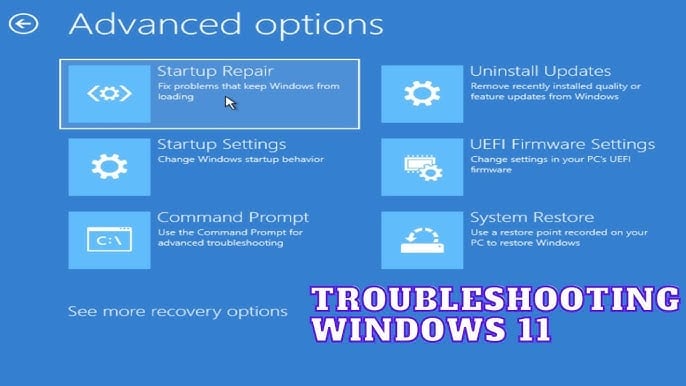
在Microsoft Windows 11中,「故障排除模式」允許使用者使用有限的驅動程式和啟動程式來診斷和修復問題。此模式使尋找問題並採取糾正措施變得非常容易。在本指南中,我們將解釋「故障排除模式」的用途以及如何在 Windows 11 中啟用它。
目錄
何時應該使用故障排除模式?
故障排除模式並非單一選項,而是一套包含多種診斷工具的集合,例如安全模式、乾淨啟動、進階啟動選項和啟動修復。因此,當您遇到以下問題時,您應該使用它:
- Windows 11 卡在啟動循環中。
- 安裝更新後,電腦運作速度變慢。
- 作業系統與硬體之間的衝突
- 可疑活動、系統行為或惡意軟體
因此,啟用此模式後,Windows 作業系統將僅載入必要的檔案和驅動程序,從而進一步防止任何有缺陷的驅動程式或第三方應用程式造成乾擾。
方法一:使用進階啟動功能啟用此模式
雖然這是最常用的方法之一,但它可以讓您輕鬆存取多種故障排除工具。
應該採取哪些步驟?
- 按 Windows + I 鍵,然後按一下「設定」。
- 進入系統,然後進入恢復模式。
- 在恢復選項中,您應該點擊位於「進階啟動」旁邊的「立即重新啟動」。
- 您的電腦將自動重啟,螢幕上會出現一個選項供您選擇。
- 在此基礎上,定義故障排除。
- 然後點擊高級
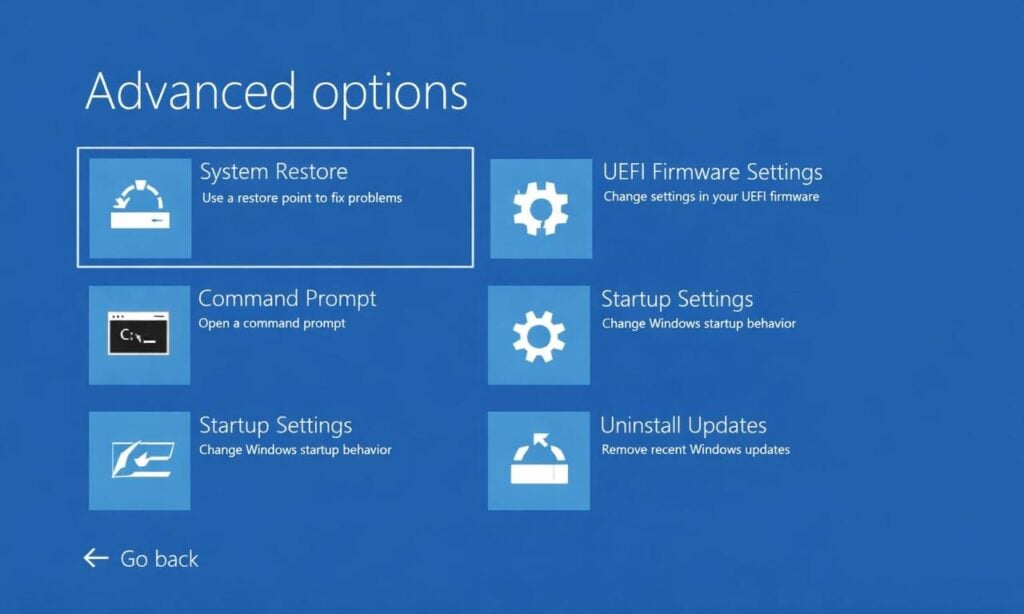
透過進階設定啟動故障排除模式
按照上述步驟操作後,您將能夠進入安全模式並修復啟動項目和命令提示字元。
第二種方法:啟動安全模式
在 Windows 11 中,安全模式是主要的故障排除環境。
應該採取哪些步驟?
- 點擊“進階選項”,然後轉到“啟動修復”。
- 按下重啟鍵
- 重新啟動電腦後,點選:
- 按下 F4 鍵即可啟動安全模式
- F5,這將啟用帶有網路的安全模式
- 按 F6 鍵將啟用命令提示字元模式
安全模式非常重要,因為它會以盡可能少的驅動程式載入或啟動 Windows,因此非常適合診斷驅動程式和軟體問題。
第三種方法:使用乾淨啟動運行故障排除模式
清潔操作或系統配置方法有助於識別第三方服務引起的問題。
應該採取哪些步驟?
- 按下 Windows + R 鍵,然後輸入 msconfig。
- 轉到“服務”選項
- 接下來,點擊「隱藏所有 Microsoft 服務」。
- 選擇“全部停用”
- 然後轉到“啟動”選項卡
- 開啟工作管理員
- 禁用所有啟動應用程式。
- 完成以上步驟後,重新啟動電腦。
如果按照上述步驟操作後問題消失,您可以執行服務以查找真正的原因。
方法 4:當 Windows 無法啟動時,執行故障排除模式。
如果您在下載 Windows 11 時遇到問題或啟動時間過長,可以使用此方法。
應該採取哪些步驟?
-
-
- 打開電腦。
- 按下電源按鈕停止啟動或載入程序。
- 重複上述步驟兩到三次。
- 之後,Windows 將進入復原模式。
- 現在,選擇“故障排除”,然後選擇“進階選項”。
-
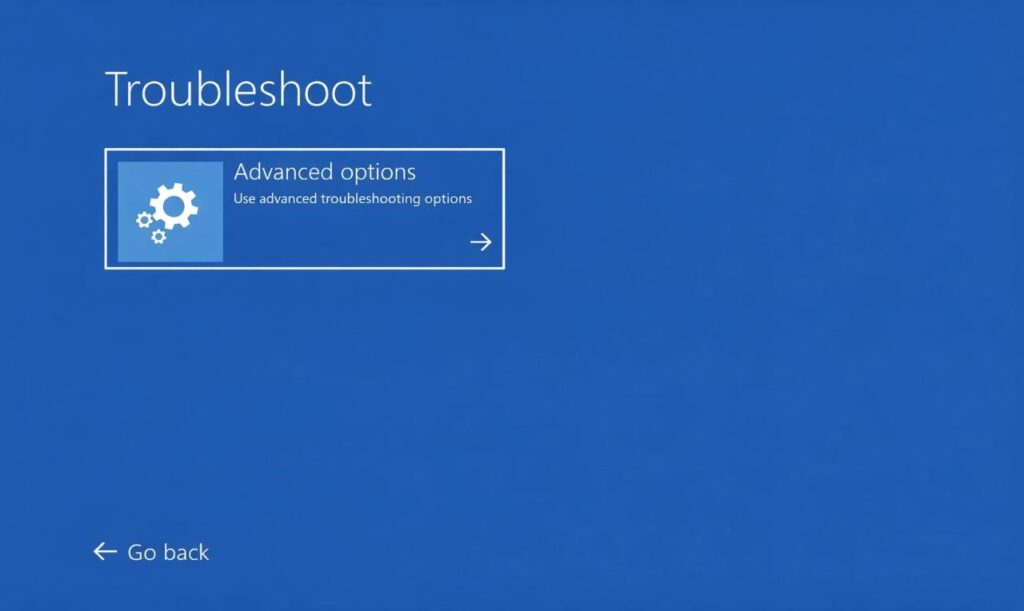
Windows 11 復原模式中的進階故障排除選項
按照這些步驟,您可以輕鬆進入安全模式或系統還原。
一旦確定了問題的真正原因,請重新啟動計算機,並在乾淨啟動狀態下執行已停用的服務。
評論被關閉。