

Windows 10 用戶的時間不多了!微軟將於 2025 年 10 月 14 日停止對 Windows 10 的支持,這意味著您將不再獲得免費的安全性更新、漏洞修復或技術支援。這將使您的電腦容易受到惡意軟體的攻擊,並面臨惱人的相容性問題。
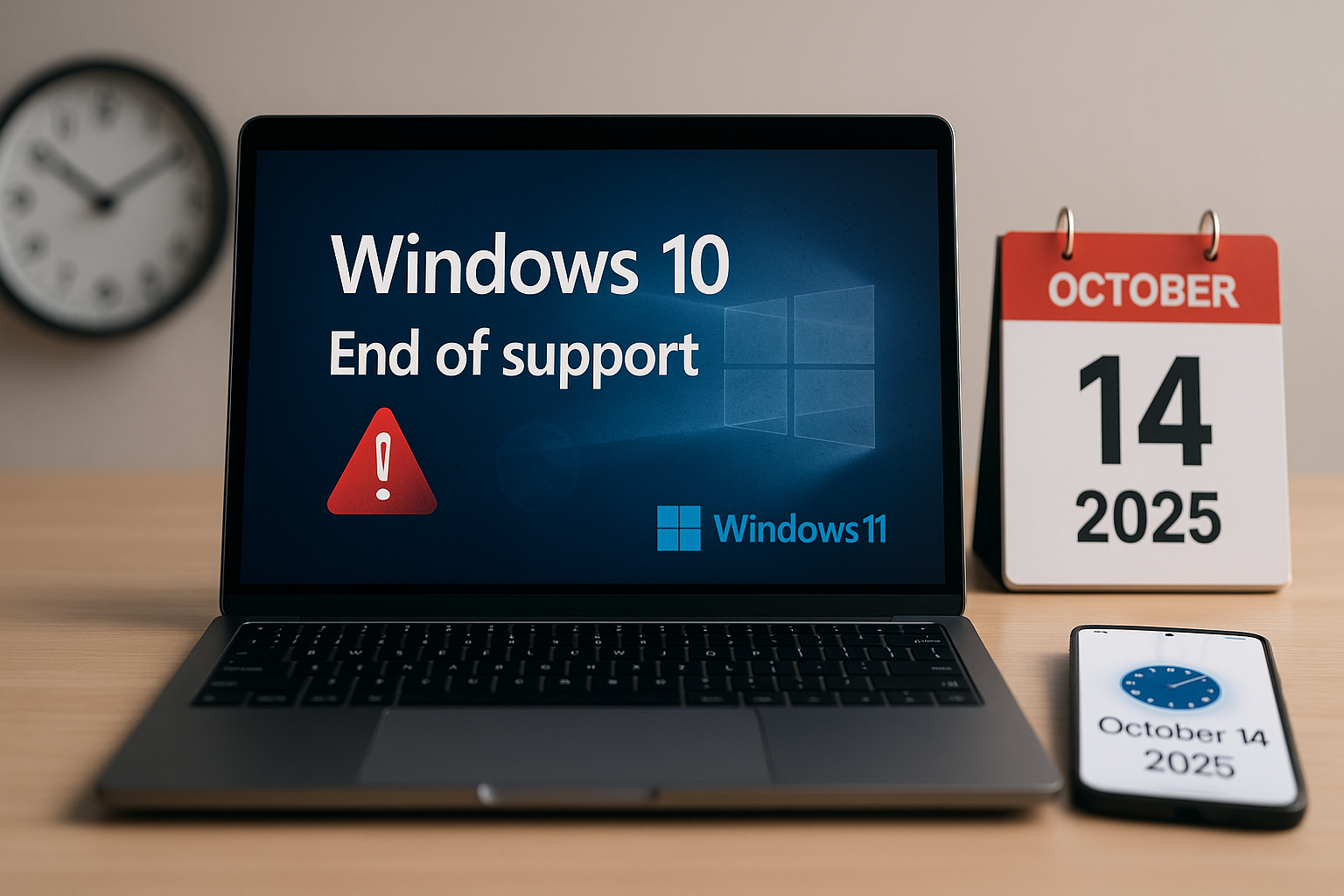
升級到 Windows 11 是保持安全和高效的最佳方式,如果您的電腦符合要求,升級是免費的。不知道從哪裡開始?本指南將協助您為Windows 10停止支援做好準備,包括檢查您的電腦是否符合升級條件、備份資料以及切換至 Windows 11。讓我們開始吧!
為什麼要升級到 Windows 11?
2025 年 10 月之後,Windows 10 仍可運行,但將成為網路攻擊的易發目標。 Windows 11 提供更強大的安全功能(例如 TPM 2.0 和基於虛擬化的保護)、Copilot 等人工智慧工具(這些工具目前已非常實用),以及更簡潔、更人性化的現代化介面。此外,Microsoft 365 等應用程式將停止對 Windows 10 的支持,其他軟體開發人員也可能效仿。 Windows 11 將長期存在,因此升級到 Windows 11 將使您始終保持領先地位。
1. 了解 Windows 10 支援終止的原因
微軟將於2025年10月14日停止對Windows 10家用版、專業版、企業版和教育版的支援。這意味著:
- 沒有安全性更新。您的電腦將容易受到病毒和惡意軟體的攻擊。
- 沒有修復任何漏洞。故障將無法修正,這可能會導致設備故障。
- 技術支援結束微軟將不再協助進行故障排除和問題修復。
- 應用相容性風險微軟365等應用程式將停止運行,其他應用程式也可能跟進。
例如,一家受監管行業的公司在 2025 年後運行 Windows 10 可能會出現問題,並可能面臨合規性問題和罰款風險。
2. 檢查您的電腦是否可以升級到 Windows 11
在開始升級之前,我們先來檢查一下您的電腦是否符合 Windows 11 的系統需求。微軟這次設定了更嚴格的硬體標準,因此並非所有 Windows 10 裝置都符合要求。以下是如何快速查看您的電腦是否符合要求的方法。
- 透過 Windows 更新:
- 去 設定 > 更新與安全性 > Windows 更新
- 點擊 檢查更新如果您的裝置符合條件,您將看到升級到 Windows 11 的選項。
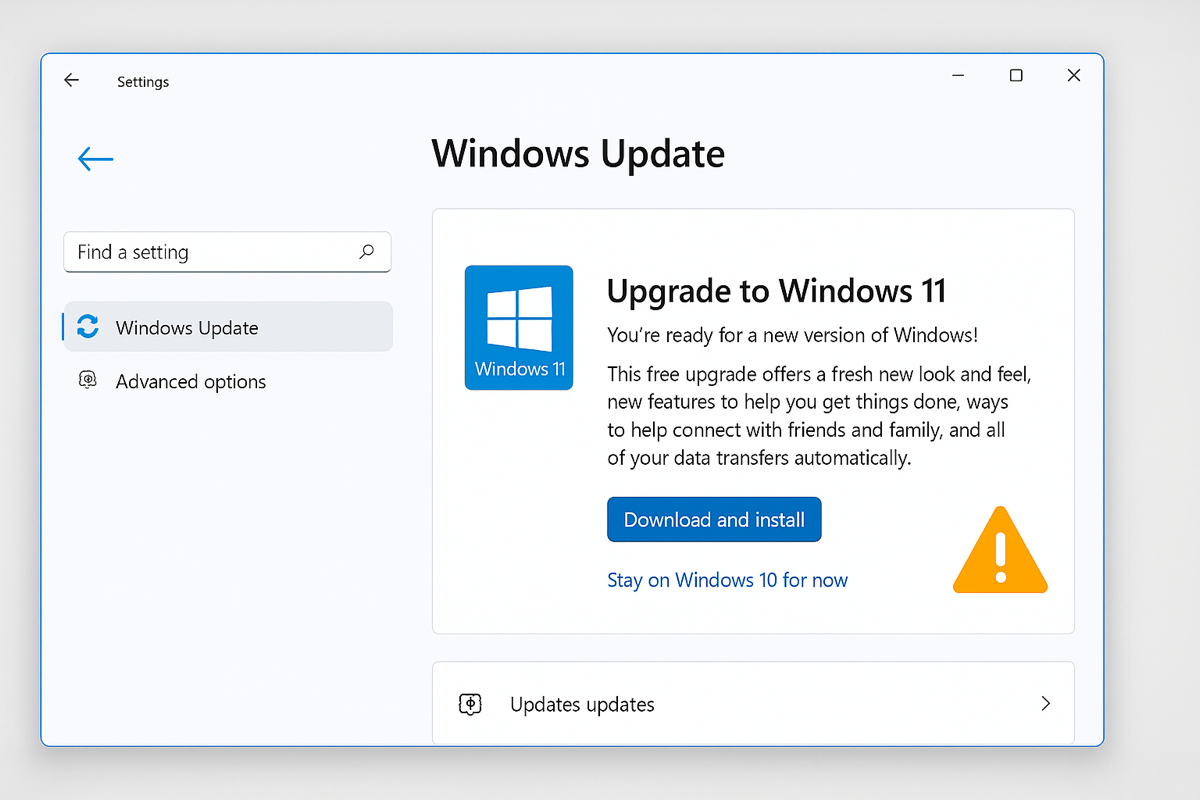
如果您沒有收到該訊息,或訊息提示您的電腦不相容,請務必了解造成此問題的原因。在某些情況下,例如不支援 TPM,您可能只需要進入 BIOS 並啟用可信任平台模組 (TPM) 即可。
- 透過 PC 健康檢查應用程式:
- 下載 電腦健康檢查應用程序 來自微軟網站
- 運行該應用程式以查看您的電腦是否符合要求。
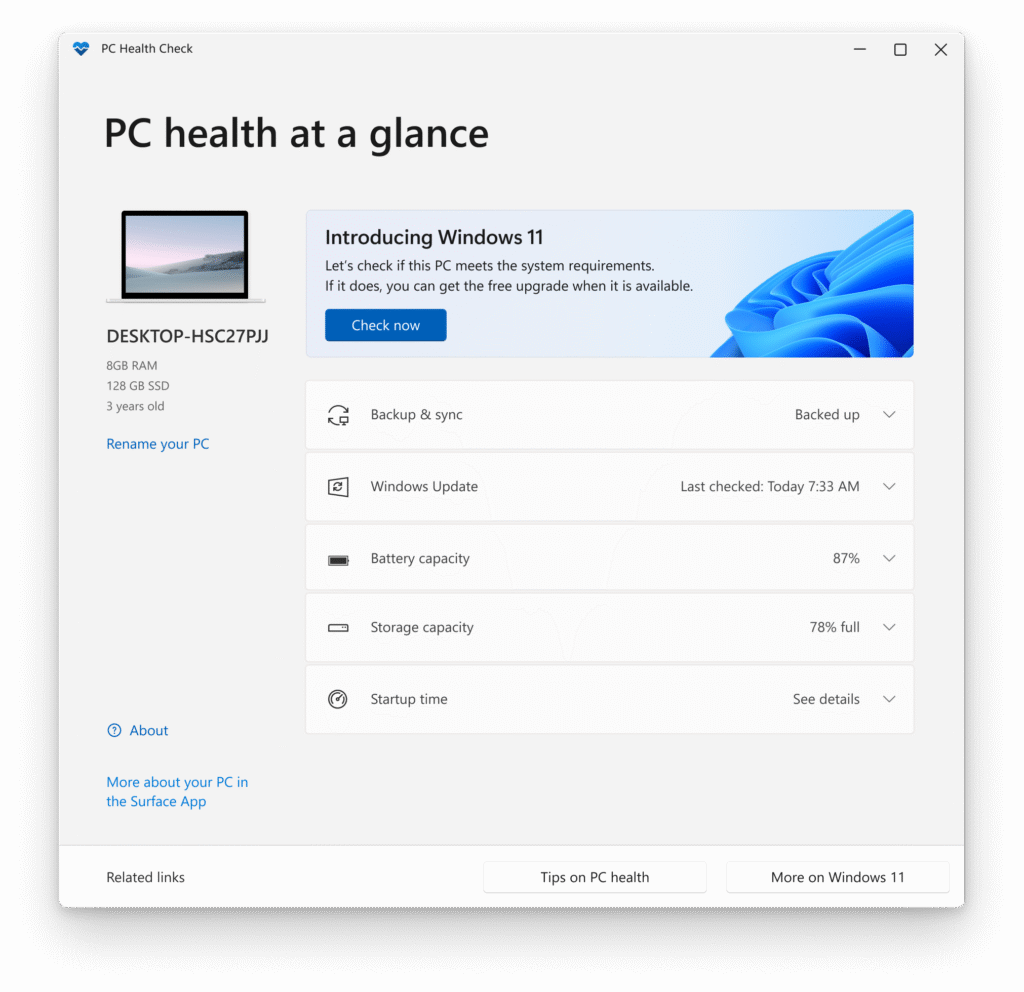
最低要求:
- 治癒者1 GHz 或更快,2 個以上核心,64 位
- 隨機存取存儲器 (RAM):4 GB
- 貯存:64 GB
- 可信任平台模組(TPM)版本 2.0
- 圖形DirectX 12 和 WDDM 2.0
- 屏幕720p,直徑9英寸
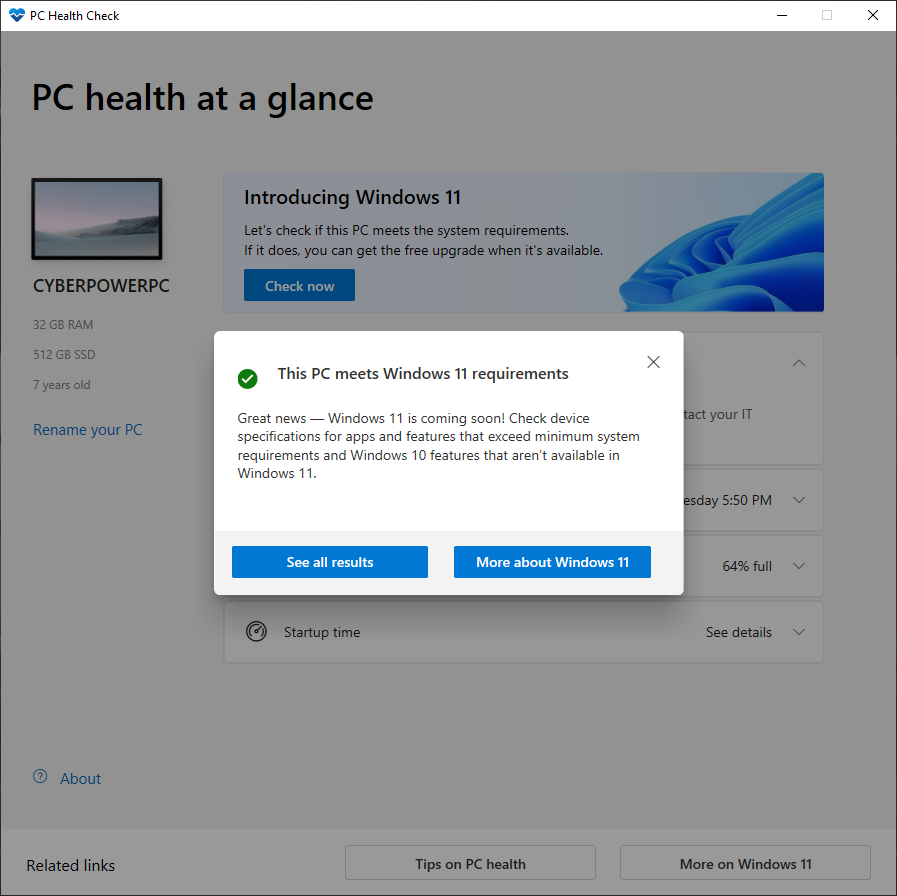
如果您的電腦符合所有要求,您將收到類似這樣的訊息:
3. 備份您的數據
在升級到 Windows 11 之前,備份檔案是個好主意。雖然大多數升級過程都很順利,但總是存在著資料遺失的風險。花幾分鐘時間創建備份,可以讓你更安心地應對任何潛在問題——以防萬一!
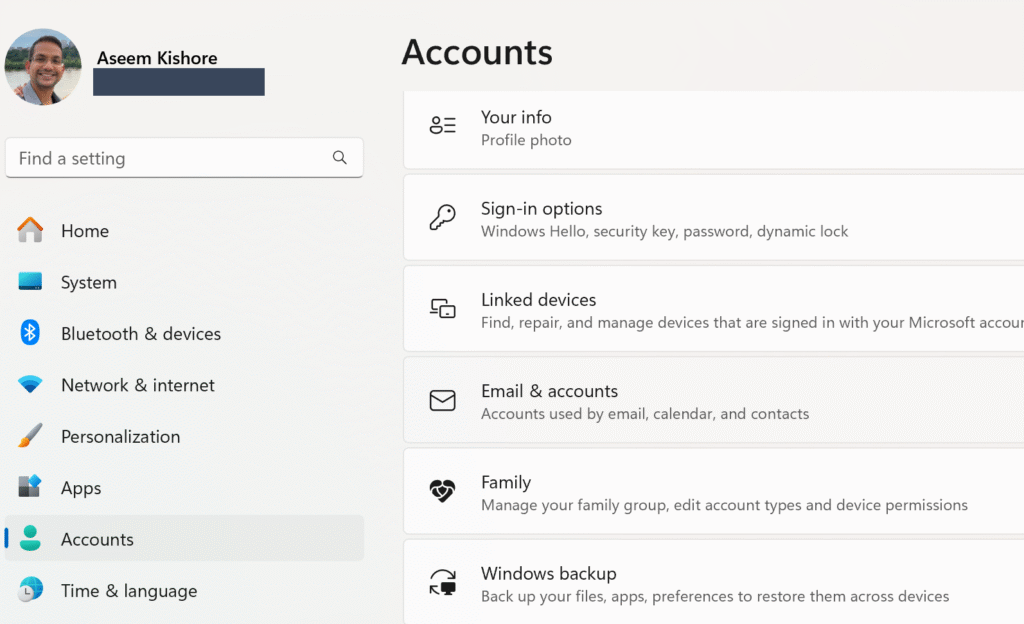
- 使用 Windows 備份:
- 去 設定 > 更新與安全性 > 備份
- 使用 Microsoft 帳戶,前往 設定 > 帳號 > Windows備份
- 備份到外部磁碟機或 OneDrive
- 使用 OneDrive:
- 使用您的 Microsoft 帳戶登入
- 將檔案同步到 OneDrive 以便存取雲端。
- 手動備份:
- 將重要檔案複製到外部硬碟或USB
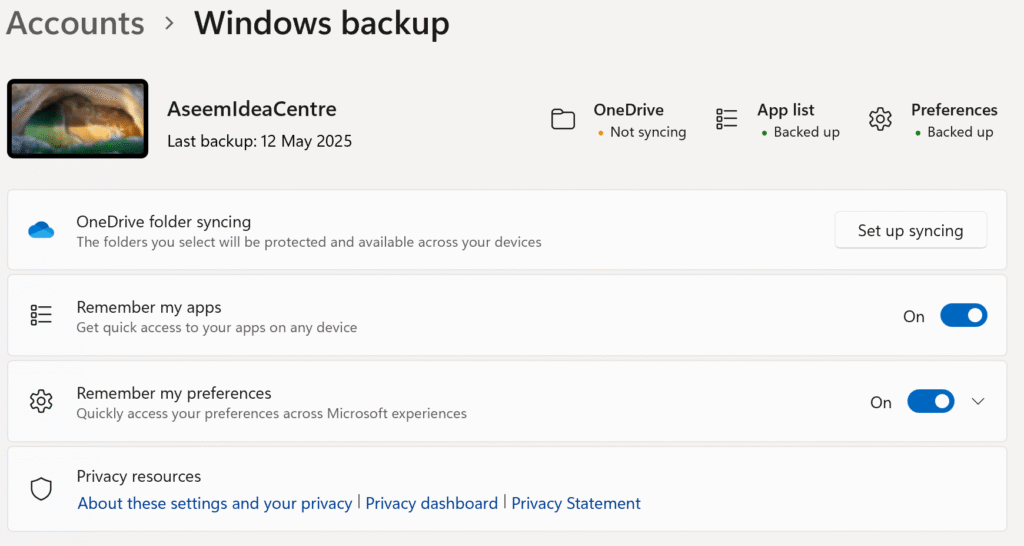
提示:請確保將您的 Microsoft 帳戶與 Windows 10 作業系統關聯,以便在升級到 Windows 11 後輕鬆地將設定和應用程式傳輸到 Windows 11。
4.釋放磁碟空間
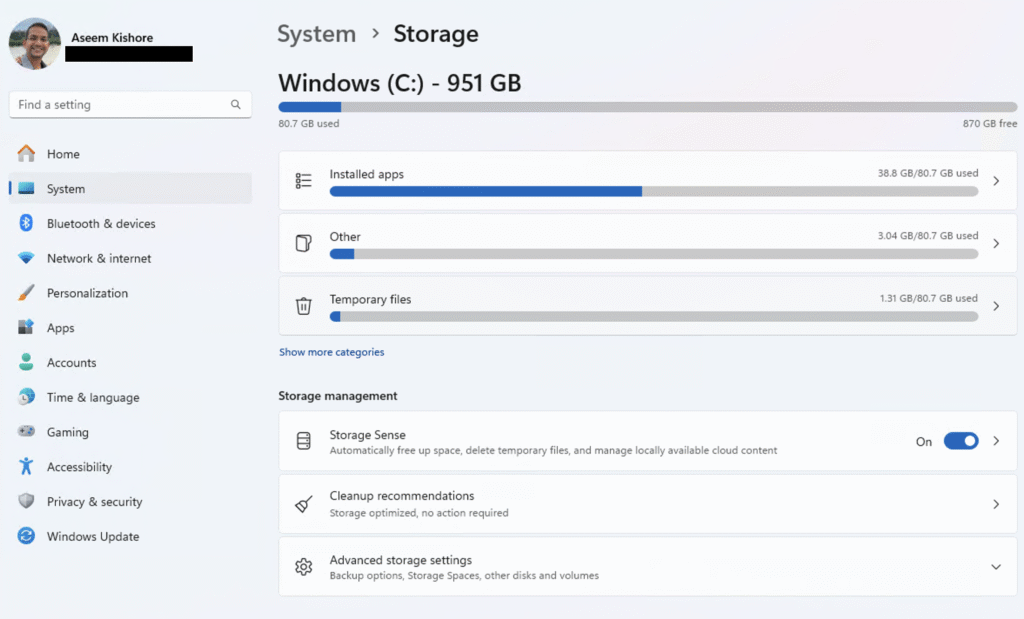
Windows 11 至少需要 64 GB 的可用儲存空間。如果您的空間不足,可以嘗試以下方法來釋放一些空間:
- 去 設置>系統>存儲 (設定 > 系統 > 儲存)
- 使能夠 存儲感 刪除臨時文件
- 點擊 臨時文件 (臨時文件)並刪除諸如以下項目: Windows更新清理 (清理 Windows 更新)
- 透過以下方式卸載未使用的應用程式 設定 > 應用 > 已安裝的應用 (設定 > 應用 > 已安裝的應用程式)
5.升級到Windows 11
確認您的電腦相容並備份資料後,即可升級至 Windows 11。升級過程非常簡單,如果您的設備符合條件(很可能符合),升級是免費的。以下是升級步驟和安裝過程中的注意事項。
- 去 設置>更新和安全> Windows更新 (設定 > 更新與安全性 > Windows 更新)
- 點擊 檢查更新 (檢查更新)並選擇 Windows 11 升級
- 依照指示下載並安裝(大約需要1小時,時間取決於網速)。
- 安排在非尖峰時段進行安裝,以避免造成乾擾。
注意:您可以在 10 天內還原到 Windows 10,同時保留您的檔案和資料。
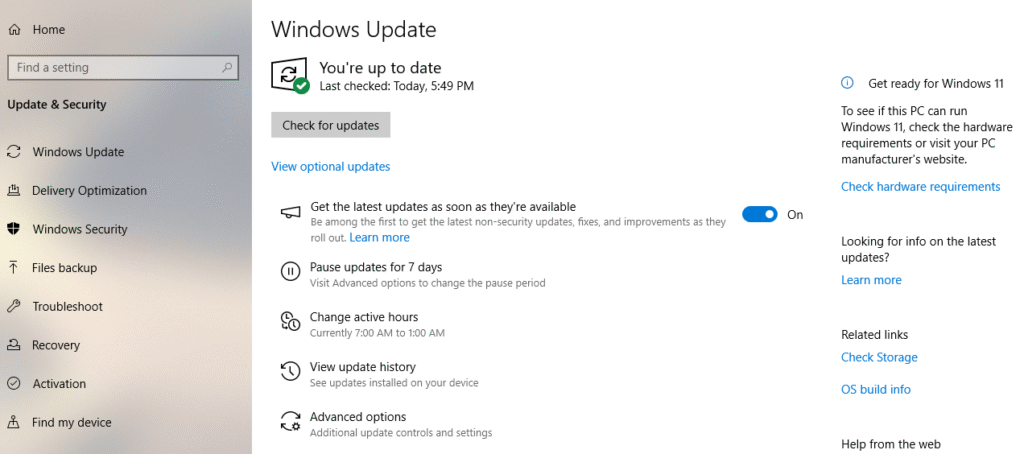
如果以上方法都無效,但您確定您的電腦支援 Windows 11,但該訊息未出現在「設定」下的「Windows 更新」中,您可以下載並安裝Windows 11 安裝助理。
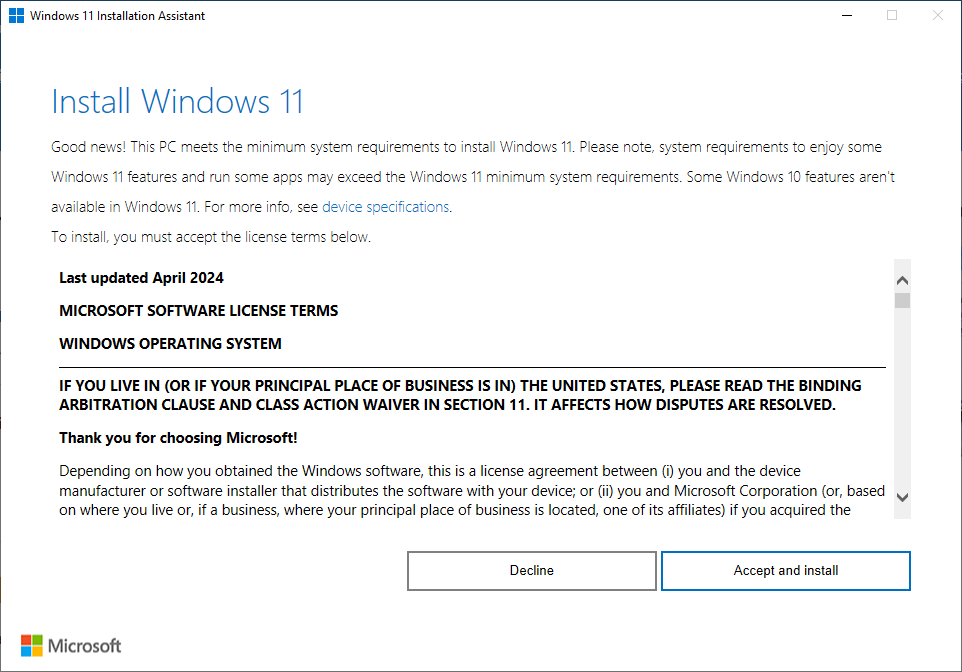
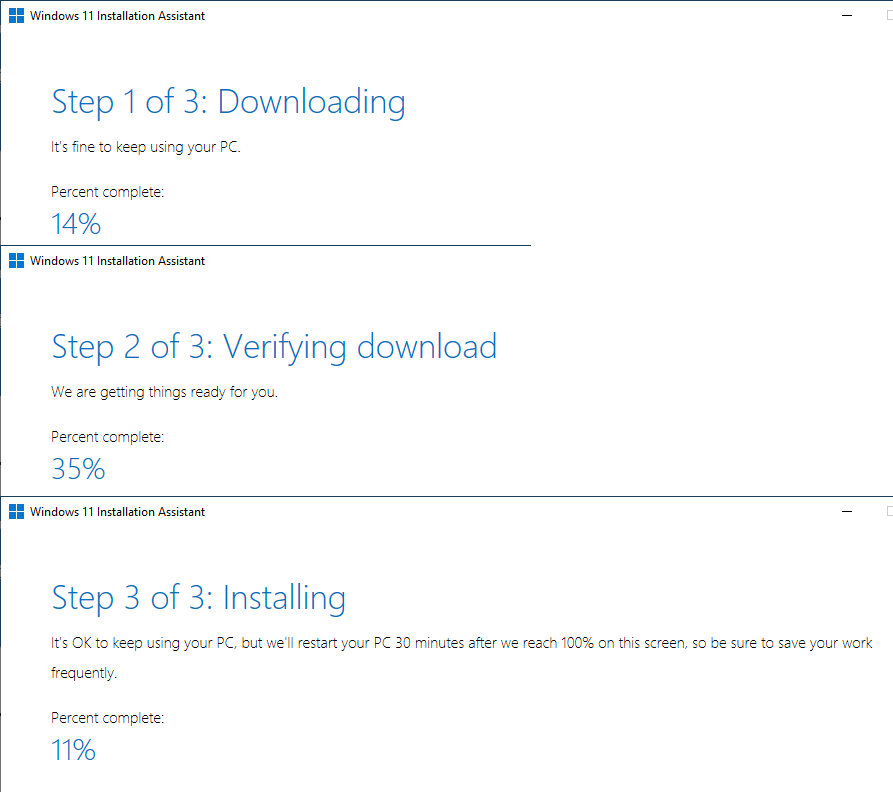
此功能將手動下載、驗證並安裝 Windows 11 到您的電腦上,前提是您的電腦符合所有要求。
6. 如果您的電腦不相容,該怎麼辦?
如果您的電腦不符合 Windows 11 的要求,您有三種主要選擇:
- 買一台新電腦:
- 購買搭載 Windows 11 Copilot+ 的電腦,享受更佳的效能、安全性和人工智慧。
- 使用 Windows 備份將檔案和設定傳輸到雲端或本機。
- 透過微軟合作夥伴了解交換或回收計畫。
- 註冊參加擴充安全性更新 (ESU):
- 僅適用於使用批量許可的組織和公司
- 支付 61 美元即可獲得一年的關鍵安全更新(2025 年可用)。
- 適合暫時延緩升級,但並非長久之計。
- 不包含任何新功能或支援。
- 切換到另一個作業系統:
- تثبيت Chrome 操作系統 或在老舊電腦上執行 Linux 系統(例如 Ubuntu)。
- 由於與 Windows 應用程式不相容,實用性較低。
- 如果你以前從未使用過Linux,那麼它的學習曲線會比較陡峭。
7. 針對不相容電腦的高階解決方案
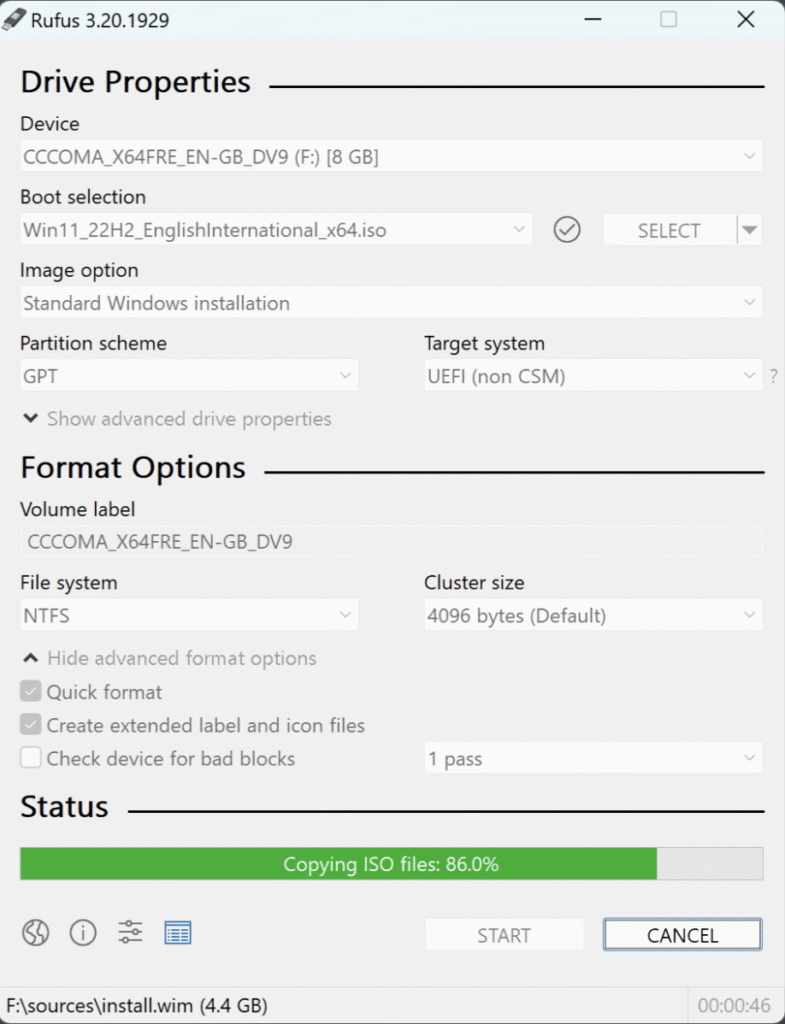
對於精通技術的用戶來說,可以繞過 Windows 11 的系統需求,但微軟警告這樣做有風險:
- 用 魯弗斯:
- 使用 Rufus 建立可啟動的 Windows 11 USB 驅動器,繞過 TPM 和安全啟動檢查。
- 執行全新安裝並從備份中還原資料。
- 風險:
- 無法保證更新或穩定性。
- 某些功能(例如 Windows Hello)可能無法正常運作。
- 如何實現:
- 下載 Windows 11 ISO 來自微軟
- 使用 Rufus 建立 USB 介質
- 安裝 Windows 11,但請先備份。
警告:微軟不支援此功能,未來的更新可能會失敗。
結論
Windows 10 將於 2025 年 10 月 14 日停止支持,是時候升級了!升級到 Windows 11 是保持安全、高效和相容現代應用程式的最佳方式。請檢查您的電腦是否符合升級條件,備份數據,如果可以,請免費升級。
如果您的電腦不相容,請考慮購買內建 Copilot 的全新 Windows 11 電腦;如果您是企業用戶,請使用 ESU 軟體進行臨時安全防護。
評論被關閉。