

你需要知道的最重要的事情
- 首先嘗試在隱身模式下造訪網站,以診斷問題是否由臨時資料、cookie 或外掛程式衝突引起。
- 請務必定期更新您的GoogleChrome瀏覽器,以解決與現代網站的相容性問題並更新關鍵組件。
- 清除您的瀏覽數據,包括圖片、快取檔案和 Cookie,以強制瀏覽器下載新的網站檔案。
如果在Google Chrome瀏覽器中嘗試開啟網站時收到錯誤訊息「應用程式錯誤:發生客戶端異常」,這通常表示網站已開始加載,但頁面程式碼在瀏覽器中運行時崩潰了。
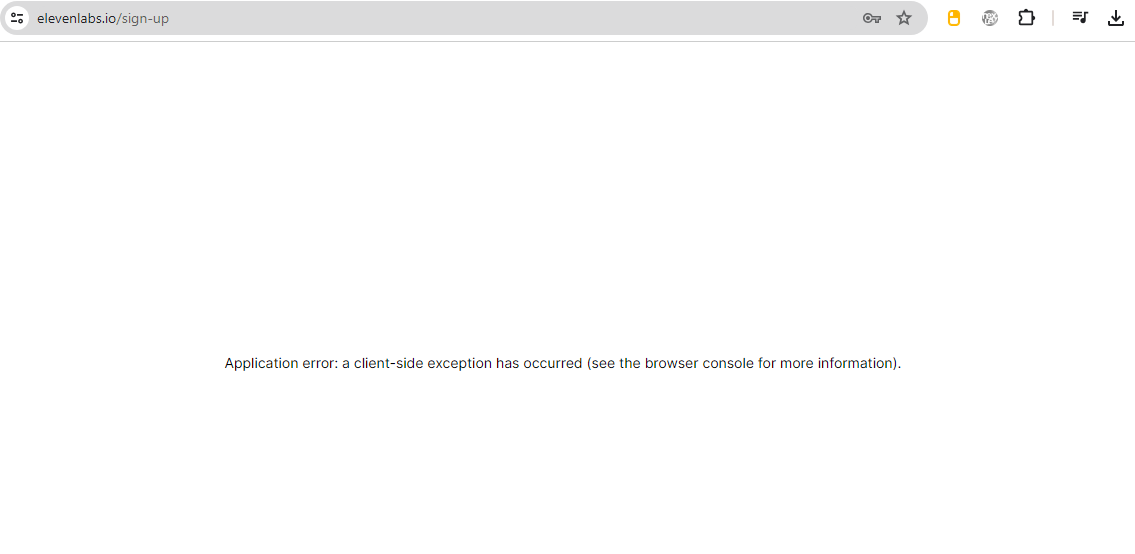
此錯誤通常與網站快取資料損壞、Cookie失效、擴充功能衝突、Chrome版本過舊或瀏覽器設定乾擾網站JavaScript檔案載入和執行有關。在某些情況下,問題根本不在於您的計算機,而是網站本身有錯誤、不完整或不相容的程式碼。
由於這個問題可能是由 Chrome 瀏覽器或網站本身引起的,因此最好先進行快速的瀏覽器端檢查,然後再檢查問題是否只發生在該特定網站上。
1. 嘗試使用隱身模式存取網站
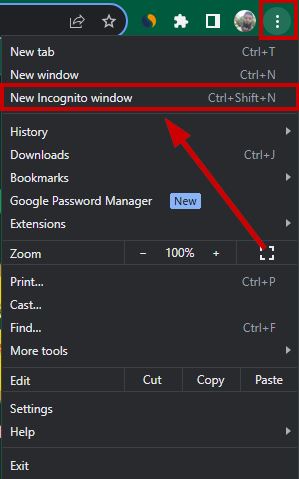
在更改任何設定之前,請先在隱身模式下測試網站。隱身模式會使用全新的臨時會話啟動 Chrome,並且預設會停用擴充程序,除非您已手動啟用它們。因此,這是檢查問題是否由快取資料、Cookie 或擴充功能衝突引起的最快捷方法之一。
- 打開谷歌 Chrome 瀏覽器。
- 點選右上角的選單圖示(三個點)。
- 選擇 新的隱身窗口.
![螢幕截圖顯示了 Chrome 選單中的「新隱身視窗」選項。]()
- 在隱身視窗中開啟受影響的網站。
- 如果網站可以正常運行,則問題很可能與您 Chrome 工作階段中快取的擴充功能、Cookie 或瀏覽器資料有關。
2. 執行頁面大刷新
為了解決 Chrome 瀏覽器中頁面載入不正確的問題(這可能是由於瀏覽器使用了過時的網站檔案造成的),強制刷新是一種有效的解決方案。雖然普通刷新可能會重複使用一些快取資源,但強制刷新會強制 Chrome 請求頁面檔案的全新副本。
- 在Google瀏覽器中開啟受影響的網站。
- 按按鍵 Ctrl+Shift+R 在鍵盤上。
- 相反,請按 Ctrl + F5鍵 如果你的系統支援的話。
- 請等待頁面完全重新載入。
- 檢查錯誤是否仍然存在。
3.更新谷歌瀏覽器
更新Google瀏覽器對於解決許多問題至關重要,因為過時的版本可能會導致與現代網站的兼容性問題,尤其是一些依賴最新 JavaScript 功能或高級瀏覽器安全措施的網站。更新也能確保可能導致錯誤的關鍵瀏覽器元件保持最新狀態。
- 打開谷歌 Chrome 瀏覽器。
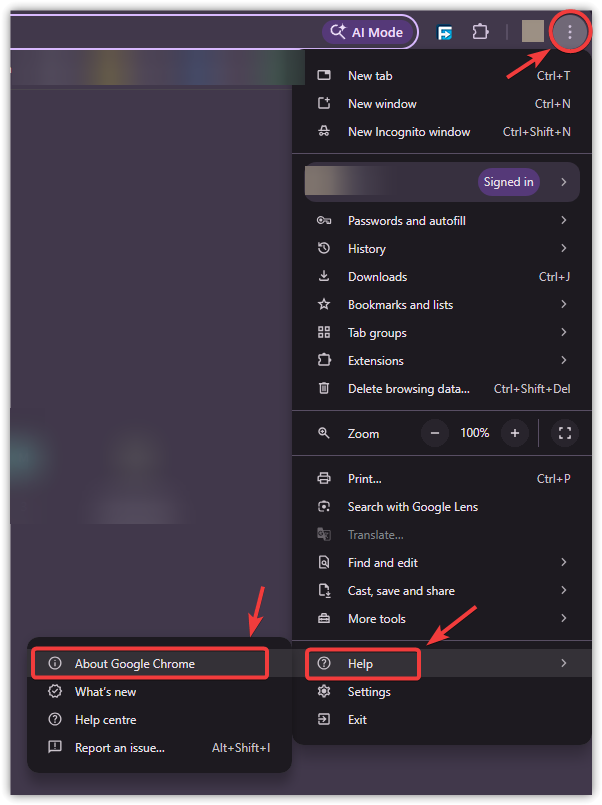
- 點選右上角的三點選單。
- 選擇 尋求幫助 ← 關於谷歌Chrome瀏覽器.
![圖片顯示了 Chrome 說明選單和「關於 Google Chrome」選項。]()
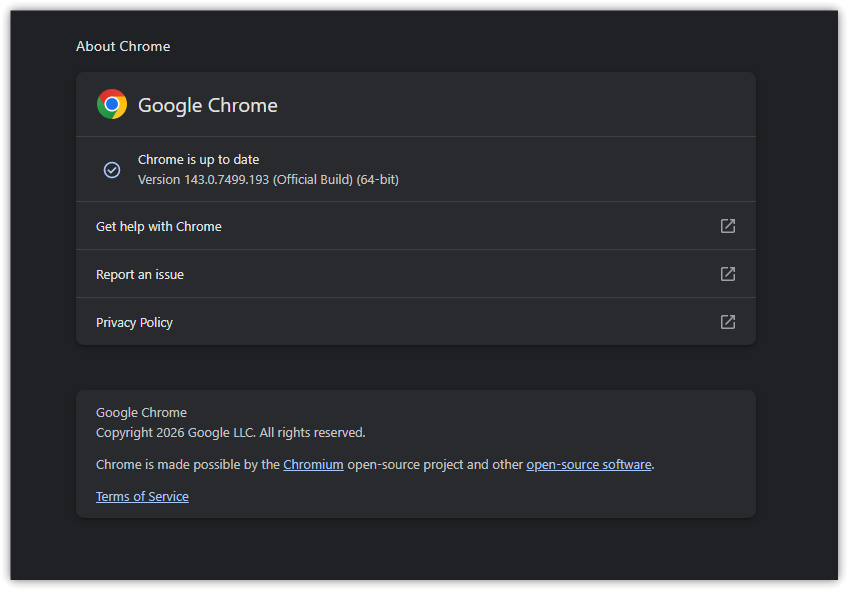
- 允許Chrome自動檢查更新。
- 如果有可用更新,請允許安裝。
![圖片顯示的是GoogleChrome瀏覽器的更新介面。]()
- 更新完成後請重新啟動Chrome瀏覽器。
4.清除瀏覽數據
Chrome 會儲存臨時檔案(快取)、Cookie 和其他網站數據,以加快下次造訪時的頁面載入速度。但是,如果這些儲存的數據損壞或與目前網站版本不相容,Chrome 可能仍會繼續使用這些數據,導致頁面無法正確載入。清除瀏覽資料會強制 Chrome 下載最新的網站文件,而不是依賴損壞或過時的本地資料。
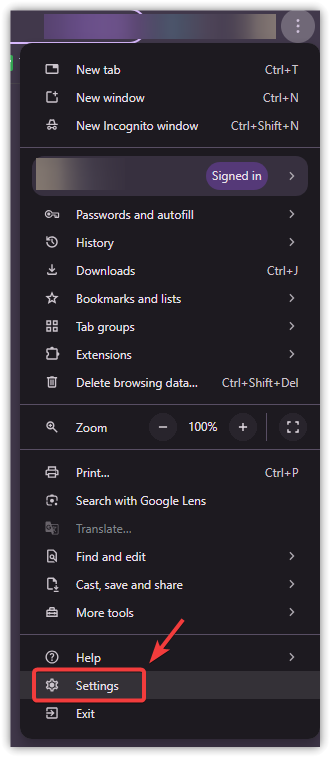
- 打開谷歌 Chrome 瀏覽器。
- 點擊三點菜單並選擇 設定.
![Chrome 瀏覽器中的三點選單]()
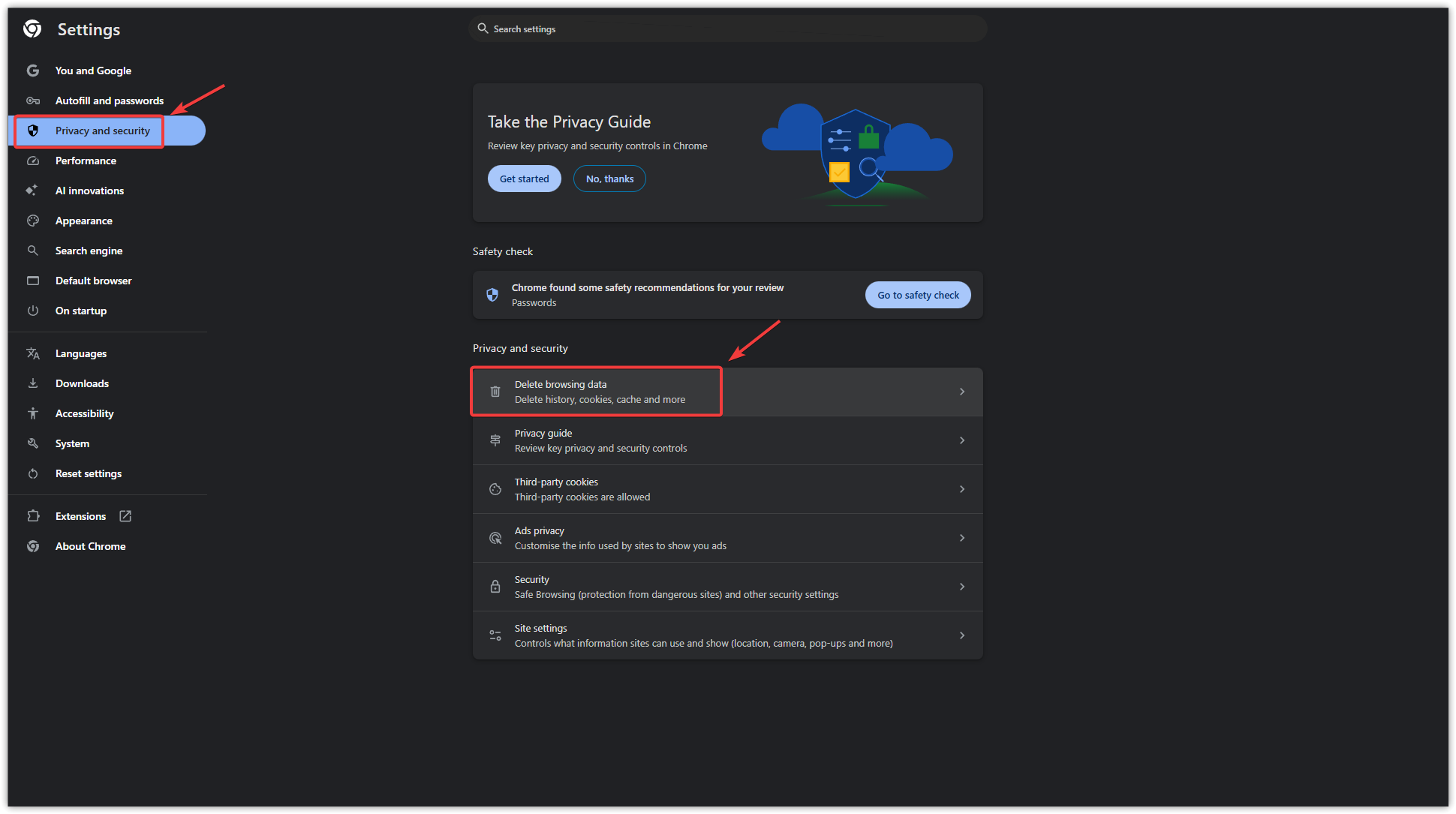
- 去 隱私和安全.
- 輕按 清除瀏覽數據.
![Chrome 的清除瀏覽資料的選項]()
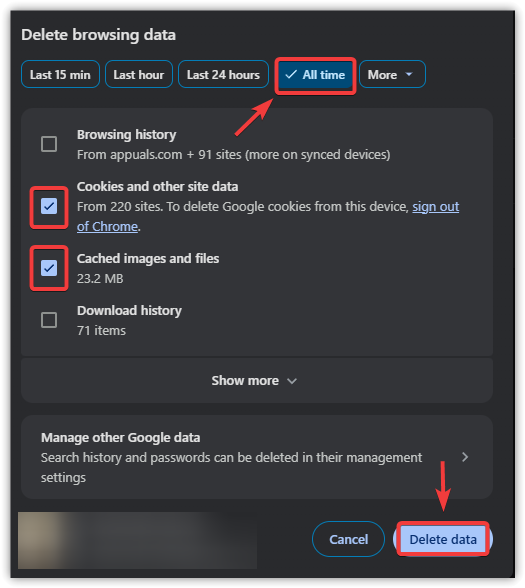
- 選擇 整天 作為一個時間框架。
- 選取兩個複選框 緩存的圖像和文件 和 Cookie和其他網站數據.
- 輕按 清除日期.
![Chrome 瀏覽器中的「清除資料」按鈕]()
注意:清除 cookie 會使您從許多網站登出登錄,因此請確保您在操作前知道您的登入資訊。
5. 停用或移除有問題的插件
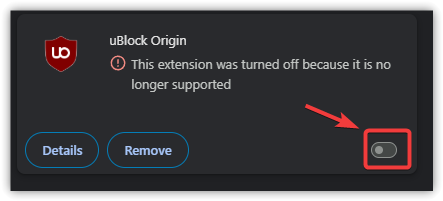
會封鎖內容、注入腳本、修改頁面元素或過濾網站請求的外掛程式可能會幹擾網站的載入。常見的例子包括廣告攔截器、腳本攔截器、隱私工具、VPN 外掛程式和頁面最佳化外掛程式。如果外掛程式以網站未預料到的方式更改頁面,網站的前端程式碼可能會出錯,從而導致客戶端異常。
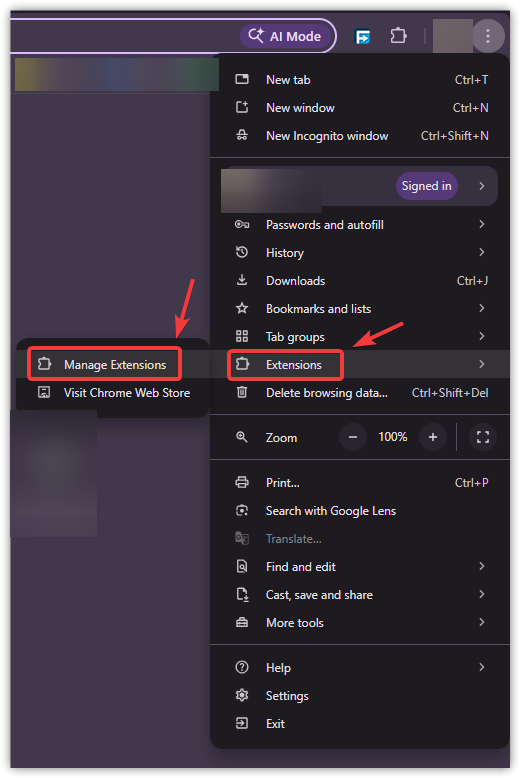
- 打開谷歌 Chrome 瀏覽器。
- 點擊三點菜單,然後前往 擴展 ← 管理擴展.
![圖片顯示了Google瀏覽器中的擴充功能清單。]()
- 使用切換開關停用所有插件。
![一張圖片顯示如何使用 Chrome 切換開關停用擴充功能。]()
- 重新載入受影響的網站。
- 如果錯誤消失,請逐一重新啟用插件,直到問題再次出現。
- 移除、更新或停用有問題的插件。
6. 重置谷歌瀏覽器
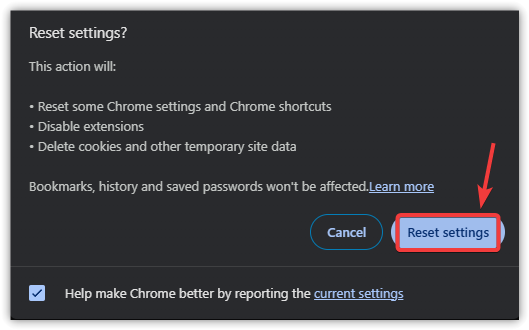
如果問題源自於隱藏的瀏覽器設定錯誤、設定被修改,或是設定檔和擴充功能衝突,重置 Chrome 瀏覽器可以協助解決問題。此過程會將 Chrome 的核心設定恢復為預設值並停用擴充程序,因此在嘗試其他更簡單的修復方法無效時,重置 Chrome 是一個有效的步驟。此過程不會刪除您的書籤、瀏覽記錄或已儲存的密碼,但會重設啟動設定、新標籤頁設定、固定標籤頁和搜尋引擎偏好設定。
- 開啟 Google Chrome。
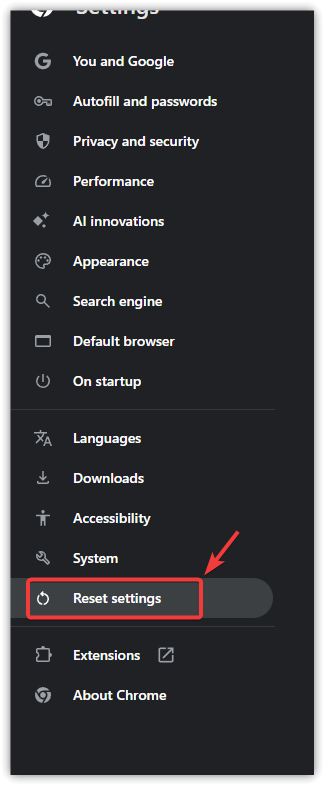
- 去 設定.
- 向下滾動並點擊 重新設置.
![Chrome 瀏覽器中重設設定按鈕的螢幕截圖]()
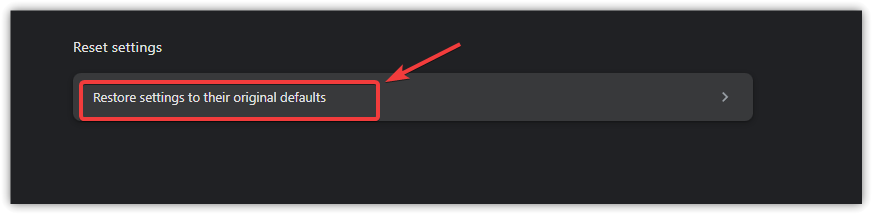
- 選擇 將設置恢復為原始默認值.
![Chrome 瀏覽器中恢復預設設定的選項截圖]()
- 點擊確認 重新設置.
![截圖以確認重置 Chrome 設定]()
- 重新啟動 Chrome。
如果所有瀏覽器相關的修復方法都無效,且問題仍然存在於特定頁面或服務中,則問題很可能與網站本身有關。在這種情況下,最好的解決方案是等待網站所有者修復,或聯絡網站的客服團隊(如有)。
評論被關閉。