

關鍵點
- Chromebook 上顯示的「您的系統正在自我修復。請稍候」訊息表示 Chrome OS 在啟動或更新過程中偵測到問題,並嘗試自動修復,無需使用者乾預。
- 此訊息可能是由於暫時性故障、軟體過時、硬體問題或惡意軟體攻擊引起的,尤其是在系統更新或重新啟動期間。
- 要解決此錯誤,使用者可以等待系統自行修復、重新啟動 Chromebook、更新 Chrome 作業系統、刪除不需要的擴充功能、執行硬體重置,或者如果簡單的方法無效,則執行 Powerwash(恢復原廠設定)。
這些設備很受歡迎 Chromebook 憑藉其簡潔高效的特點,它提供了流暢的用戶體驗,並具備啟動速度快、服務便利性等功能。 Google 內建強大的安全功能。儘管 Chromebook 可靠性高,但有時也會出現問題。用戶可能遇到的一個特別棘手的問題是系統訊息:“您的系統正在進行自我修復,請稍候。“。
雖然 Chromebook 通常運作穩定可靠,但這種錯誤尤其令人擔憂,因為它經常發生在啟動或系統更新期間。本指南將解答使用者報告的問題,探討其潛在原因,並提供實際可行的解決方案來有效解決此問題。
「您的系統正在自我修復,請稍候」這訊息是什麼意思?
當作業系統遇到問題導致 Chromebook 無法正常啟動時,通常會出現此錯誤訊息。內建的恢復功能會嘗試解決此問題。 Chrome操作系統 問題會自動診斷並糾正,無需用戶幹預。
此訊息通常會在系統啟動或軟體更新期間出現。如果系統偵測到可能妨礙正常運作的不一致或錯誤,它將啟動修復過程以恢復功能,同時確保系統穩定性不受影響。
為什麼它會在啟動或系統更新期間出現?
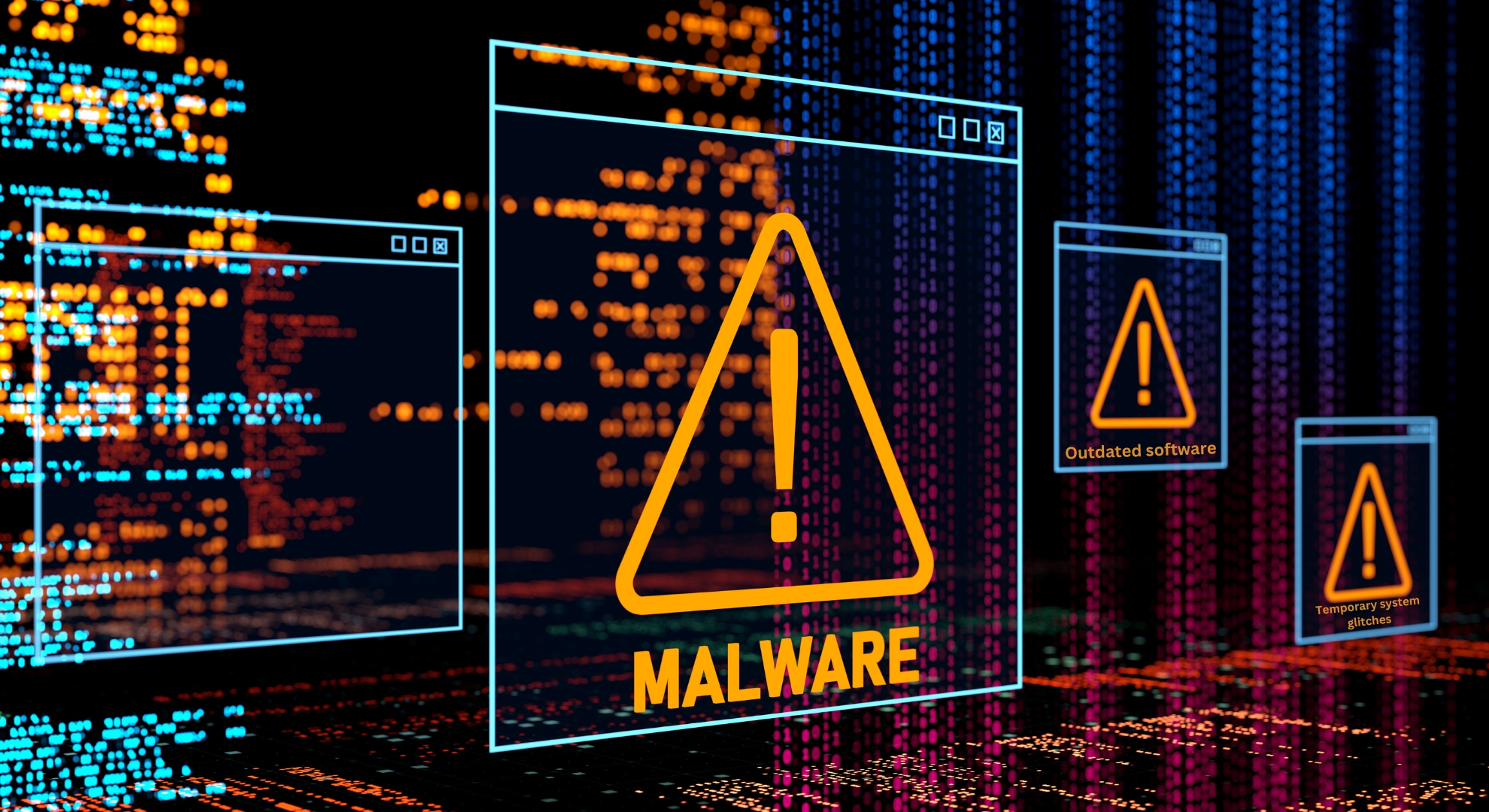
多種因素都可能觸發這種自動修復過程,例如:
- 臨時系統問題: 輕微的軟體問題可能會幹擾正常的啟動過程,導致 Chrome OS 啟動修復過程。
- 舊程序: 執行舊版的 Chrome OS 可能會導致與新軟體和安全功能出現相容性衝突,導致啟動時出現問題。
- 設備臨時故障: 例如,某些組件出現問題。 SSD 或者說是啟動過程中系統檢查失敗所導致的記憶體問題。
- 惡意軟體攻擊: 儘管由於 Chrome OS 強大的安全性,惡意軟體很少會損壞系統文件,從而觸發修復過程。
如何消除這個錯誤訊息?
當您的 Chromebook 顯示此訊息時,表示 Chrome 作業系統偵測到問題並正在嘗試修復。以下步驟可加快修復過程並可能立即解決問題:
1. 耐心等待
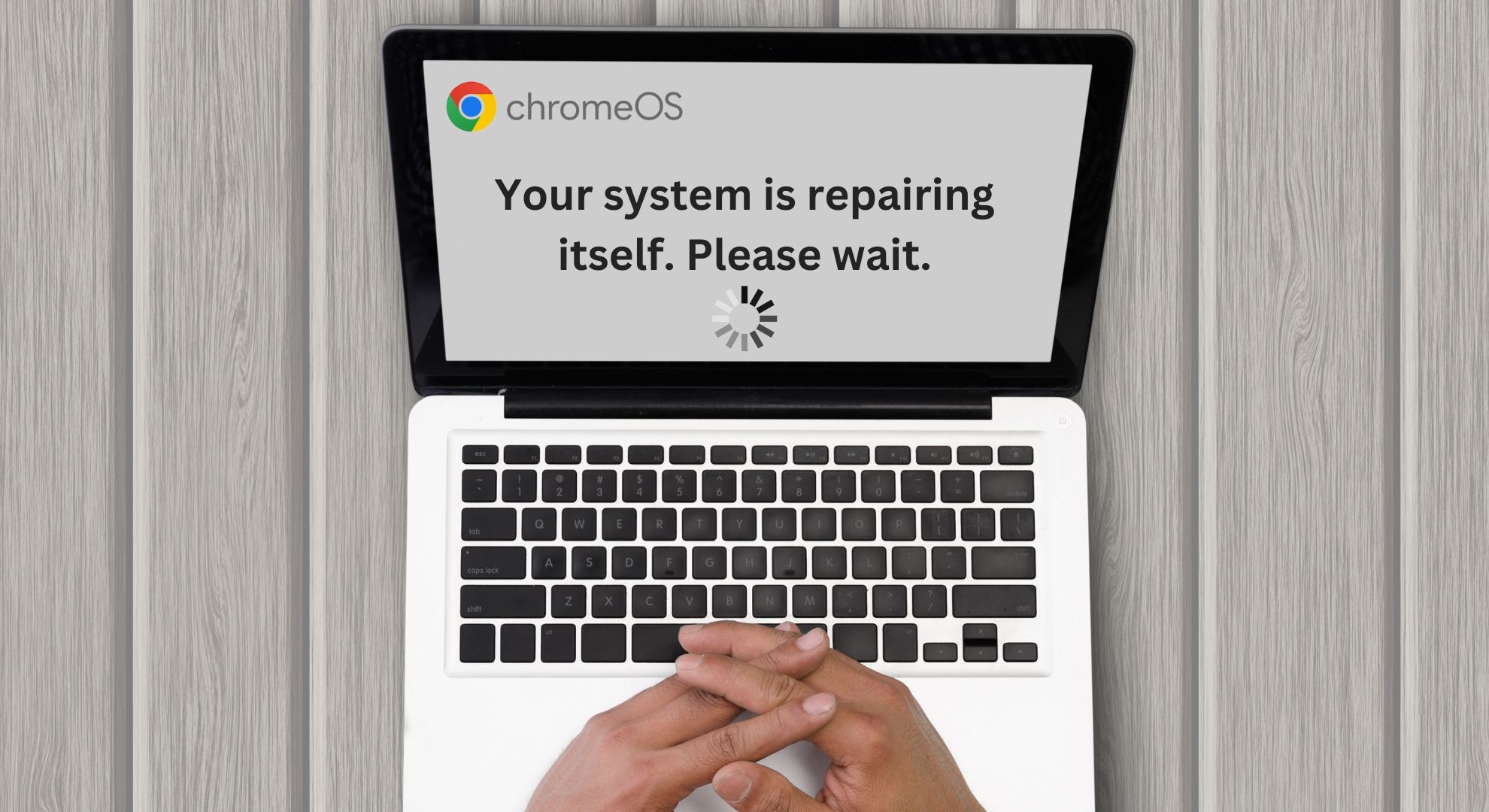
當您看到「系統正在自我修復,請稍候」的提示訊息時,第一步是耐心等待。 Chrome OS 旨在自動解決許多問題。修復過程可能需要相當長的時間,尤其是在需要檢查和修正多個文件和設定時。請至少等待 10 到 20 分鐘,然後再判斷修復過程是否卡住。
2. 重啟你的 Chromebook
如果該訊息長時間持續存在且沒有任何變化,則可能需要手動重新啟動。以下是正確重啟 Chromebook 的方法:
- 按住 . 按鈕 活力 直到 Chromebook 關機為止。
- 稍等片刻,然後再次按下電源按鈕將其開機。
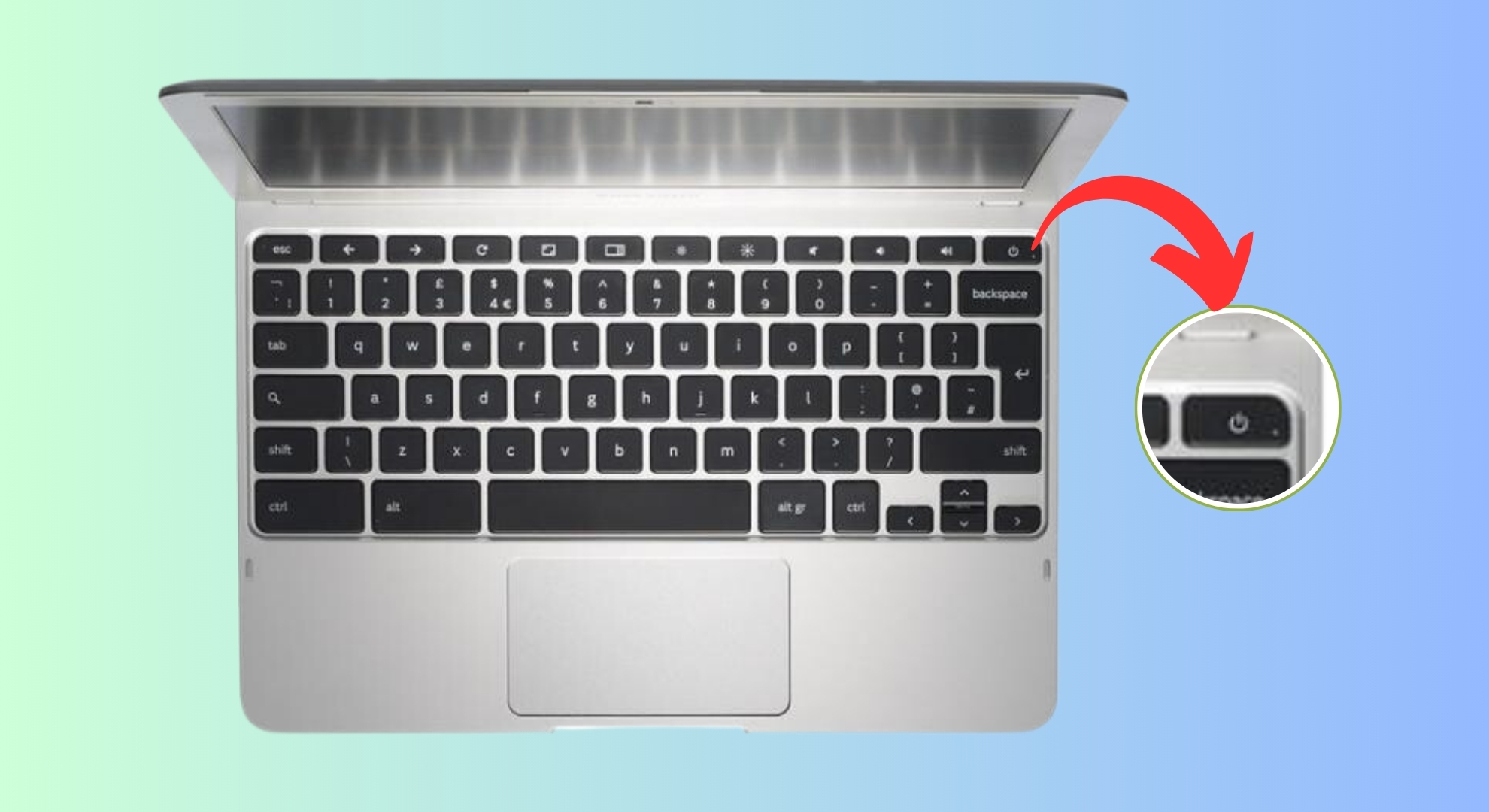
這有助於解決任何阻止系統正常啟動的臨時故障。
3.檢查更新
更新 Chrome OS 對系統可靠性和安全性至關重要。過時的系統可能會導致各種問題和錯誤,包括死機循環。請依照以下步驟檢查更新:
- 點擊選項“搜索“在螢幕右下角。”

- 從選單中開啟“設置“。

- 定位“關於 Chrome 操作系統“在側邊欄底部。”

- 輕按 ”檢查更新如果有更新可用,請安裝以取得最新的錯誤修復和安全性更新。

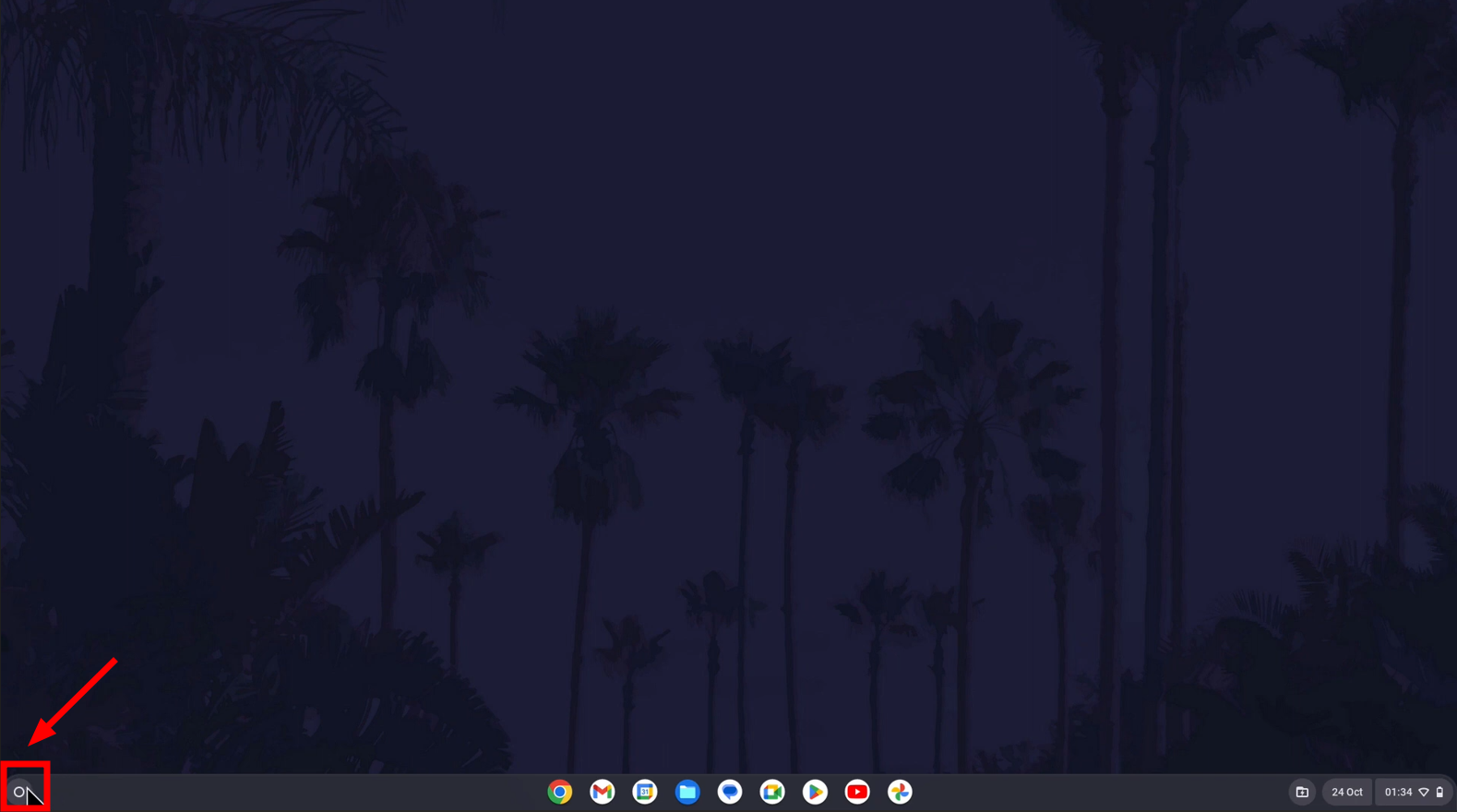
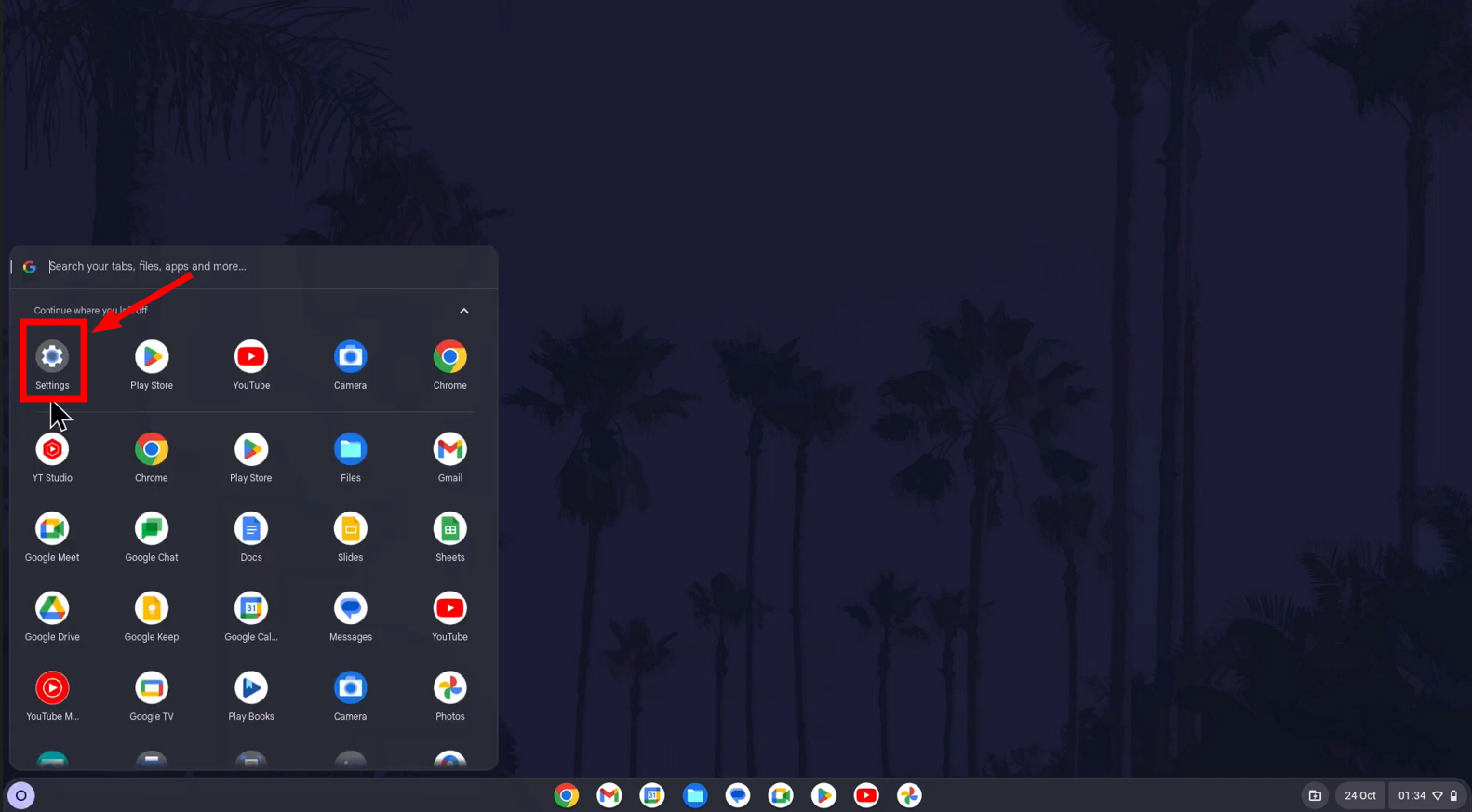
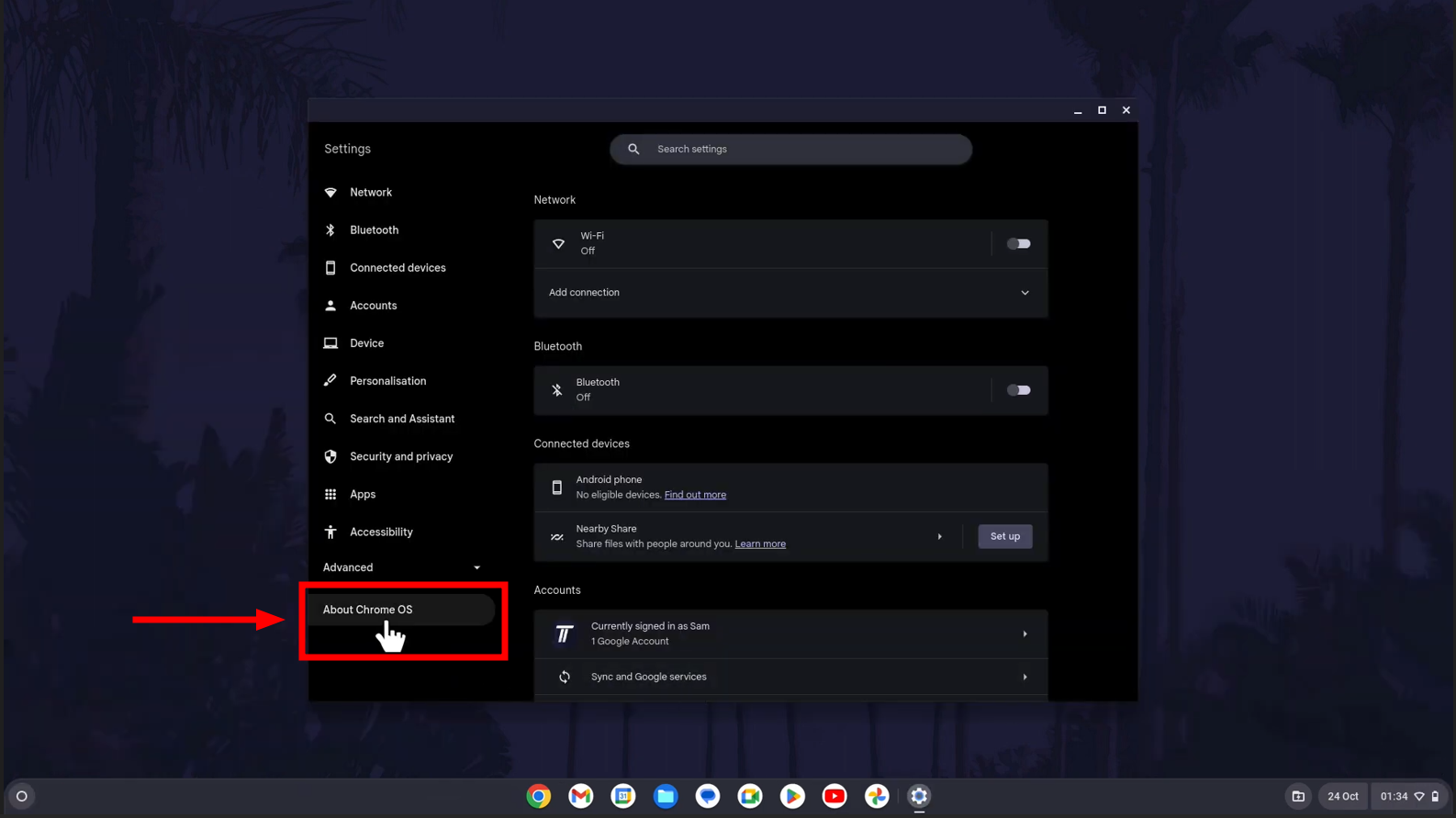
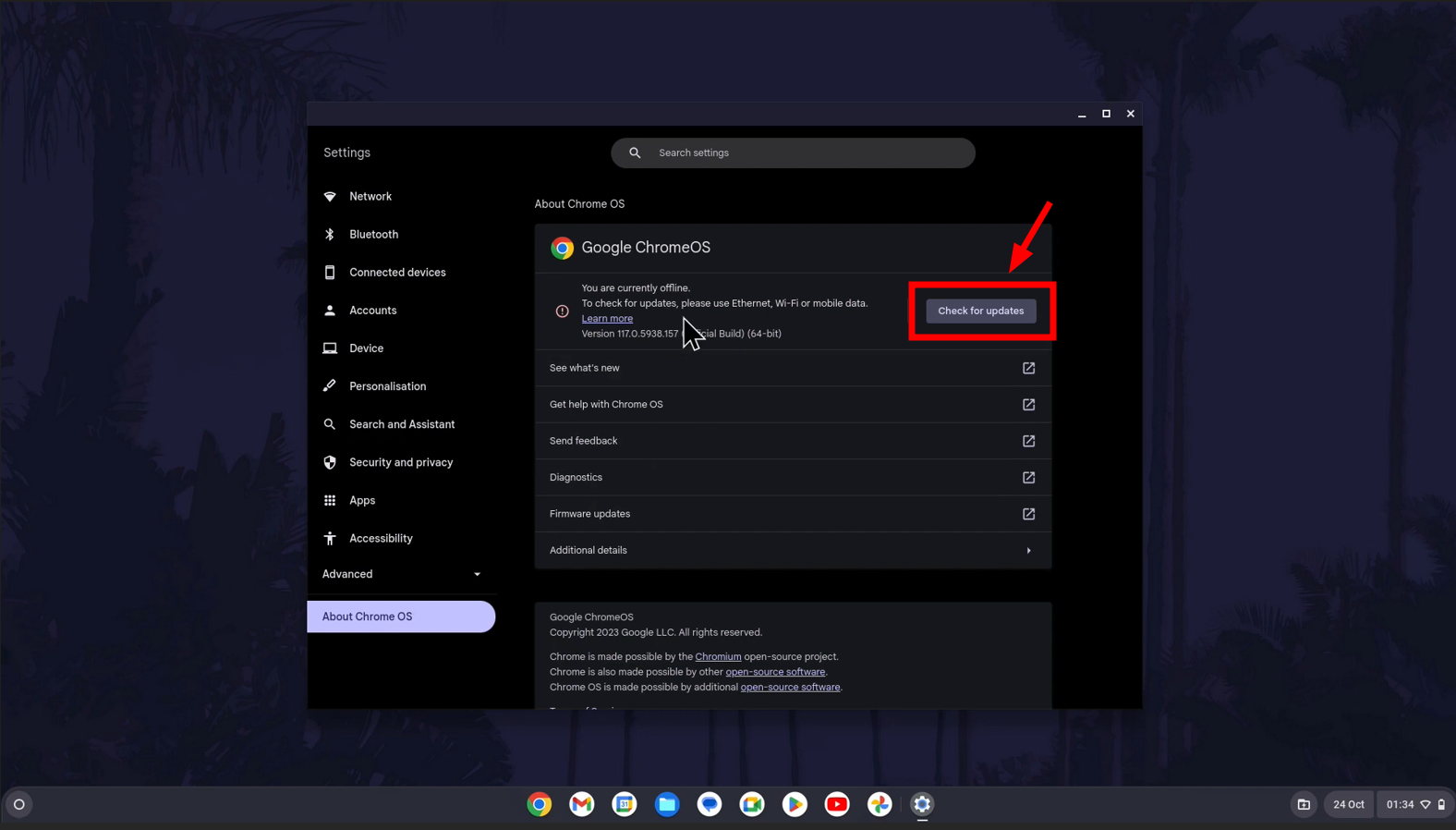
定期更新可以預防許多可能導致系統進入修復循環的問題。
4. 檢查惡意軟體和不需要的插件
如果基本故障排除方法無效,請考慮使用進階方法。這些步驟可以解決更深層的系統問題,而簡單的重新啟動或更新可能無法解決這些問題。
惡意軟體和不必要的插件會導致 Chromebook 出現各種問題,例如係統卡頓或崩潰。 Chrome OS 內建了掃描和清除惡意軟體的工具。可靠的防毒軟體也可以掃描並清除系統中的惡意軟體。
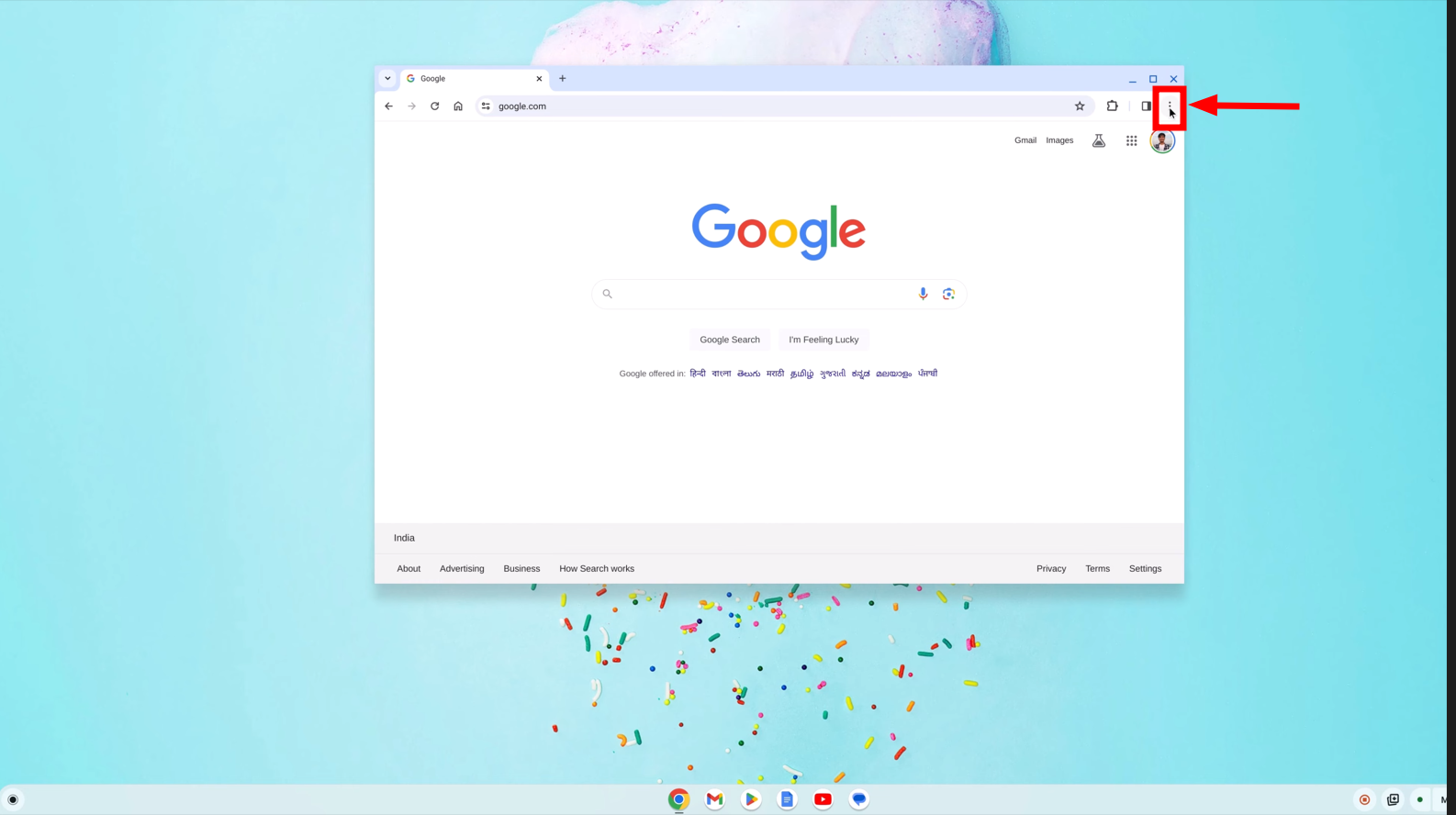
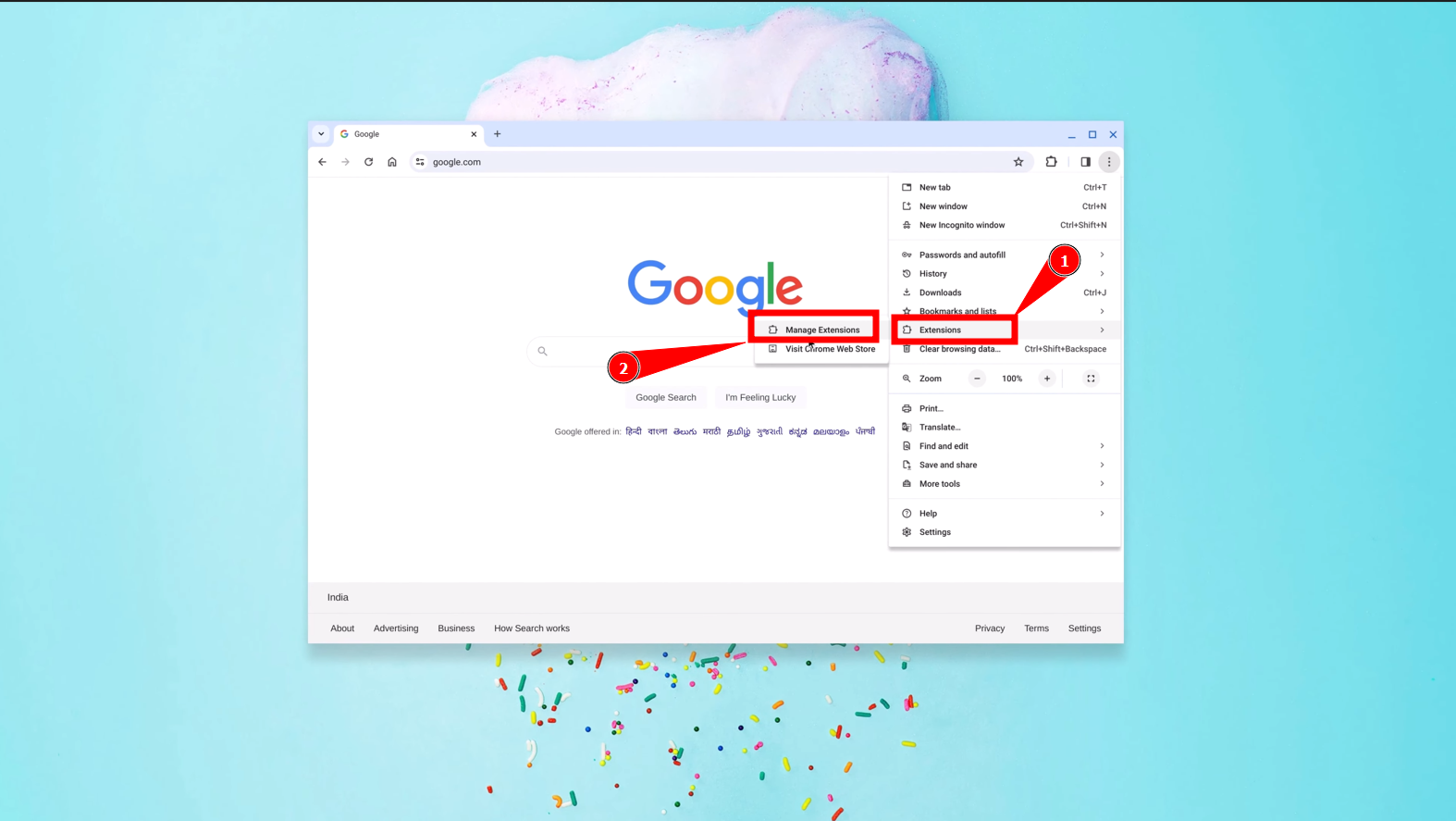
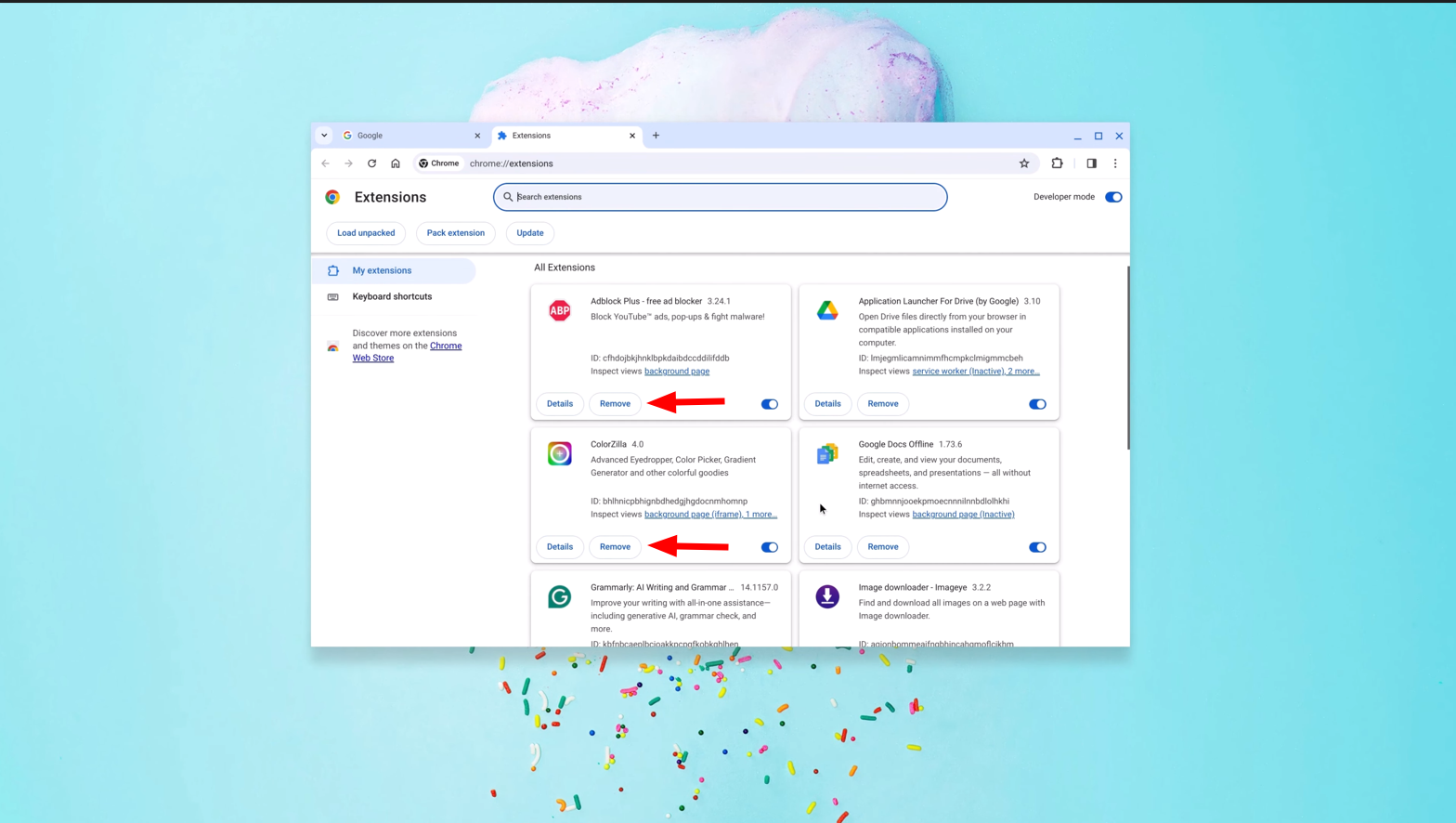
要移除擴充功能,您必須開啟安裝了擴充功能的 Google Chrome 瀏覽器。請依照以下步驟操作:
- 開啟 Chrome 瀏覽器並點擊 三點 訪問菜單。

- 將遊標懸停在“附加組件並點擊附加組件管理器“。

- 查看已安裝的插件列表,然後點擊“刪除”按鈕,移除任何不熟悉或不必要的插件。移動“。

5. 執行設備重置
如果您懷疑是硬體問題,例如主機板或記憶體故障,硬體重置或許可以解決問題。這與普通重啟不同,它會刷新 Chromebook 的硬體狀態。以下是執行硬體重置的步驟:
- 關閉你的Chromebook。
- 按下並按住不動 更新金鑰 (通常位於鍵盤上數字 3 的上方)。

- 按住刷新鍵的同時,按下 電源按鈕同時按住這兩個鍵一會兒。 10 秒然後放了它們。

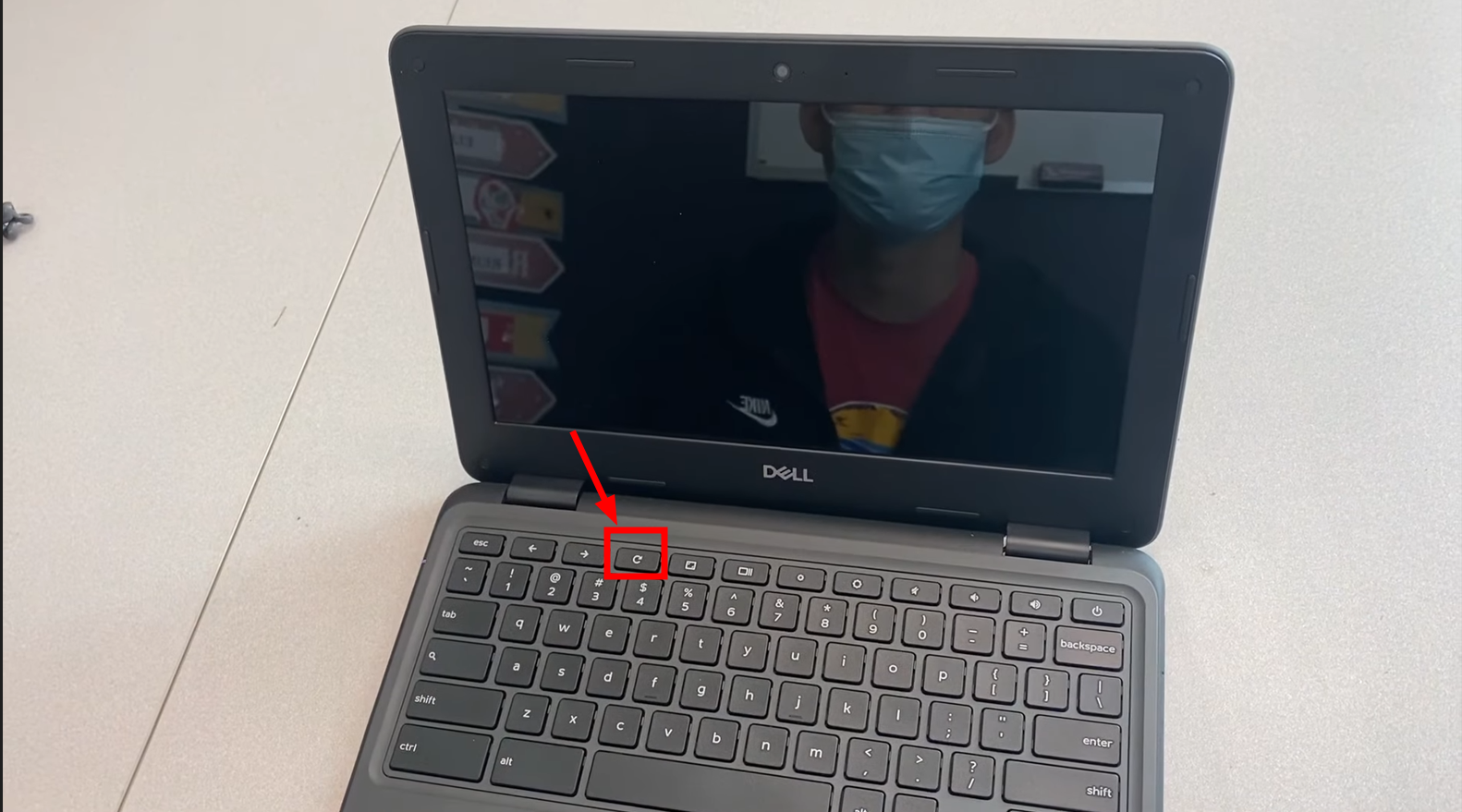
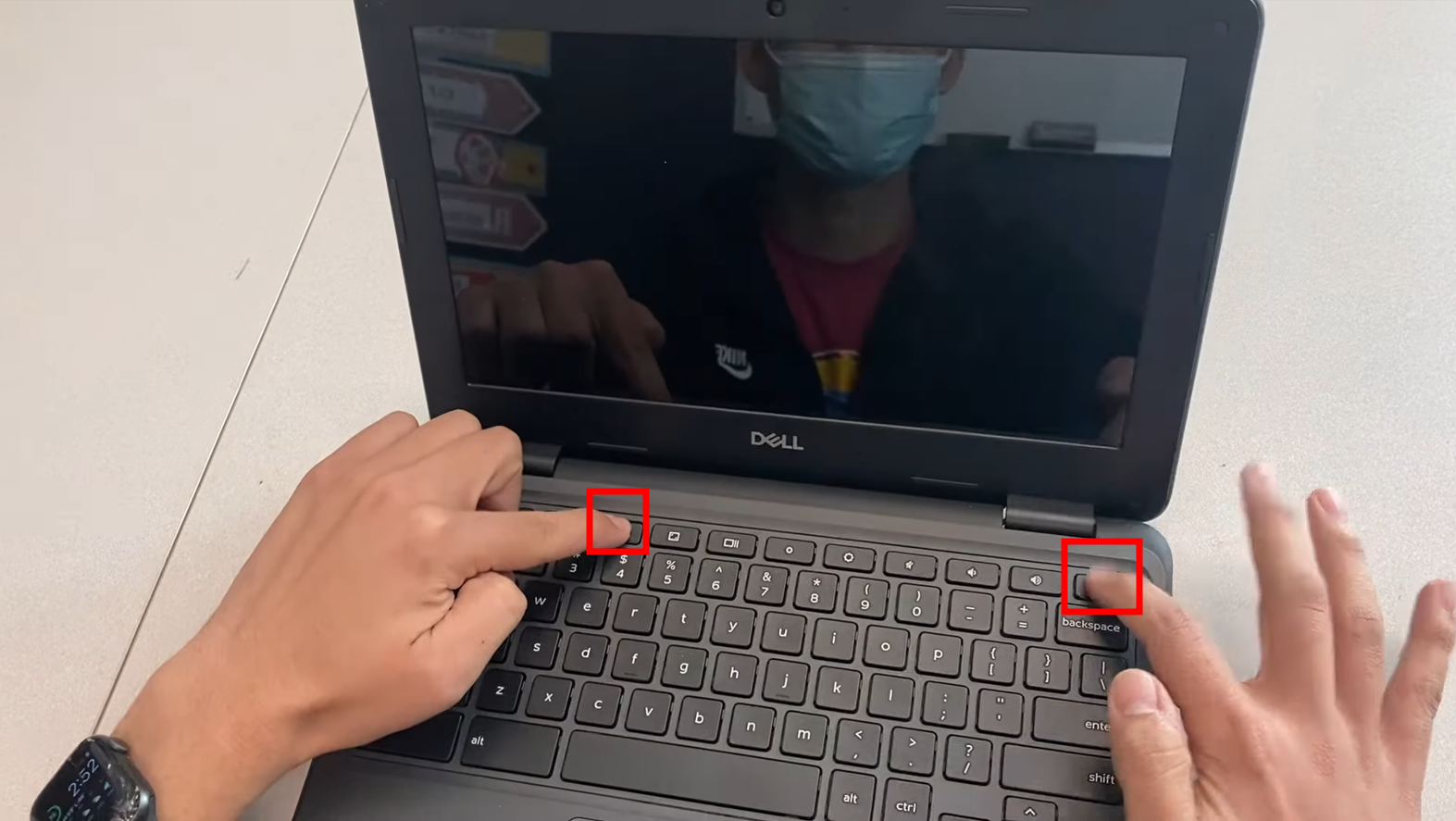
請勿按任何按鈕。幾秒鐘後,您的 Chromebook 將自動重新啟動。
6. 嘗試恢復出廠設定(Powerwash)
如果之前的解決方案都失敗了,請考慮採取行動。 動力清洗 作為最後的手段,此過程會將您的 Chromebook 恢復到出廠設置,有效解決隨著時間推移而累積的與資料損壞或複雜的軟體問題相關的問題。
如果簡單的修復方法無效,或者 Chromebook 運行速度異常緩慢或運行不穩定,超出初始問題範圍,則 Powerwash 尤其有效。
以下是進行高壓清洗的步驟:
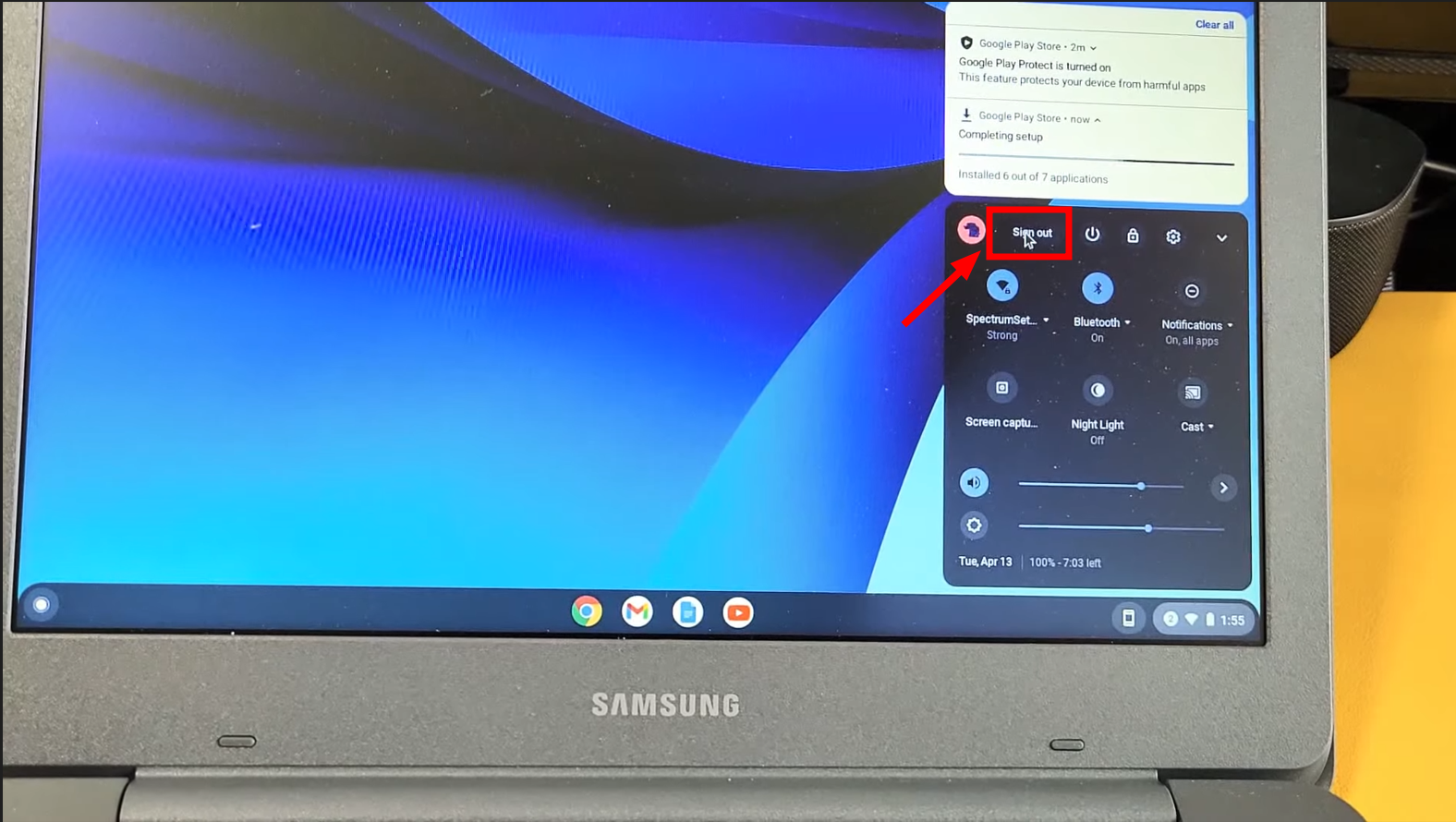
- 點選系統欄,然後點選“تسجيلالخروج來自您的 Chromebook。

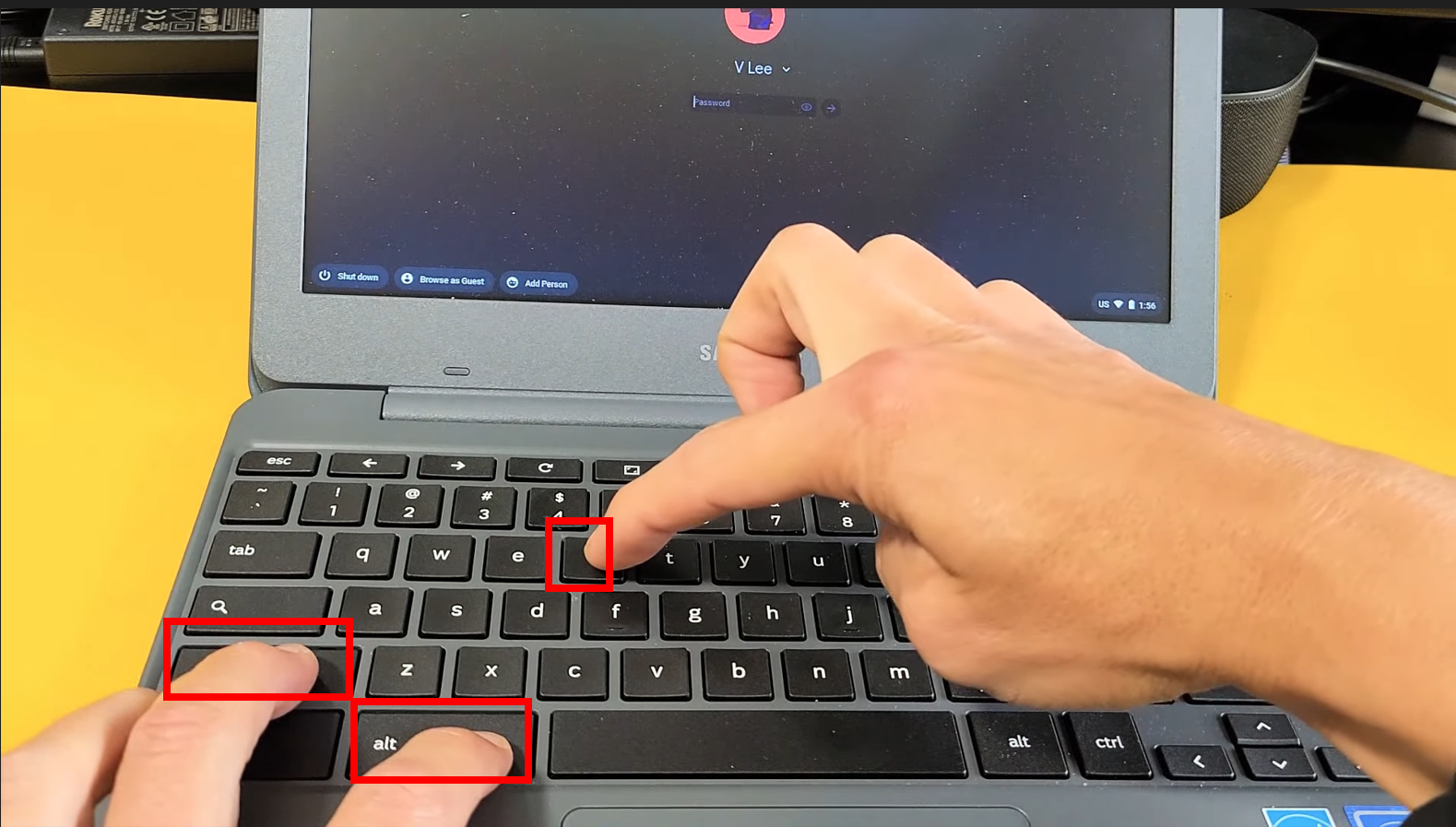
- 按下並按住不動 Ctrl + Alt + Shift + r.

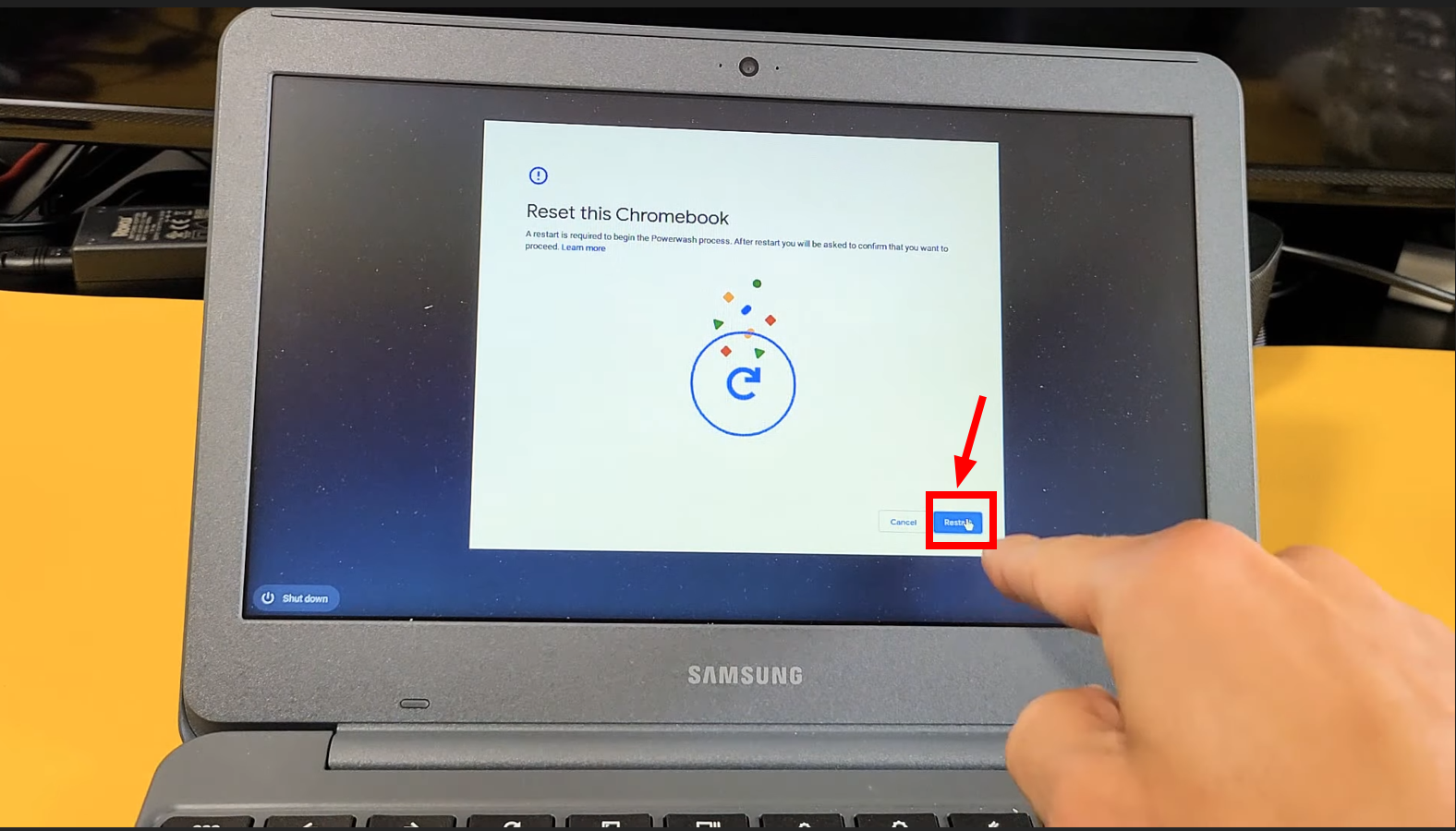
- 輕按 ”重啟“在出現的方塊中。”

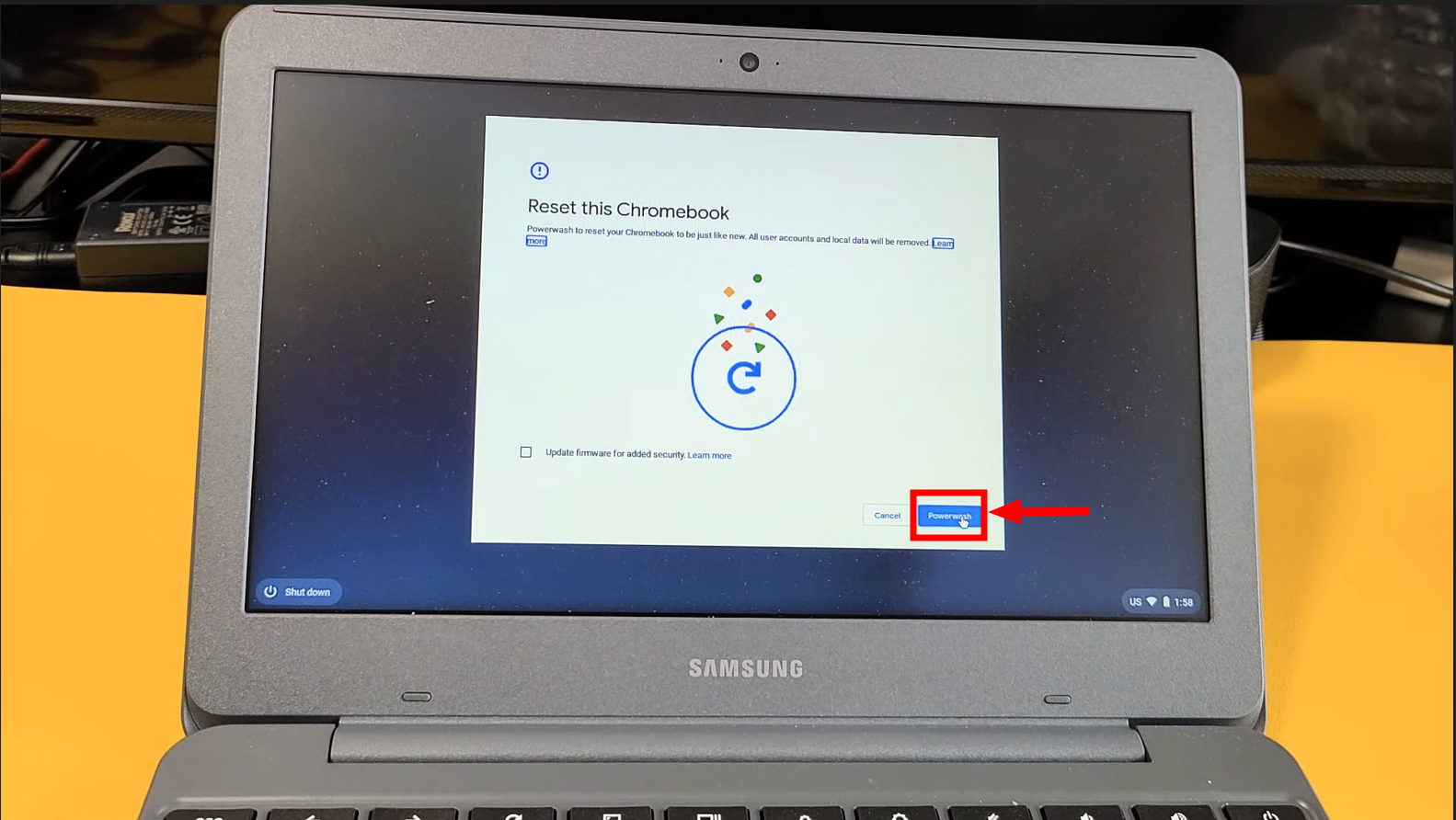
- 在重置視窗中,選擇“高壓清洗。“

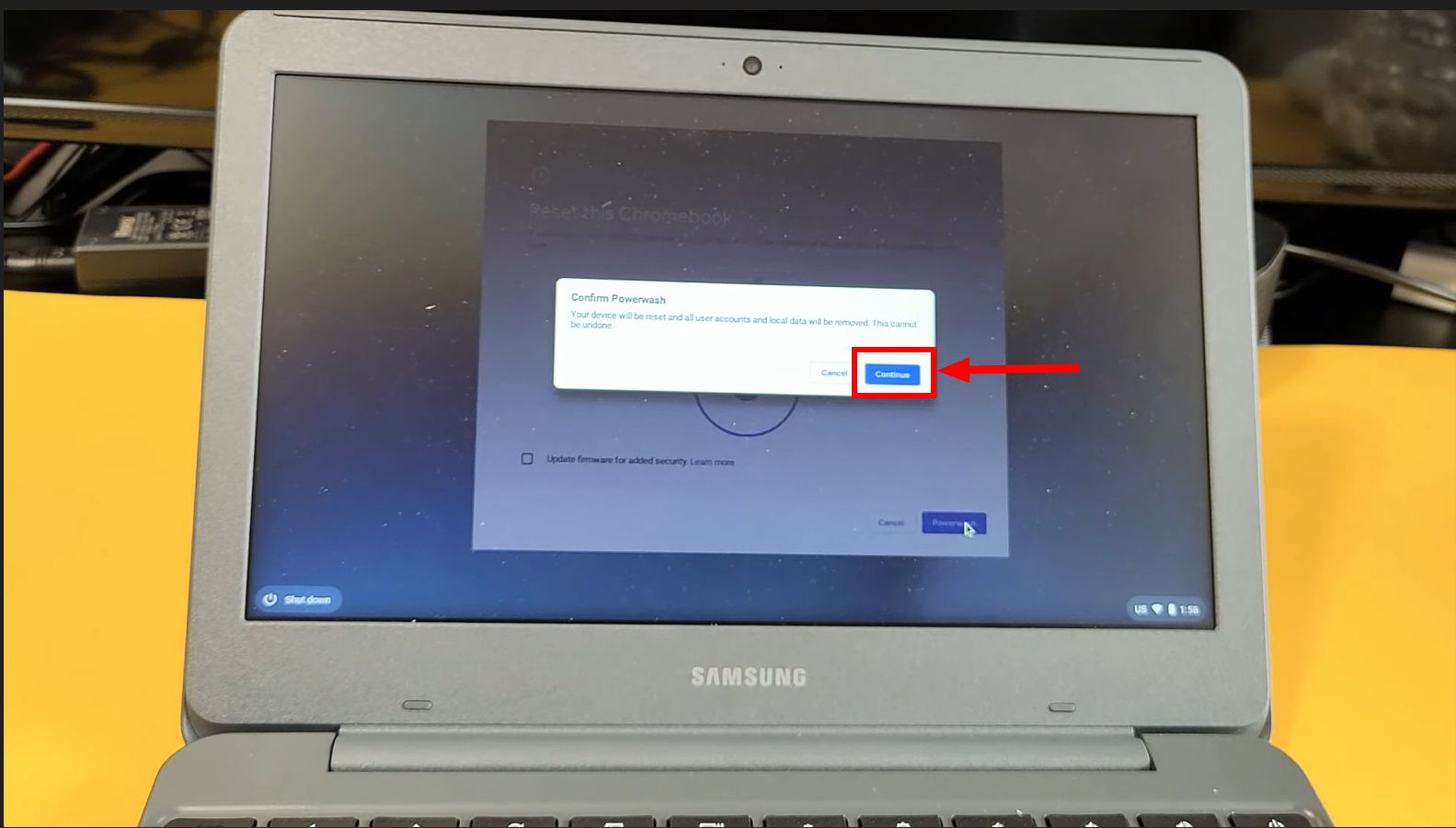
- 螢幕上將顯示警告訊息,提醒您資料可能遺失。如果您確定要繼續操作,請點選「反義詞“。

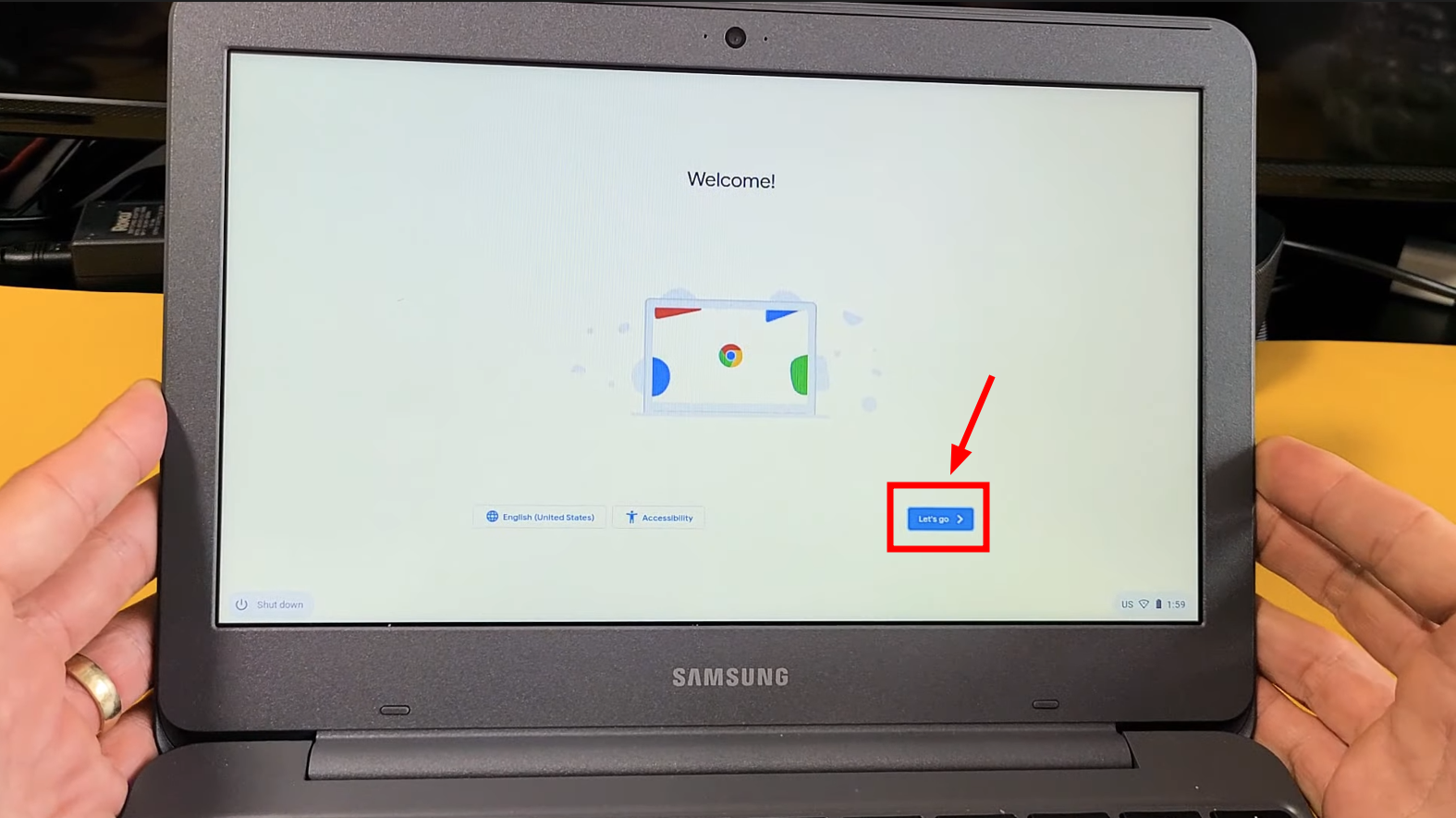
- 請按照螢幕上的指示重設並重新設定您的 Chromebook。

何時應該尋求專業協助?
雖然許多 Chromebook 問題可以透過使用者自行嘗試的故障排除步驟解決,但有時仍需要專業人員的協助。如果您已嘗試所有基本和進階故障排除步驟但仍未解決問題,則可能表示存在更嚴重的潛在問題,需要專家進行處理。
正在連接 Chromebook 支援 或前往授權維修中心進行診斷服務,準確找出問題所在,確保您的設備得到適當的維修或更換零件。
如何避免將來再次出現此錯誤訊息?
為了降低遇到「您的系統正在自行修復,請稍候」等問題的機率,需要採取特定的預防措施,以確保您的 Chromebook 高效運作:
- 定期更新: 請保持 Chromebook 軟體更新,以確保您能享受到最新的安全性修補程式和效能改進。
- 謹慎下載: 僅從可信任來源下載檔案和應用程式。避免安裝不必要的插件或應用程序,因為這可能會導致軟體衝突或惡意軟體感染。
- 定期資料備份: 透過備份來保護重要文件 Google Drive 或使用其他雲端儲存服務。這不僅可以在系統故障時保護您的數據,而且在需要恢復出廠設定時也能簡化數據恢復過程。
評論被關閉。