
如何解決 Canva 的 PNG 和 PDF 檔案下載失敗問題
從 Canva 下載 PNG 或 PDF 檔案時遇到問題?了解快速有效的解決方案,輕鬆解決下載失敗問題,恢復您的作品。點擊取得協助!

你需要知道的最重要的事情
- 在進行故障排除之前,請務必儲存您的整個設計,並查看 Canva 官方狀態頁面,以了解是否有影響下載或儲存服務的事件。
- 透過測試基本的單頁匯出流程、以免費內容取代付費內容或授權、避免匯出單一未經修改的素材照片等方式來簡化匯出流程。
- 對於多頁設計,請分批下載頁面,以確定哪些頁面導致了問題,或者整體設計尺寸是否超過了最大限制,例如 8000×3125 像素。
Canva可能會無限期地顯示「正在準備您的下載」訊息,或關閉下載面板而不產生空白的 PNG 或 PDF 文件,即使設計本身是完全可編輯的並已儲存。
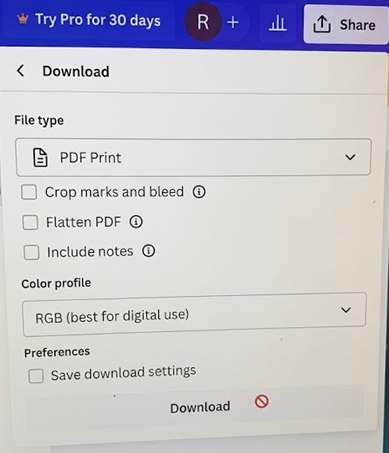
點擊「分享」>「下載」後出現卡住的訊息或空白文件,但這兩種結果都不代表可編輯的設計已經遺失。
已儲存的 Canva 專案和下載的檔案是分開的。 Canva 必須同步專案、渲染選定的頁面,然後將最終檔案傳送至瀏覽器或應用程式。這些步驟中的任何一個發生故障都可能與下載問題表現相同。
最快的判斷方法是看所有設計是否都失敗,還是只有一頁失敗,或者 Canva 完成了文件設定但您的裝置始終無法保存。
| 怎麼了 | 從何說起呢? |
|---|---|
| Canva 顯示了一則訊息 節約 أ或者 重新連接下載始終無法開始。 | 更改設計前,請檢查您的網路連線和 Canva 狀態。 |
| 所有設計在所有文件類型下失敗。 | 測試 Canva 狀態,然後嘗試使用乾淨的瀏覽器工作階段或另一台裝置。 |
| Canva 會要求付費、顯示精選內容或鎖定該選項。 透明背景. | 更正帳戶或許可證限製或匯出選項。 |
| 冗長的設計失敗了,但部分選定的頁面被下載了。 | 批量導出,並指定停止導出的頁面。 |
| 一頁顯示失敗 PNG 和 PDF 文件 其他頁面都能正常運作。 | 檢查該頁面是否有載入失敗或圖層損壞的情況。 |
| 下載PDF文件 但它打開後是空白的,或者元素位置發生變化,或者列印錯誤。 | 用 扁平化 PDF 最終版本。 |
| Canva 完成了匯出設置,但裝置上沒有出現任何檔案。 | 檢查瀏覽器的下載清單、儲存空間、權限和儲存資料夾。 |
1. 確保設計已儲存,並檢查 Canva 狀態。
如果您在從 Canva 下載設計時遇到問題,請先確保您的設計已儲存,並檢查 Canva 服務狀態。當專案仍在重新連接或等待上傳完成時,Canva 匯出就會失敗。在這種情況下,最新版本可能尚未完全到達 Canva 伺服器,導致檔案不完整。
目前 Canva下載故障排除頁面建議檢查連線、等待下載完成並查看 Canva 狀態。
如果設計已儲存且 Canva 狀態正常,則無需檢查狀態。在這種情況下,請先從首頁進行快速下載測試,然後再處理文件本身。
- 在編輯器中,開啟 文件 並選擇 節省或者等到 Canva確認 最新更改已儲存。
- 如果 Canva 顯示訊息 重新連接請先測試連接或更換網絡,然後再嘗試匯出其他文件。
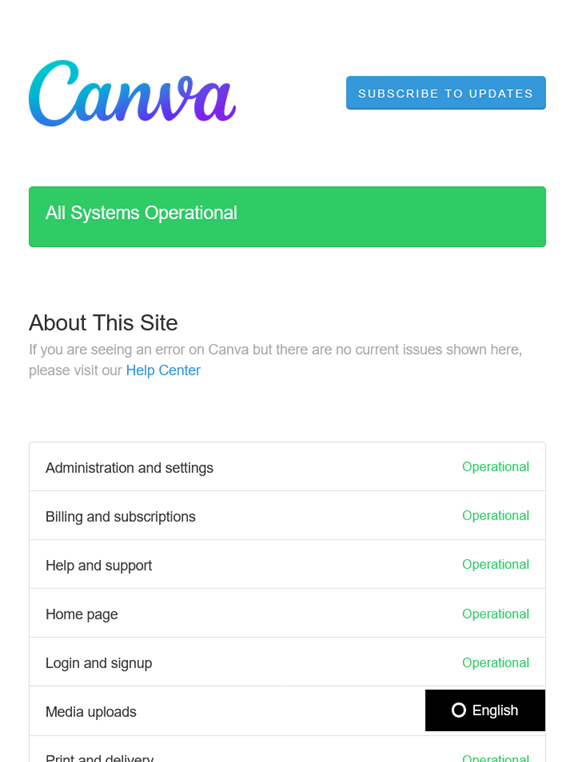
- 打開一個頁面 Canva 狀態 官方及查詢狀態 下載設計圖وو節省設計وو編輯設計وو媒體上傳.
![Canva 狀態頁面顯示 Canva 的下載和編輯服務是否正常運作。]()
Canva方面的問題可能會導致失敗 PNG 和 PDF 下載 跨不同瀏覽器和裝置。 - 囧囧囧 Canva報告了一起事件保持設計不變,待受影響的服務恢復正常後再試。
- 如果所有系統運作正常,請返回 期房項目, 並打開一個菜單 更多 至於設計方面,請選擇 免費下載當編輯器中的下載面板無回應時,Canva 建議從主頁使用此方法。
2. 基本匯出測試和移除付費內容限制
如果所選格式所需的渲染量超過設計所能承受的範圍,或者 Canva 由於內容許可驗證而停止運行,則下載可能會失敗。為了進行乾淨的測試,請使用單頁文件,並選擇所需文件資源佔用最少的版本。
如果 Canva 沒有顯示任何付款或許可請求,則無需進行付費內容清理。
如果替換付費內容會改變佈局,請先建立一個副本,並保持原始設計不變。將此副本作為備份,以便在替換後匯出流程沒有改善時還原到該備份。
| 文件類型 | 最佳測試 |
|---|---|
| 巴布亞新幾內亞 | 一個靜態頁面,透明度和尺寸選項均已關閉。 |
| PDF標準 | 較小的數位 PDF 文件,不包含任何列印標記或其他列印設定。 |
| PDF列印 | 僅當最終檔案需要每英吋 300 點 (dpi) 的列印輸出、出血邊距、裁切標記或用於列印的顏色設定檔時才使用此功能。 |
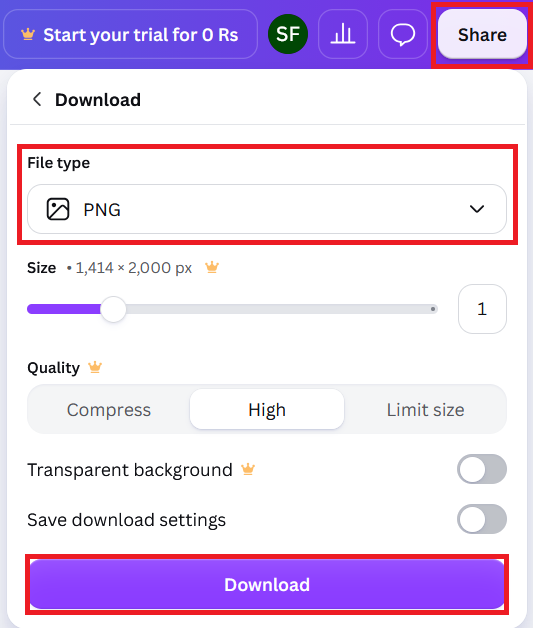
- 打開 分享 > 下載.
- 選擇 巴布亞新幾內亞,أو PDF標準或列印成 PDF 文件,具體取決於您實際需要的格式。 (解釋) 文件類型指南 Canva目前與它們之間存在差異。
- 選擇一張普通的紙,並關閉此測試的選用設定。
- 定位 免費下載.
![Canva Share 下載清單包含 PNG、PDF 標準和 PDF 列印文件類型。]()
PNG、PDF 標準和 PDF 列印檔案用於不同的匯出目的,因此切換檔案類型可能會解決下載卡住的問題。 - 如果 Canva 提示您付費購買高級內容,請查看列出的 Pro 項目。將其替換為免費內容,或者 購買所需許可證或使用已啟動套餐的帳戶。
![Canva 下載板會顯示需要先付款才能匯出的優質項目。]()
特色元素可能會阻止 PNG 或 PDF 檔案正常匯出,直到它們被替換、獲得許可或包含在有效的 Canva 計劃中。 - 如果設計面板上沒有明顯的特徵元素,請打開 位置 > 圖層 在那兒找他。
Canva 也禁止匯出僅包含一張原始、未經修改的素材圖片或圖形的設計;其授權協議不允許單獨匯出此素材。與其將其視為渲染失敗,不如添加原創設計內容或替換素材圖片。
如果 Canva 明確顯示「已達到下載限制」的訊息,請等待 24 小時滾動限製到期。重複清理瀏覽器並不會解除帳戶層級的匯出限制。
3. 下載特定頁面,以確定大頁面或導致故障的頁面。
即使大部分頁面都完整無缺,過長的文件也可能無法匯出為單一文件。 Canva 建議將文件分割成較小的頁面群組進行下載,然後逐步縮小選擇範圍,直到找到問題頁面。
- 建立設計文件的副本,以確保原始文件保持不變。
- 打開 分享 > 下載然後打開頁面選擇選單。
- 選擇一半的頁面,或一小部分頁面,然後下載該合集。
![Canva 的下載清單會選擇較少的頁面,以避免匯出 PNG 或 PDF 檔案失敗。]()
一次匯出少量頁面可以減少處理負荷,並有助於識別錯誤頁面。 - 如果下載成功,請測試剩餘頁面。如果下載失敗,請再次拆分集合。
- 繼續此流程,直到確定問題是與設計的整體大小有關,還是與特定頁面有關。
- 如果每個頁面都能獨立運行,請分批下載文檔,然後再合併產生的 PDF 文件。
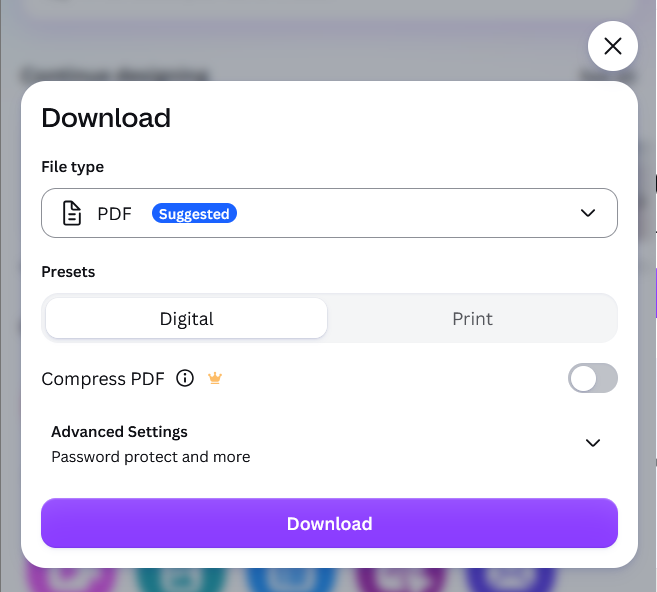
自訂尺寸也很重要。 Canva 目前列出的最大匯出尺寸為8000 x 3125 像素,反之亦然。
下載的 Canva 圖片(PNG、JPG 或 PDF 格式)高度最大可達30,000 像素。超出此限制的圖片請調整大小或分割。
如果某個頁面在所有格式中都無法打開,請記下該頁面的編號;方法 5 說明如何辨識出錯的圖層。如果只有 PDF 或透明 PNG 檔案無法下載,請先修正該格式的設定。
4. 匯出透明 PDF 或 PNG 檔案的正確設置
格式問題需要更具體的測驗。 PDF 檔案顯示錯誤的問題與目前方案中缺少 PNG 選項的問題不同。
對於空白或顯示不正確的 PDF 文件
「拼合 PDF」功能可以將文件圖層合併成更簡潔、更一致的輸出。 Canva 的PDF 拼合指南建議,當字體、效果、透明度或分層內容在標準 PDF 中顯示不正確時,應使用此功能。
- 打開 分享 > 下載.
- 選擇 PDF標準 أ或者 PDF列印.
- 一個行為 扁平化 PDF.
- 停用測試不需要的裁切標記、出血邊距或任何其他列印選項。
- 下載新的PDF檔案並打開它。
![Canva 中啟用「展平 PDF」選項的 PDF 檔案下載設定。]()
將複雜的 PDF 圖層轉換為更簡單的輸出,以便更易於下載、檢視和列印。
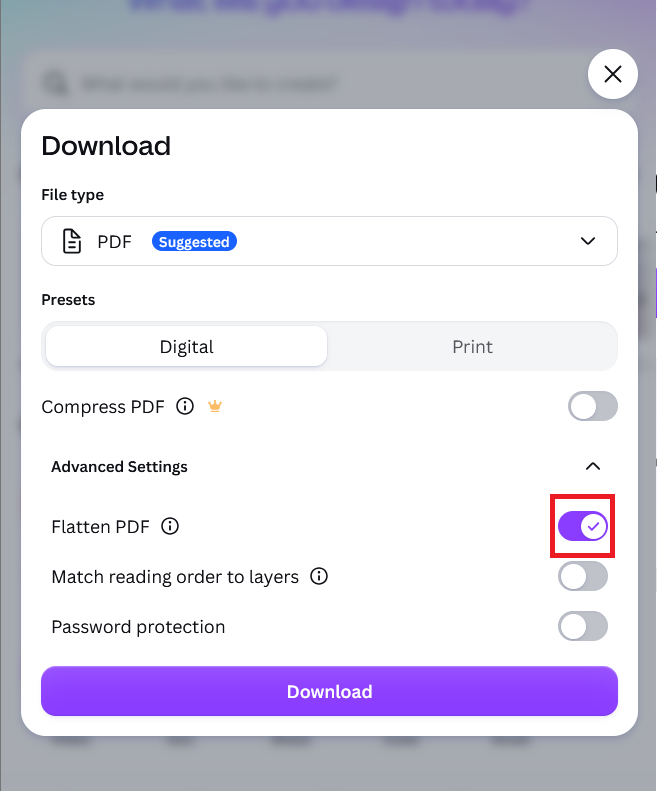
Canva 提醒您,將 PDF 檔案合併為平面可能會增加檔案大小,並將圖層轉換為靜態結果。請保持 Canva 設計可編輯,並將合併後的 PDF 檔案作為最終版本用於檢視或列印。
PNG 檔案由於透明度問題或檔案過大而無法正常運作。
- 選擇 巴布亞新幾內亞 在下載面板中。
- 停用 透明背景 (透明背景)並將尺寸或比例恢復到正常值。
- 再次下載一頁。
![Canva 的 PNG 檔案下載設定中顯示了透明背景和尺寸選項。]()
透明 PNG 下載需要相應的 Canva 套餐,而普通的 PNG 檔案可以使用純色背景。 - 如果基本的 PNG 檔案可以正常運作,只需重新啟用所需的選項並再次測試即可。
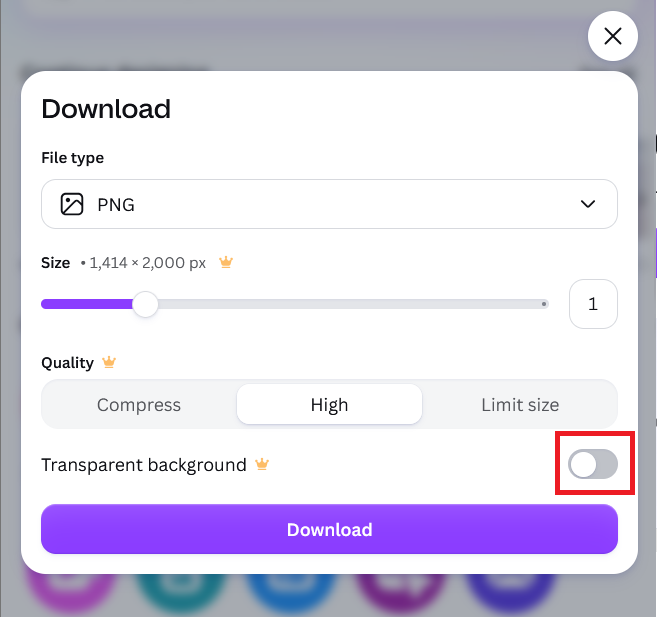
透明 PNG 圖片和高級尺寸調整或壓縮控制等功能取決於您的訂閱計劃。如果該選項已鎖定而不是在準備過程中失敗,請確保您已登入有效的 Canva 帳戶,或匯出帶有純色背景的 PNG 圖片。
5. 從單一頁面移除或重新載入問題項目
上傳的元素在設計編輯器中可能看起來正常,但 Canva 處理並匯出時會失敗,因為原始檔案或其儲存副本未正確處理。 Canva 特別建議檢查是否有上傳不完整、媒體圖示損壞或「圖層」面板中的條目為空的情況。
如果所有設計在同一瀏覽器或裝置上都出現問題,則無需進行頁面層級修復。在這種情況下,請保持設計不變,並使用上一個方法中所述的 clean-session 測試。
- 處理你之前創建的副本,然後打開單獨打開失敗的頁面。
- 選擇項目並打開 位置 > 圖層.
- 尋找空白縮圖、損壞的媒體圖示或從未完成的下載。
- 刪除可疑圖像、SVG 檔案、匯入的 PDF 文件、背景或任何其他上傳的文件,然後嘗試下載該頁面。
- 如果成功,請上傳原始文件的新副本並將其新增回頁面。
![Canva 設計頁面會刪除已上傳的損壞影像,然後再嘗試下載 PNG 或 PDF 檔案。]()
單一損壞的上傳檔案可能導致 Canva 的一個頁面下載失敗,而其餘設計內容則正常下載。 - 如果頁面沒有明顯損壞,請移除頁面中一半的非必要元素並進行測試。繼續縮小範圍,直到匯出檔案識別出需要重建的元素。
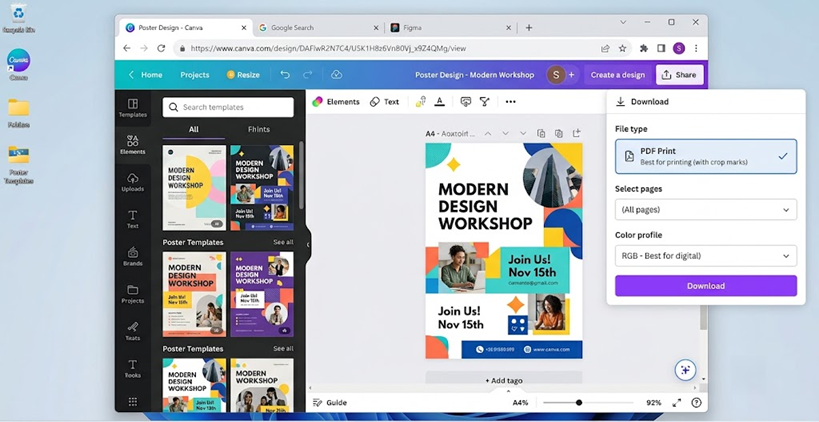
如果在替換單一元素後頁面可以下載,請恢復剩餘內容並重新匯出整個設計。如果所有設計在此裝置上仍然無法正常載入,請繼續閱讀下文,因為此時設計本身已不再是主要問題所在。
6. 測試乾淨的瀏覽器環境和最終保存位置,以解決下載問題。
排查瀏覽器問題是故障排除過程中的進階步驟,尤其是在下載單一設計或頁面時遇到問題。但是,如果多個 Canva 設計在同一台裝置上都無法下載,那麼這一步驟就至關重要了。使用隱私瀏覽視窗(例如隱身模式)有助於將儲存的 Canva 資料和已安裝的瀏覽器擴充功能與您正在處理的項目隔離,從而提供一個乾淨的測試環境。
如果問題僅限於單一頁面在多個裝置上無法下載,則無需清理或重設瀏覽器;這表示問題可能與瀏覽器無關。但是,如果多個 Canva 設計無法儲存到本機設備,或者 Canva 已成功完成文件建立流程但您的裝置無法儲存該文件,則清理瀏覽器至關重要。
- 打開窗戶 隱身瀏覽 أ或者 私人的然後登入 Canva,嘗試下載同一個頁面。
- 如果下載成功,請在正常的瀏覽器工作階段中停用下載管理器、廣告攔截器、隱私擴充功能或腳本攔截器。
- 清除 Canva 的 Cookie 和快取的網站數據,然後重新啟動瀏覽器。 Appuals 的快取清除指南中提供了不同瀏覽器的具體步驟。
![用於修復無法從 Canva 下載 PNG 或 PDF 檔案問題的瀏覽器視窗和快取設定。]()
專用視窗可快速顯示快取、cookie 或外掛程式是否阻止了 Canva 下載。 - 更新您的瀏覽器,或嘗試在其他現代瀏覽器或官方 Canva 應用程式中使用相同的設計。
- 在公司、學校或其他受管理的網路中,測試個人熱點或已授權的個人設備。如果測試成功,請聯絡網路管理員檢查您的 VPN 或代理設定、內容過濾器或下載策略。
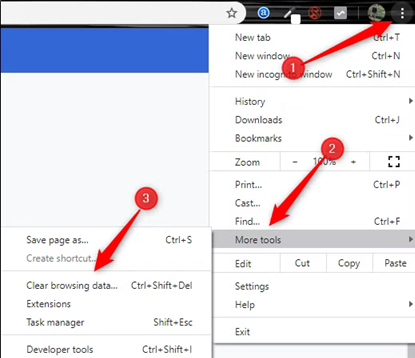
剩下的問題可能出在您的瀏覽器或網路連線。在這種情況下,您可以嘗試在瀏覽器中排查網路連線問題。
如果使用不同的瀏覽器、不同的應用程式、不同的網路網路或不同的儲存資料夾下載成功,則表示最初的問題是本地的,與第一次會話或儲存位置有關。
如果同一頁面在多個瀏覽器、裝置、網路和帳戶中仍然無法加載,即使在重建設計圖層之後,您也應該開啟Canva官方幫助中心。
請將您的設計連結、下載失敗的頁碼、特定文件類型、瀏覽器或應用程式版本以及螢幕截圖發送給 Canva。這些資訊有助於確定問題是出在設計本身還是您的帳戶上,而不僅僅是下載失敗。
文件上傳完成後,開啟文件並檢查先前出現問題的頁面。下載資料夾中出現的檔案表示傳輸成功;驗證實際的 PNG 或 PDF 檔案則表示 Canva 已正確處理設計。此外,請確保 PDF 圖示或預覽顯示正常。
評論被關閉。