
如何解決 GeForce Experience 中即時回放功能未啟用的問題
NVIDIA GeForce Experience 中的即時回放功能無法正常運作?立即尋找有效解決方案,修復問題並恢復您的遊戲錄影!

你需要知道的最重要的事情
- 若要啟用即時回放功能,首先要確保已啟用 NVIDIA 疊加功能,並且 NVIDIA 應用程式和顯示器驅動程式已更新至最新的相容版本。
- 如果 NVIDIA 疊加層顯示為空,請透過檔案總管中的資料夾屬性將 Windows 影片資料夾還原到其本機預設位置。
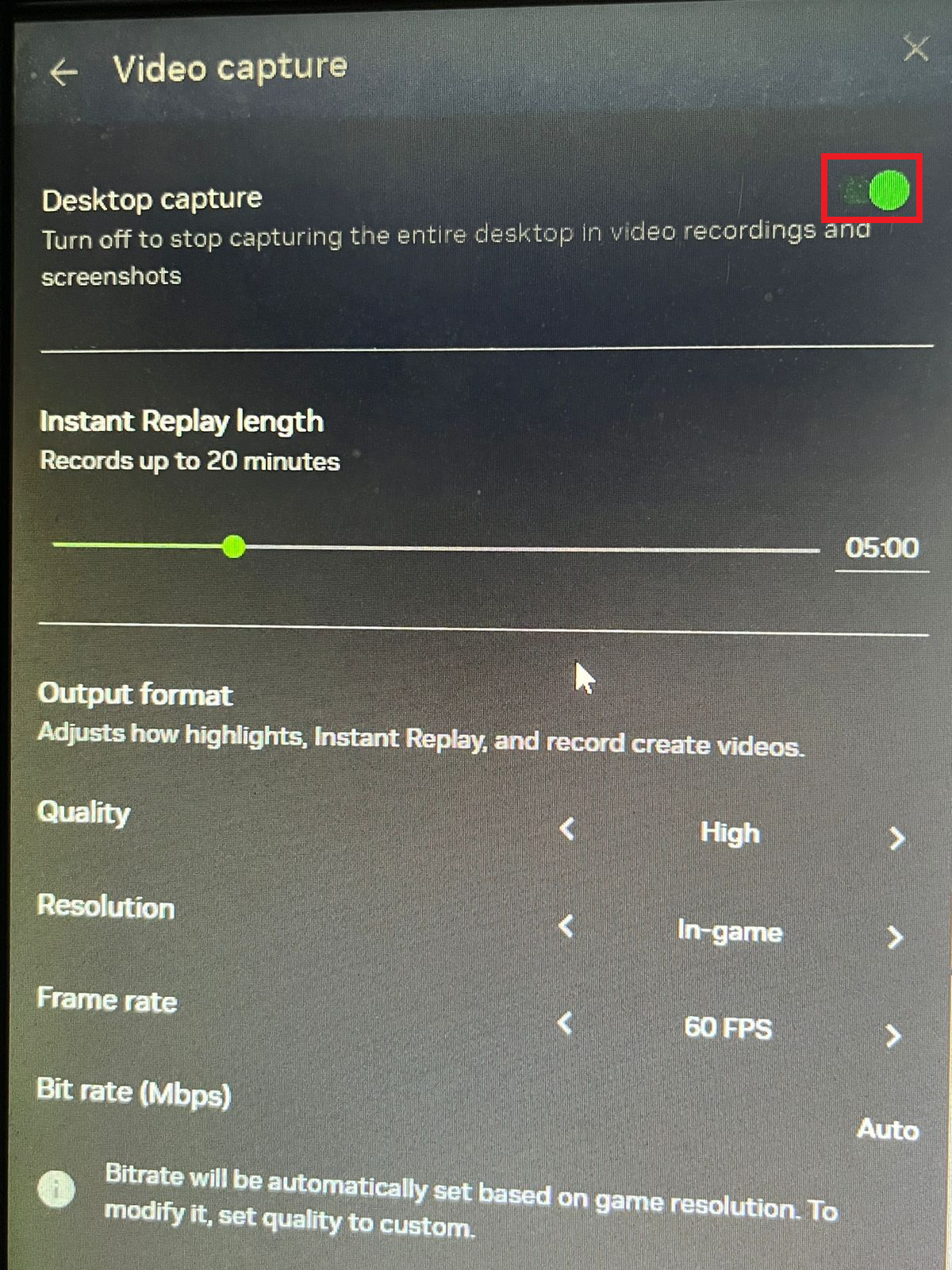
- 關閉正在運行受 DRM 保護內容的應用程序,或者如果您只是錄製遊戲,請在 NVIDIA Overlay 設定中停用桌面捕獲選項。
當NVIDIA Instant Replay處於關閉狀態、啟用後立即自動停止,或Alt+Z介面空白時,螢幕錄製程式通常會在開始錄製回放之前就失敗。通常情況下,問題不在於遊戲本身;而是錄製層可能無法載入、無法存取其保存路徑,或被阻止錄製它試圖捕獲的螢幕。
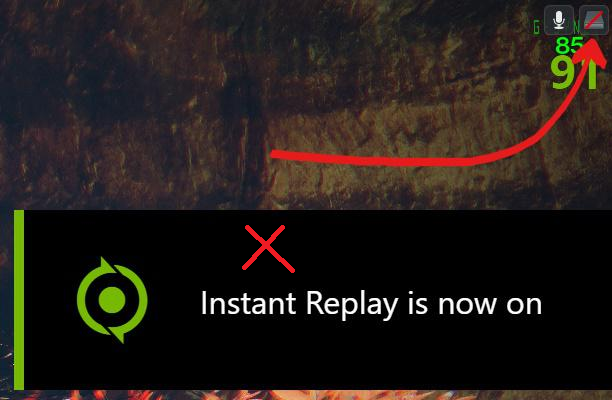
解決問題的方法取決於特定症狀。如果按Alt+Z無法解決問題,請先檢查覆蓋層和驅動程式路徑。如果覆蓋層可以開啟但選單缺失,請檢查Windows 系統中的「影片」資料夾。如果僅在開啟瀏覽器、播放 Discord、Spotify、Netflix、Audible 或其他受保護的應用程式時「即時回放」功能才會停止運作,則很可能是桌面擷取層啟用了版權保護。
1. 確保 NVIDIA Overlay 本身可以打開。
如果疊加服務被停用,或應用程式和顯示驅動程式版本過舊而無法載入註冊面板,則「即時回放」功能無法啟動。當按下Alt+Z沒有任何反應、快速鍵僅發出 Windows 提示音或「即時回放」視窗完全無法使用時,這是正確的初步檢查步驟。
如果Alt+Z確實打開了完整的覆蓋層,但只有桌面捕獲失敗,您可以轉到下面提到的受保護內容和捕獲範圍方法。
- 首先打開一個應用程序 英偉達應用程式如果您仍在使用 的GeForce體驗開啟此客戶端以執行此驗證。
- 在申請中 英偉達應用程式, 去 設定 > 功能 並啟用 NVIDIA 疊加層但在 的GeForce體驗打開 設置>常規 啟動選項 遊戲內疊加.
![NVIDIA 或 GeForce Experience 應用程式設置,並啟用遊戲內覆蓋功能。]()
如果在應用程式層級停用了錄製疊加層,則無法啟用即時回放。 - 按下這兩個鍵 Alt+Z 請確保疊加層可見。
- 選擇 即時重播 運行一次即可。
- 如果覆蓋層仍未打開,請安裝應用程式。 英偉達應用程式 支援的作業系統 遊戲就緒 أ或者 套房 兼容 圖形處理單元(GPU) 然後重新啟動。 Windows.
![NVIDIA 應用程式下載頁面和 Game Ready 驅動程式頁面用於更新擷取堆疊。]()
NVIDIA 目前的技術支援表示,過時的、不支援的驅動程式可能會導致疊加功能被停用,因此在尋找其他不太常見的原因之前,應該先更新應用程式和顯示驅動程式。
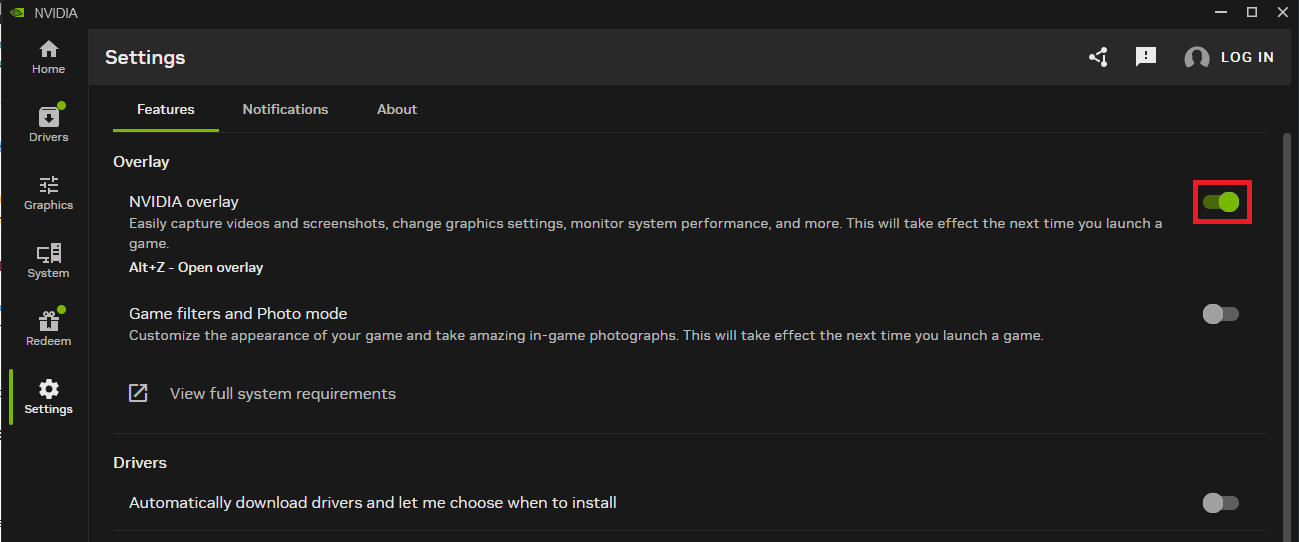
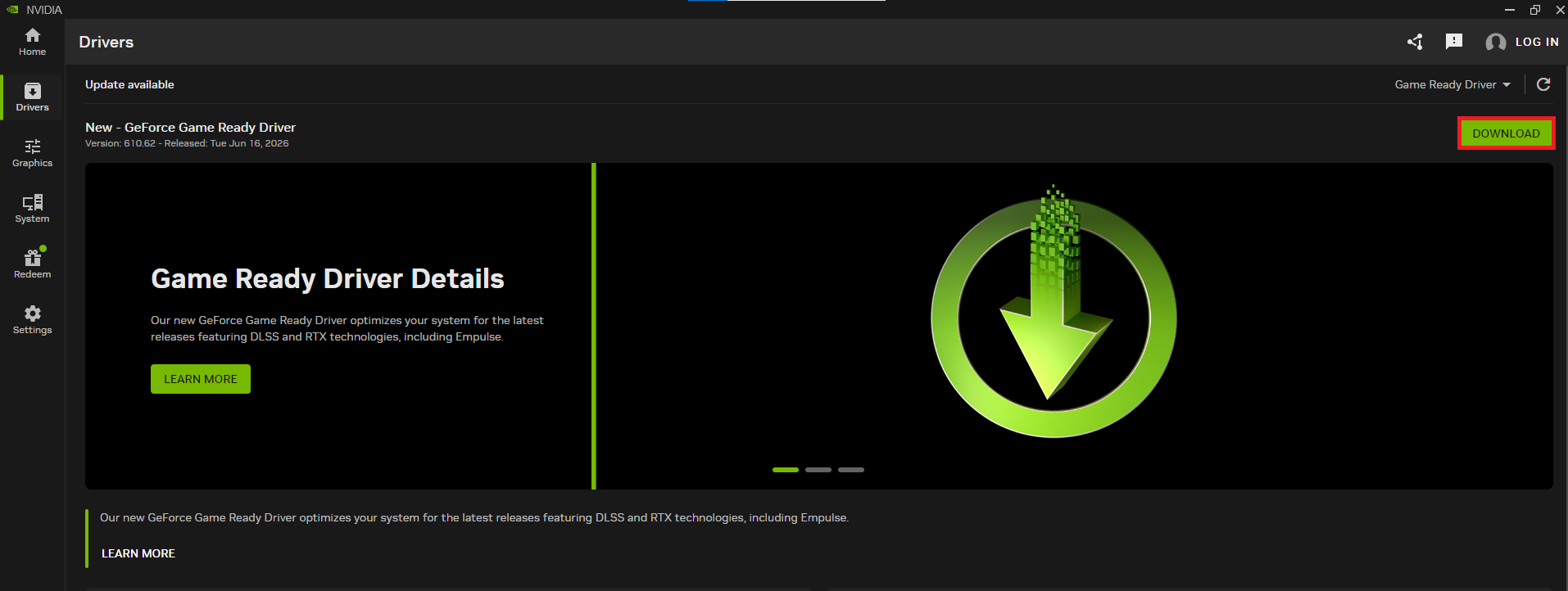
如果疊加層出現且即時回放功能保持啟用狀態,則問題可能出在疊加層路徑錯誤或已過期。如果疊加層出現但面板為空或缺少設置,則下一步是檢查Windows 系統中的「視訊」資料夾。
如果應用程式本身無法正常開啟以檢查設置,請先使用 GeForce Experience 設定指南。如果在更新 NVIDIA 應用程式和驅動程式後Alt+Z仍然無效,請先使用 NVIDIA 更全面的設定指南,然後再嘗試變更 Instant Replay 設定。
2. 如果覆蓋層顯示為空,請恢復 Windows 影片資料夾。
當 NVIDIA 介面顯示空白時,這表示的問題並非 Instant Replay 的簡單故障。如果 NVIDIA 介面無法存取 Windows視訊資料夾,則可能無法顯示其設置,尤其是在該資料夾被移至網路磁碟機、外部磁碟機、不可用位置或重新導向路徑的情況下。
復原預設的「視訊」資料夾可以為疊加層提供一個正常的本機讀取位置。僅當疊加層可以開啟但控製或設定缺失時才需要執行此操作。
- 點擊 Alt+Z 確保疊加層可見,但選單、設定或控制顯示為空。
![NVIDIA 遊戲內圖形介面顯示空白或缺少設定面板。]()
空白覆蓋層表示在 Windows 中存取「影片」資料夾時出現問題,其次表示執行「即時回放」時出現問題。 - 打開 檔案總管.
- 右鍵單擊 影像素材 在左側邊欄或使用者資料夾中,然後選擇 物業.
- 打開選項卡 地點.
- 如果路徑指向自訂位置、外部位置、網路位置或缺失位置,請按一下 恢復默認然後套用更改。
![Windows 系統中「視訊」資料夾的屬性會顯示「位置」標籤和「還原預設值」選項。]()
NVIDIA 目前針對空白疊加層問題的臨時解決方案是將 Windows 中的 Videos 資料夾還原到其預設本機位置。 - 重新啟動Windows系統,然後再次開啟覆蓋層。
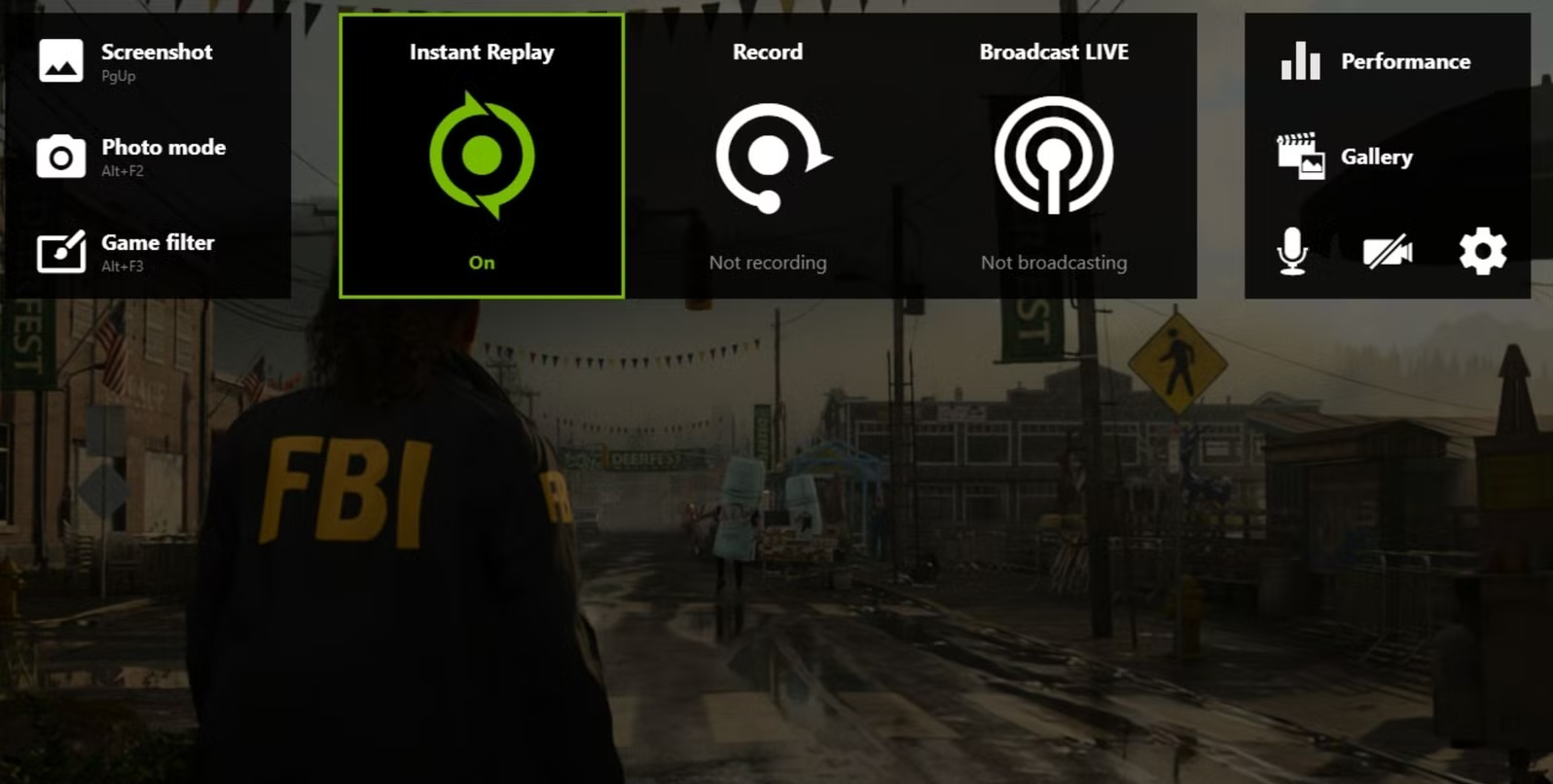
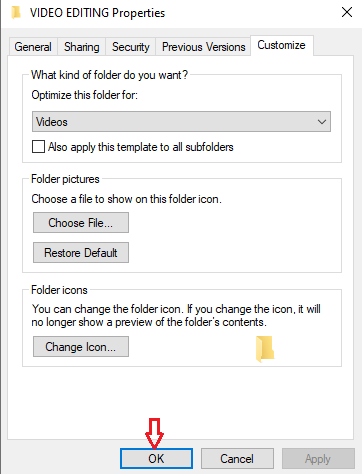
如果控制項重新出現,則表示「影片」資料夾路徑不可用導致疊加層無法載入。如果疊加層仍然無法加載,並且您使用的是Windows N 版本,則需要在下一個步驟中安裝缺少的媒體元件。
3. 在 Windows N 版本上安裝媒體功能包
Windows N版本缺少錄製工具所依賴的媒體技術。在這些版本中,NVIDIA 疊加層可能無法開啟或註冊,直到安裝媒體功能套件。
對於不以字母N結尾的普通 Windows 家用版、專業版或企業版,請忽略此方法。
- 打開 設置>系統>關於.
- 在下面 Windows 規格檢查版本是否以字母結尾 N.
- 如果是 Windows 版本 N,請開啟 設定 > 應用程式 > 選用功能.
- 選擇 查看功能 أ或者 添加功能,然後搜索 媒體功能包 並安裝它。
![「關於 Windows」頁面顯示了 N 版本和支援 NVIDIA 疊加層所需的 Microsoft 媒體功能包頁面。]()
NVIDIA 的疊加支援本身就表明,Windows 10 N 和 Windows 11 N 版本需要媒體功能包,擷取疊加功能才能正常運作。 - 安裝完功能包後,請重新啟動電腦。
- 重新開放 英偉達應用程式, 點擊 Alt+Z, 並開啟 即時重播.
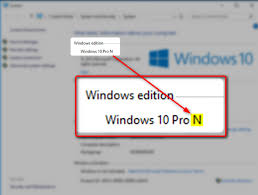
如果按照這些步驟操作後疊加層能夠正常運作,則表示 Windows 缺少媒體元件。如果Instant Replay可以打開,但在您嘗試錄製時立即自動停用,請參閱下一步中的「擷取桌面和受保護的應用程式」。
4. 關閉受保護的應用程式或關閉桌面擷取功能
啟用桌面擷取功能後,如果 NVIDIA 偵測到背景存在受保護的內容,即時回放功能可能會自動停用。即使您嘗試錄製的並非受保護的應用程序,也可能發生這種情況。
串流媒體服務、音樂應用程式、瀏覽器標籤頁、Discord 直播應用程式以及一些具有強大保護機制的遊戲都可能導致這種情況。最好的測試方法是先關閉受保護的內容,然後如果您只需要錄製遊戲畫面,請關閉桌面錄製功能。
- 關閉可能正在播放或載入受保護媒體的瀏覽器標籤頁或應用程序,例如 Netflix公司 وSpotify و聽得見 و類似服務.
![NVIDIA解釋說,受保護的應用程式會阻止桌面捕獲並停止即時回放。]()
謳歌 NVIDIA 在背景運行的受 DRM 保護的內容可能會阻止桌面捕獲並導致即時回放功能無法正常工作。 - 停止應用程式的所有活動串流 Discord 本次測試。
- 點擊 Alt+Z.
- 開放式齒輪 設定 在疊加層中,選擇 視頻拍攝.
- 關掉 桌面截圖 當您只需要擷取普通的 DirectX 遊戲。在版本中 的GeForce體驗 對於舊版設置,請在下方尋找相應的設定。 隱私控制.
![在 NVIDIA 疊加層中關閉桌面捕獲,並啟用視訊捕獲設置,以便為遊戲安裝 Instant Replay。]()
建議提供支持 NVIDIA 當前情況具體涉及禁用 桌面截圖 當它與受保護的應用程式或串流媒體衝突時 Discord. - 打開 即時重播 在遊戲內進行測試。
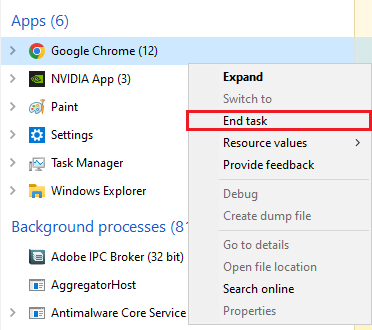
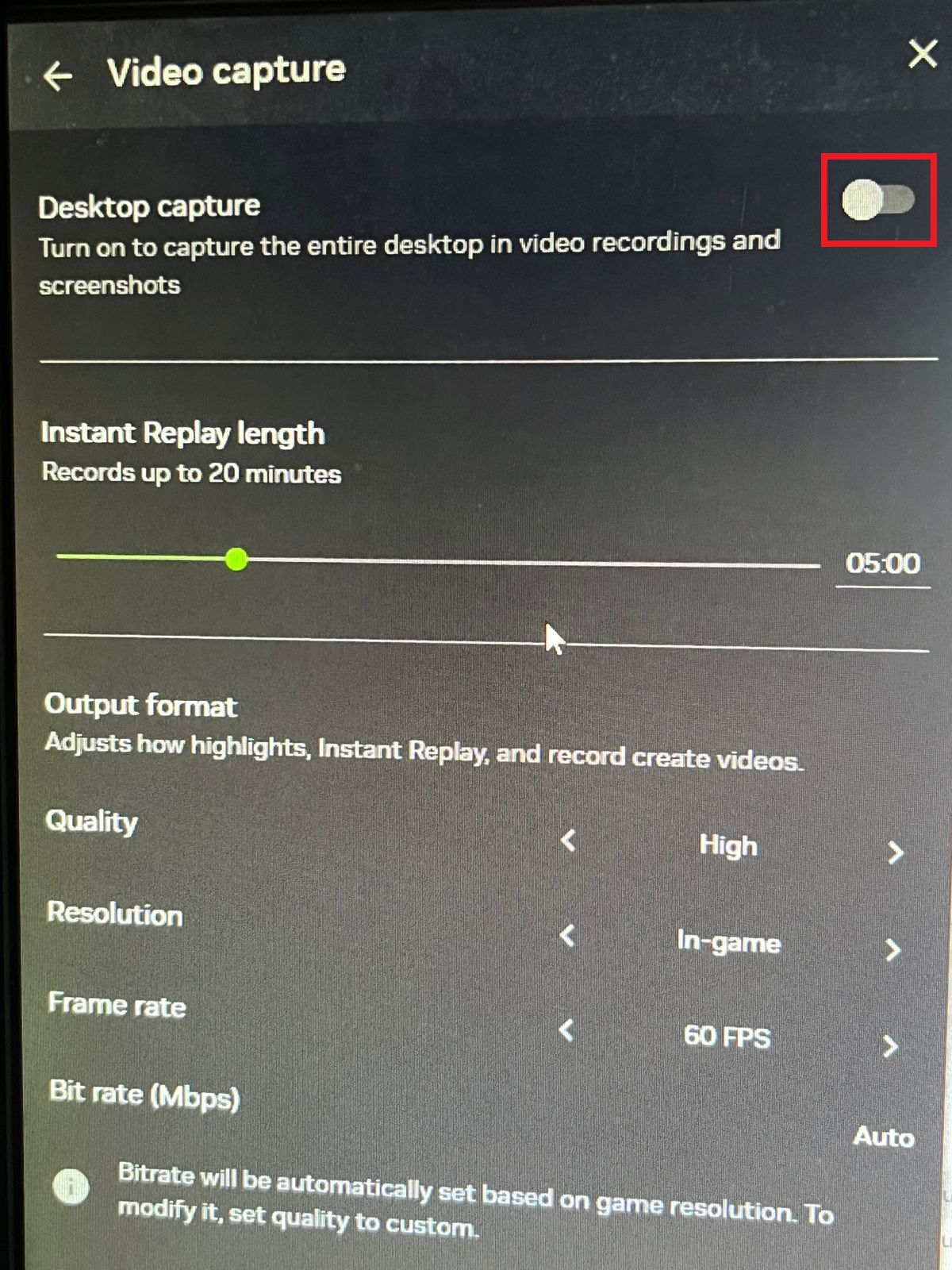
如果在關閉受保護的應用程式或停用桌面擷取後,即時回放功能仍然有效,則表示回放儲存已被桌面層級的擷取規則阻止。如果問題僅出現在較舊的遊戲、視窗模式遊戲、基於瀏覽器的遊戲或使用 Java 或 OpenGL 的遊戲中,請嘗試調整擷取範圍,而不是重新安裝所有內容。
5. 將桌面擷取與您正在錄製的應用程式相符。
並非所有目標都使用相同的捕獲路徑。 DirectX 遊戲通常可以直接捕獲,而桌面捕獲路徑則用於捕獲桌面、基於瀏覽器的遊戲、Java 遊戲、OpenGL 遊戲以及一些較舊的或視窗化的應用程式。
這就造成了一個令人煩惱的權衡:對於您想要錄製的應用程式來說,桌面擷取可能是必要的,但同時,它也可能是在播放受保護內容時停用即時回放的設定。
- 首先在遊戲中測試即時回放功能。 的DirectX 這是眾所周知的。
- 如果這款 DirectX 遊戲錄製正常,則表示錄製堆疊運作正常。
- 如果僅限桌面應用程式、瀏覽器遊戲、舊版遊戲、OpenGL 遊戲、Java 遊戲或視窗應用程式的註冊失敗,請關閉受保護的內容應用程式並重新啟動。 桌面截圖.
![NVIDIA 的疊加功能可讓您擷取舊遊戲、Web 應用程式或需要擷取視窗應用程式的桌面。]()
NVIDIA 指南解釋說,桌面擷取功能可以擴展錄製範圍,使其包含桌面以及許多舊版或非 DirectX 應用程式。 - 在重新開啟瀏覽器、Discord 直播或媒體應用程式之前,請再次測試目標。
如果 DirectX 遊戲可以錄製,但其他目標遊戲無法錄製,則問題出在錄製應用程式的兼容性上。如果所有支援的遊戲都無法錄製,請檢查硬體支援情況並重新安裝 NVIDIA 錄製用戶端。
6. 確認 ShadowPlay 支持,然後重新安裝 NVIDIA 應用程式。
要解決即時回放問題,您必須先確保 ShadowPlay 和 NVIDIA 視訊編碼器路徑受支援。如果您的顯示卡 (GPU)、驅動程式或 NVIDIA 應用程式不符合要求,則可能會顯示疊加層,但錄製功能可能仍無法使用或不穩定。
檢查完疊加層、影片資料夾、Windows N 版本、受保護內容和擷取範圍後,再執行下列步驟。重新安裝程式通常可以恢復相同的停用設定或阻止捕獲狀態。
- 打開 NVIDIA 應用 > 系統 > 我的電腦或查看您的顯示卡(GPU)型號 裝置管理員 > 顯示適配器.
- 將顯示卡 (GPU) 和驅動程式與支援要求進行比較 英偉達應用程式 和 皮影 為您的系統。
- 如果設備受支持,請卸載 英偉達應用程式 من 設定 > 應用 > 已安裝的應用.
- 重新啟動 Windows。
- 安裝 英偉達應用程式 من NVIDIA 從應用程式內部或驅動程式頁面安裝建議的驅動程式。 NVIDIA.
- 在恢復自訂疊加設定之前,請打開 Alt+Z 並進行測試 即時重播 在其中一場遊戲中 的DirectX 支持。
若重新安裝後即時回放功能恢復正常,請逐步重建登錄機碼設定。如果故障在支援的裝置上仍然存在,請在向NVIDIA支援部門報告之前,收集有關顯示卡 (GPU) 型號、驅動程式版本、 Windows 版本、疊加層行為、桌面擷取狀態以及任何受保護內容警告的資訊。
評論被關閉。