

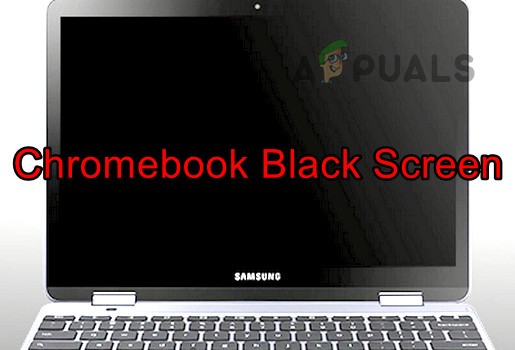
Chromebook 螢幕黑屏表示裝置已開啟(電源指示燈亮起),但螢幕沒有任何顯示。這通常是由電腦的圖形處理器 ( GPU ) 出現問題引起的。其他可能的原因包括螢幕組件損壞、顯示卡驅動程式過時或損壞,或系統設定阻止螢幕正常運作。
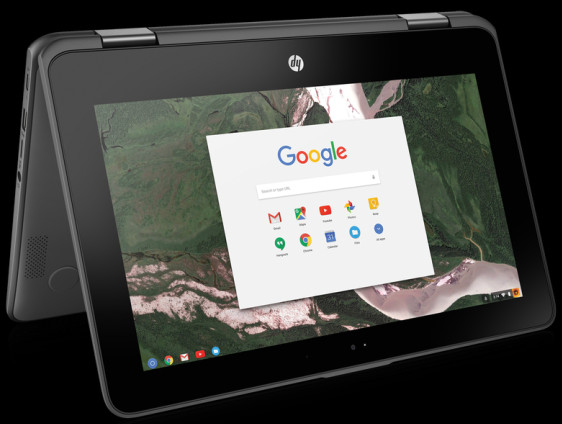
1. 將 Chromebook 轉換為平板電腦模式
有時,切換模式可以幫助重置螢幕並修復黑屏問題。
- 向上翻轉 Chromebook 的鉸鏈輕輕搭在螢幕上 若要切換到平板模式,請檢查螢幕是否正常運作。
![將 Chromebook 設定為平板電腦模式]()
- 如果螢幕亮起,請將其恢復到正常模式並檢查問題是否已消失。
2. 嘗試不同的重啟方法。
如果黑屏是由啟動失敗或斷電引起的,可以嘗試多種重啟方法。請注意,其中一些方法可能會刪除“下載”資料夾中的檔案。
注意:如果您在本機(下載資料夾)儲存了重要文件,請嘗試備份它們或確保將它們儲存到其他位置。
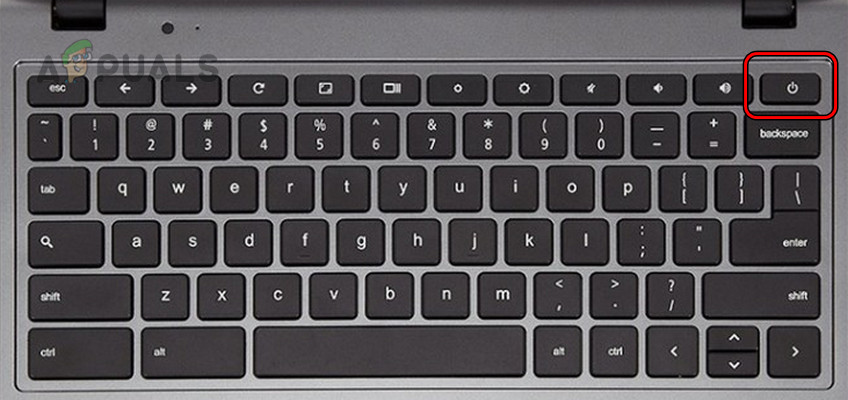
2.1. 按住電源按鈕
- 按住 . 按鈕 活力 在你的 Chromebook 上。
![按下 Chromebook 上的電源按鈕]()
- 繼續按住30秒,檢查您的裝置是否正常運作。
- 如果無效,請放開按鈕,然後再次按下電源按鈕。檢查 Chromebook 是否正常啟動。
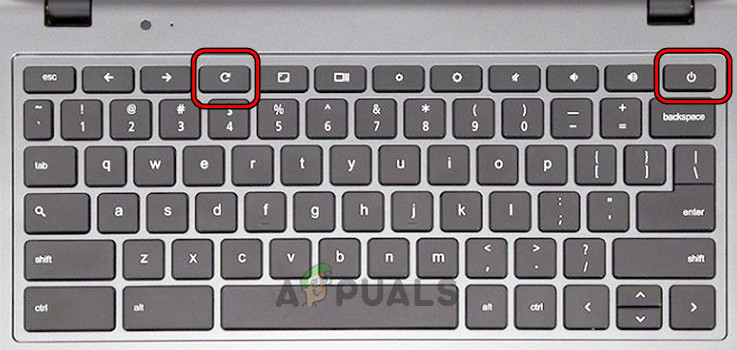
使用電源鍵和更新鍵
- 按下電源按鈕,等待所有指示燈完全熄滅。
- 按下並按住不動 刷新 بالإضافةإلى 電力 同時。
![按下 Chromebook 上的電源鍵和刷新鍵。]()
- 當看到裝置開始啟動時,放開刷新鍵,然後放開電源鍵。
- 如果沒有任何反應,請再次按下電源按鈕,看看是否能正常運作。
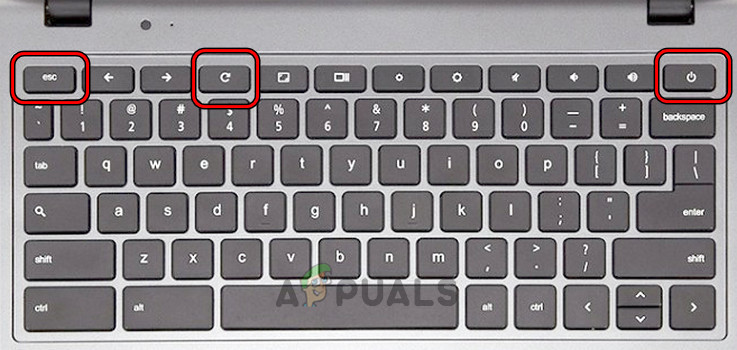
2.2. 使用電源鍵、ESC鍵和刷新鍵
- 按住電源鍵。
- 在繼續按住它的同時,按下該鍵。 ESC 然後按下按鍵 刷新.
![按下 Chromebook 上的電源鍵、刷新鍵和 ESC 鍵。]()
- 如果裝置嘗試啟動,請繼續按電源按鈕直到關機。
- 接下來,再次按下電源按鈕,看看是否有效。
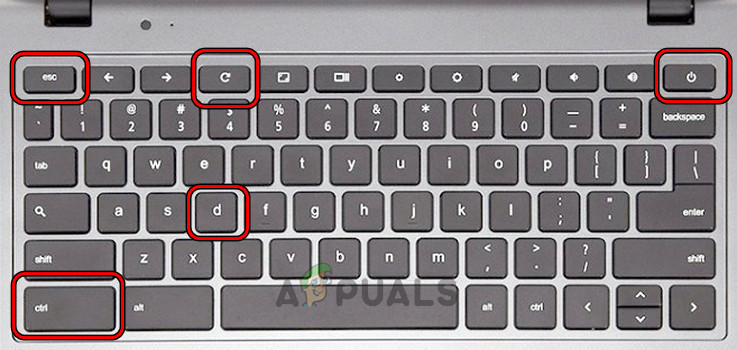
2.3. 使用 Ctrl 和 D 鍵
- 按住:
ESC刷新電源
- 放開所有按鍵,然後按下 按Ctrl + D.
![在 Chromebook 上按下 Ctrl 和 D 鍵。]()
- 按 . 鍵 進入 重複兩次,看看你的設備是否能正常運作。
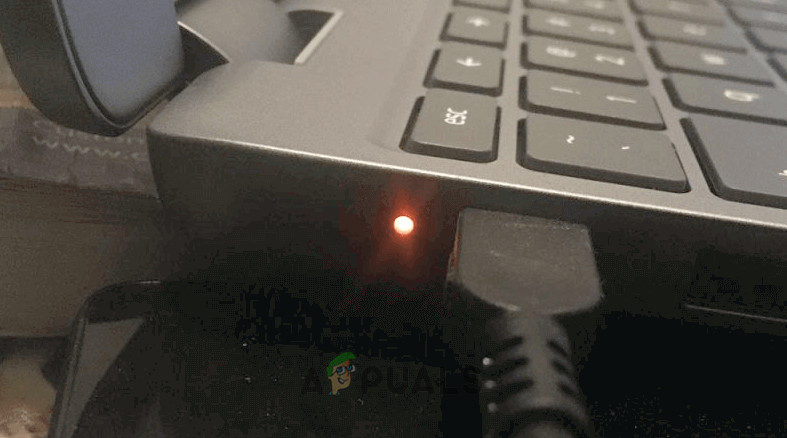
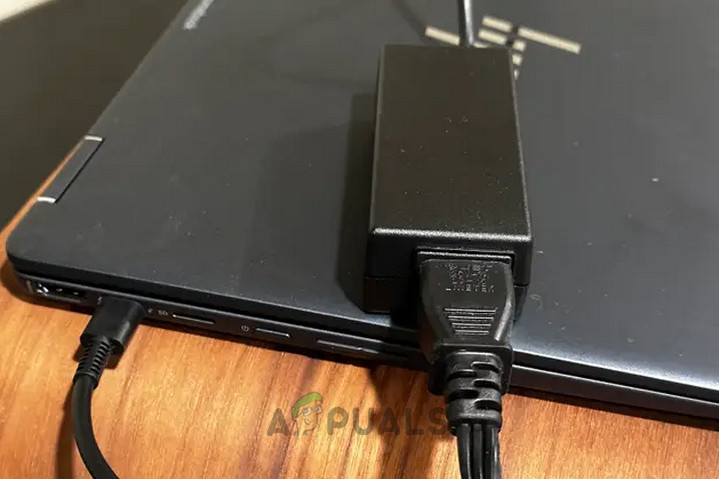
2.4. 將 Chromebook 連接到充電器後開機
- 連接 Chromebook 充電器,然後按住以下按鈕:
強力刷新
- 在繼續按下這些按鍵的同時, 拔 插上充電器,等待一分鐘。
![將 Chromebook 連接充電器]()
- 放開兩個按鍵,再等一分鐘。
- 現在按下電源按鈕,檢查 Chromebook 是否正常運作。
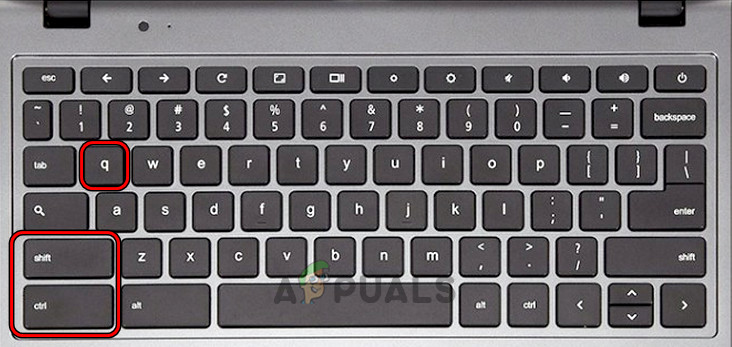
2.5. 嘗試使用 Ctrl + Shift + Q 鍵。
- 點擊 Ctrl+Shift+Q 他繼續按著電源鍵。
![在 Chromebook 上按下 Ctrl、Shift 和 Q 鍵]()
- 稍等片刻,檢查設備是否啟動且螢幕是否正常運作。
2.6. 充電後重啟 Chromebook。
- 將 Chromebook 連接到充電器,等待約 30 分鐘。
- 合上蓋子(使其進入睡眠模式),然後再打開。
![將 Chromebook 連接充電器]()
- 按下電源按鈕嘗試開機。
- 如果還是不行,就充電過夜,隔天早上再試一次。
3. 更新您的 Chromebook 作業系統
過時的作業系統有時會導致應用程式或某些系統功能出現問題,甚至可能導致黑屏。更新作業系統可以修復已知的錯誤和相容性問題。
重要:如果您的 Chromebook 內建螢幕沒有顯示任何內容,則需要連接外部顯示器。連接後,您可以按 CTRL + 全螢幕鍵來鏡像螢幕。
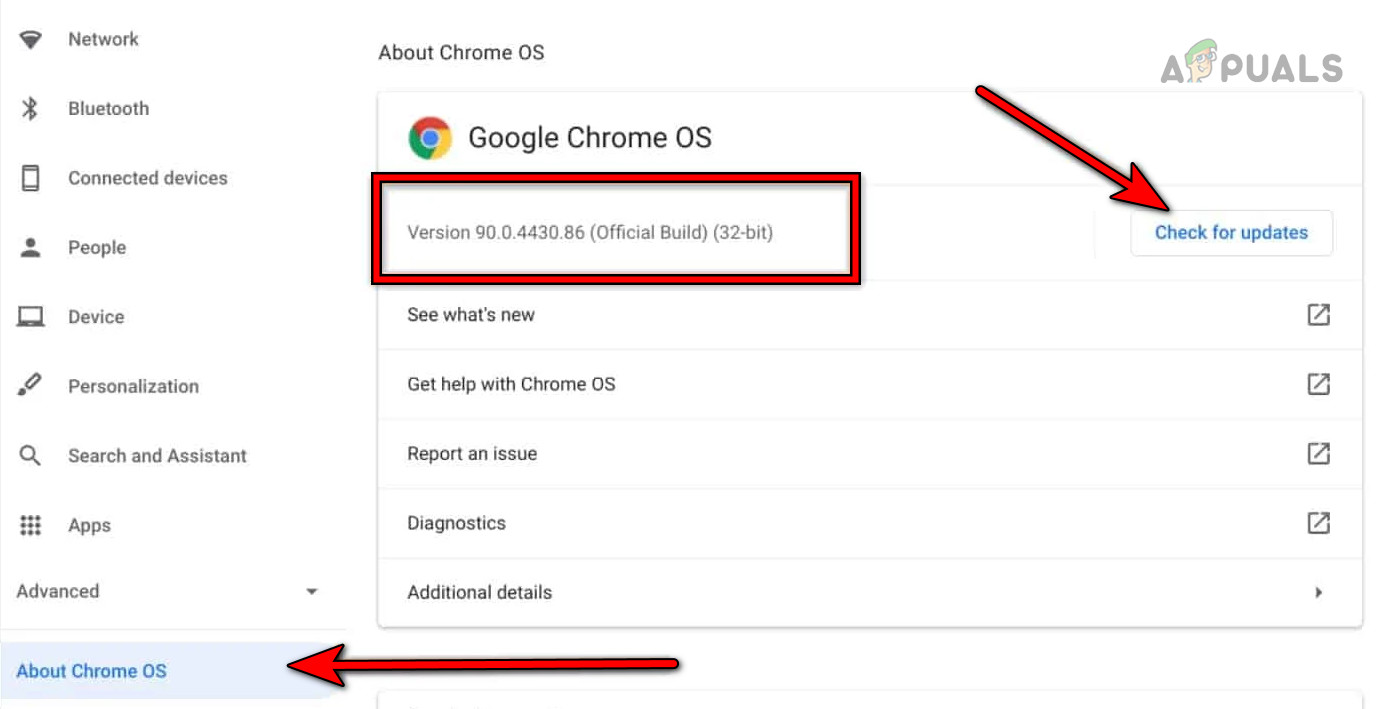
- 輕按 時間 在右下角,然後移動到 設置 > 關於 Chrome 操作系統.
- 選擇 檢查更新 請讓您的 Chromebook 安裝所有可用的更新。
![Google Chrome OS 更新]()
- 重新啟動 Chromebook 並檢查問題是否已消失。
4. 卸載衝突的應用程式
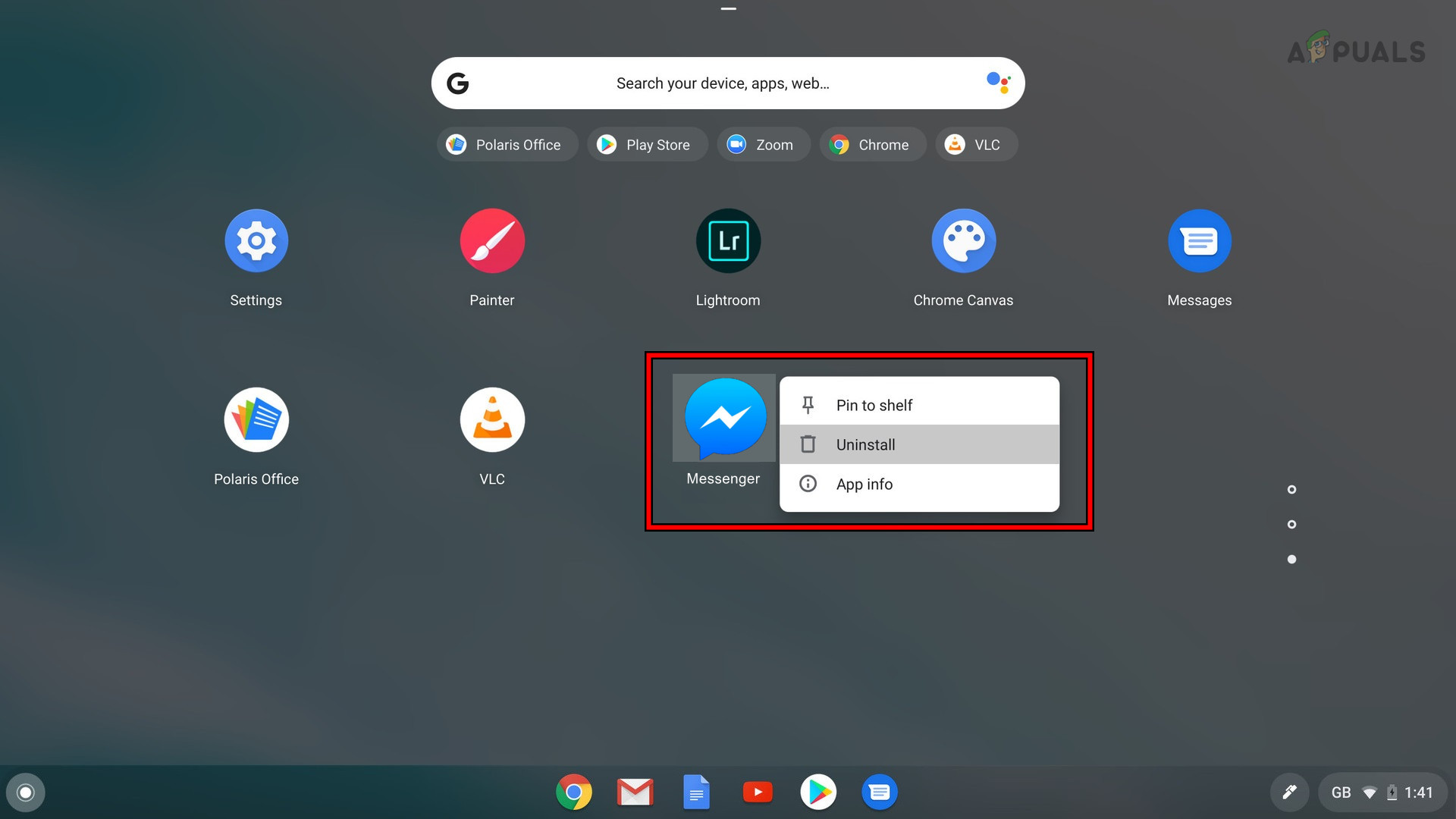
已知某些應用程式(例如 Facebook Messenger)會導致 Chromebook 顯示問題。試著卸載這些應用,看看是否能解決問題。如果主螢幕無法正常運作,您可能需要外接顯示器。
- 打開 啟動器右鍵單擊該應用程式。 Facebook Messenger.
![解除安裝 Facebook Messenger]()
- 輕按 卸載 請確認是否要刪除。
- 重新啟動 Chromebook,看看黑畫面問題是否已解決。
5. 斷開 Chromebook 電池連接
如果問題仍然存在,取出電池有時可能會有所幫助。警告:此步驟需要開啟您的 Chromebook。如果您不熟悉基本的硬體操作,請嘗試此操作,或尋求專業人士的協助。
- 消除 充電線 來自您的 Chromebook。
- 將 Chromebook 倒置並取出 指甲 從背面板。
- 翻過來,分開 鍵盤 輕輕地將主機板移開。
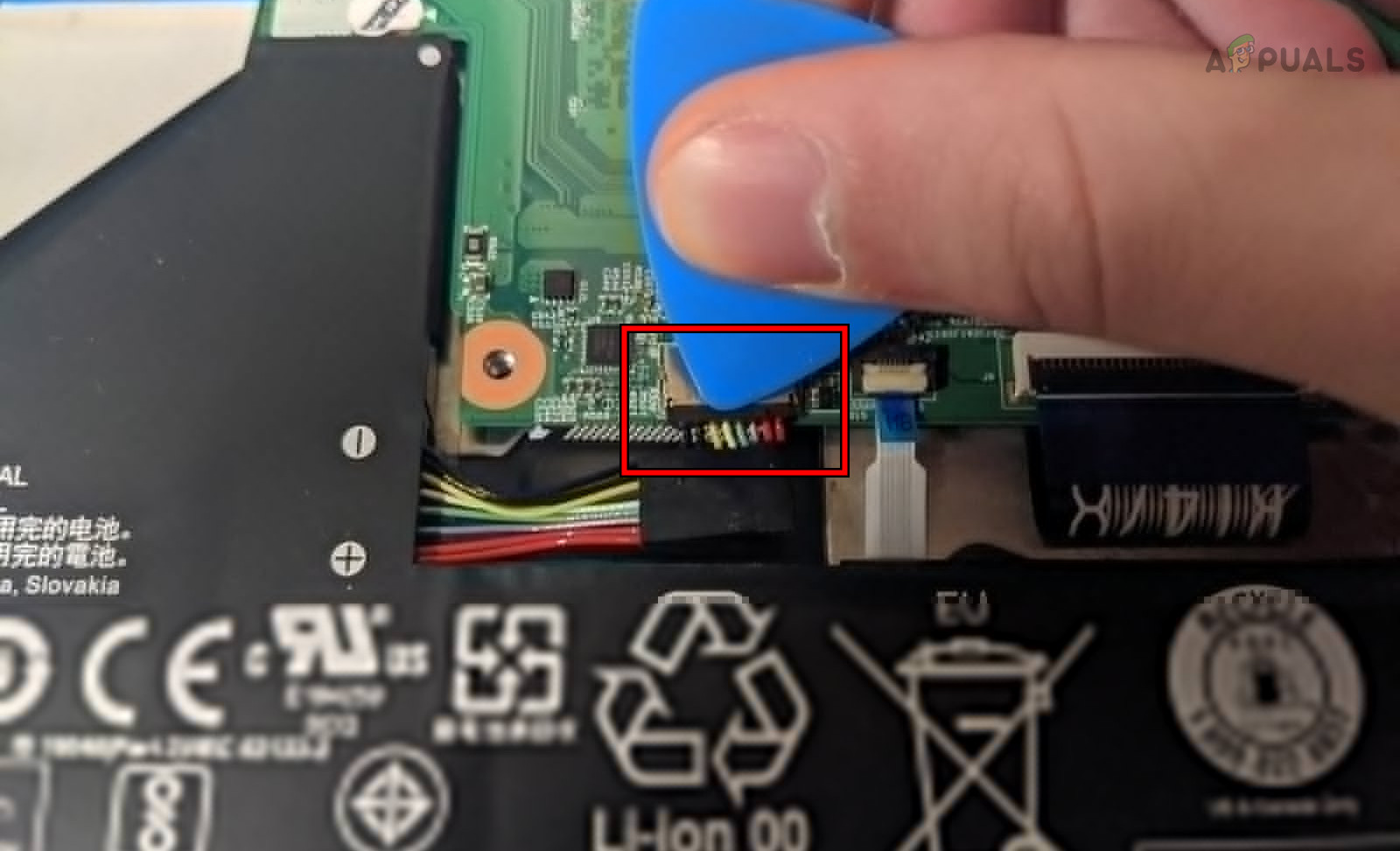
- 拔 電瓶線 還有關於主機板的問題。
![斷開 Chromebook 電池連接]()
- 按住 . 按鈕 活力 大約一分鐘。
- 當電池仍處於斷開狀態時,重新連接電池。 充電器 按下電源鍵。檢查螢幕是否正常,不再出現黑畫面。
- 如果發生這種情況,請將其關閉,拔下充電器,然後重新連接電池和鍵盤。
- 用螺絲重新裝上後蓋,將 Chromebook 翻過來,然後開機。檢查一切是否正常。
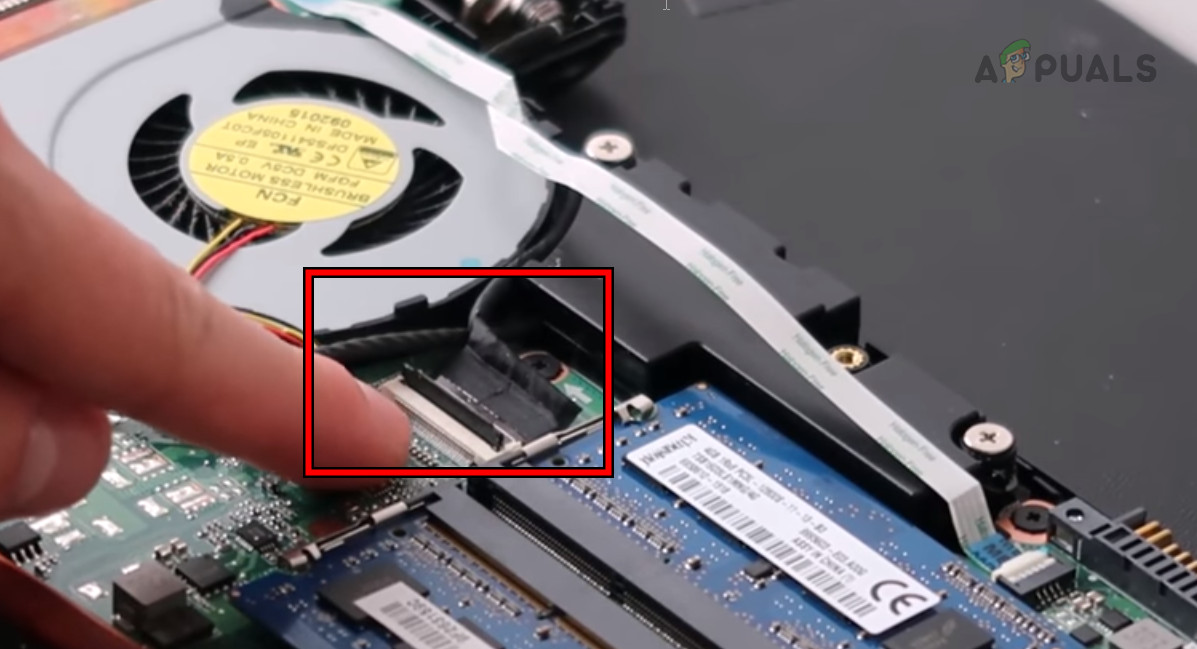
6. 將顯示卡連接線重新安裝到 Chromebook 中。
顯示卡連接線安裝不當可能是螢幕問題的原因。警告:只有當您對筆記型電腦的操作有十足的把握時才可嘗試此操作,或尋求專業人士的協助。
- 打開 Chromebook 和拔 鍵盤和電池如上所述。
- 定位 圖形線纜 輕輕地將其從主機板上拆下(通常在風扇附近),然後牢固地重新連接。
![請重新安裝 Chromebook 中的顯示卡連接線。]()
- 確保連接牢固後,再重新連接電池和鍵盤。
- 關閉 Chromebook 並重新啟動,看看螢幕現在是否正常運作。
7. 清潔 Chromebook 的內部零件
灰塵堆積有時會導致短路或過熱。可以使用壓縮空氣罐清潔 Chromebook 內部,但前提是您能夠安全地打開它。
只有在你擁有合適的工具並且對自己的技術充滿信心的情況下才能嘗試這樣做。
- 打開 Chromebook 和拔 鍵盤和電池(如上所述)。
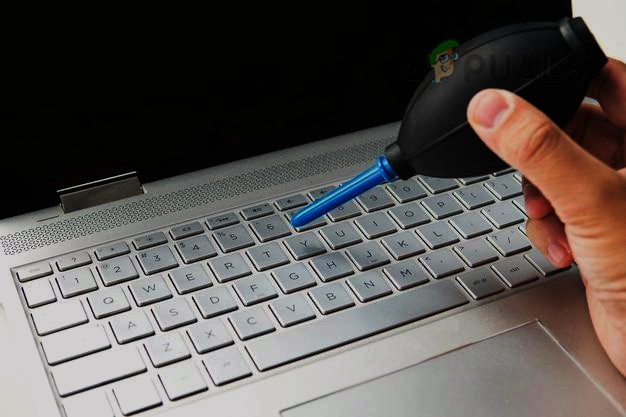
- 用 壓縮空氣罐 將氣流小心地吹向主機板。
![清潔 Chromebook]()
- 確保所有可見部件和連接處無灰塵。
- 重新組裝所有零件並執行程序,檢查黑畫面問題是否已解決。
8. 透過恢復功能將 Chromebook 恢復原廠設置
最後,您可能需要使用 USB 恢復驅動器將 Chromebook 恢復原廠設定。這將清除所有本地數據,因此請務必備份所有重要文件。
- 斷開所有周邊設備,然後按住:
ESC刷新
- 點擊按鈕 就業 繼續按其他按鍵,直到螢幕上出現訊息,然後放開所有按鍵。
- 進入 USB閃存盤 在 Windows 或 Mac 電腦上為空。
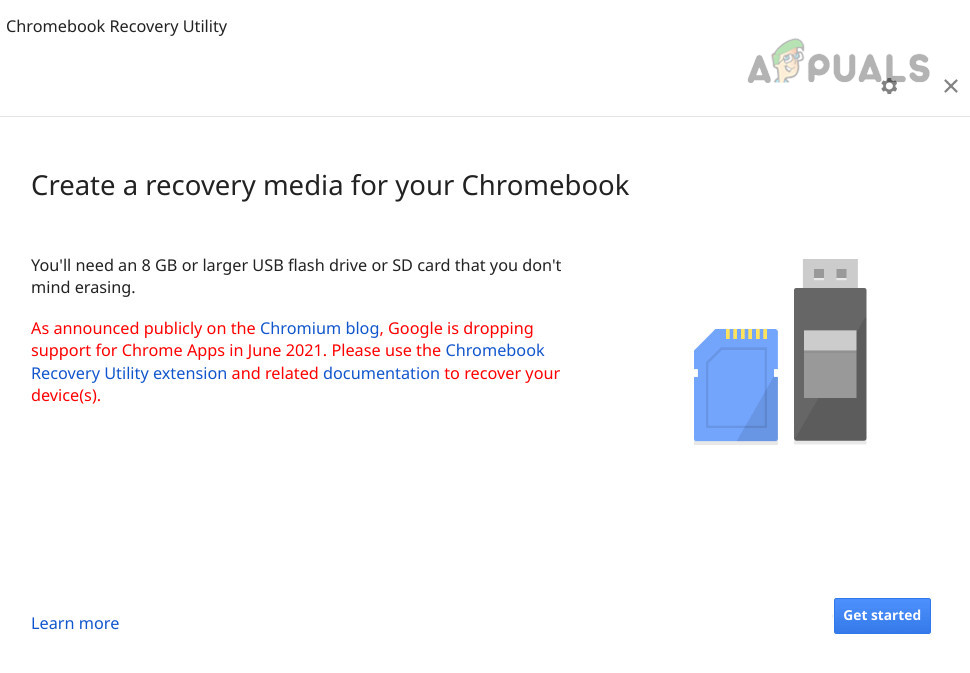
- 打開Chrome瀏覽器安裝 Chromebook 復原工具.
- 運行恢復工具並點擊 開始.
![為您的 Chromebook 建立恢復介質]()
- 按照說明製作恢復USB。
- 準備就緒後,拔出 USB 介面。
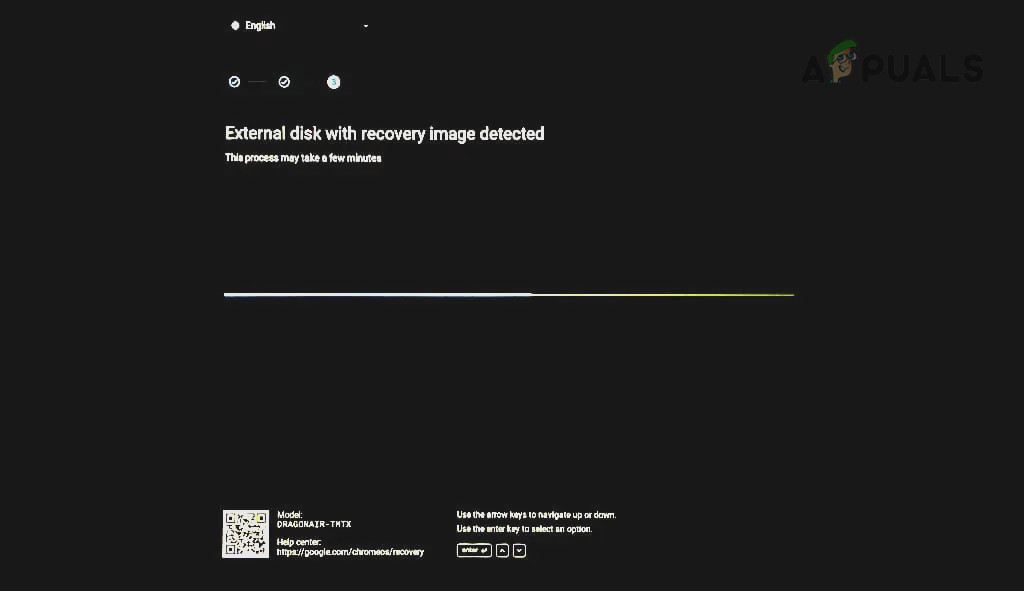
- 將其插入 Chromebook,然後選擇 使用外部磁碟進行復原按照指示操作。
![透過 USB 還原 Chromebook]()
- 恢復完成後,請更新您的 Chromebook。希望這能解決黑屏問題。
評論被關閉。