

嘗試從USB隨身碟或復原SD卡重新安裝損壞的作業系統時,您可能會遇到「此裝置上的安全模組無法正常運作」的錯誤。此問題通常發生在連接恢復USB或SD卡以在收到Chrome作業系統遺失或損壞的通知後重新安裝作業系統的過程中。此問題顯示只讀韌體中的可信任平台模組(TPM)存在錯誤,這在Chromebook中很常見。
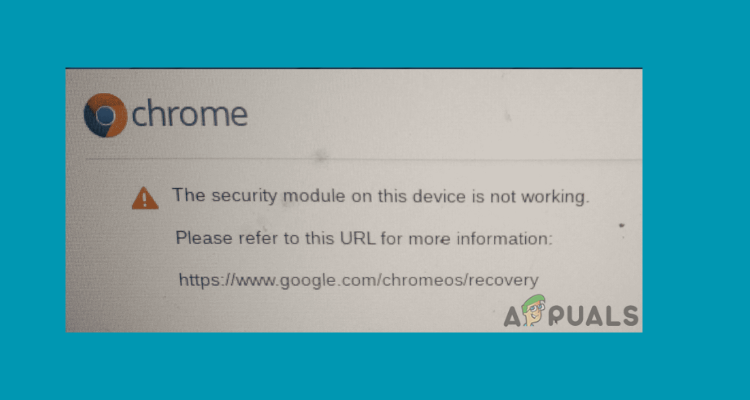
此問題表示設備的安全模組故障,具體而言,是嵌入式控制器 (EC) 晶片或安全模組故障。 EC 對多種系統功能至關重要,包括溫度調節、電源控制、電池充電以及外部設備管理。此模組的故障會影響設備有效恢復作業系統的能力。
此錯誤可能是由EC晶片故障、病毒攻擊、軟體漏洞、硬體組件問題,或是在較舊的Acer或Asus Chromebook機型中,可能是硬體故障引起的。這表明該問題可能與設備運作所必需的關鍵硬體功能有著複雜的關聯。
為了解決此錯誤及其他相關問題,建議 Chromebook 使用者聯絡 Google 支援專家或使用 Chromebook 協助論壇,尤其是在工作或學校環境中,管理員可能需要介入。
對於執行 Chrome OS M61 及更高版本的 Chromebook,已發布更新以修復 TPM 韌體中的安全漏洞。這些更新包括對 TPM 晶片進行硬體重置,這將清除 TPM 儲存的所有數據,包括磁碟加密金鑰。因此,在應用這些更新之前,請務必備份重要資料。
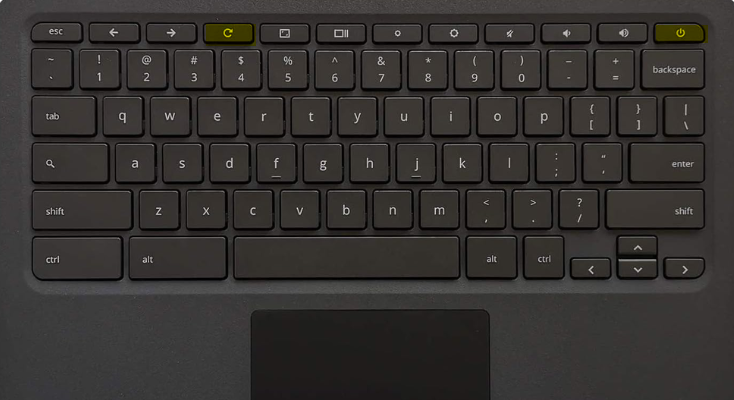
1. 重置 EC
EC軟體包含一個多任務作業系統以及用於鍵盤控制、電源時序控制、散熱管理、電池充電和可靠啟動的模組。如果EC出現功能性問題或其某個模組發生故障,您的作業系統或硬體元件可能會發生錯誤。重置EC或許可以解決這些錯誤。
- 按住 . 按鈕 活力 關閉設備大約需要 4 秒鐘。
- 按住 . 鍵 更新,然後按 . 按鈕 活力 打開它。
![此設備上的安全模組無法正常運作。]()
- 釋放按鈕 更新 開啟時。
2. 執行冷啟動
冷啟動是指將設備從完全關機狀態重新啟動,重置作業系統,並重新配置硬體組件。這種方法可以解決軟體問題,清除臨時數據,並確保設備以全新的狀態啟動。
- 關閉 Chromebook 並斷開電源。
- 移除所有連接的設備,例如外接硬碟或擴充座。
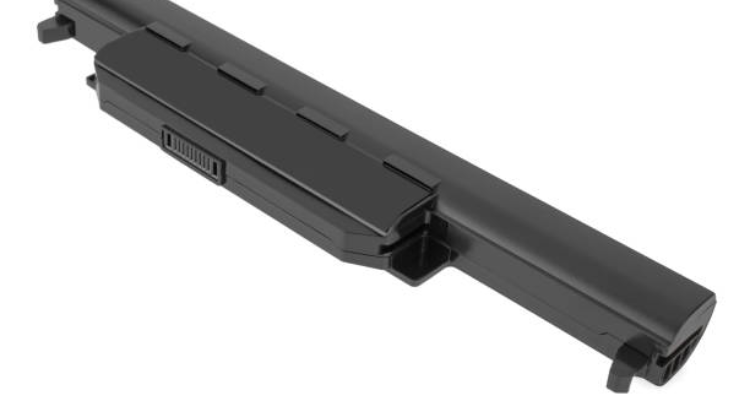
- 取出筆記型電腦的電池。
![此設備上的安全模組無法正常運作。]()
- 按住電源按鈕約 15 秒,以釋放電容器中剩餘的電量。
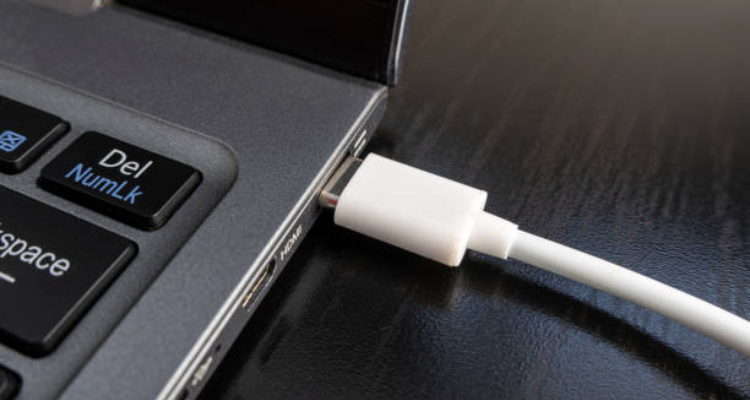
- 重新裝入電池並連接電源線,不要連接任何外部裝置或驅動器。
- 打開筆記型電腦,檢查錯誤是否仍然存在。如果錯誤仍然存在,請重複上述步驟幾次,看看問題是否已解決。
![此設備上的安全模組無法正常運作。]()
3. 將 Chromebook 重設為原廠設置
恢復原廠設定會清除 Chromebook 硬碟上的所有數據,但會保留裝置正常運作所需的資料。在執行恢復原廠設定之前,請務必將檔案備份到 Google 雲端硬碟或外接硬碟。
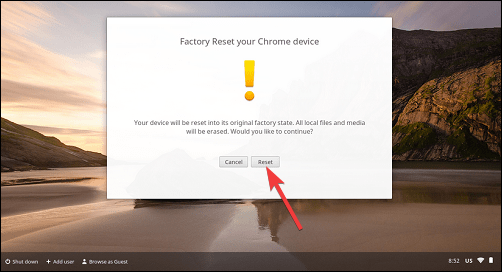
- 登出 Chromebook 的登入狀態,同時點選 Ctrl+Alt+Shift+R.
- 單擊按鈕 重設 在出現的對話框中。
![此設備上的安全模組無法正常運作。]()
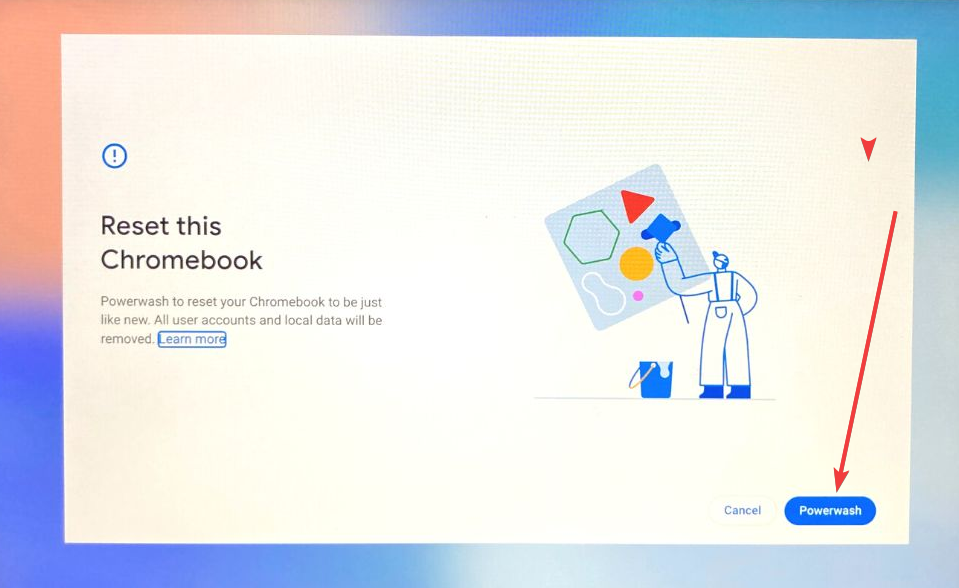
- 重新啟動設備後,選擇該選項 動力清洗 在新對話框中。
![此設備上的安全模組無法正常運作。]()
- 點擊按鈕確認 繼續.
4. 使用 USB 復原驅動器
從USB磁碟啟動是存取或重裝作業系統的高效方法。如果您遇到「此裝置上的安全模組無法運作」的錯誤,可以建立復原磁碟機並使用它來修復該錯誤。
- 從 Chrome 線上應用程式商店下載並安裝 Chrome 恢復公用程式。
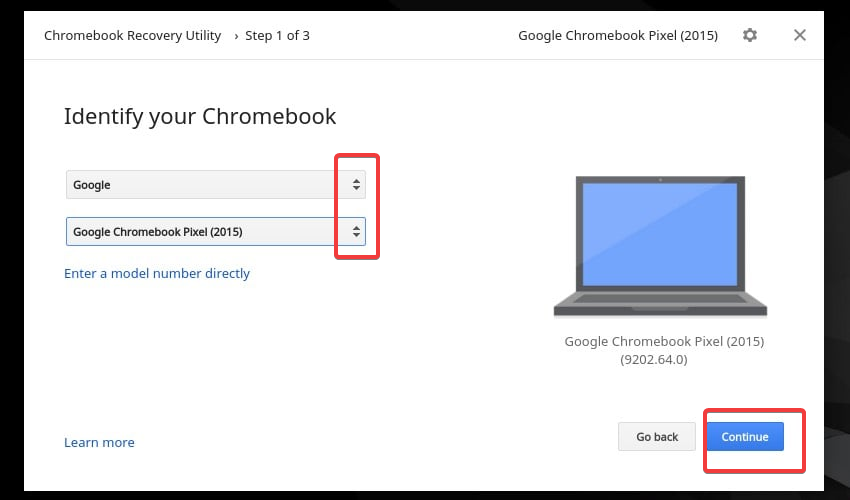
- 啟動應用,選擇你的 Chromebook,然後點擊 反義詞.
![此設備上的安全模組無法正常運作。]()
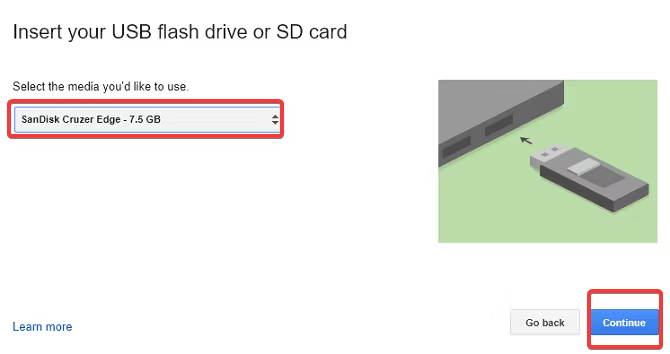
- 插入便攜式 USB 驅動器,從下拉式選單中選擇它,然後按一下 反義詞.
![此設備上的安全模組無法正常運作。]()
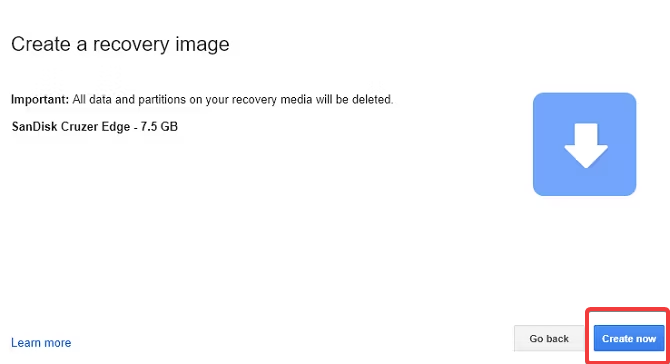
- 點擊 立即創建請注意,U盤上的所有資料都將被清除。
![此設備上的安全模組無法正常運作。]()
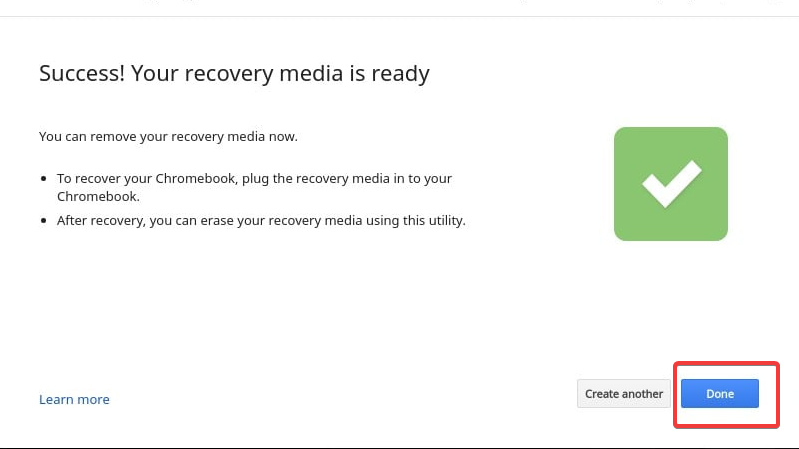
- 建立完成後,當出現「恢復媒體已準備就緒」的訊息時,移除復原引擎。
![此設備上的安全模組無法正常運作。]()
- 登錄到 恢復模式 透過持續按下我的兩個鍵 ESC و刷新 按下按鈕時 活力.
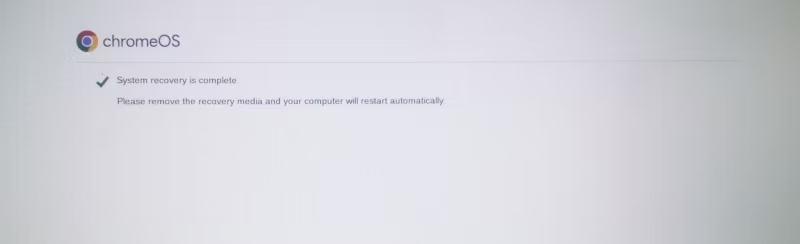
- 選擇使用本機媒體重新安裝 Chrome OS 的選項,並等待重新安裝程序完成。
![此設備上的安全模組無法正常運作。]()
如需進一步協助,請在下方留言或聯絡Google 支援。
評論被關閉。