

如果您的 Windows 電腦顯示「驅動程式無法使用」錯誤,表示您的系統找不到正確的印表機驅動程式。出現此問題時,您將無法列印文件或其他項目。但是,您可以透過調整電腦上的一些驅動程式設定來解決此問題。
上述錯誤最常見的原因是驅動程式過時。其他原因包括驅動程式故障、Windows 系統檔案損壞等等。我們將提供幾種修復這些問題的方案,使您的印表機恢復正常運作。
更新印表機驅動程式
當您的電腦顯示「驅動程式無法使用」錯誤時,首先要嘗試的解決方法是更新印表機驅動程式。這樣做可以更新幫助印表機與電腦通訊的文件。
您可以使用 Windows 中的「裝置管理員」來執行更新程序。
- 開啟“開始”功能表,搜尋“裝置管理員”,然後在搜尋結果中選擇該工具。
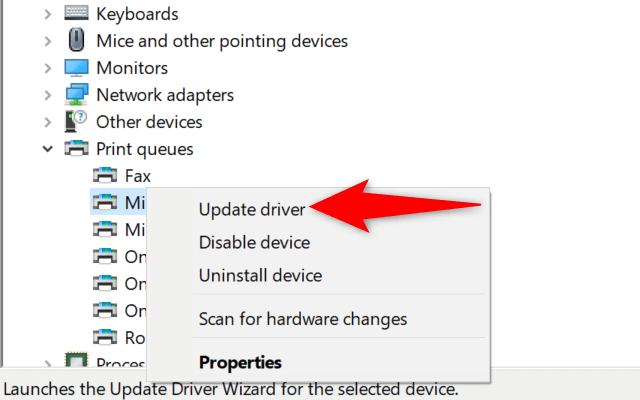
- 展開“列印佇列”,右鍵點選出現問題的印表機,然後選擇“更新驅動程式”。
- 在開啟的視窗中選擇“自動搜尋驅動程式”。
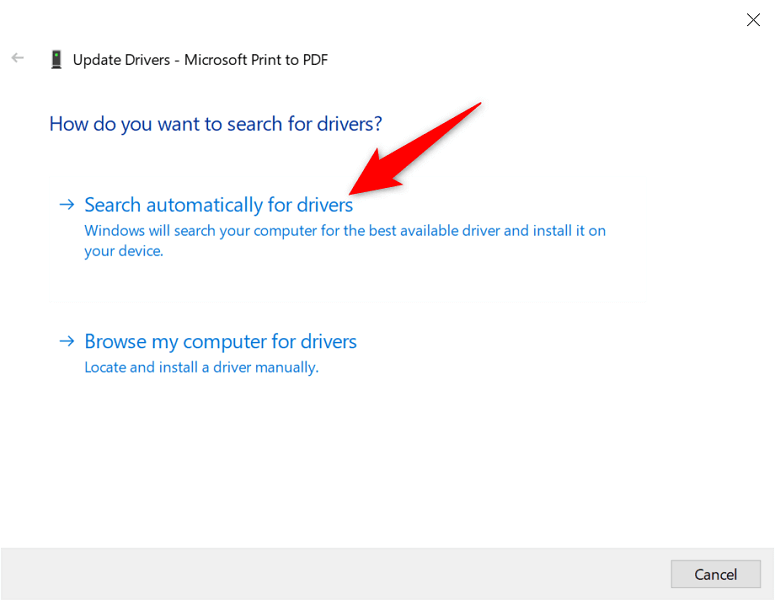
- 讓Windows作業系統搜尋並安裝最新的驅動程式。
- 如果沒有可用的驅動程序,裝置管理員會提示您已安裝了最佳驅動程式。在這種情況下,請選擇“關閉”按鈕退出視窗。
自動重新安裝印表機驅動程式
如果上述方法無效,請嘗試完全解除安裝並重新安裝印表機驅動程式。這將刪除可能導致“驅動程式不可用”錯誤的任何問題檔案。
再次使用“裝置管理員”工具執行此操作。
- 開啟“開始”選單,搜尋“裝置管理員”,然後在搜尋結果中選擇該應用程式。
- 展開列印佇列,右鍵點選印表機,然後選擇「卸載裝置」。
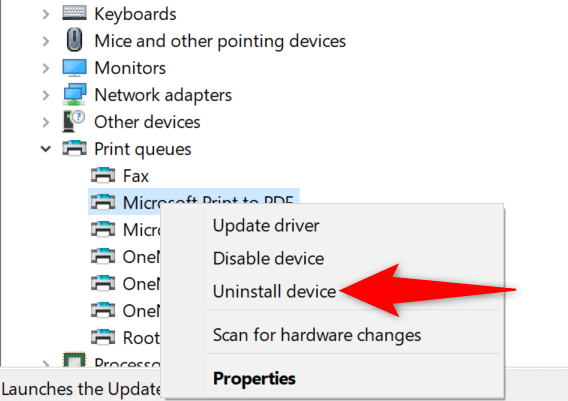
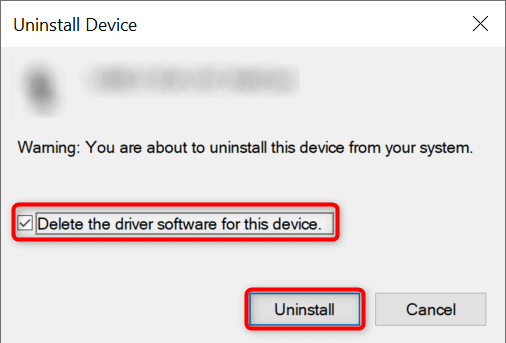
- 啟用此裝置的驅動程式刪除選項,然後選擇「卸載」。
- 中斷印表機與電腦的連線。
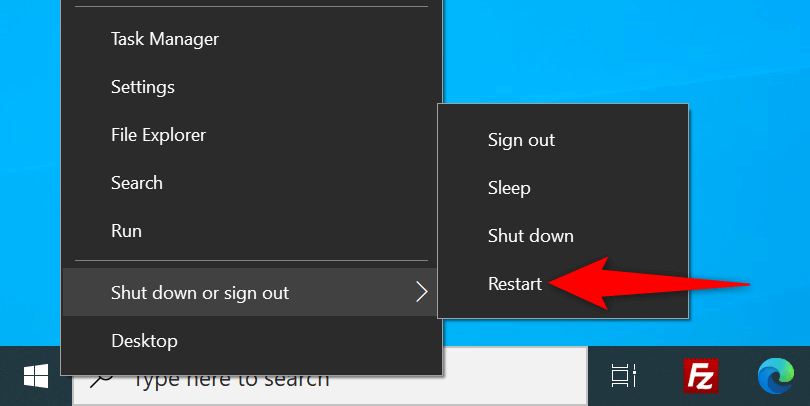
- 右鍵單擊“開始”功能表圖標,選擇“關機”或“登出”>“重新啟動”,即可重新啟動電腦。
- 重新將印表機連接到電腦。
- 請依照螢幕上的指示重新安裝印表機驅動程式。
手動重新安裝印表機驅動程式
Windows 系統中預設的印表機驅動程式可能並非總是有效。如果遇到這種情況,請從印表機製造商的網站手動下載並安裝驅動程式。
這是如何做到的。
- 開啟裝置管理員,右鍵點選列印佇列中的印表機,然後選擇「卸載裝置」。
- 啟用刪除此裝置驅動程式的選項,然後選擇「卸載裝置」。
- 中斷印表機與電腦的連接,然後重新啟動電腦。
- 將印表機連接到電腦。
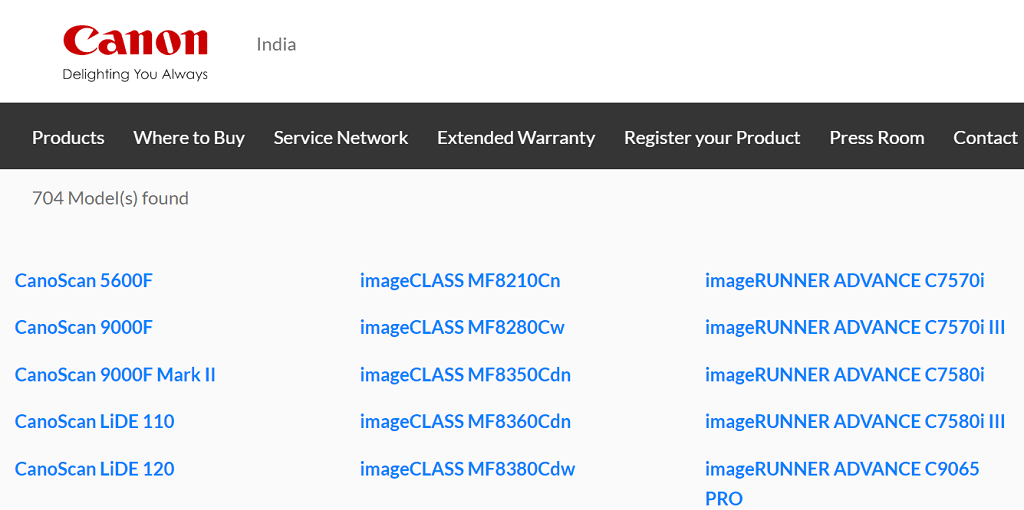
- 開啟網頁瀏覽器,造訪印表機製造商的網站,下載最新的驅動程式。
- 雙擊下載的檔案即可開始安裝程序。
Windows 10 或 Windows 11 更新
有時,必要的 Windows 更新可以修復許多硬體問題。您或許可以透過更新 Windows 10或 Windows 11 電腦來解決「驅動程式無法使用」錯誤。
- 同時按下 Windows 鍵 + I 鍵,啟動「設定」應用程式。
- 在“設定”視窗中選擇“更新和安全性”。
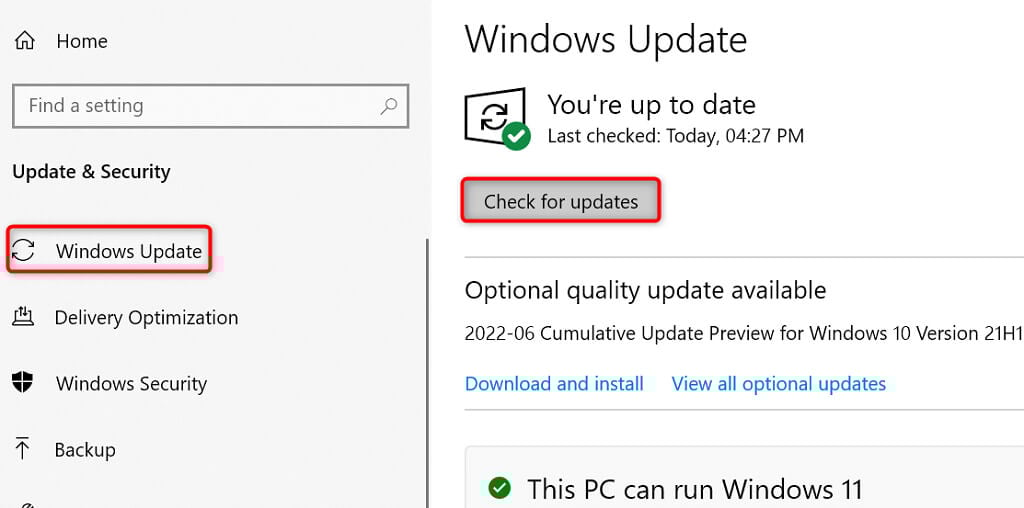
- 從左側邊欄選擇「Windows 更新」。
- 在右側部分選擇“檢查更新”。
- 安裝所有可用更新。
- 重啟你的電腦。
防止安裝錯誤的驅動程式更新
Windows 10 和 11 都會透過 Windows 更新自動更新裝置驅動程式。但有時,這些更新會出現故障,導致設備出現各種隨機問題。
如果您最近才遇到「驅動程式不可用」的問題,可能是驅動程式更新導致的。在這種情況下,請回滾更新並阻止 Windows 再次安裝相同的更新。
- 下載工具 顯示或隱藏更新 來自微軟。
- 執行新下載的wushowhide.diagcab檔。
- 在工具的第一個畫面上選擇「下一步」。
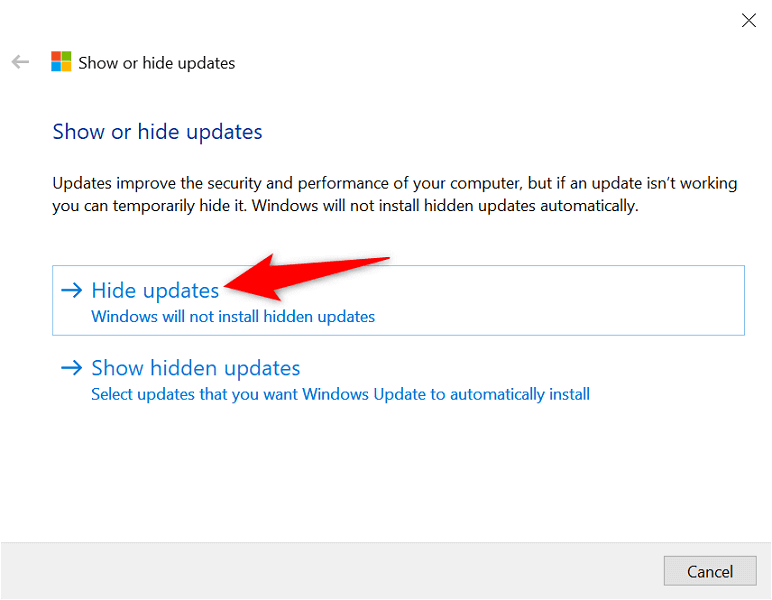
- 選擇“隱藏更新”。
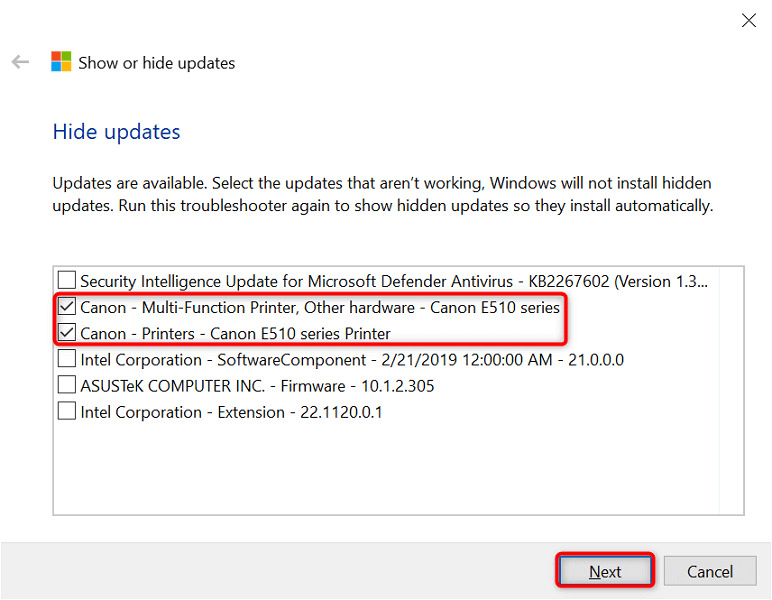
- 勾選「更新印表機」旁的核取方塊。然後,點擊底部的「下一步」。
- 選擇“關閉故障排除程序”。
Windows 現在將阻止安裝印表機驅動程式更新。
之後,您可以透過選擇「顯示隱藏的更新」並啟動印表機選項來重新啟用這些更新。
使用通用印表機驅動程式
當您的實際印表機驅動程式無法正常運作時,微軟提供通用印表機驅動程式供您使用。您可以使用這些驅動程式暫時解決“驅動程式不可用”錯誤並列印文件。
- 右鍵單擊“開始”選單,然後選擇“裝置管理員”。
- 展開“列印佇列”,右鍵單擊您的印表機,然後選擇“更新驅動程式”。
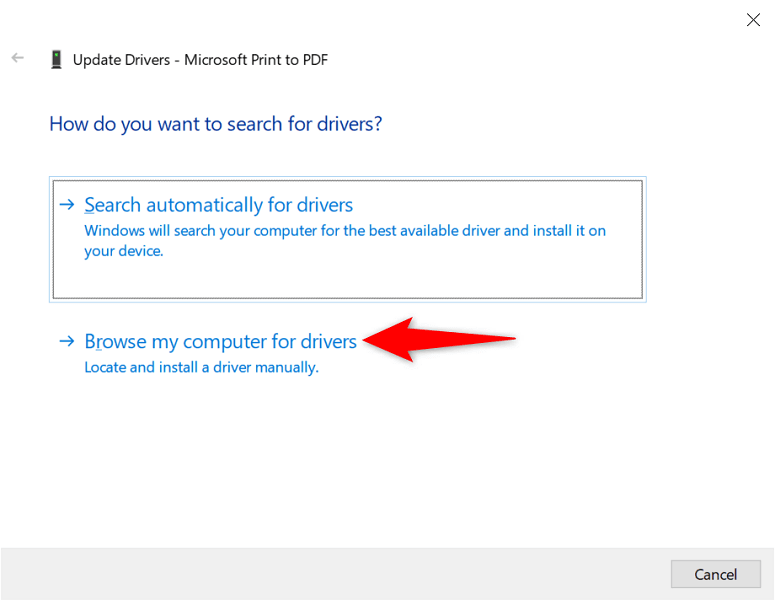
- 選擇“瀏覽我的電腦以尋找驅動程式”。
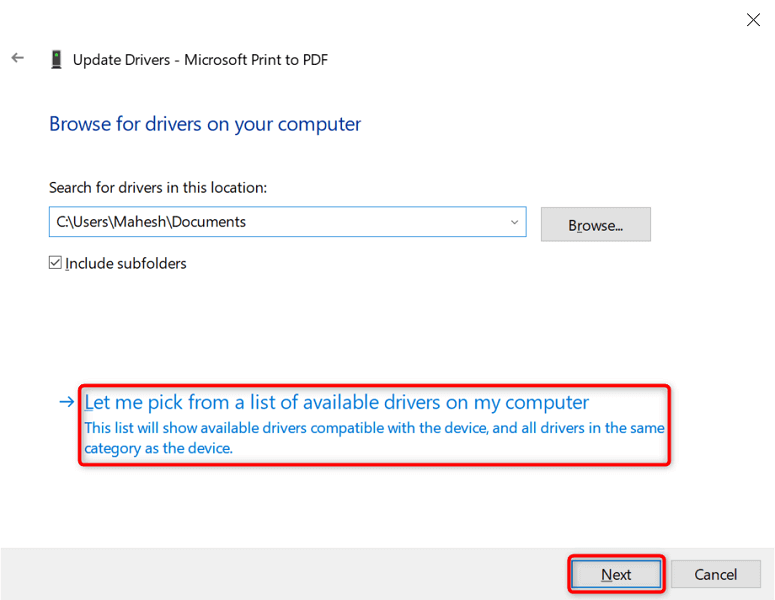
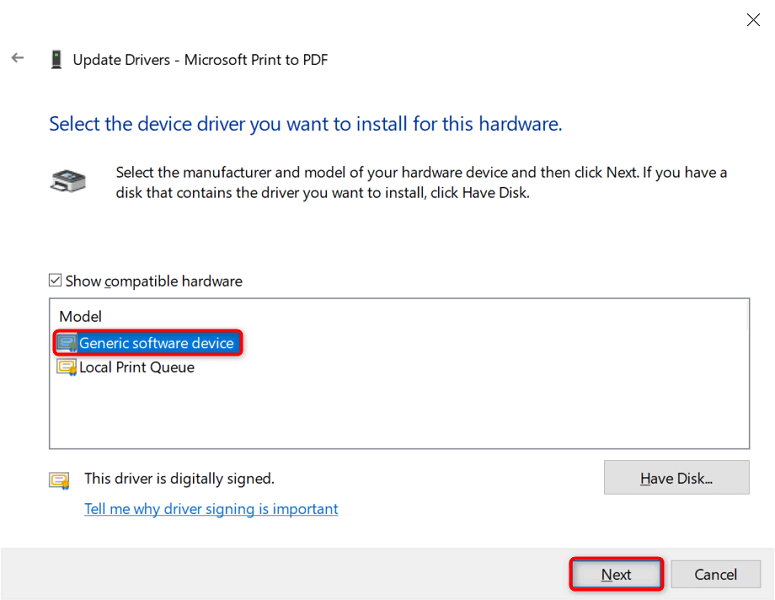
- 選擇“讓我從電腦上可用的驅動程式清單中選擇”。
- 選擇通用軟體設備,然後選擇“下一步”。
- 重啟你的電腦。
修復損壞的 Windows 文件
損壞的 Windows 系統檔案會導致裝置故障。 「驅動程式無法使用」錯誤可能是由損壞的核心檔案引起的。幸運的是,您可以透過檢查和修復所有有問題的系統檔案來解決此問題。
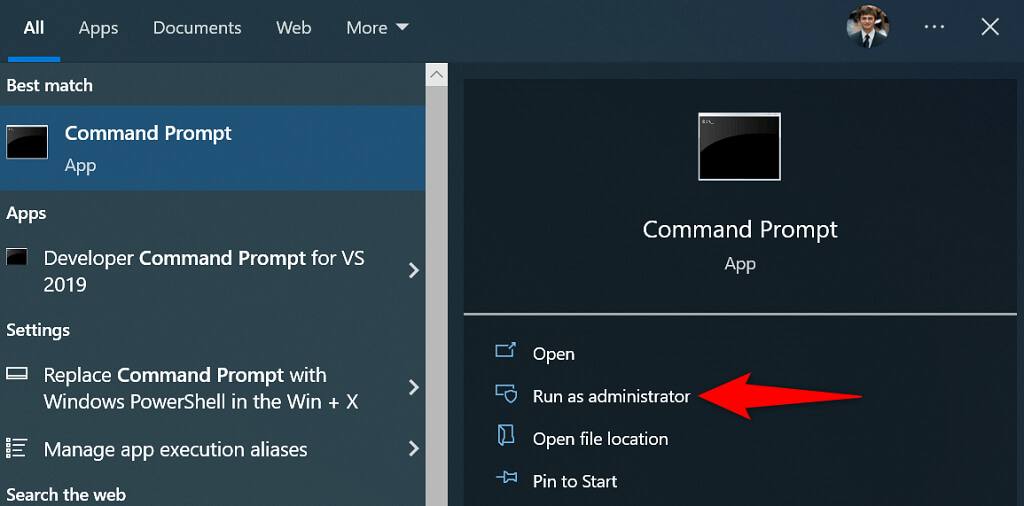
- 開啟“開始”選單,搜尋“命令提示字元”,然後選擇“以管理員身份執行”。
- 在使用者帳戶控制提示中選擇「是」。
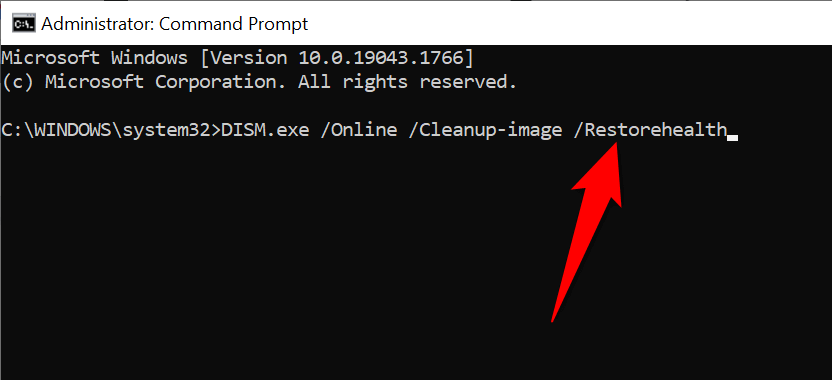
- 在命令提示字元視窗中輸入以下命令並按 Enter 鍵。等待指令執行完成:DISM.exe /Online /Cleanup-image /Restorehealth
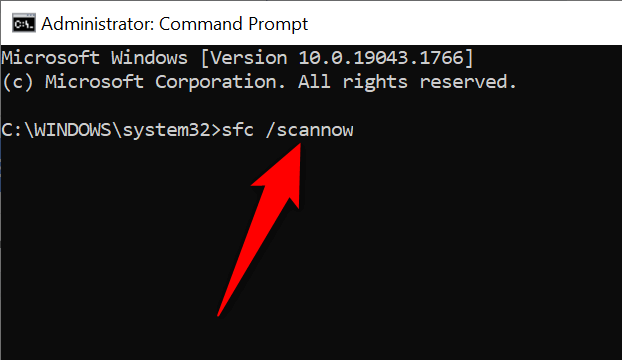
- 接下來,執行以下命令:sfc /scannow
- 請耐心等待,找到修復設備上損壞檔案的工具並進行修復。
幾種簡單的方法即可使「不可用」的印表機驅動程式可用
Windows 系統中的「驅動程式無法使用」錯誤會導致您的印表機無法使用,但如果您按照上述方法解決根本問題,這種情況很快就會消失。問題解決後,您就可以在 Windows 電腦上列印所有文件並設定印表機的各種選項。祝您使用愉快!
評論被關閉。