

「開始」選單是Windows作業系統的重要組成部分。事實上,幾乎所有操作都可以透過「開始」功能表完成。當Windows中的「開始」按鈕停止運作時,使用電腦就會變得異常困難。
本文將介紹 11 種修復 Windows 10 和 Windows 11 作業系統中「開始」按鈕停止運作的方法。
1.重啟你的電腦
許多看似棘手的問題都可以透過重新啟動電腦快速解決。如果「開始」功能表無法正常運作(按下「開始」鍵後沒有開啟),則需要使用電腦機箱上的重新啟動按鈕來重新啟動電腦。
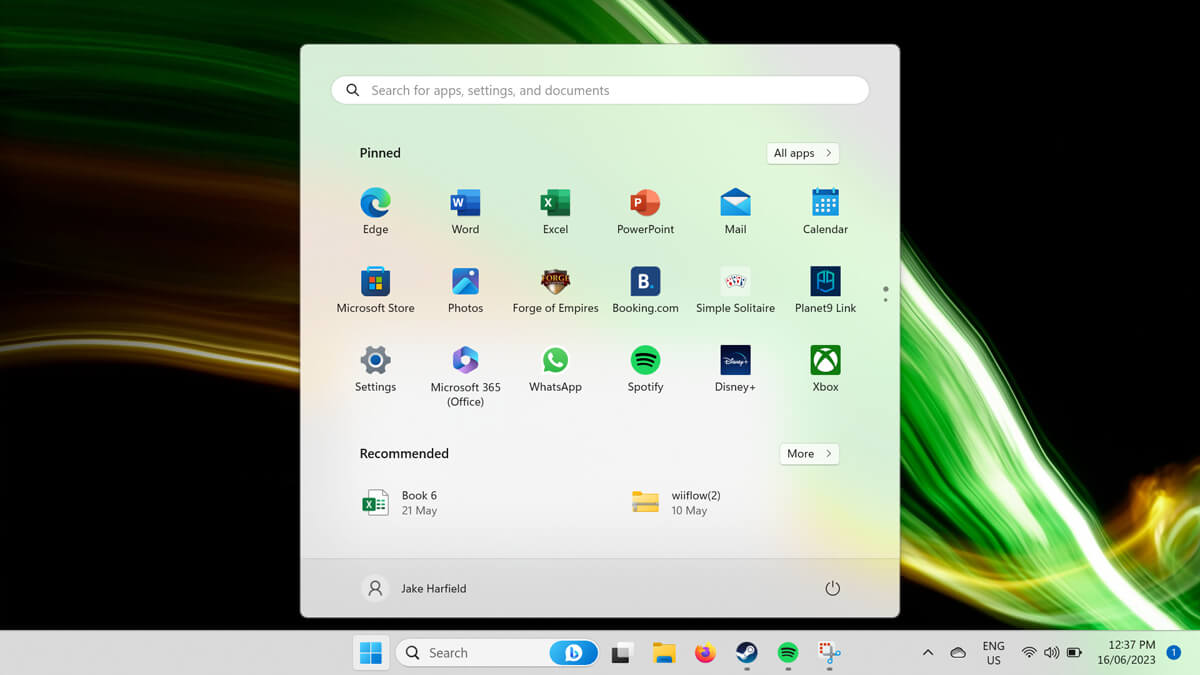
若要重新啟動電腦,請按下「重新啟動」按鈕。如果沒有「重新啟動」按鈕,請按住「電源」按鈕 5-10 秒。等待 30 秒,然後再次按下「電源」按鈕重新啟動電腦。
如果重新啟動電腦後 Windows 開始按鈕仍然無法使用,請繼續下一步。
2. 檢查開始功能表是否隱藏。
如果您看不到「開始」功能表或工作列,可能是您不小心隱藏了它們。要檢查是否是這種情況,您可以鎖定工作列:
- 按 Windows 鍵 + I 開啟設定。
- 指定個性化設定。
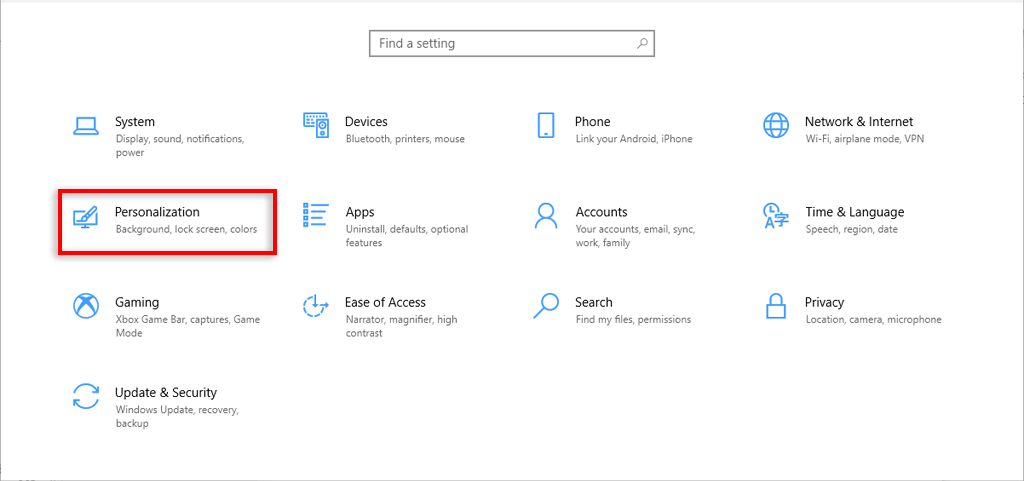
- 選擇工作列。
- 開啟「鎖定工作列」選項。
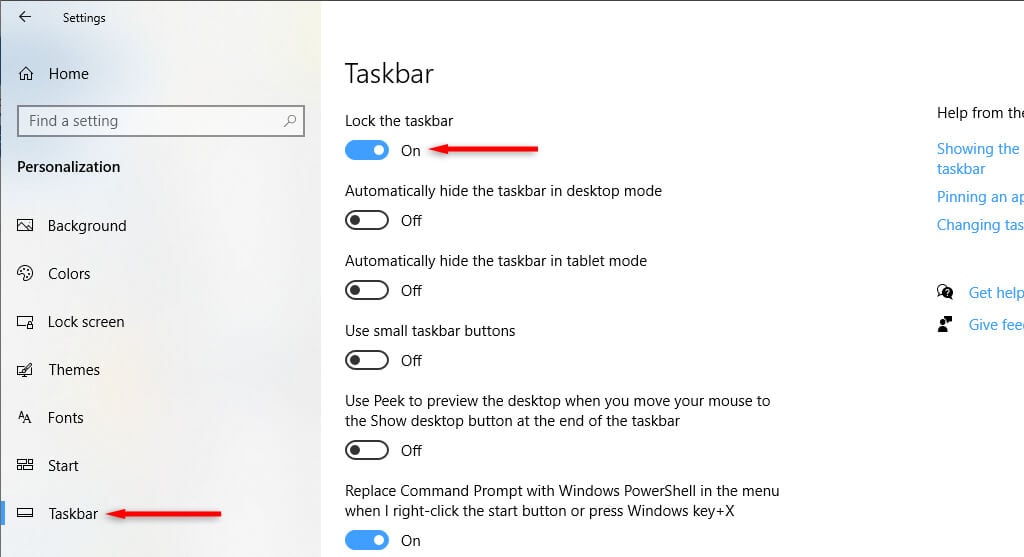
- 請確保「在桌面模式下自動隱藏工作列」已停用。
3. 檢查惡意軟體和病毒
惡意軟體通常會導致電腦崩潰。若要檢查電腦是否感染了惡意軟體,請開啟防毒軟體並選擇「立即掃描」。如果您沒有安裝第三方防毒軟體,可以使用 Windows Defender,方法如下:
- 按 Windows 鍵 + I 開啟設定。
- 選擇“更新和安全性”。
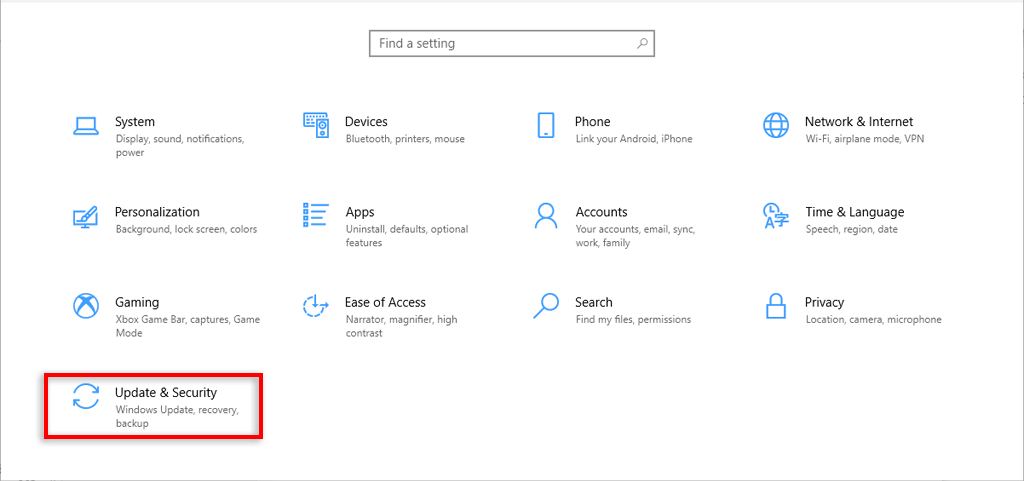
- 選擇“Windows 安全性”。
- 選擇「開啟 Windows 安全性」。
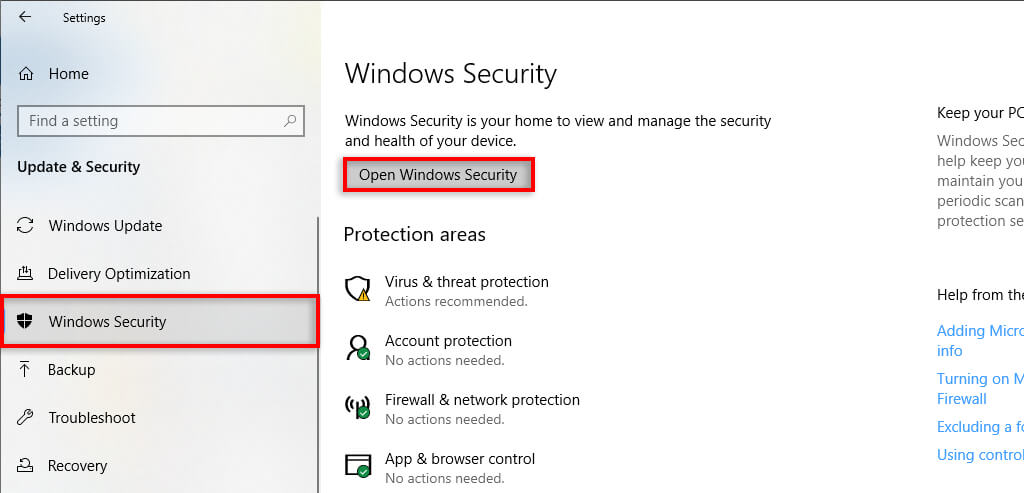
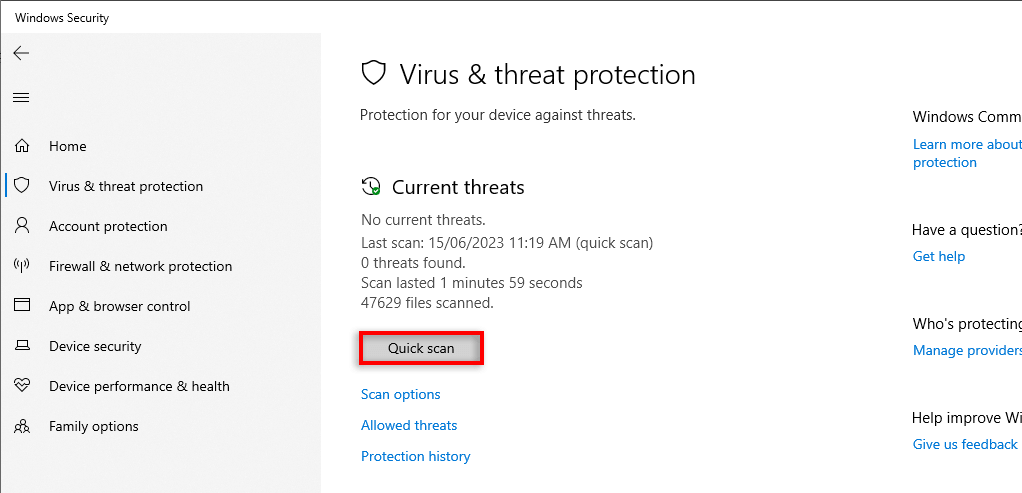
- 在左側,選擇「病毒和威脅防護」。
- 選擇快速掃描。
4.將 Windows 更新至最新版本
Windows 更新通常會新增功能並解決遺留的技術問題。有時,「開始」功能表錯誤可能是由錯誤的 Windows 更新引起的,更新到最新版本可以解決此問題。
更新 Windows:
- 按 Windows 鍵 + I 開啟設定。
- 選擇更新和安全性。
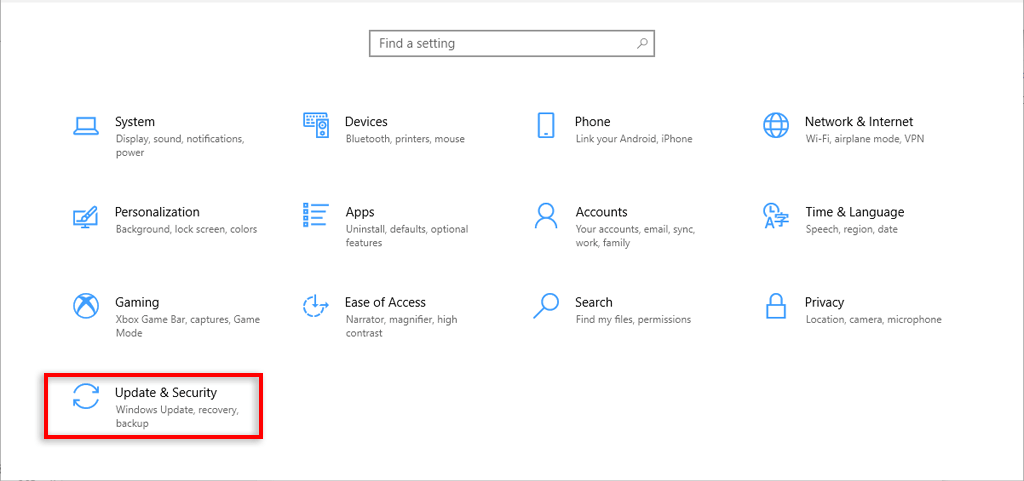
- 請檢查更新。
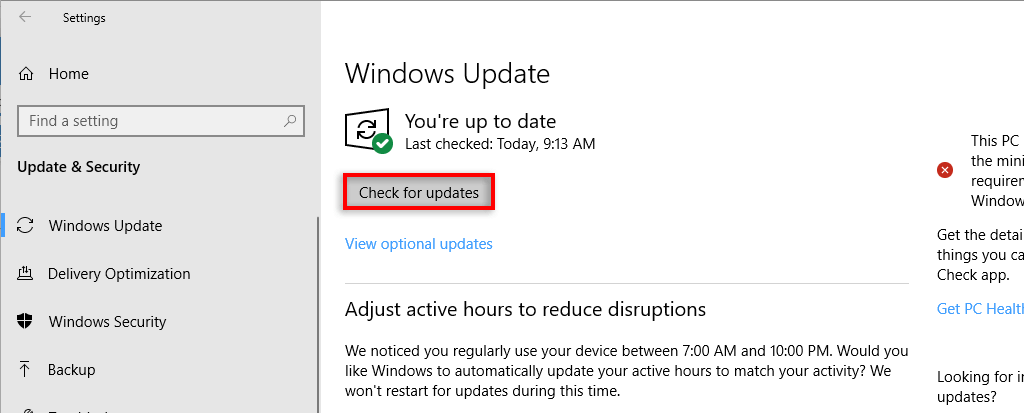
- 如果系統偵測到新的 Windows 作業系統更新,請下載並依照上述步驟重新啟動電腦。
5. 重新啟動 Windows 資源管理器進程
系統進程出現故障時,常會發生暫時性崩潰。若要檢查是否是這種情況,請使用工作管理員重新啟動相關進程。如果「開始」功能表崩潰,通常是 Windows 資源管理器進程導致的。
- 按 Ctrl + Shift + Esc(或 Ctrl + Alt + Del)開啟工作管理員。
- 選擇“操作”標籤。
- 點擊查看更多詳情,了解所有操作的完整清單。
- 向下捲動並尋找 Windows 資源管理器(也可能顯示為「檔案總管」)。
- 右鍵單擊該進程,然後選擇“重新啟動”。
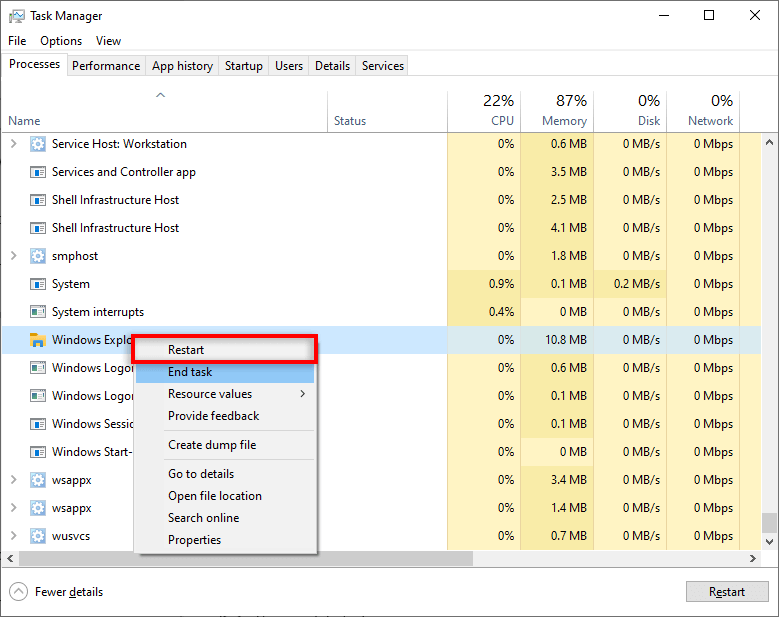
- 等資源管理器重新啟動後,再像往常一樣嘗試存取「開始」功能表。
6. 更改使用者帳戶
在某些情況下,無法使用的「開始」功能表通常與特定使用者帳戶相關。要進行檢查,請登出並登入其他帳戶—即使是訪客帳戶也可以。由於您將無法存取“開始”功能表,因此需要重新啟動電腦才能使其恢復正常。
如果「開始」功能表在另一個帳戶上可以正常運作,則表示這是使用者帳戶問題。遺憾的是,除了 Windows 更新之外,我們不確定此錯誤發生的原因以及如何修復它。
一個不太理想的解決方案是建立一個新的使用者帳戶並遷移檔案。雖然這可能有點麻煩,但新帳戶可以修復「開始」功能表故障,讓您像往常一樣使用 Windows。
要做到這一點:
- 按 Windows 鍵 + I 開啟設定。
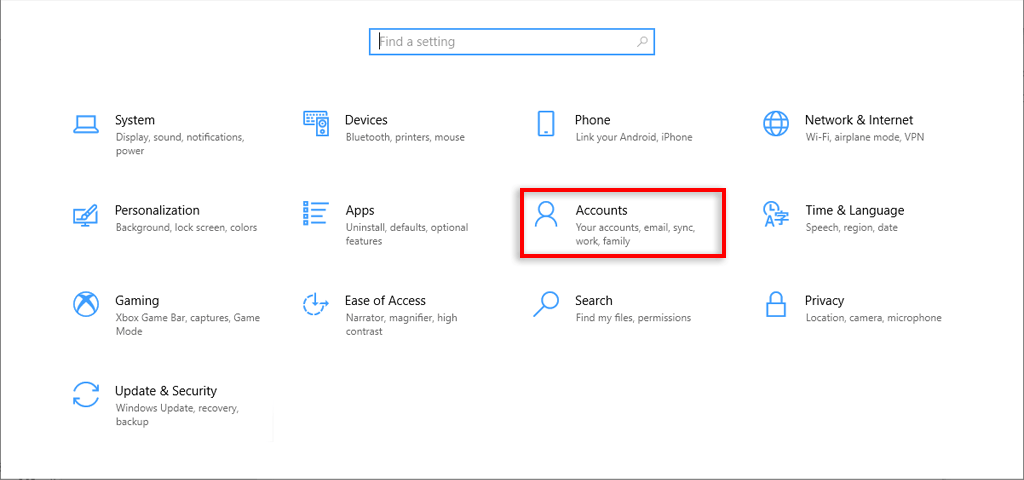
- 請指定帳戶。
- 指定家庭成員和其他使用者。
- 選擇“將其他人加入這台電腦”。
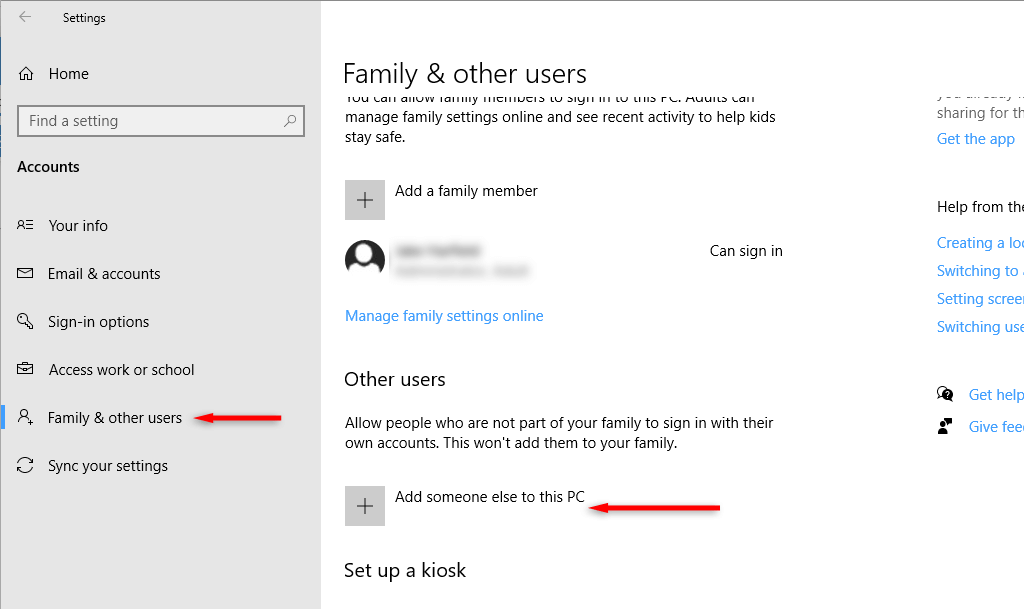
- 選擇“我沒有此人的登入資訊”。
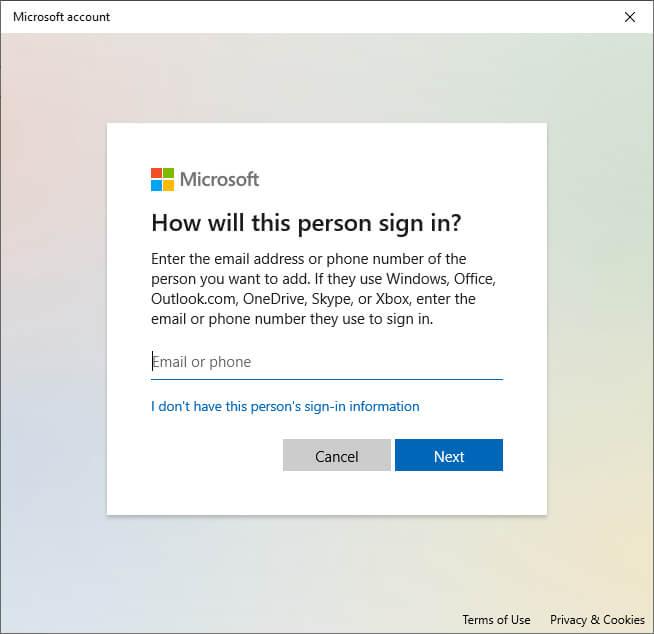
- 選擇新增一個沒有微軟帳戶的用戶。
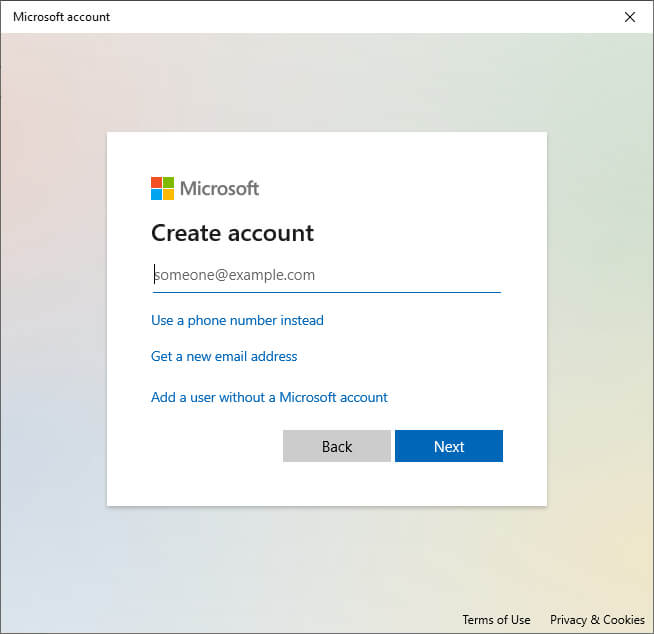
- 請輸入您的新使用者名稱和密碼,然後選擇“下一步”。
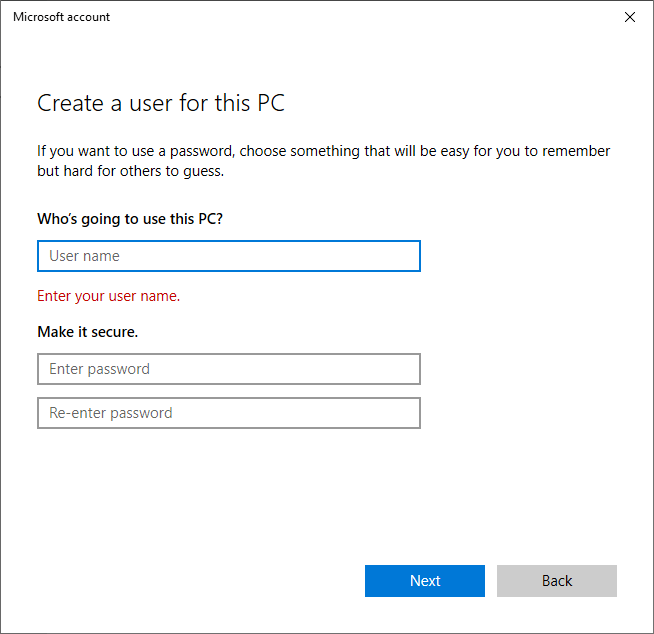
7. 使用 Windows PowerShell 重新註冊內建應用程式
使用PowerShell重新註冊應用程式是一種臨時解決方案,可協助您恢復「開始」功能表的功能。此操作會將您的應用程式(例如“開始”功能表)重置為出廠預設設置,並可以解決一些常見問題。
重新註冊“開始”選單:
- 按 Windows 鍵 + R 開啟「執行」對話方塊。
- 輸入“PowerShell”並按回車鍵。
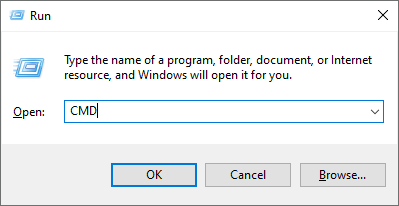
- 貼上以下命令並按下回車鍵:
Get-AppXPackage -AllUsers | Foreach {添加-AppxPackage -DisableDevelopmentMode-註冊“ $($ _。InstallLocation)AppXManifest.xml”}

- 等 PowerShell 執行完畢後,再檢查「開始」功能表是否正常運作。
注意:由於這只是一個臨時解決方案,每次重新啟動電腦後可能都需要重複此過程。
8. 停用 Cortana 暫存文件
Cortana可能會導致 Windows 資源管理器和其他重要的 Windows 服務崩潰,尤其是在 Windows 10 上。若要解決「開始」按鈕無法運作的問題,您可以使用命令提示字元停用 Cortana 的臨時檔案。
- 按下 Windows 鍵 + R 開啟「執行」視窗。
- 輸入“CMD”,然後按Ctrl + Shift + Enter以管理員身份開啟它。
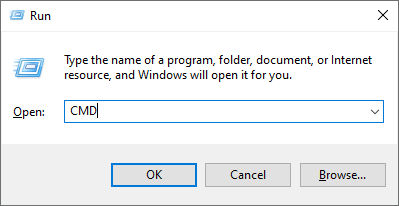
- 命令提示字元視窗開啟後,輸入以下命令,將 USER 替換為您的使用者名,然後按 Enter 鍵:
CD/d “C:\Users\USERAppData\LocalPackages\Microsoft.Windows.Cortana_cw5n1h2txyewy”
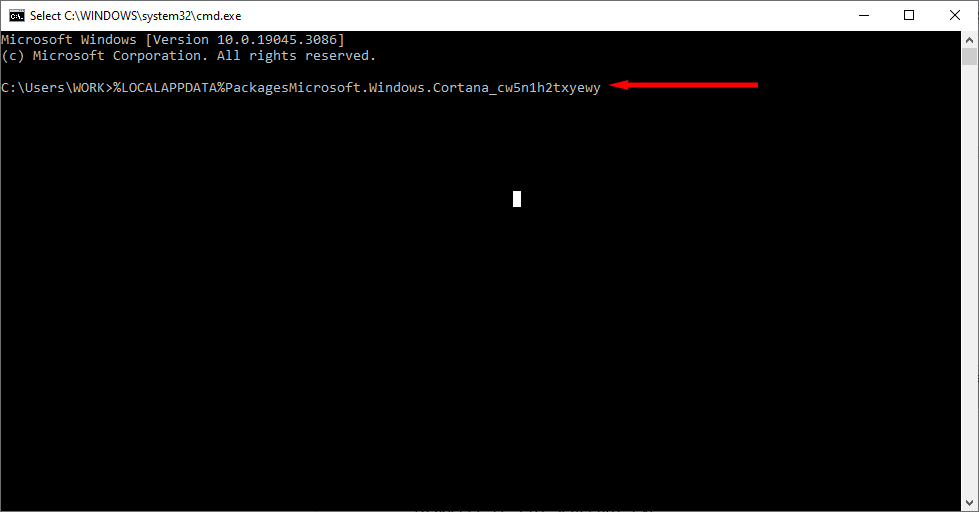
如果找不到該檔案路徑,請嘗試:
CD/d “C:\Users\USERAppData\LocalPackages\Microsoft.Windows.Search_cw5n1h2txyewy”
- 然後,輸入以下內容並按下回車鍵:
Taskkill /F /IM SearchUI.exe
- 最後,輸入以下內容並按下回車鍵:
RD /S /Q 設定
- 現在,試著按下開始功能表按鈕。
注意:如果找不到上述檔案路徑或命令執行失敗,您可以嘗試在 Windows 檔案總管中導覽至檔案路徑並手動重新命名資料夾。這可能會重置 Cortana,從而解決問題。
9. 使用系統檔案檢查器
Windows 提供了一個系統檔案檢查器 (SFC) 工具,用於排查和修復損壞的系統檔案。如果以上方法都無效,您可以使用此工具來尋找「開始」功能表故障的原因。
- 按下 Windows 鍵 + R 開啟「執行」視窗。
- 輸入“CMD”並按下回車鍵。
- 命令提示字元視窗開啟後,輸入以下命令,然後按 Ctrl + Shift + Enter 以管理員身份開啟它:
SFC / scannow
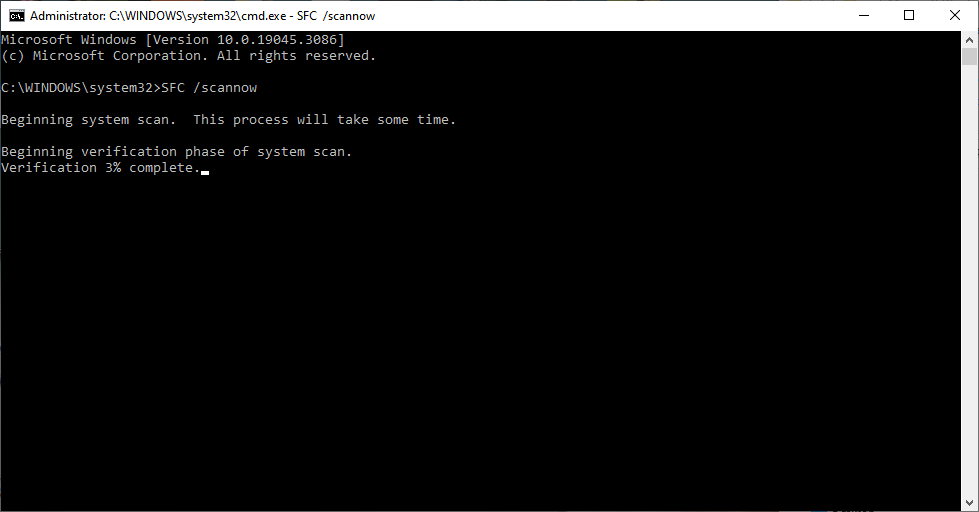
- 請等待掃描完成。如果嚮導未報告任何安全違規,則表示它無法確定問題原因。如果問題已解決,您應該會收到以下訊息:「Windows 資源保護偵測到並成功修復了損壞的檔案。」 否則,您需要手動取代損壞的檔案。
10. 建立一個新的「開始」選單項
如果您的 Windows 鍵仍然不起作用,您可以嘗試為「開始」功能表建立新的登錄機碼:
- 按下 Windows 鍵 + R 開啟「執行」視窗。
- 輸入“Regedit”並按下回車鍵。
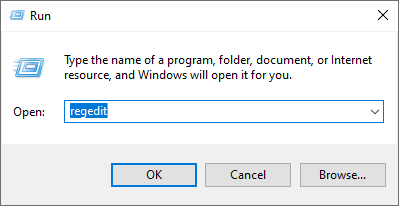
- 找到 HKEY_CURRENT_USER,然後在螢幕上右鍵單擊並選擇“新建”>“DWORD(32 位元)值”。
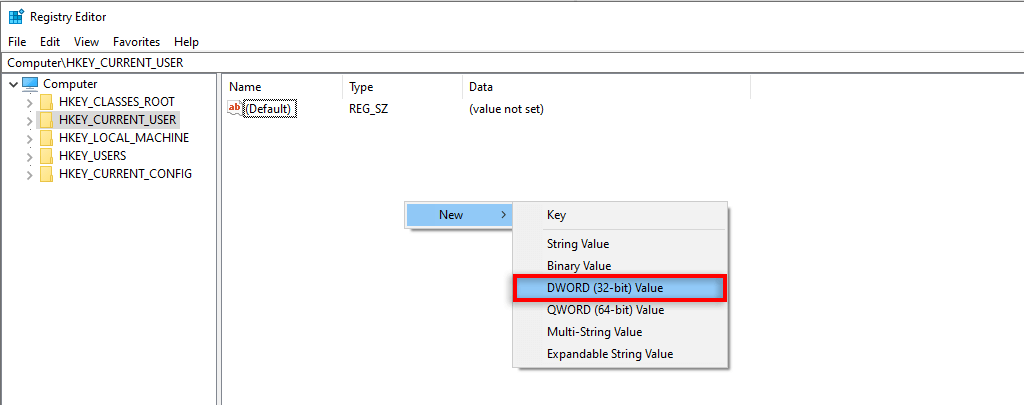
- 該檔案名為「EnableXamlStartMenu」。
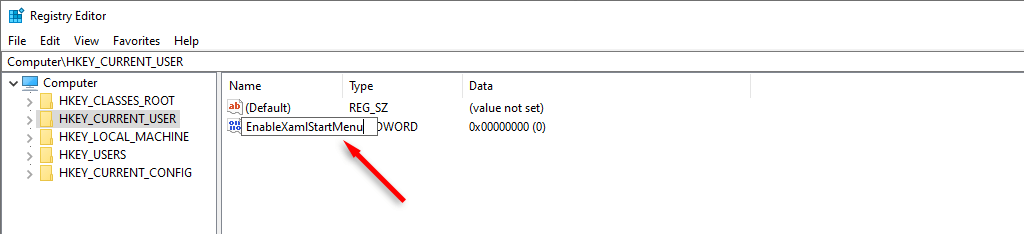
- 重啟你的電腦。
11. 執行系統重置
如果其他所有方法都無效,最後的辦法是重置 Windows。若要執行系統重置:
- 按 Windows 鍵 + I 開啟設定。
- 選擇更新和安全性。
- 從左側選單中選擇“恢復”。
- 在「重設此電腦」下,選擇「開始」。您可以選擇是否保留您的文件。
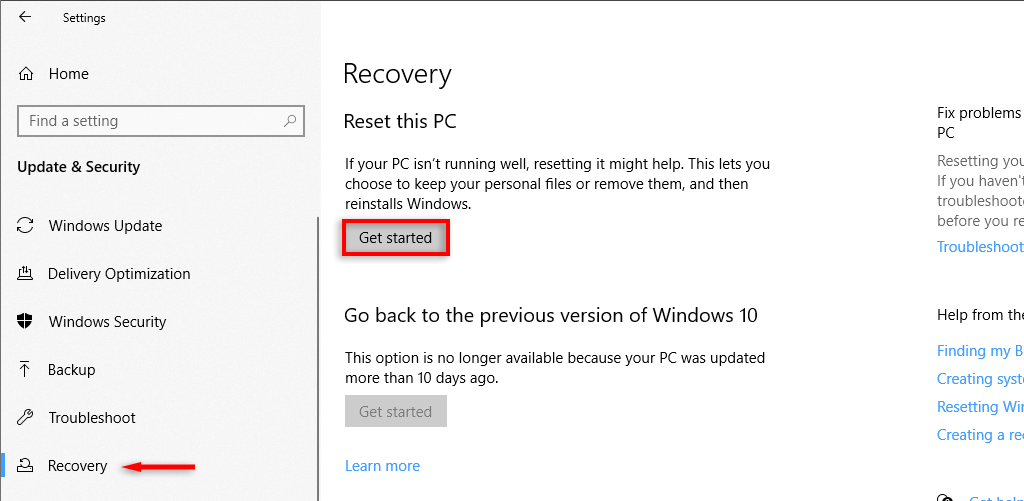
注意:如果此步驟仍然失敗,您唯一的選擇是完全解除安裝並重新安裝 Windows。全新安裝後,您應該可以徹底解決“開始”選單按鈕故障問題。
讓「開始」功能表恢復正常運作
當像「開始」選單這樣至關重要的功能停止工作時,會讓人非常沮喪。這主要是因為,沒有了「開始」選單,即使是存取解決問題所需的工具也會變得更加困難。
我們希望這些修復方法能夠幫助您在 Windows 11 或 Windows 10 中重新啟用「開始」功能表按鈕。
Windows 開始按鈕的關鍵修復
在深入探討更複雜的解決方案之前,讓我們先從一些可以立即解決問題的快速簡單的方法開始:
- 重新啟動你的電腦: 這或許顯而易見,但往往是最簡單的解決方法。重新啟動可以清除任何可能導致「開始」按鈕停止工作的任何臨時故障。
- 檢查 Windows 更新: 有時,作業系統錯誤會導致「開始」按鈕出現問題。安裝最新更新可以幫助解決這些問題。
- 檢查您的鍵盤和滑鼠: 請確保您的鍵盤和滑鼠正常運作。可能有硬體問題,導致您無法存取「開始」按鈕。
重新啟動 Windows 資源管理器
Windows 資源管理器流程負責管理圖形使用者介面,包括工作列和「開始」按鈕。重新啟動 Windows 資源管理器可以解決與「開始」按鈕相關的問題。方法如下:
- 點擊 按Ctrl + Shift + Esc鍵 開啟工作管理員。
- 在進程清單中尋找「Windows 資源管理器」。
- 右鍵單擊“Windows 資源管理器”,然後選擇“重新啟動”。
這將重新啟動 Windows 資源管理器,並可能將「開始」按鈕恢復到正常狀態。
運行系統檔案檢查器(SFC)
系統檔案檢查器 (SFC) 是 Windows 內建的實用程序,用於掃描受保護的系統檔案是否有損壞。如果發現損壞,SFC 會嘗試用已知的、安全的快取副本來取代損壞的檔案。
- 以管理員身分開啟「命令提示字元」。
- 鍵入以下命令並按 Enter:
sfc /scannow
SFC 將開始掃描您的系統。此過程可能需要一些時間,請耐心等待。如果 SFC 發現任何錯誤,它將嘗試修復這些錯誤。掃描完成後,請重新啟動電腦。
使用 DISM 還原 Windows 映像
如果 SFC 無法解決問題,您可以嘗試使用 Dispatch Image Management (DISM) 工具還原 Windows 映像。 DISM 是一款功能更強大的工具,可以修復 SFC 無法解決的問題。
- 以管理員身分開啟「命令提示字元」。
- 鍵入以下命令並按 Enter:
DISM /Online /Cleanup-Image /RestoreHealth
DISM 將開始復原 Windows 映像。此過程可能需要一些時間,請耐心等待。過程完成後,請重新啟動電腦。
使用 PowerShell 重新註冊「開始」按鈕
有時,「開始」按鈕可能無法正確註冊。使用 PowerShell 重新註冊可以解決此問題。方法如下:
- 以管理員身分開啟 PowerShell。
- 鍵入以下命令並按 Enter:
Get-AppXPackage -AllUsers | Foreach {Add-AppxPackage -DisableDevelopmentMode -Register "$($_.InstallLocation)AppXManifest.xml"}
這將重新註冊所有 Windows 應用程序,包括「開始」按鈕。過程完成後,請重新啟動電腦。
創建一個新的用戶帳戶
在某些情況下,問題可能與您的使用者個人資料有關。建立新的使用者帳戶有助於確定是否屬於這種情況。方法如下:
- 前往「設定」>「帳戶」>「家庭和其他使用者」。
- 點擊「為這台電腦新增其他人」。
- 請按照說明建立新的使用者帳戶。
建立新使用者帳戶後,請登入並檢查「開始」按鈕是否有效。如果無效,則問題可能出在您的舊使用者設定檔上。
解除安裝最近的 Windows 更新
如果問題是在安裝 Windows 更新後出現的,那麼更新本身可能是罪魁禍首。您可以嘗試卸載該更新來解決問題。方法如下:
- 前往「設定」>「更新與安全性」>「Windows 更新」>「檢視更新歷史記錄」。
- 點選「卸載更新」。
- 選擇要卸載的更新,然後按一下「卸載」。
卸載更新後,請重新啟動電腦。
執行系統還原
系統還原功能可以將電腦還原到先前的某個時間點。如果問題是最近才出現的,您或許可以透過執行系統還原來修復它。操作方法如下:
- 在開始菜單中搜索創建還原點並打開它。
- 按一下“系統還原”按鈕。
- 依照指示找到還原點,並將電腦還原到該還原點。
重要提示:系統還原會刪除所選還原點之後安裝的所有程式和驅動程式。請務必在執行系統還原之前備份所有重要資料。
重置你的電腦
如果其他方法都無效,您可以嘗試重置電腦。這將重新安裝 Windows 系統並刪除所有檔案和程式。以下是具體操作方法:
- 進入“設定”>“更新和安全性”>“恢復”。
- 點選「重設此電腦」下方的「開始」按鈕。
- 按照指示重設您的電腦。
警告:重置電腦會清除所有資料。請務必在重置電腦前備份重要資料。
修復 Windows 安裝
如果其他方法都無效,則可能是您的 Windows 系統安裝有根本問題。您可以嘗試使用 Windows 安裝媒體修復 Windows 系統。方法如下:
- 從微軟網站下載媒體建立工具。
- 執行該工具建立 Windows 安裝媒體。
- 使用安裝媒體啟動電腦。
- 按照說明修復您的 Windows 系統。
注意:此過程可能需要一定的技術知識。如果您不熟悉操作,最好尋求合格技術人員的協助。
評論被關閉。