
優化舊款 AMD 顯示卡的效能,以提高幀率
許多人仍然在使用幾年前推出的舊款AMD顯示卡。他們可能不想購買新的GPU,因為他們覺得不值得投資,或其他原因。但他們仍然想在電腦上玩遊戲。
由於面臨各種問題,這對他們來說幾乎是不可能的。他們經常遇到幀率過低或畫面卡頓的問題,導致他們無法玩自己想玩的遊戲。
即使該遊戲的最低系統要求表明他們的顯示卡和其他組件足夠,他們仍然會遇到類似的問題。隨著顯示卡老化,效能也會隨之下降。這部分是由於硬體老化造成的,部分原因是AMD透過限制顯示卡型號的效能來鼓勵用戶升級。
我們收到許多遊戲玩家的投訴,表示他們的 AMD 顯示卡隨著時間的推移速度越來越慢。為了解決這個問題,我們決定深入調查,看看除了 GPU 本身之外,還有哪些因素可能導致這些問題。以下是所有可能原因的簡要清單:
- 遊戲設定太高了。 遇到幀率下降(FPS)問題時,首先要檢查的是遊戲畫面設定。這些設定決定了遊戲的效能,有些設定可能過高,導致電腦無法流暢運作。要解決這個問題,只需進入遊戲畫面設置,嘗試降低一些設置,看看是否有所改善。你也可以嘗試調整遊戲的顯示分辨率,並停用任何會降低電腦運行速度的圖形功能。
- 顯示卡和Windows驅動程式已過時。 另一個需要確保的重要事項是,您的顯示卡和 Windows 系統都已更新至最新版本。過時的系統會降低電腦運行速度,尤其是在玩遊戲時,並且可能會出現幀率 (FPS) 下降等問題。為了提高舊款 AMD 顯示卡的幀率,您需要檢查 Windows 更新是否為最新版本,然後檢查 AMD Radeon Software 應用程式是否也為最新版本。
- 遊戲模式已停用。 您也可以透過在 Windows 中啟用遊戲模式來提升舊款 AMD 顯示卡的幀率 (FPS)。此功能已預先安裝在 Windows 系統中,其目的是透過終止一些拖慢電腦速度的背景進程來改善您的遊戲體驗。您只需前往 Windows 設置,找到遊戲模式,然後啟用該功能即可。
- 此顯示卡(GPU)型號已不再受效能最佳化驅動程式支援。 如果您使用的是超過四年的 AMD GPU 型號,它很可能不再受效能增強驅動程式的支援。這是業界不常見的做法(NVIDIA 也有類似情況)。幸運的是,有一些社群開發的驅動程式可以解決這個問題,讓您的老顯卡獲得應有的幀率 (FPS)。在這種情況下,從 Amernime Zone 安裝第三方驅動程式總是很有幫助的。
- 頻率和時長不足 如果你使用的是AMD顯示卡,而它無法以可接受的幀率(FPS)渲染你想玩的遊戲,一種解決方法是超頻顯示卡。但是,根據你的經驗水平,超頻可能會對顯示卡造成不可修復的損壞,所以務必極為謹慎!
既然您已經了解了所有可能的原因,以下列出了一些方法,可以幫助您在不更換顯示卡的情況下,從舊的 AMD GPU 中獲得更高的幀率 (FPS):
1. 降低遊戲畫面設定
想要獲得更高的幀率 (FPS),首先要做的就是降低遊戲畫面設定。畫面設定可能是造成幀率低的主要原因,所以你應該先從這方面著手。
你只需要啟動想玩的遊戲,然後進入畫面設定。先嘗試稍微降低每個設置,看看畫面是否有改善。
您也可以使用遊戲提供的預設設定(低、中、高等)來嘗試將設定降低一級。
此外,您還可以深入探索並存取進階選項,手動調整進階圖形設定。嘗試不同的組合,以獲得最佳遊戲效能。
完成上述操作後,如果幀率 (FPS) 仍然很低,您也可以嘗試降低遊戲解析度。相較於使用您較舊的 AMD 顯示卡,這樣做更有可能提升幀率。但是,解析度降低的幅度要適中,因為您仍然希望以流暢的畫面體驗來玩遊戲。
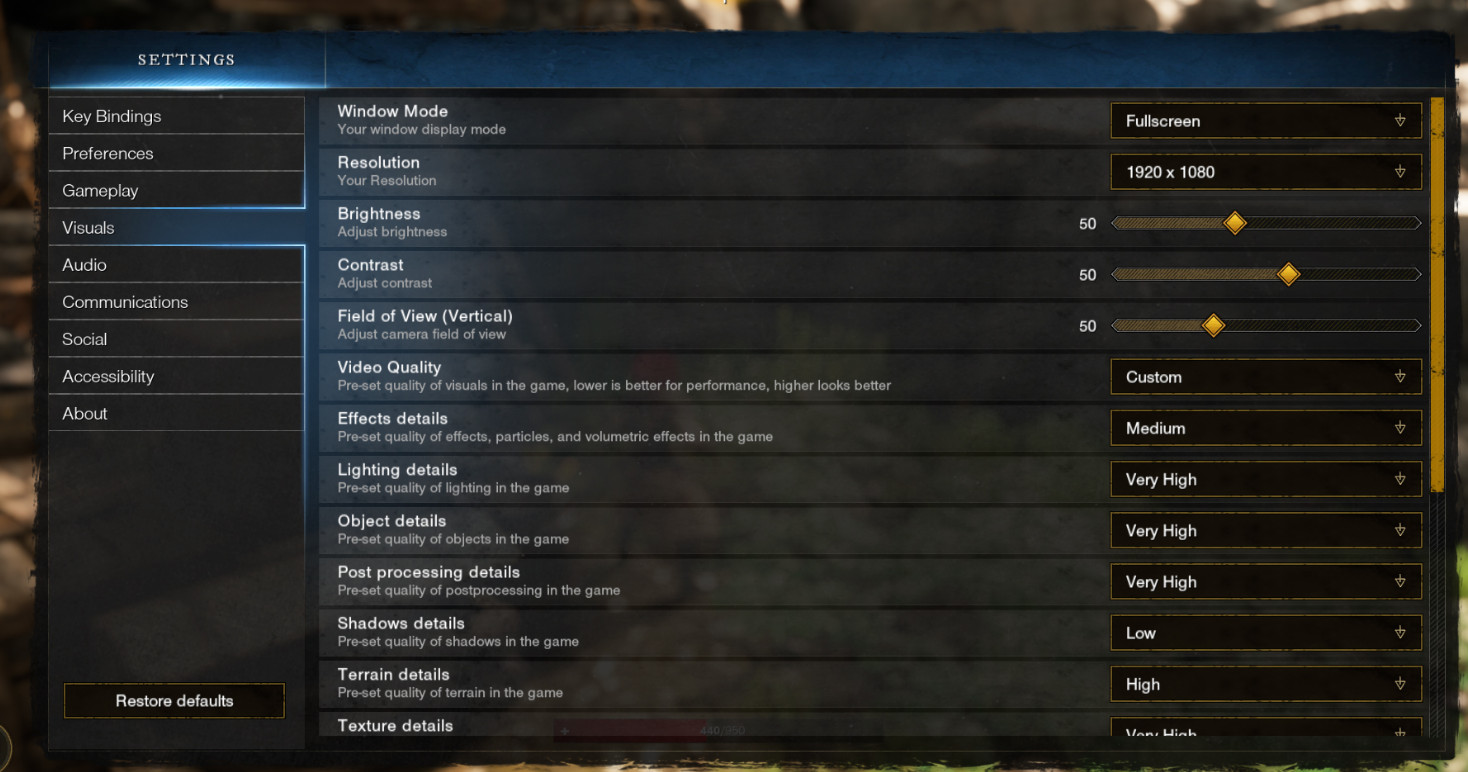
最後可以調整的圖形方面之一是環境光遮蔽、曲面細分、抗鋸齒和增強模式等功能。這些功能會改變遊戲細節,但並非所有遊戲都會對畫面產生顯著影響。在某些情況下,視覺上的變化可能幾乎難以察覺,但您在遊戲過程中仍然可以感受到。簡單地停用這些功能即可改善畫面。
如果你已經嘗試了上述方法,但仍然沒有發現舊 AMD 顯示卡的效能有任何改善,請繼續執行下面的下一個方法。
2. 更新您的 Windows 系統和 AMD 顯示卡。
其次,你要注意的是確保你的Windows作業系統和AMD顯示卡都已安裝最新更新。這對你的遊戲效能至關重要,因為如果沒有最新更新,你的顯示卡(GPU)就無法發揮其全部效能。
您只需前往 Windows 更新即可查看是否有其他更新可用。之後,您還應該使用裝置管理員或 AMD Radeon 軟體檢查更新。
如果您不知道如何操作,這裡有一份指南,它將向您展示您需要遵循的所有步驟:
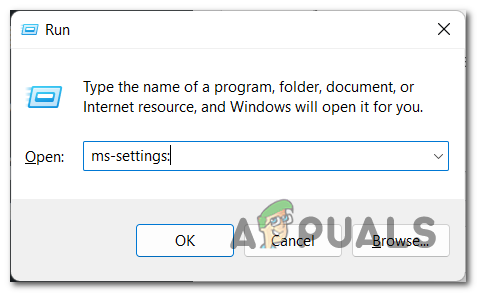
- 首先,你需要打開一個對話框。 運行 按 . 鍵 的Windows + R然後,在搜尋欄中輸入“MS-設置:'打開 設置 (電腦設定)
![]()
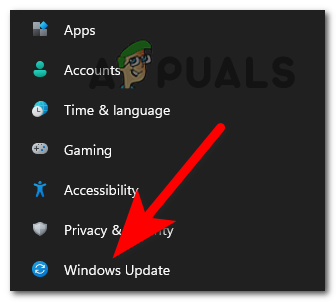
- 進入 Windows 設定後,尋找 Windows更新 Windows 更新位於螢幕左側,找到後即可存取。
![]()
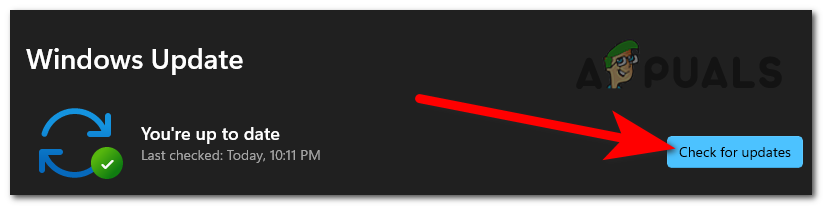
- 現在您已進入 Windows 更新介面,需要點擊下方藍色的按鈕,該按鈕顯示: 檢查更新 (請檢查更新)。請稍候,直到檢查完成。
![]()
- 掃描完成後,如果有更新可用,請下載並安裝。
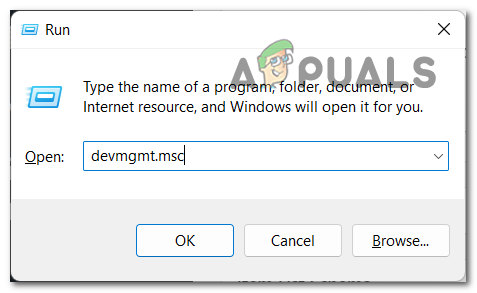
- 完成上述步驟後,您需要開啟一個對話框。 運行 另一種方法是按下按鍵 的Windows + R 並寫作“鍵入devmgmt.msc在搜尋欄中,然後按 進入 打開 “設備管理器”.
![]()
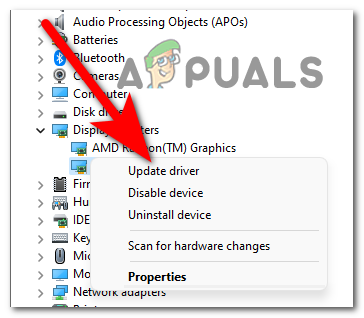
- 現在你需要展開與以下內容相關的清單: 顯示適配器 (顯示適配器)按一下箭頭。然後,您需要右鍵單擊您正在使用的 AMD 圖形處理單元 (GPU),然後按一下… 驅動程序更新 (更新驅動程式)。
![]()
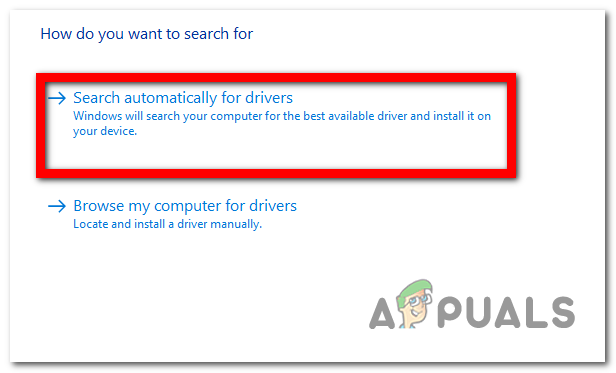
- 完成上述步驟後,點選 自動搜索驅動程序 (自動搜尋驅動程式)並等待掃描完成。如果發現任何更新,請務必安裝。
![]()
- 完成之後,您也可以使用 AMD Radeon軟件 若要檢查圖形處理單元 (GPU) 是否有可用更新,您需要開啟該應用程式。
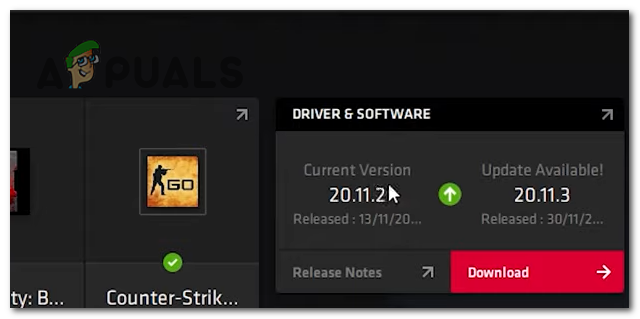
- 進入 AMD Radeon 軟體後,請查看螢幕右側,它會顯示在那裡。 驅動程式和軟體 (驅動程式和軟體)。您可以在這裡查看是否有其他可用更新。如果有,您可以點擊查看。 免費下載 (下載)下載並安裝。如果不想下載,您可以點擊… 檢查更新 (檢查更新)以查找最新更新。
![]()
- 完成上述步驟後,剩下的唯一一件事就是運行你想玩的遊戲,看看效能是否有所提升。
如果您的舊 AMD 顯示卡仍然無法提供足夠的幀速率 (FPS),請繼續執行下列下一個方法。
3. 在 Windows 中啟動遊戲模式
你也可以嘗試啟用遊戲模式。有些玩家透過啟用遊戲模式提升了舊款AMD顯示卡的效能。
此功能會優先分配遊戲所需的 CPU 和顯示卡資源。簡而言之,它會將遊戲置於電腦的最高優先級,並終止一些可能拖慢電腦速度的後台進程。這可以透過提高幀率 (FPS) 來略微提升 AMD 顯示卡的效能。
你只需要進入Windows設置,確保遊戲模式已啟用。
如果您不知道如何啟動遊戲模式,以下指南將向您展示如何操作:
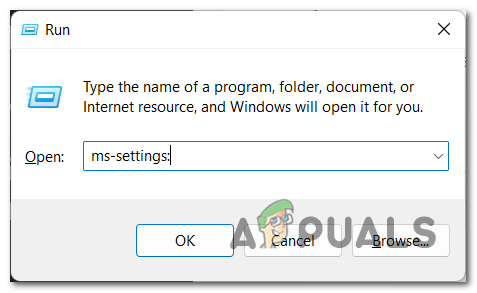
- 按 . 鍵 的Windows + R 若要開啟“執行”對話框,請鍵入“MS-設置:「,然後按 進入 打開 設定.
![]()
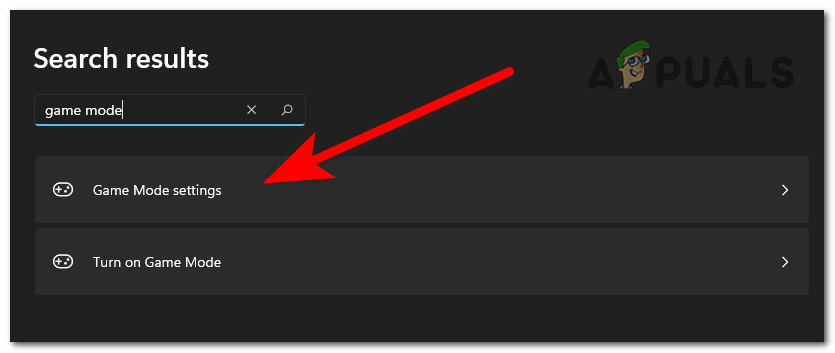
- 在“設定”中,使用搜尋選項並輸入“遊戲模式「,然後按 進入 並打開 遊戲模式設定.
![]()
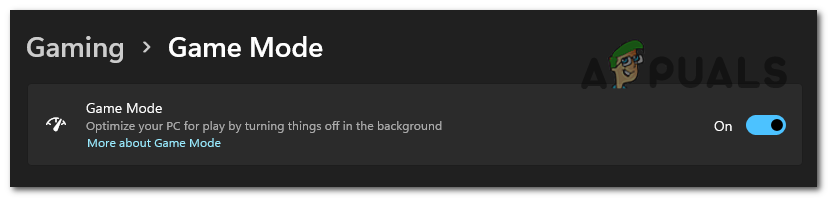
- 完成後,請務必激活 遊戲模式旁邊的圖例應該是藍色的。
![]()
- 之後,您可以關閉設定並運行遊戲,看看現在是否運行得更好。
如果此方法無法解決您的低幀率 (FPS) 問題,請繼續查看以下方法。
4. 安裝第三方 Amernime Zone Radeon 驅動程式。
想要提升舊款 AMD 顯示卡的幀率 (FPS),一個非常有效的方法是安裝Amernime Zone Unified Radeon 第三方驅動程式系列。這款驅動程式由 AMD 社群成員創建,他們也遇到了同樣的問題,並希望幫助其他用戶解決。
此驅動程式旨在提高舊款 AMD 顯示卡的幀速率 (FPS),從而提升其效能。它提供三種不同的版本,每種版本都相容於特定的顯示卡型號。
你只需要下載所需的驅動程式並安裝。之後,你應該會發現顯示卡效能有所提升。
注意:在直接進行以下步驟之前,您應該知道,此驅動程式需要至少安裝 Windows 10 才能正常運作。
以下是我們準備的安裝Amernime Zone Radeon 第三方驅動程式的指南:
- 你應該做的第一件事是參觀 梅沃基馬 下載驅動程式。
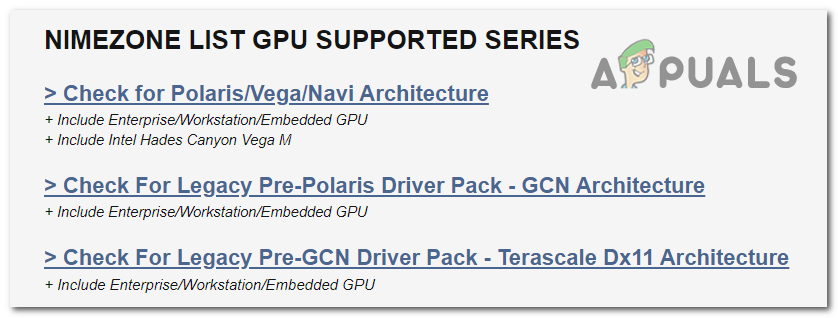
- 進入網站後,請前往 Nimezone 列出了支援的 GPU 系列 仔細檢查這三種架構。這樣,您就能知道哪些驅動程式與您的 AMD 圖形處理器 (GPU) 相容。
![]()
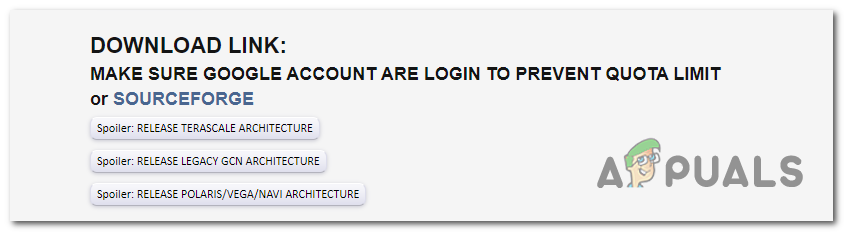
- 檢查完三個選項並確定所需選項後,向下捲動。 下載鏈接 (下載連結)。點擊與您的顯示卡架構相容的選項,下載所需的驅動程式。將其儲存到桌面以便於安裝。
![]()
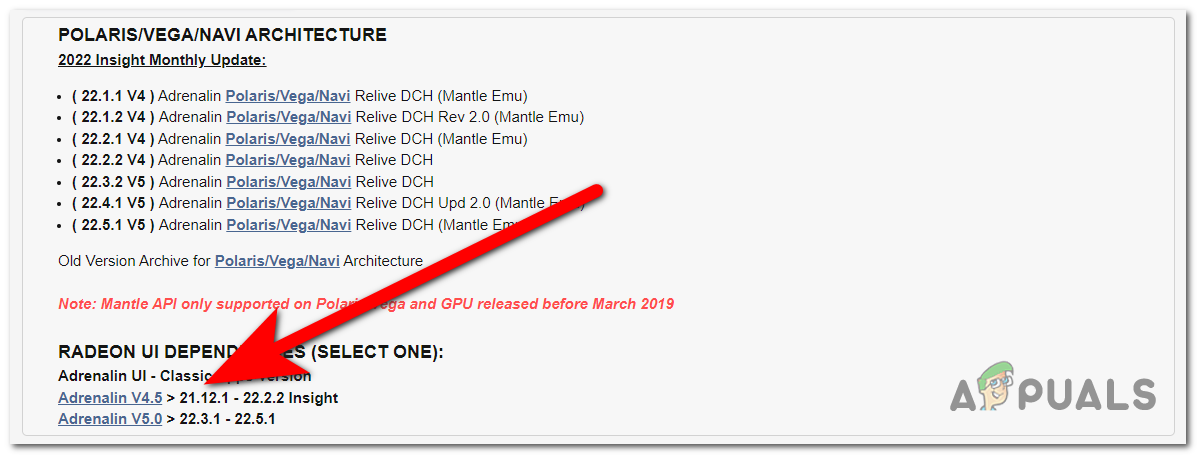
- 將驅動程式下載到電腦後,還需要下載驅動程式介面。向下捲動以查看哪些介面與您下載的驅動程式相容。
![]()
- 現在,點擊你需要的介面並下載。同時,也請將其儲存到你的桌面。
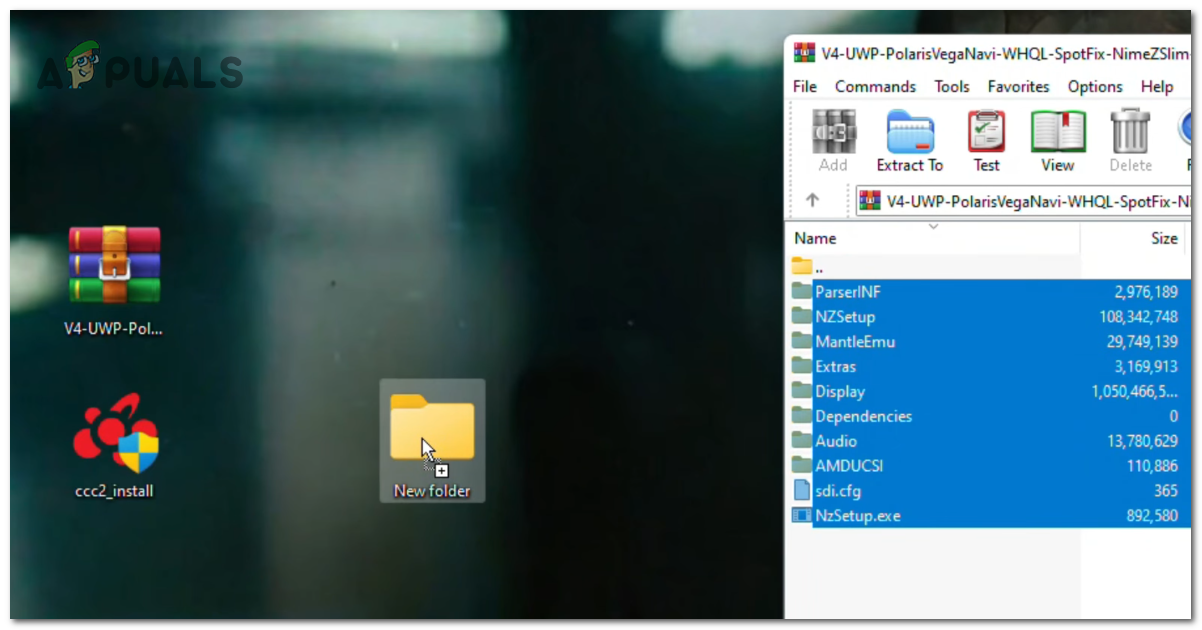
- 完成上述步驟後,在桌面上建立一個資料夾,打開下載的 WinRAR 文件,然後將所有文件解壓縮到該資料夾中。您也可以直接複製並貼上這些文件到該資料夾中。
![]()
- 解壓縮完成後,文件會進入資料夾,此時您可以刪除 Win RAR 文件,因為它不再需要了。
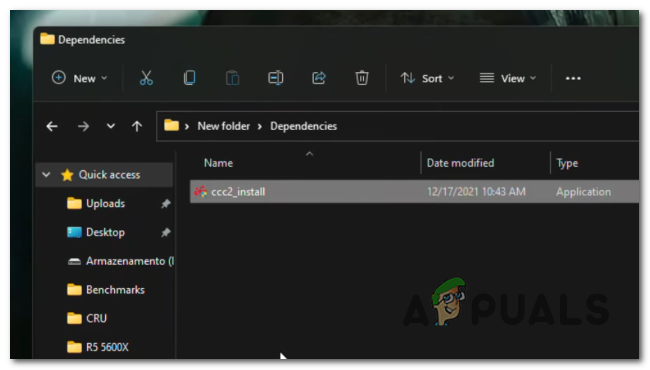
- 現在,您需要打開剛剛建立的資料夾並訪問該資料夾。 依賴然後您必須傳輸文件 ccc2_安裝 從桌面複製到此資料夾。
![]()
- 接下來,你需要回到原始資料夾。現在,你必須打開它。 NzSetup 安裝定義。
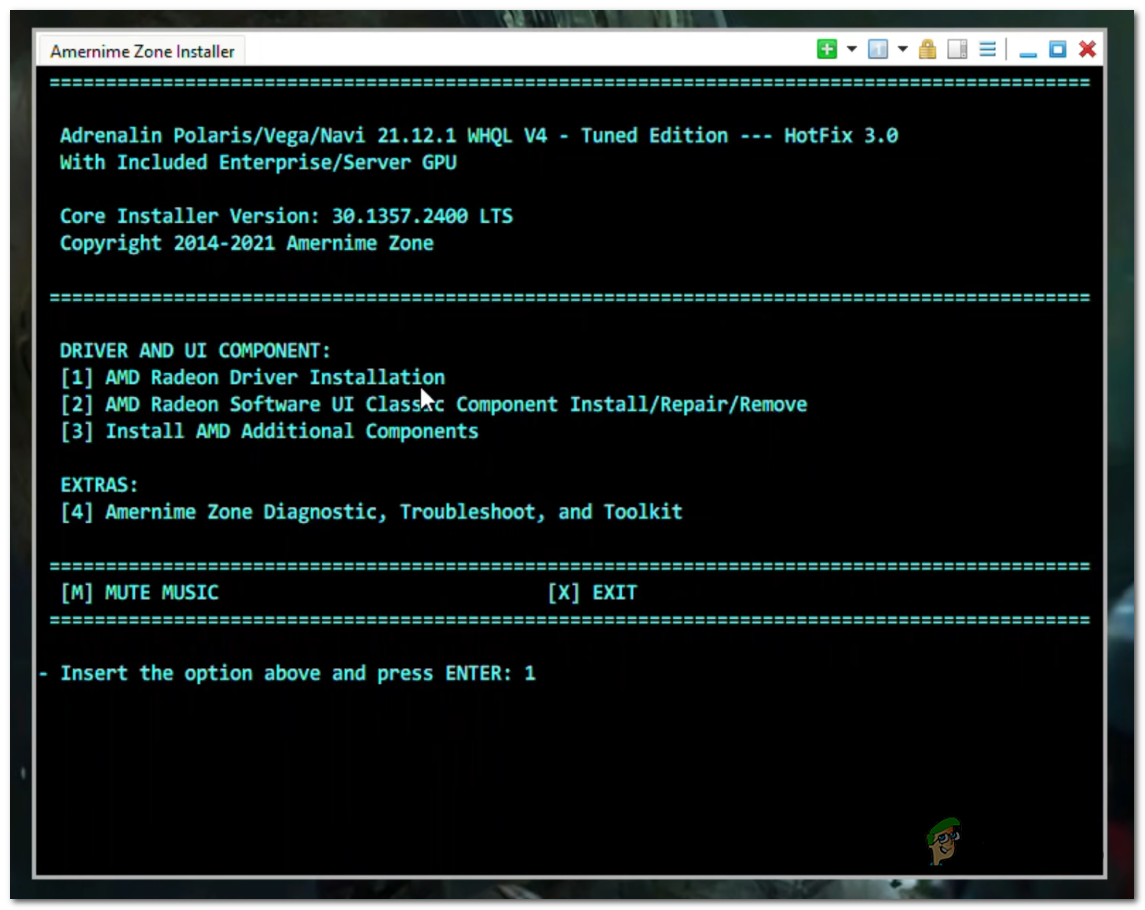
- 當安裝程式出現在螢幕上時,按下該鍵。 1 若要開始安裝過程,請按 進入 跟隨。
![]()
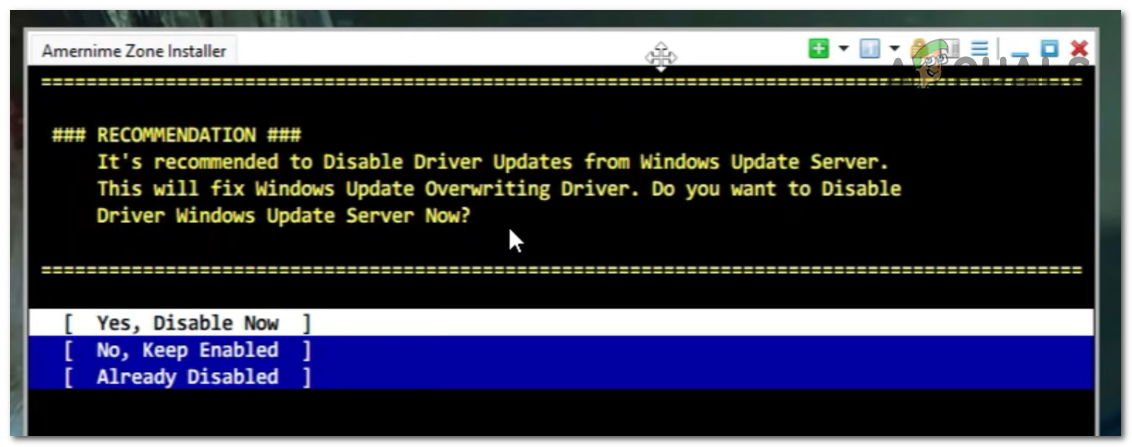
- 現在系統會詢問您是否要停用來自 Windows 更新伺服器的驅動程式更新。建議您停用此功能,因為如果不停用,Windows 將會安裝更新的驅動程式並覆寫舊驅動程式。要停用此功能,您需要按… 進入.
![]()
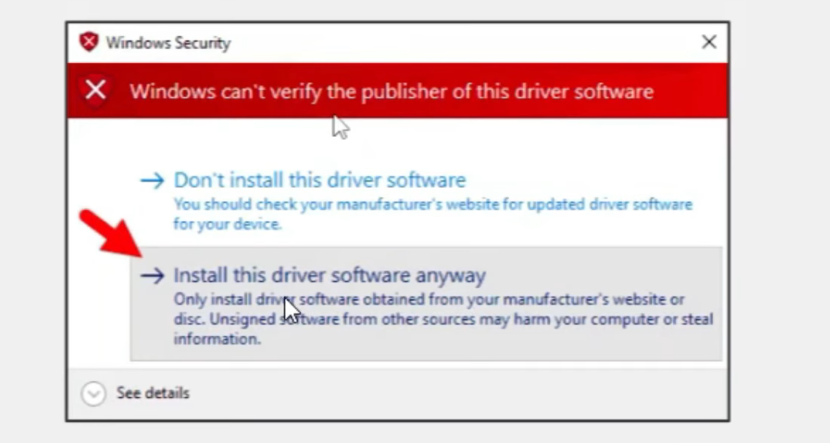
- 她會問你 視窗安全 由於此驅動程式並非官方驅動程序,Windows 安全性中心會詢問您是否要繼續安裝。點選“繼續”。 無論如何都要安裝此驅動程式軟體 (無論如何都要安裝此驅動程式)以確認您的意願。
![]()
- 一旦確認,請具體說明。 使用 Microsoft PnP (使用 Microsoft PnP)繼續安裝。
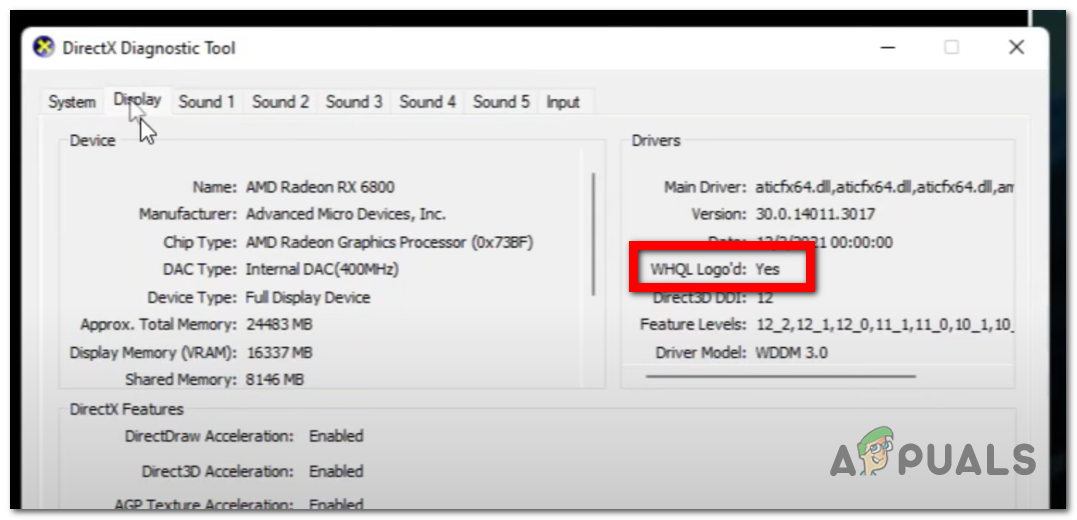
- 驅動程式安裝完成後,它將打開 DirectX 診斷工具 (DirectX診斷工具)會自動運作。您需要點擊該部分。 報價 (顯示)並蒐索它所在的位置,上面寫著 帶有 WHQL 徽標之後,您應該會看到一條訊息。 نعم (是的)。這表示驅動程式已正確安裝,並且已被 Windows 識別為官方驅動程式。
![]()
- 狀態驗證完畢後,即可關閉 DirectX 診斷工具。
- 系統會詢問您顯示的狀態「WHQL 認證標誌」。您需要在以下兩者之間進行選擇:
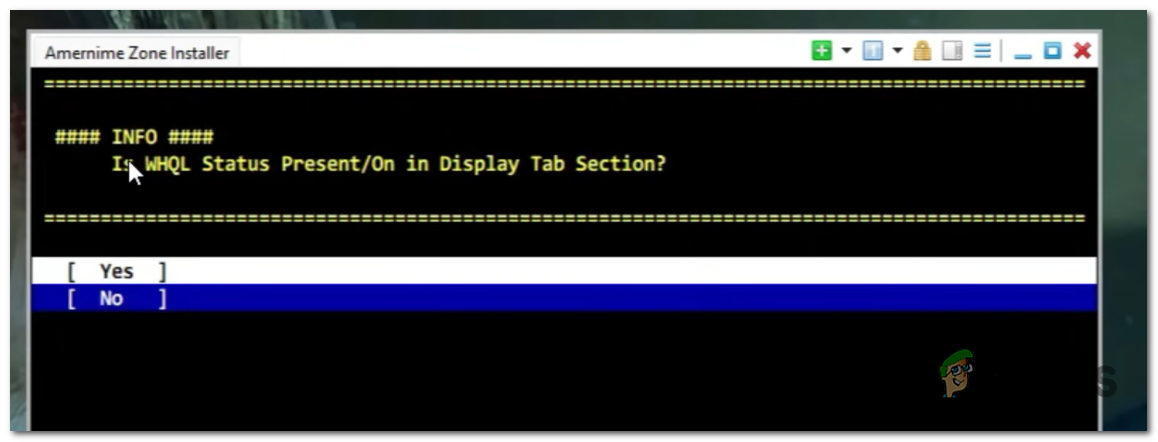
不建議對筆記型電腦的圖形處理器進行超頻。這很容易導致筆記型電腦過熱和故障,因此只有在使用桌上型電腦時才建議這樣做。
但是,請注意,如果過度提高核心頻率,桌上型電腦也可能出現過熱現象。請確保您的電腦擁有足夠的功率和良好的散熱,以避免此問題。另一點要注意的是,如果您使用的是預先安裝電腦,請對顯示卡進行超頻可能會使其保固失效。如果是這種情況,請在操作前仔細考慮。手動超頻顯示卡是一個更複雜、耗時且難度更高的過程,因此我們建議您使用 AMD Radeon Software 工具。該工具會掃描您電腦的組件,並配置最佳的超頻設置,從而避免對電腦造成任何問題。這是最安全的顯示卡超頻方式,可以避免過熱風險。如果您想了解如何使用 AMD Radeon Software 對顯示卡進行超頻,請按照以下步驟操作:
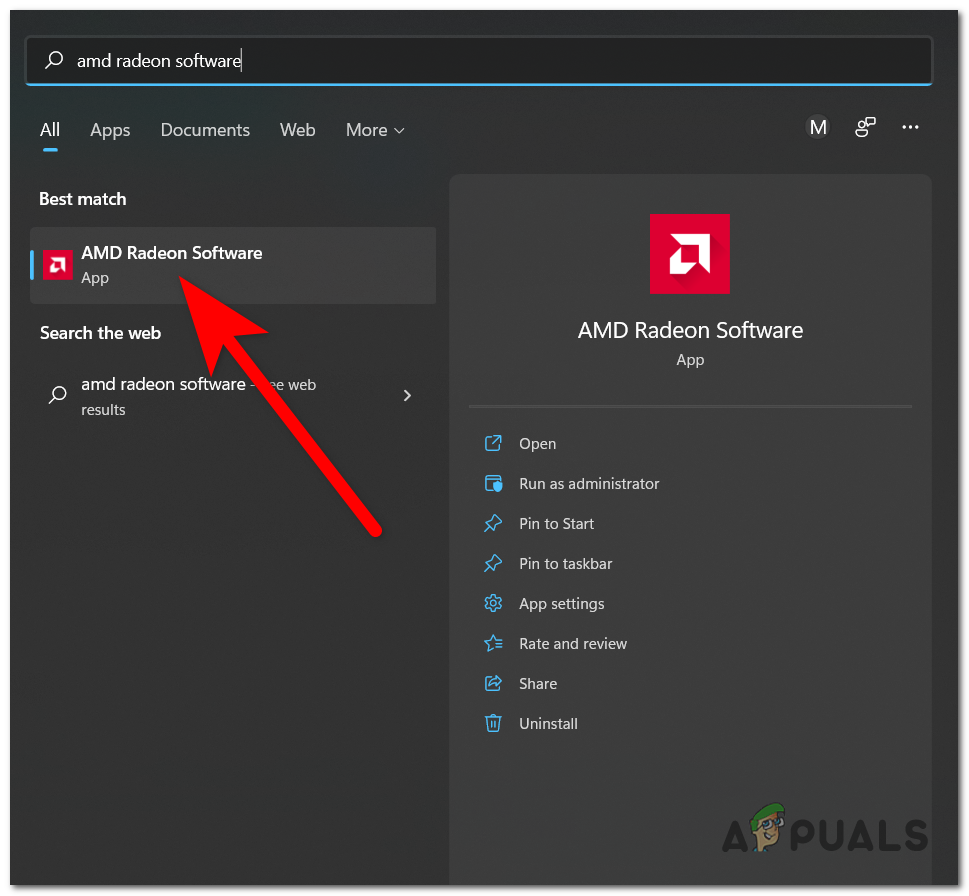
- 首先,你需要打開 AMD Radeon 軟體。你可以在任務欄搜尋欄中搜尋它的名稱來找到它。找到後,點擊它即可。 進入 打開它。
![]()
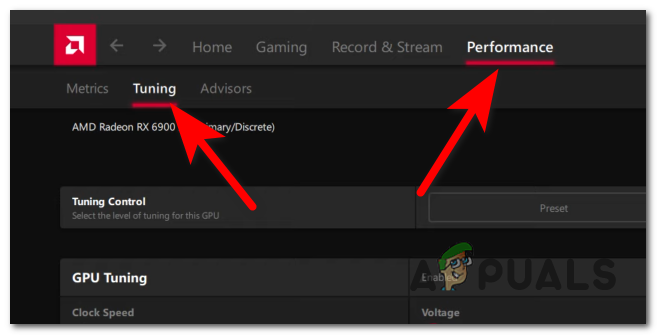
- 完成上述步驟後,您需要選擇該選項卡。 表演 從螢幕頂部。
- 接下來,您需要點擊該部分。 設置 進入超頻界面。
![]()
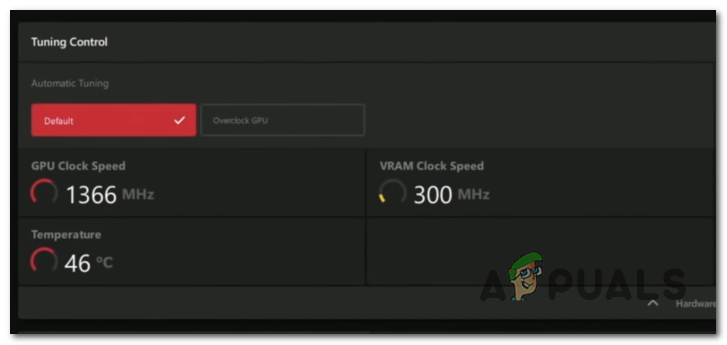
- 完成之後,你會看到有兩個部分, 自動調諧 و手動調節自動設定程式將掃描您電腦的所有組件,以確定最適合您電腦的設置,並確保這些設定不會造成問題。共有四個設定檔可供選擇;選擇您想要使用的設定文件,然後點擊[按鈕/按鈕]。 GPU超頻 開始考試。
![]()
- 整個掃描過程大約需要20分鐘才能完成。完成後,您就可以正常使用了。
- 如果您覺得這還不夠,並且沒有對您的電腦造成任何改變,您還可以前往 手動調節.
- 在這裡,您可以指定所需的功率調節設定、分配給 GPU 的頻率百分比等等。如果您想手動超頻 GPU,請在線搜尋詳細的教程,以免損壞您的電腦。
- 完成上述步驟後,點選 應用更改 儲存超頻設定。
- 現在你可以測試一下你的電腦,看看你的舊AMD顯示卡是否能帶來更高的幀率。
評論被關閉。