

檔案總管是 Windows 電腦上的預設檔案管理工具。與 Windows 系統上的所有其他進程一樣,檔案總管也偶爾會發生故障。如果您在使用過程中發現 Windows 資源管理器無回應,可以嘗試以下幾種方法。
我們撰寫了一份全面的指南,其中包含解決Windows 資源管理器頻繁崩潰的技巧。在本文中,我們將介紹九種修復方法,幫助您解決啟動檔案總管後一直載入或無法開啟檔案和資料夾的問題。
1. 調整電腦螢幕佈局
這是一個不尋常但有效的解決 Windows 資源管理器無回應問題的方法。顯然,使用不建議的螢幕佈局和解析度會導致檔案總管崩潰。
檢查電腦的顯示設置,確保使用建議的比例/佈局。依序點選「設定」 > “系統」 > “顯示”,確保文字、應用程式和其他元素的大小設定為100%或 Windows 建議的任何選項。
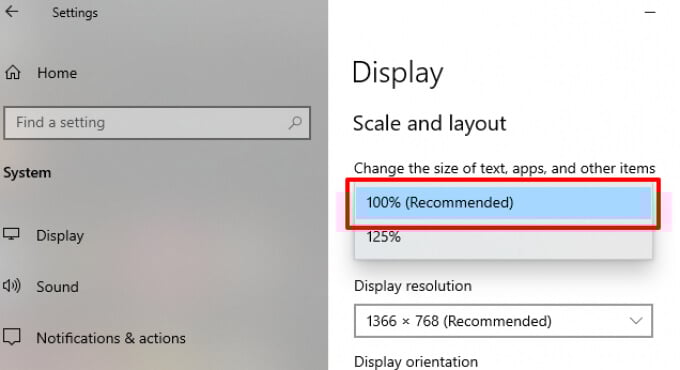
如果您的電腦顯示比例已設定為 100%,請嘗試將其變更為 125%,然後再改回 100%。
2. 退出並重新啟動檔案總管
如果更改電腦解析度後 Windows 資源管理器仍然無回應,請關閉並重新啟動 Windows 資源管理器。重新啟動 Windows 資源管理器有多種方法:
使用工作管理員
啟動 Windows 工作管理員(按Ctrl + Shift + Esc ),在「應用程式」部分右鍵點選「Windows 資源管理器」 ,然後按一下「結束工作」以結束檔案總管。
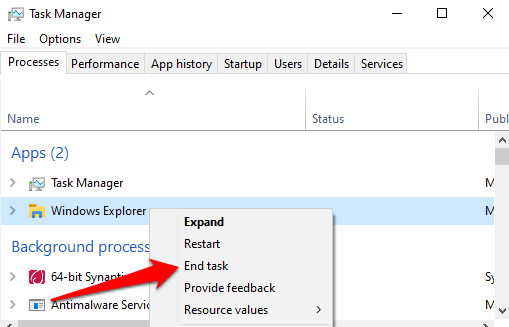
按一下工作列中的資料夾圖標,重新啟動 Windows 資源管理器。或者,使用任務管理器:按一下功能表列中的「檔案」 ,然後選擇「執行新任務」。
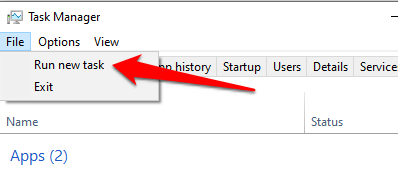
在對話方塊中輸入explorer.exe ,然後按一下確定。
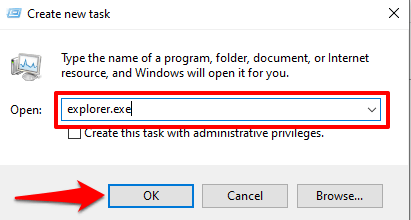
這將立即啟動 Windows 資源管理器。現在請檢查您是否可以毫無延遲地在檔案總管中存取您的檔案和資料夾。
使用命令提示符
您也可以使用命令提示字元工具退出並重新啟動 Windows 資源管理器。右鍵單擊 Windows 圖標,然後從快速存取功能表中選擇“命令提示字元(管理員)”。在控制台中鍵入taskkill /f /im explorer.exe ,然後按Enter 鍵。
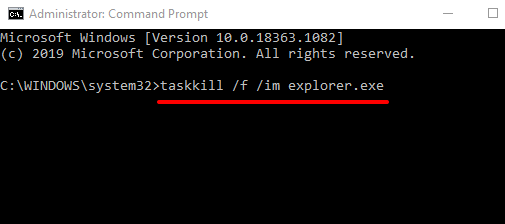
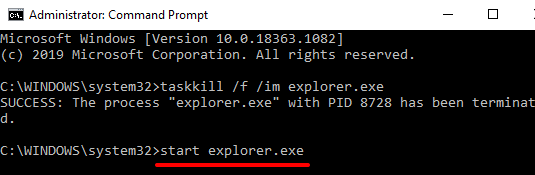
關閉 Windows 資源管理器後,電腦的工作列和桌面圖示將會消失。這是正常現象,只是暫時的。若要重新啟動檔案總管,請在命令提示字元視窗中輸入start explorer.exe ,然後按Enter 鍵繼續。
使用 BAT 檔案重新啟動檔案總管
BAT 檔案可以幫助您輕鬆實現任務和流程的自動化。如果檔案總管經常沒有回應,並且重新啟動進程通常可以解決問題,那麼您應該建立自訂 BAT 文件,只需單擊即可重新啟動檔案總管。
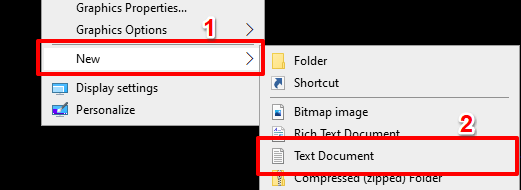
- 在桌面空白處按一下滑鼠右鍵。點選 جديد 然後選擇 文本文件.
- 為文檔命名 重啟資源管理器。 並按下 進入.

- 雙擊新建的文件,用記事本打開它。
- 將以下命令貼到文件中:
taskkill /f /IM explorer.exe
啟動explorer.exe
出口
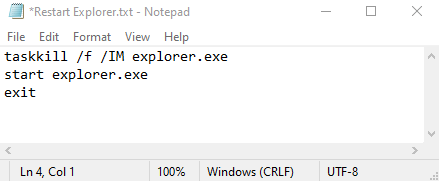
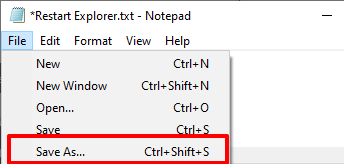
- 點擊 一份文件 在菜單欄中並選擇 另存為.
- 在「檔案名稱」對話方塊中,將檔案重新命名為 重新啟動資源管理器.bat 確保該選項 另存為類型 被任命 所有文件.
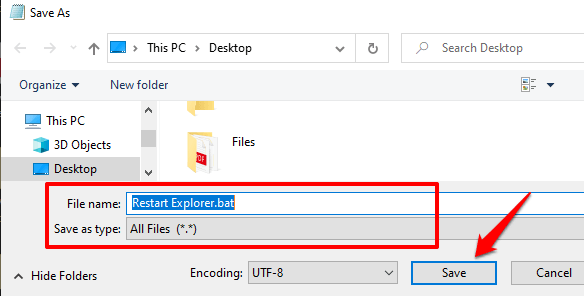
- 點擊 節省 跟隨。
若要使用新建立的 BAT 文件重新啟動 Windows 資源管理器,請返回桌面,右鍵單擊該文件,然後選擇「以管理員身分執行」。
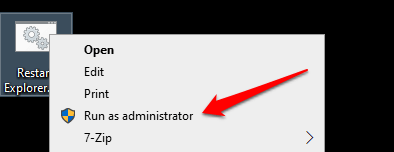
Windows 將透過命令提示字元執行 BAT 檔案中包含的命令,並重新啟動 Windows 資源管理器。
3. 檢查系統檔案是否損壞
當某些系統檔案損壞、遺失或失效時,一些重要的 Windows 功能(例如檔案總管)可能會發生故障。幸運的是,這很容易修復。系統文件檢查器會掃描您的計算機,尋找損壞或遺失的系統文件,並進行相應的修復或替換。
請依照下列步驟在 Windows 10 電腦上執行系統檔案檢查器。
1. 右鍵單擊“開始”功能表圖標,然後選擇“命令提示字元(管理員)”。
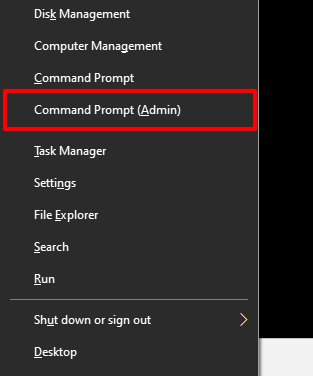
2. 將以下命令輸入或貼上到命令提示字元控制台中,然後按Enter 鍵。
SFC / SCANNOW
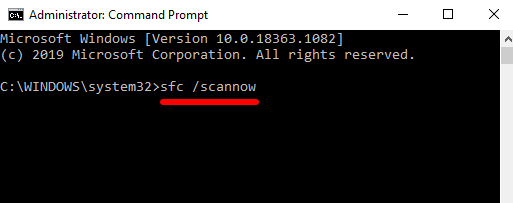
如果命令提示字元執行完命令後,Windows 檔案總管仍然沒有回應,請重新啟動電腦並重試。
4. 清除檔案總管歷史記錄
Windows 檔案總管會記錄所有過往操作和活動,例如最近存取的檔案和資料夾、搜尋記錄、網址列輸入等等。當日誌累積到一定程度時,Windows 檔案總管可能會運行緩慢甚至崩潰。嘗試清除檔案總管日誌,看看是否能解決問題。
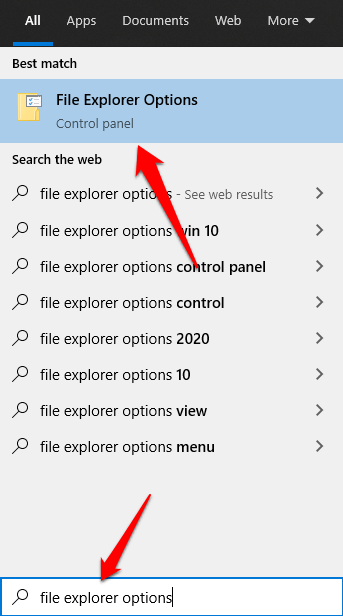
1.在 Windows 搜尋列中鍵入「檔案總管選項」 ,然後在搜尋結果中按一下「檔案總管選項」 。
2. 在「一般」標籤上,按一下「清除檔案總管記錄」選項右側的「清除」按鈕。您可以在「隱私權」部分找到此選項。
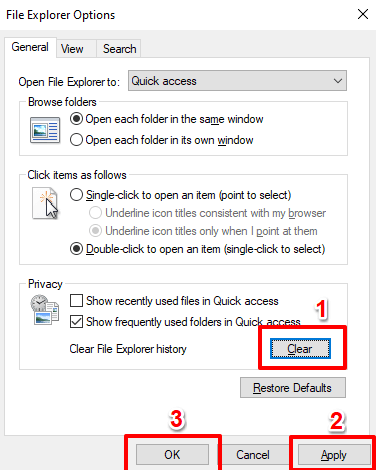
3. 點選「套用」,然後點選「確定」儲存變更。
重新啟動後,檔案總管應該可以穩定正常運作了。如果仍然出現問題,請嘗試下一個解決方案。
5. 更新電腦的顯示卡驅動程式軟體。
根據微軟支持,如果您的電腦顯示卡驅動程式損壞或過時,Windows 資源管理器可能會停止運作。如果您仍因 Windows 檔案總管無回應而無法瀏覽檔案和資料夾,請嘗試下載並安裝適用於您電腦的最新顯示卡驅動程式更新。將您的電腦連接到互聯網,然後按照以下步驟操作。
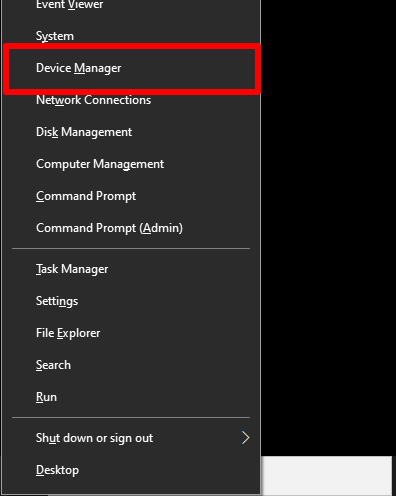
右鍵單擊“開始”或“Windows”圖標,然後選擇“裝置管理員”。
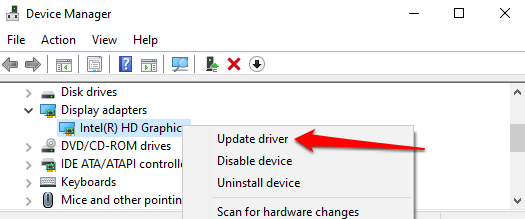
展開「顯示適配器」類別,右鍵點選電腦的視訊/圖形適配器,然後選擇「更新驅動程式」。
選擇自動搜尋最新驅動程式。
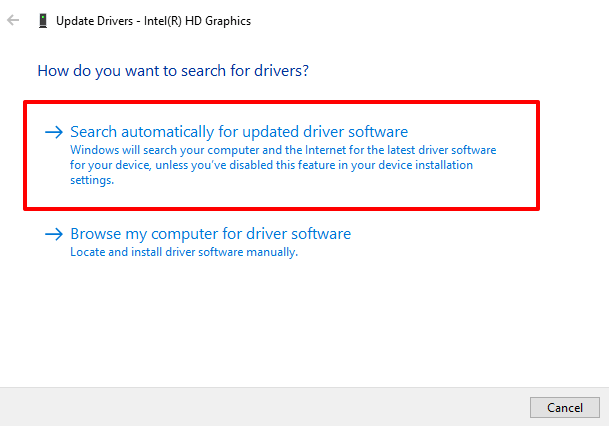
這將提示 Windows 在網際網路和您的電腦上搜尋適用於您電腦的最新顯示卡驅動程式。
6. 更新電腦作業系統
如果您的 Windows 10 版本過舊,檔案總管可能會崩潰且無回應。請下載並安裝所有可用的更新,看看是否能解決問題。
Windows 更新通常包含安全性修補程式、驅動程式更新、錯誤修復以及針對影響 Windows 應用程式和進程的其他功能問題的解決方案。如果裝置管理員找不到顯示卡驅動程式的更新,請考慮更新電腦的作業系統。
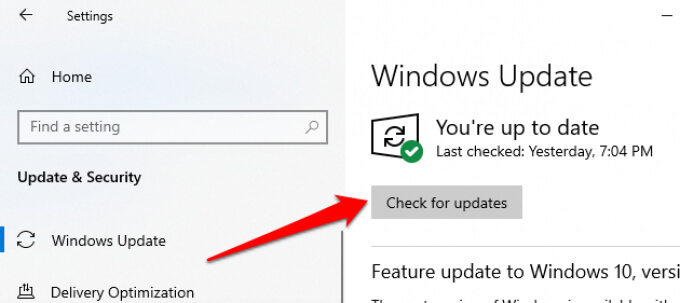
前往「設定」 > “更新與安全性” > “Windows 更新”,然後按一下「檢查更新」。
7. 掃描您的計算機,檢查是否有病毒和惡意軟體。
如果您的電腦上安裝了防毒軟體或反惡意軟體,請執行一次徹底的掃描,尋找隱藏的病毒和惡意軟體。請參閱本指南,了解如何使用 Malwarebytes 等可靠的軟體從電腦中徹底清除頑固的惡意軟體。
您也可以使用 Windows 內建的防毒工具 Windows Defender來清除惡意軟體和病毒。
8. 檢查記憶體問題
如果電腦上的隨機存取記憶體 (RAM) 出現問題,許多應用程式可能會崩潰。請執行 Windows 記憶體診斷工具來檢查電腦上的記憶體問題。請務必在繼續操作之前保存您的工作並關閉所有打開的應用程式。
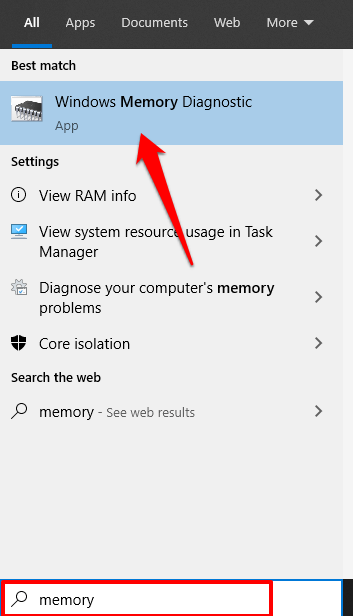
1.在 Windows 搜尋列中輸入「記憶體」 ,然後在搜尋結果中選擇「Windows 記憶體診斷」 。
2. 您將看到以下兩個選項。選擇“立即重新啟動並檢查問題(建議) ”選項。
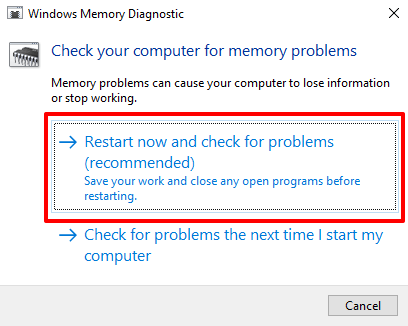
Windows記憶體診斷程式將掃描您的電腦並修復發現的任何與記憶體相關的問題。
9. 執行系統還原
安裝應用程式、驅動程式或軟體更新後,或更改某些系統配置後,檔案總管是否開始崩潰?嘗試將電腦還原到先前的設定(或還原點)。
請注意,還原到先前的還原點會變更某些系統設定。最近安裝的程式和驅動程式也會從您的電腦中刪除。請依照以下步驟還原到還原點。
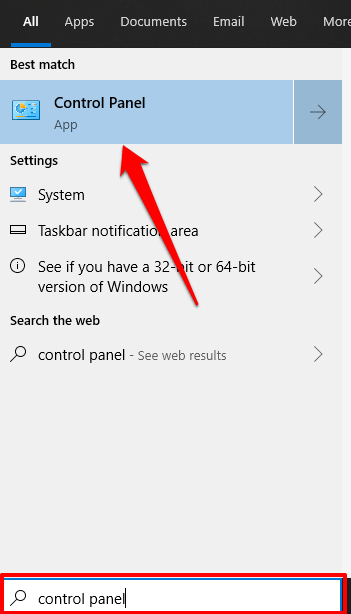
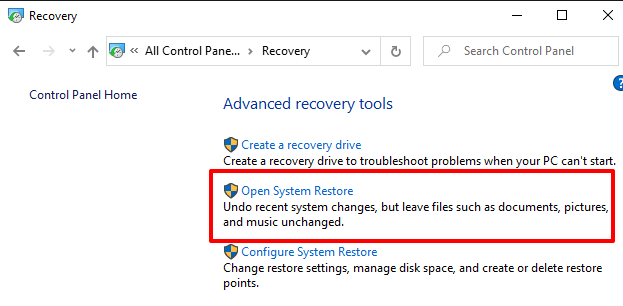
1. 在 Windows 搜尋列中輸入「控制台」,然後點選搜尋結果中的「控制台」 。
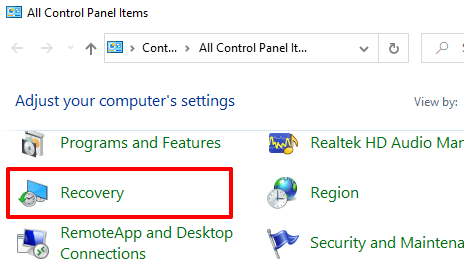
2. 點選恢復。
3. 選擇「開啟系統還原」。
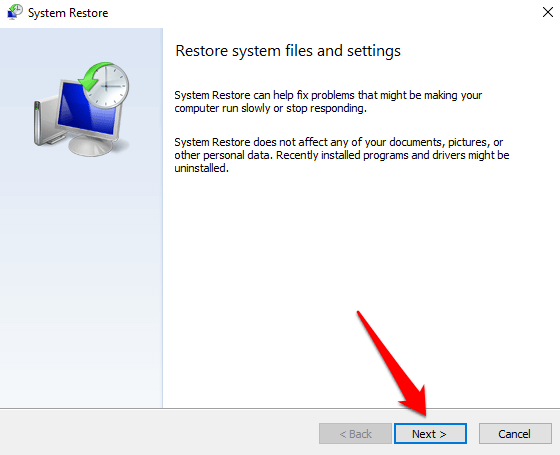
4. 在系統還原視窗中,按一下「下一步」繼續。
5. 清單中將顯示最新的系統還原點。選擇它,然後按一下“下一步”繼續。
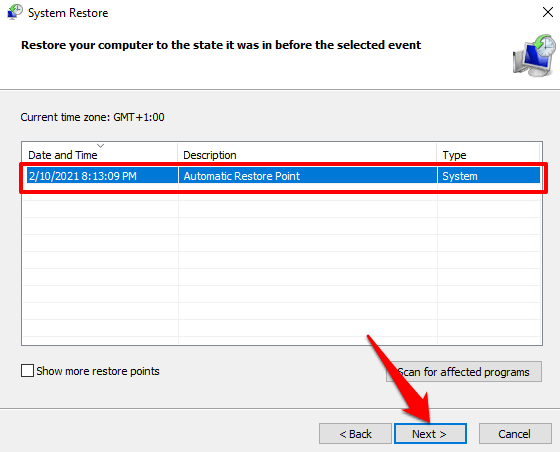
選擇「顯示更多還原點」選項(顯示還原點的更多選項)以顯示其他(較舊的)還原點。
6. 按一下「完成」開始系統還原。
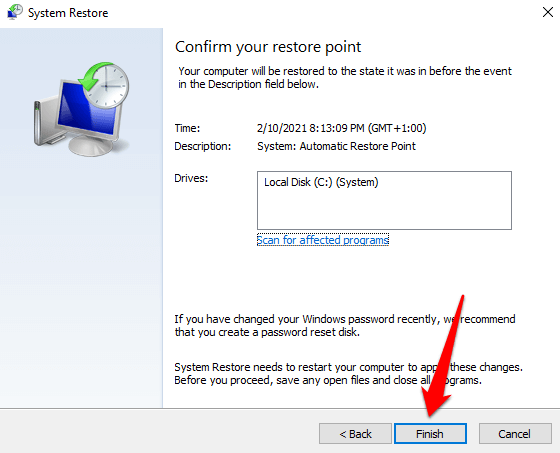
如果找不到還原點,則表示您的電腦上的系統還原功能可能已停用。了解如何在 Windows 裝置上啟用或停用系統還原。
讓檔案總管恢復正常運作
我們相信上述故障排除方法中至少有一種可以解決 Windows 檔案總管無回應的問題。如果問題仍然存在,請嘗試在安全模式下重新啟動電腦或執行乾淨啟動。
評論被關閉。