

思科設備的韌體升級對於確保網路安全並及時更新至最新功能和修復漏洞至關重要。韌體升級有助於確保您的網路運行在最新的作業系統版本上,有助於抵禦安全威脅、提升效能並添加新功能。

在開始升級過程之前,請務必仔細研究新韌體版本,並確保其與您的裝置相容。升級到不相容的韌體版本可能會對您的裝置造成永久性損壞。確認相容性後,即可從廠商網站下載新韌體版本並將其安裝到您的裝置上。
韌體升級的好處
- 提升網路效能: 升級韌體可以提高思科設備的效能,進而提高網路速度和生產力。
- 增強安全性: 升級韌體還有助於確保設備使用最新的安全協議,從而有助於保護網路免受惡意攻擊。
- 可靠性提高: 透過更新思科設備的韌體,可以消除任何可能導致設備不穩定或中斷的潛在錯誤或故障。
- 增強相容性: 升級思科設備的韌體有助於確保與最新硬體和軟體的兼容性,從而帶來更流暢的體驗。
- 減少停機時間: 保持韌體更新,有助於減少意外停機時間和相關成本。
更新思科設備的韌體
若要升級 Cisco 設備的固件,請依照下列步驟操作。
- 從思科網站下載最新韌體鏡像。
- 將影像複製到裝置可以存取的網路伺服器。
- 使用控制台或終端模擬器連接到設備,並以管理員身分登入。
- 輸入“進入特權模式使“然後輸入密碼。”
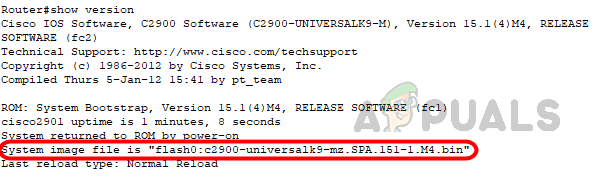
- 使用下列任一命令檢查裝置上目前正在執行的韌體版本。
顯示閃光
أو
顯示版本
- 我們可以使用這些命令查看韌體的名稱和版本。請記下韌體名稱,因為在韌體備份過程中需要用到。
![]()
- 為確保設備目前韌體和配置在升級過程中的完整性,必須在升級過程之前備份這些項目,以防出現任何潛在故障。
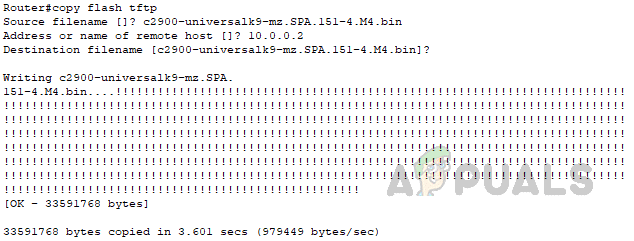
- 若要備份固件,請使用以下命令。
複製閃存 tftp
將 TFTP 替換為您首選的目標位置。
- 出現提示時,輸入遠端伺服器的 IP 位址和要備份的檔案的名稱,如下所示。
Router#copy flash tftp 原始檔名 []? c2900-universalk9-mz.SPA.151-4.M4.bin 遠端主機位址或名稱 []? 10.0.0.2 目標檔名 [c2900-universalk9-mz.SPA.151-4.
輸入所需資訊後,將建立韌體備份,如下面的路由器摘錄所示。
![]()
- 若要了解如何備份設備的設定文件,請參考此連結。 關聯.
- 成功備份必要檔案後,我們現在開始進行韌體升級。
- 若要升級固件,請使用以下命令。
複製 tftp 快閃記憶體
將 TFTP 替換為您首選的來源傳輸方式。
- 出現提示時,輸入來源伺服器的 IP 位址,如下所示。
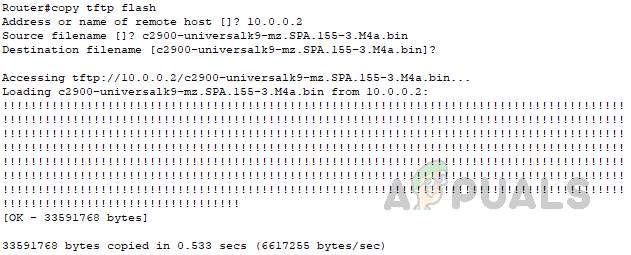
路由器#copy tftp flash 遠端主機位址或名稱 []? 10.0.0.2
- 輸入要複製到路由器的韌體檔案名稱。按下回車鍵後,路由器會提示您輸入韌體檔案的儲存名稱,該名稱應與路由器上顯示的名稱一致。您也可以直接按下回車鍵而不輸入任何值,路由器將使用來源檔案中顯示的檔案名稱。
Router#copy tftp flash 遠端主機位址或名稱 []? 10.0.0.2 來源檔案名稱 []? c2900-universalk9-mz.SPA.155-3.M4a.bin 目標檔案名稱 [c2900-universalk9-mz.SPA.15-3.3.
- 按下回車鍵會將韌體傳送到路由器。以下是路由器配置的完整摘錄,僅供參考。
![螢幕截圖展示了將韌體傳輸到思科路由器的過程。]()
- 將新韌體傳輸到路由器後,要設定路由器使用新韌體啟動,我們需要更改啟動優先順序。為此,請按照以下步驟操作。
- 使用以下命令進入設定模式 “配置終端”.
- 使用以下命令變更啟動優先順序。
Router#configure terminal 輸入設定指令,每行一條。以 Ctrl+Z 結束。 Router(config)#boot system flash c2900-universalk9-mz.SPA.155-3.M4a.bin
必須在此命令中提供要用於啟動路由器的韌體名稱。
- 若要儲存啟動配置中的更改,請在特權模式下使用下列命令。
路由器#write 正在建構設定... [確定]
- 完成上述步驟後,使用以下命令重新啟動路由器。
重載
輸入命令後,系統會要求您確認。再次按回車鍵重啟路由器。
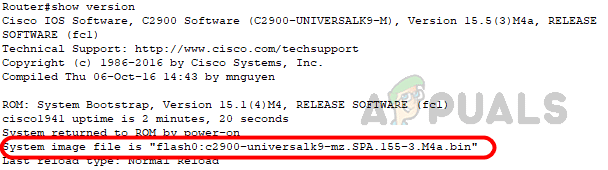
- 路由器重啟後,使用指令“顯示版本檢查路由器是否已載入新韌體。
![截圖顯示了使用 show version 指令檢查新韌體的結果]()
更新 Cisco IOS 韌體是一項至關重要的任務,切不可掉以輕心。花時間研究最新的韌體版本並了解更新過程,可以確保安全順利地完成升級。此外,採用正確的方法和周密的計劃,定期更新韌體有助於保持網路安全和流暢運行。
以下是一些更新思科設備韌體的最佳實務:
- 備份設定: 升級前,請備份您目前的韌體和設備設定。這樣,如果在升級過程中出現任何問題,您可以將裝置恢復到先前的狀態。
- 相容性檢查: 請確保新韌體版本與裝置的硬體和目前設定相容。
- 在受控環境下進行推廣: 在受控環境中升級設備,遠離運作(生產)交通。
- 逐步晉升: 逐步升級網路上的多台設備,以最大程度地減少對網路的潛在影響。
- 升級測試: 升級後請徹底測試設備,確保一切運作正常。
- 宣傳資料: 記錄升級過程和新韌體的發布情況,以便於將來進行升級和故障排除。
- 制定返回計劃: 如果升級導致問題,請制定回滾到先前韌體版本的計畫。
總而言之,思科設備的韌體升級對於維護系統的可靠性、安全性和功能至關重要。在進行升級之前,請務必仔細研究新韌體版本,並儘可能在維護期間執行升級。遵循這些步驟將確保升級成功並防止設備損壞。
評論被關閉。