

Windows 11 帶來了許多變更。雖然其核心功能與 Windows 10 相同,但新版本的 Windows 在外觀和操作方式上與以前略有不同。
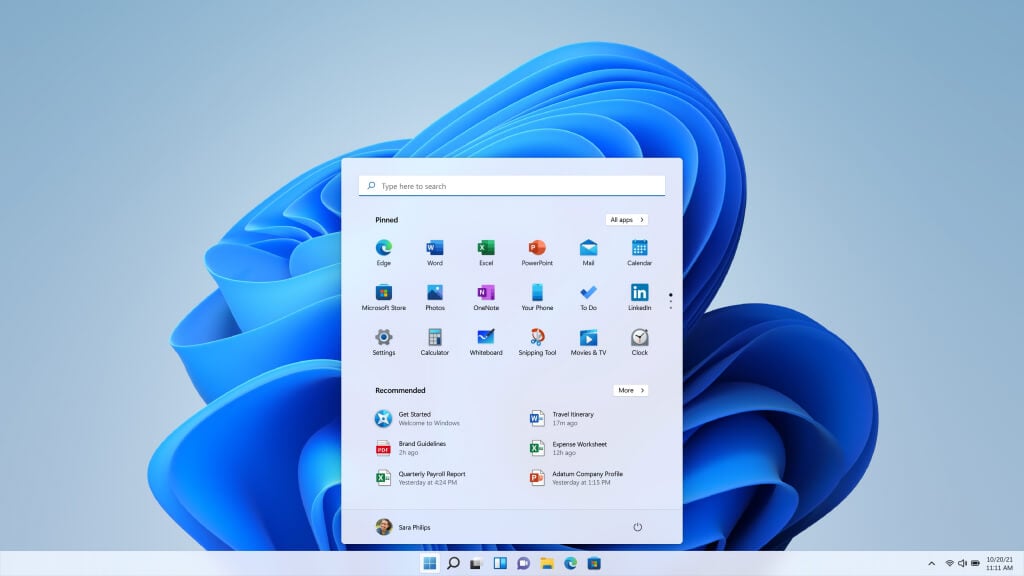
新版 Windows 更新的最大亮點在於使用者介面 (UI)。微軟吸收了 Windows 8 的不足之處,簡化並優化了介面,使其比以往任何時候都更容易操作。
這種全新的設計理念在重新設計的 Windows 11 檔案總管中體現得最為明顯。 Windows 預設的檔案總管是使用者最常用的應用程式之一,如今它已經過徹底的改造。但這些改進究竟是提升了原有的功能,還是削弱了它?讓我們一探究竟。
全新的面貌
打開檔案總管後,首先映入眼簾的是它煥然一新的介面。所有圖示都經過重新設計,使整個視窗看起來更加簡潔清晰。
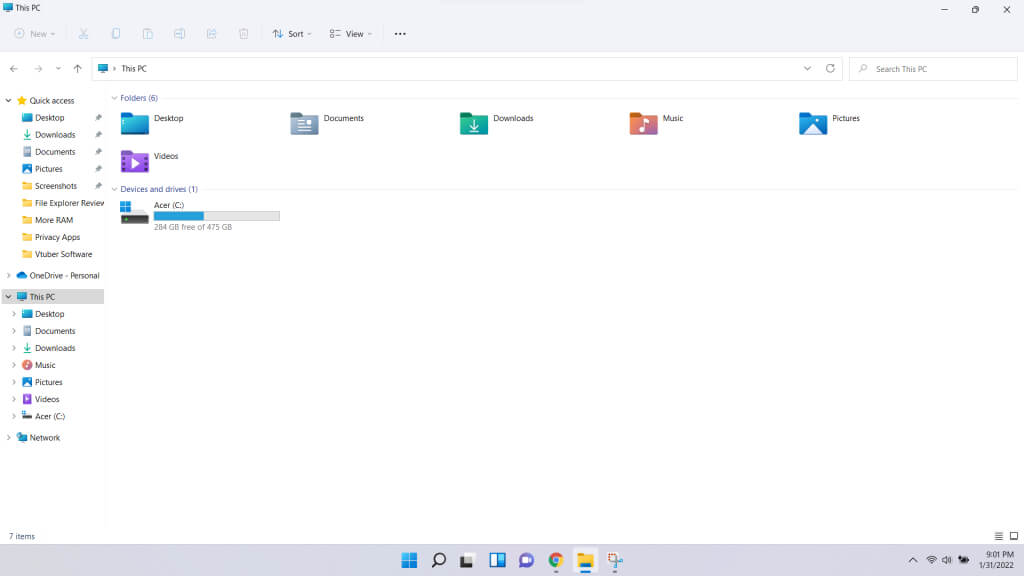
頂部欄的尺寸和複雜程度都大幅降低,只保留了幾個圖標,取代了雜亂的文字行。這次早就該進行的清理有助於保持介面簡潔。

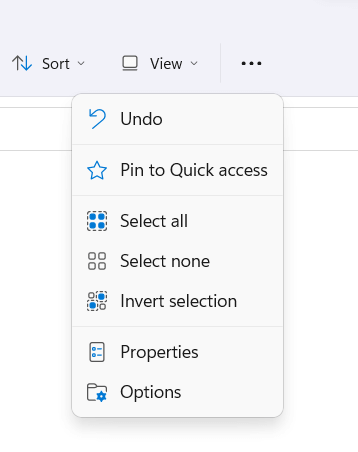
當然,您也可以透過開啟三點選單來存取其他選項。
動態規劃
您也會注意到不同部分的視圖有所變化。以前,預設視圖是“詳細資料”,您可以從頂部欄選擇其他視圖。雖然這種方式可行,但為不同類型的資料夾切換視圖很麻煩。
不過,預設佈局會根據資料夾類型自動變更。例如,開啟「下載」資料夾就會顯示傳統的「詳細資料」檢視。
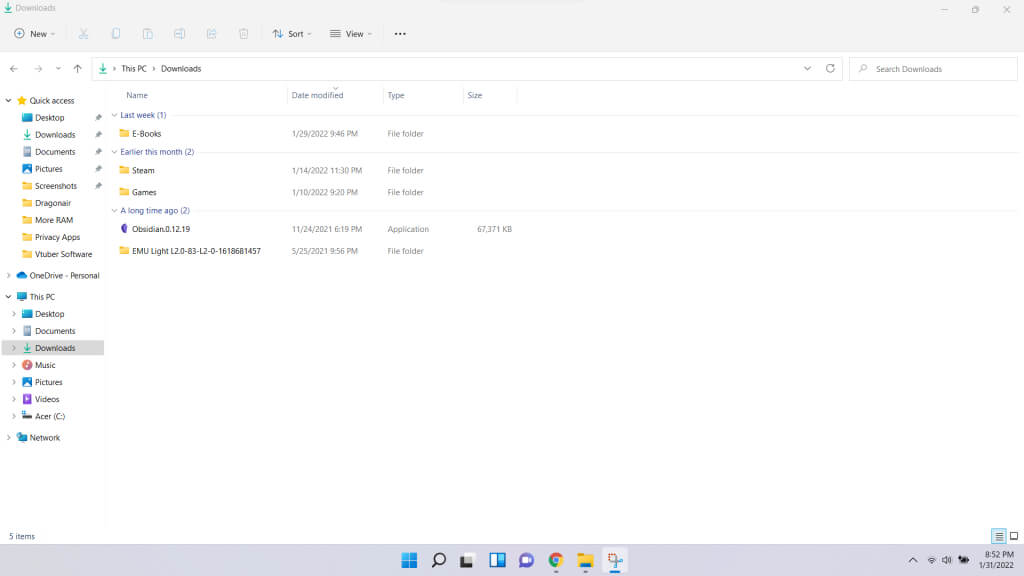
但是切換到「圖片」資料夾時,設計會發生變化,以更好地反映該資料夾的視覺特性。
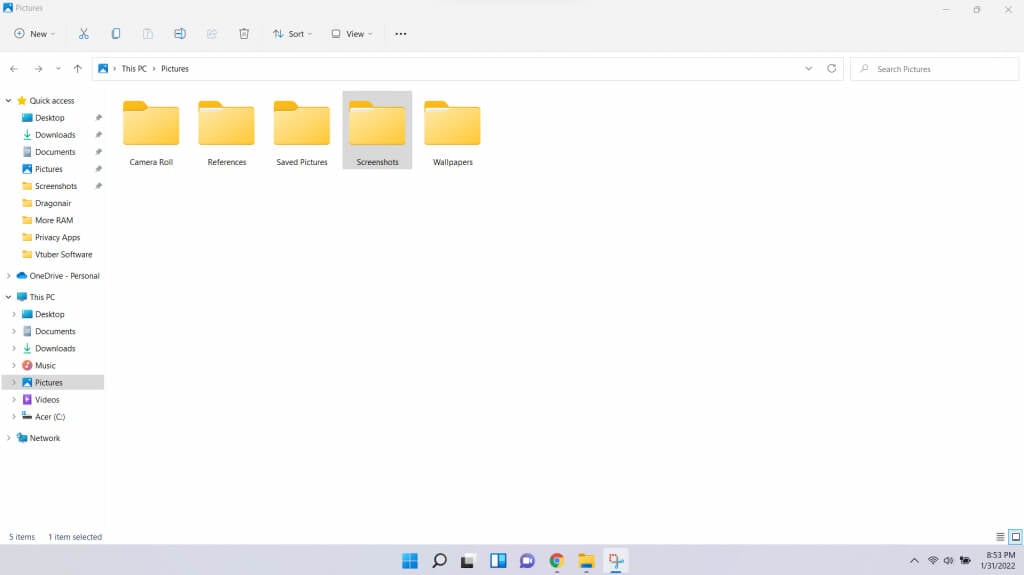
這看起來可能沒什麼大不了的(因為你仍然可以從頂部更改視圖),但它使簡報預設更容易使用。
簡化的上下文選單
另一個您會注意到的主要變化是重新設計的上下文選單。在 Windows 10 及更早版本中,在檔案總管中右鍵單擊任何位置都會彈出一個很長的選項清單。現在,您會看到一個更精簡的選單,其中只顯示最常用的選項。
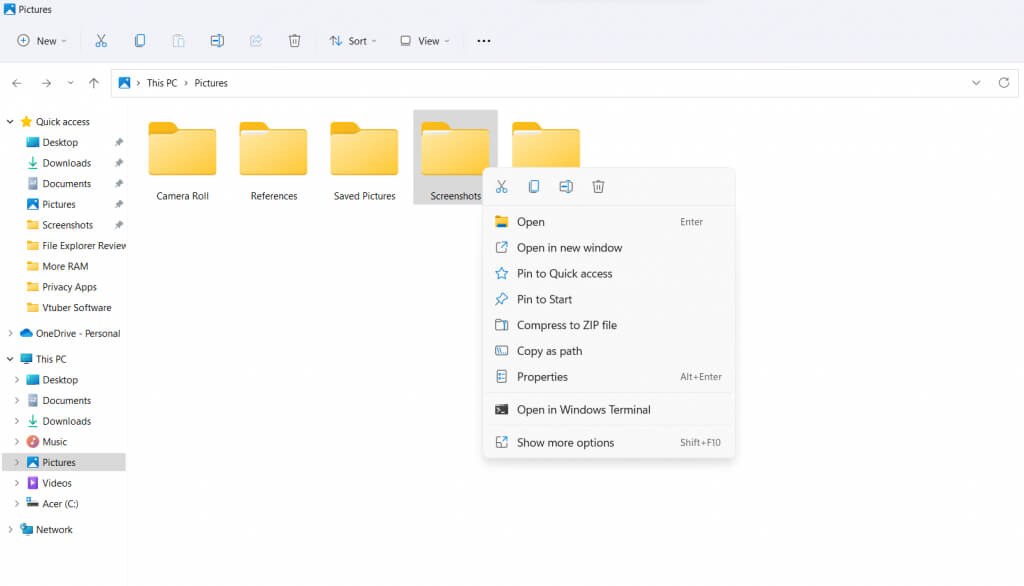
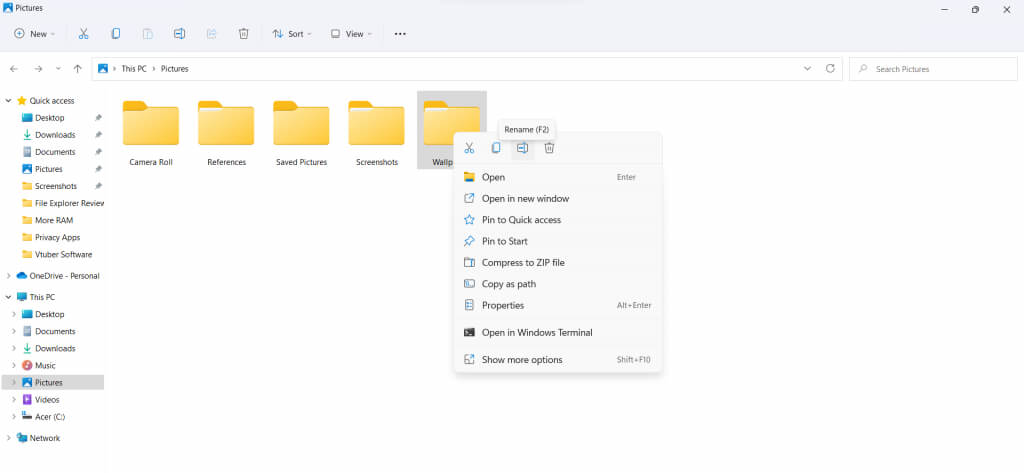
請注意上下文選單頂部的圖示小排。剪切、複製、重新命名和刪除等常用選項都以圖標形式呈現,以節省空間並減少視覺混亂。其他選項也使用類似的圖標,方便您一目了然地找到所需功能。如果您對缺少標籤感到困惑,只需將滑鼠懸停在任何圖示上,即可顯示其名稱和快捷鍵。
不僅如此。如果您複製一個文件,然後在任意資料夾中的空白處單擊滑鼠右鍵,就會出現一個不同的上下文選單,其中包含貼上選項。在 Windows 11 檔案總管中,貼上圖示會顯示在您按一下的位置附近,而上下文功能表本身則仍位於螢幕中央。
例如,在螢幕頂部附近按一下滑鼠右鍵會顯示如下所示的選單。
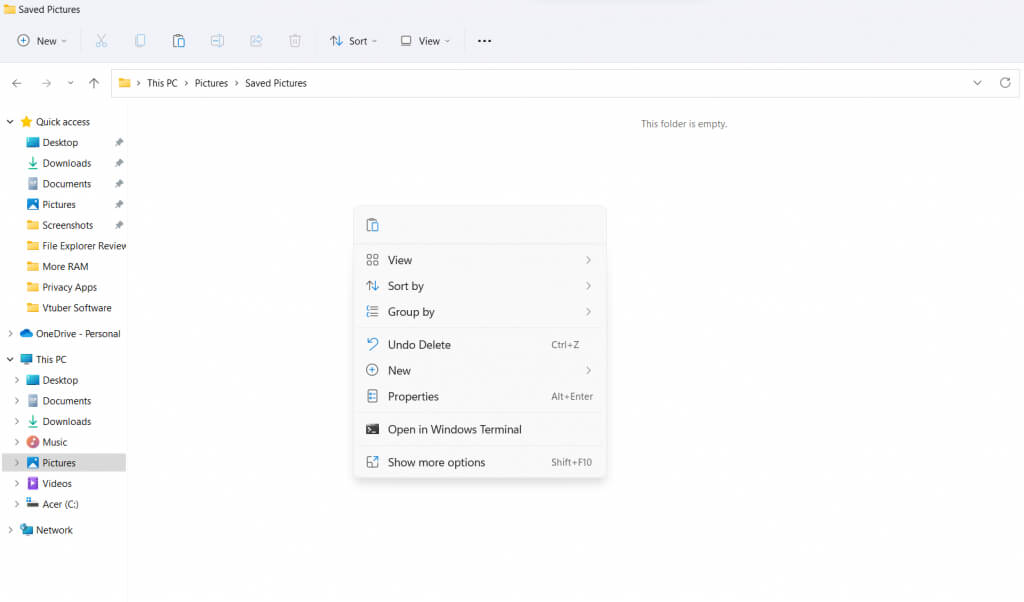
如您所見,“貼上”圖示位於頂部。但當我們右鍵單擊底部時,圖示也會隨之改變。
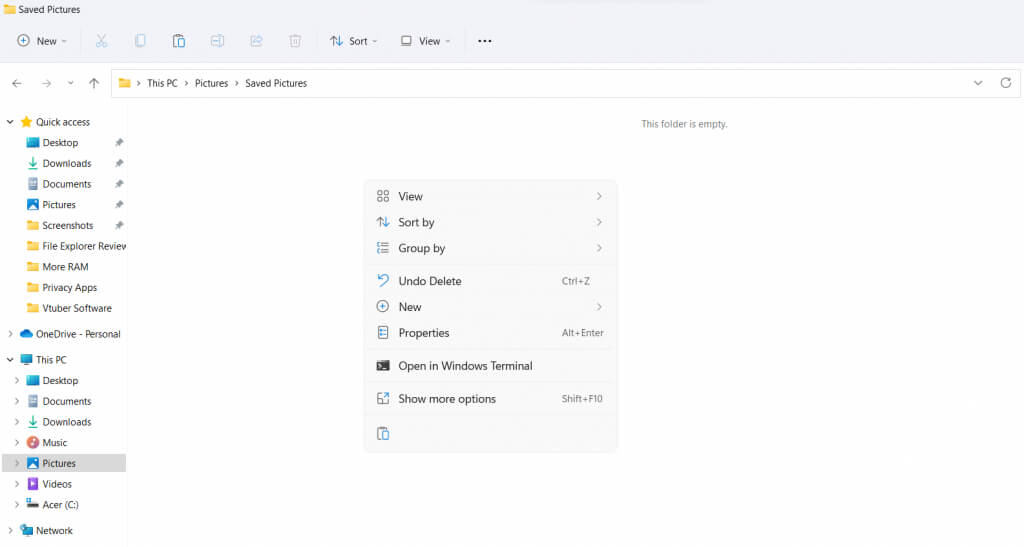
初始問題
總的來說,Windows 11 的新檔案總管非常好用。一切都更加簡潔,更容易找到所需的選項。然而,移除文字標籤並用圖示取代所有內容的做法,起初可能會讓人感到困惑。
例如,上下文相關的「貼上」圖示位置出乎意料,會讓經驗豐富的 Windows 使用者感到沮喪。許多其他選項也已從選單中移除,只能透過在選項中選擇「顯示加號」來存取。
說實話,這些都只是小問題,隨著時間流逝就會消失。介面確實比以前更加人性化,而且能夠輕鬆管理以前雜亂無章、日益增多的自訂選項。
Windows 11 中的新檔案總管值得升級嗎?
Windows 每隔幾年就會發布一個新版本。如果變化太大,重新學習所有內容會很麻煩;如果變化太小,升級的必要性就不高。
Windows 11 實現了極佳的平衡。新功能主要著重於美觀和效能提升,而非打造全新的使用者體驗。從重新設計的「開始」功能表到工作列,一切都顯得更加美觀。雖然配色和圓角設計明顯借鑒了蘋果的設計風格,使其看起來很像 Mac,但沒有人對此表示不滿。
文件資源管理器尤其得到了顯著改進。雜亂難懂的菜單已被統一的選項所取代。大量的文字清單項目也被更易於閱讀的圖形圖示所取代。新的圖示也更簡潔明了,符合整體設計理念-保持介面簡潔。
核心應用程式幾乎在所有重要方面都得到了改進,甚至在一些不易察覺的方面也有所提升。剛開始適應某些新變化可能會有點不習慣,但這並不算什麼大問題。總而言之,即使只是為了體驗全新的檔案總管,我們也強烈建議您升級到 Windows 11。
評論被關閉。