
修正 Windows 11 中的「開始」功能表和檔案總管:逐步指南
如果您在使用 Windows 11 版本 25H2 的檔案總管或開始功能表時遇到問題,可以依照此逐步故障排除指南進行操作。
開始之前:
將重要檔案備份到外部硬碟或 OneDrive(任選其一),並建立系統還原點。搜尋“建立還原點”,然後轉到“系統保護”並建立還原點。恢復出廠設定和更新應該是最後的選擇。
快速測試—先試試這些
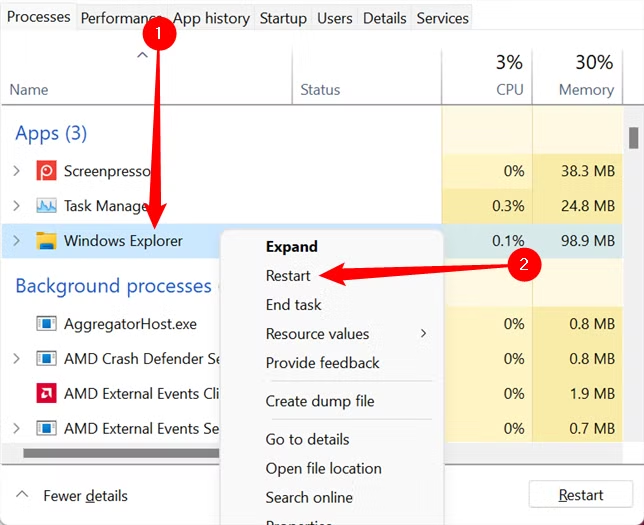
- 重新啟動 Windows。 許多暫時性問題在重啟後都能解決。
- 重新啟動檔案總管/Windows Shell 介面
- 按 Ctrl+Shift+Esc ← 流程 ← 搜尋 Windows 資源管理器 ← 重啟.
或以管理員身分從命令提示字元執行該命令:
taskkill / f / im explorer.exe
啟動explorer.exe
這樣可以立即更新介面。
檢查更新
- 打開 設定 → Windows 更新 → 檢查更新 固定好所有懸掛的物品。你經常這樣做 Microsoft微軟 透過發布修復程序(包括緊急補丁)來解決問題 開始選單 和 檔案總管 功能更新完成後,請重新啟動電腦。
運行系統安全檢查
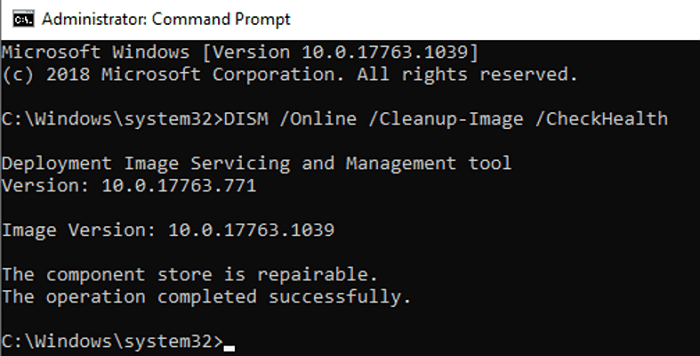
來源:Winaero
開啟Windows 終端機(管理員)或命令提示符,並依序執行以下命令:
SFC / SCANNOW
DISM /在線/清理圖像/ RestoreHealth
- SFC / SCANNOW 它可以修復受保護的系統檔案。
- 如果 SFC 無法修復 Windows 映像,DISM 將進行修復。
之後,重啟並測試。 開始菜單 和 文件管理器.
重新註冊或重設「開始」功能表和 Windows 搜尋(PowerShell)
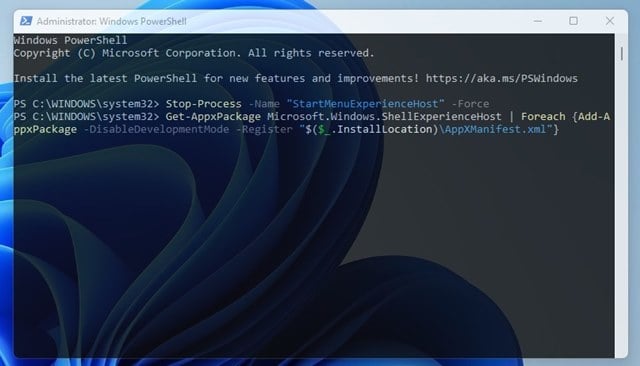
來源:TechViral
如果「開始」功能表或「開始」搜尋功能已停用,重新註冊「開始」應用程式套件通常會有所幫助。
首先,重置 Windows 搜尋:
打開 Windows 終端(管理員) 命令已執行:
Get-AppxPackage -Name Microsoft.Windows.Search | Reset-AppxPackage
然後重啟。這將重置Windows 搜尋應用程式。
注意:重新註冊可能會恢復已安裝項目的預設設定。請務必在備份重要快捷方式後再執行此操作。
重建搜尋索引(如果搜尋/建議結果失敗)
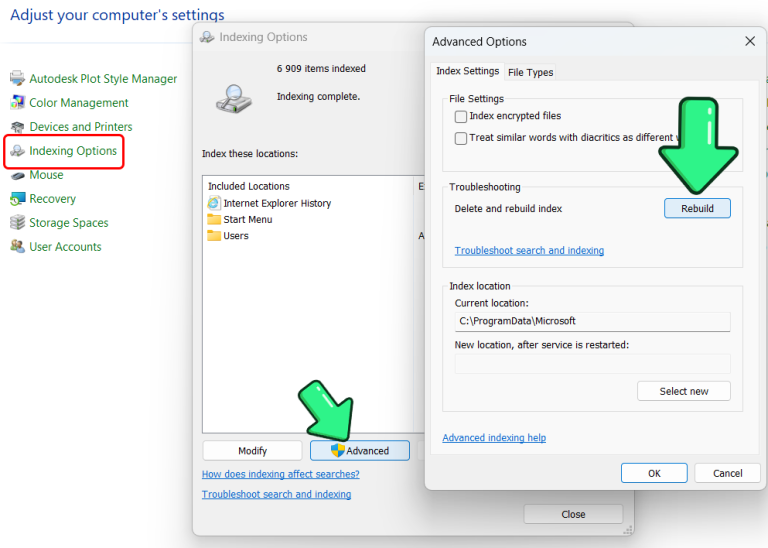
來源:微軟
如果搜尋結果缺失或速度很慢:
清除檔案總管記錄並重設選項
- 打開 文件管理器 ← 點擊三個點 ← 選項 ← 一般的 ← 惆悵.
- 在選項卡中 寬度為了測試穩定性,請取消選擇任何您懷疑有問題的自訂項,例如「預覽」窗格和「詳細資料」窗格。這將修復由註冊表損壞或預覽處理程序引起的崩潰。此外,請嘗試切換預覽處理程序的顯示。
第三方衝突測試
第三方外殼擴充功能經常會導致資源管理器或開始功能表故障:
按照微軟的建議重啟:
- 點擊 的Windows + R, 並鍵入 “MSCONFIG”، 點選“服務”標籤選擇隱藏 隱藏所有 Microsoft 服務. 然後選擇 禁用所有,然後轉到選項卡 啟動打開 任務管理器禁用啟動項目後, 重新開始 你的電腦。
因此,如果問題消失,請逐一重新啟用啟動項,以找出原因。
檔案總管崩潰故障排除和修復
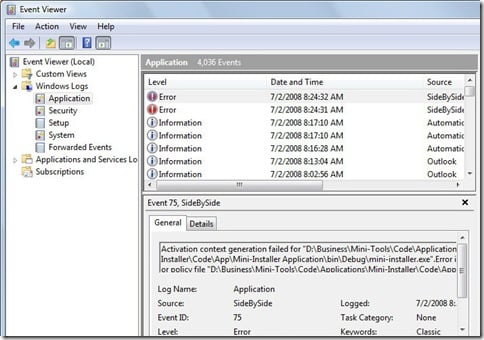
來源:微軟
- 禁用預覽處理器 暫時地
- 查看事件檢視器: Windows 日誌 ← 應用尋找錯誤 Explorer.exe的 أ或者 ShellExperienceHost 識別不合規的 DLL 檔案或副檔名。
- 如果某個特定資料夾導致故障嘗試從中移除網站或媒體檔案。資源管理器崩潰通常是由錯誤的縮圖/編解碼器引起的。
如果您已識別出 shell 擴展,ShellExView 等工具可以協助停用與 Microsoft 無關的擴展。
使用新用戶帳戶進行測試
建立一個新的本機管理員使用者並登入。如果「開始」功能表和檔案總管在新使用者設定檔中可以正常運作,則問題僅限於您目前的使用者設定檔(設定損壞);因此,請移轉您的資料並重新建立該使用者設定檔。這可以快速縮小問題範圍。
結論
此外,微軟在 25H2 版本中推出了重新設計的「開始」選單。如果在 25H2 更新後「開始」功能表出現異常,請查看微軟發布頁面上的版本完整性和故障排除頁面。
有時,微軟會延遲或修復版本發布流程。如果您是進階用戶,可以使用 ViVeTool 停用某些功能。但是,ViVeTool 是一款進階工具,並非由微軟提供支援;您只有在了解相關風險的情況下才應使用它。
評論被關閉。