

出現錯誤 “驗證 shim SBAT 資料失敗:違反安全策略” 這種情況通常發生在同時安裝了 Windows 和 Linux 的電腦上(雙啟動系統)。這是由於一項名為「安全功能」的程式啟動所致。 安全啟動 從零開始建置Linux系統。
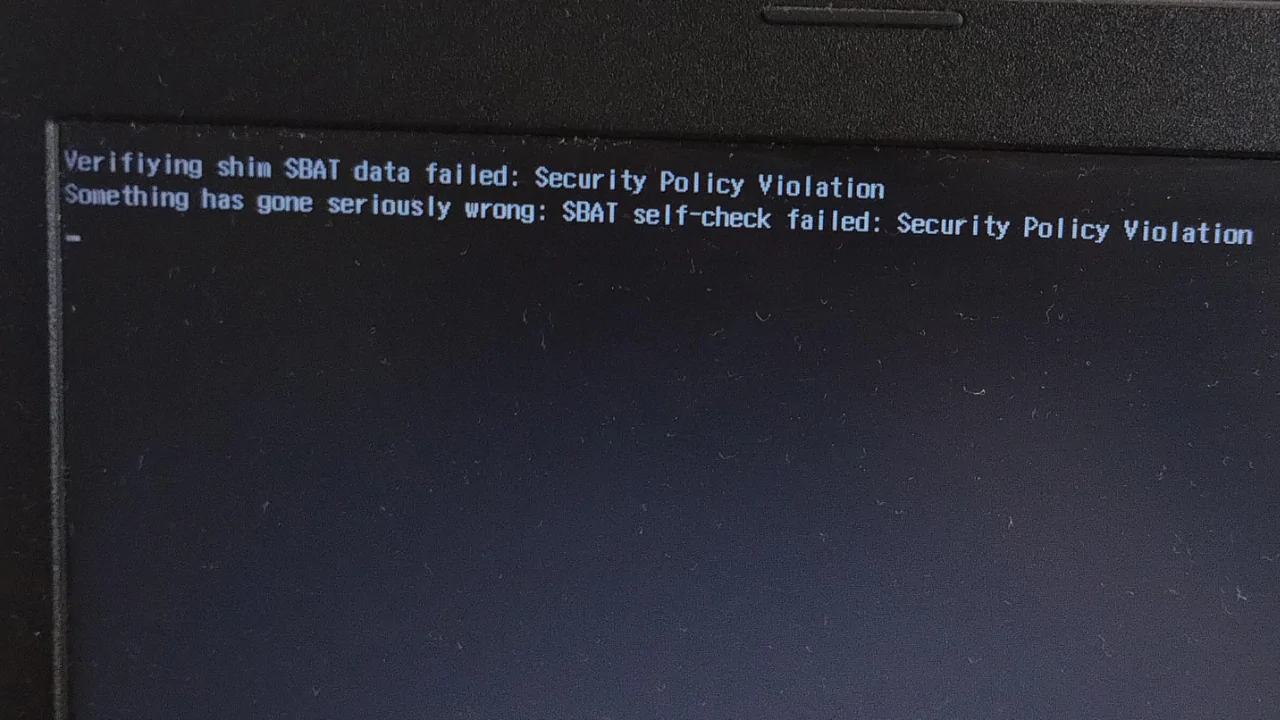
這是因為 Linux 使用的啟動檔案(稱為 Shim 或 GRUB)已過時,與 Microsoft 透過最近的 Windows 更新引入的最新安全規則不相容。這些更新增強了安全啟動功能的穩定性。如果 Linux 開機載入程式未更新或設定不正確,系統可能無法啟動並顯示此錯誤。
幸運的是,根據您的設置,有幾種方法可以解決這個問題。無論您是否仍在 Windows 系統下使用 Linux,或者不再需要它,以下方法都將幫助您恢復系統正常啟動。
1. 暫時停用安全啟動,更新 Shim,然後重新啟用它。
出現此錯誤的主要原因是您的 Linux 引導程式(通常是Shim)已過時,不再受安全啟動的信任。要解決此問題,您首先需要暫時停用安全啟動,然後將 Shim 更新至安全版本,最後重新啟動安全啟動以全面保護您的系統。
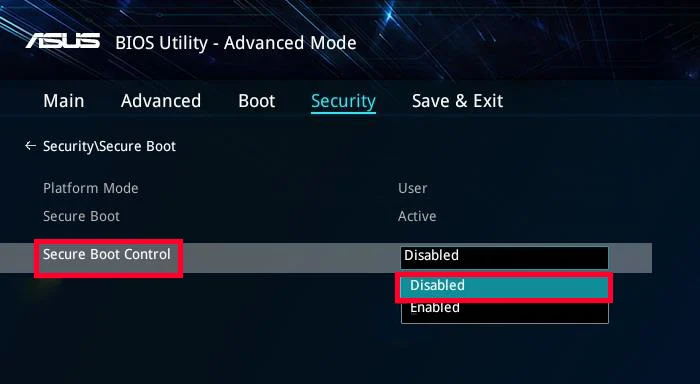
步驟 1:停用安全啟動
- 重啟你的電腦 按下啟動過程中顯示的按鍵(通常是 Del、Esc、F2 或 F10).
- 轉到選項卡 船 أ或者 安全性.
- 搜索選項 安全啟動 並將其設置為 殘疾人 (已停用)
- 點擊 F10 保存更改並退出 BIOS。
- 啟動進入Linux系統。
步驟 2:刪除 SBAT 策略並更新 Linux 中的 shim。
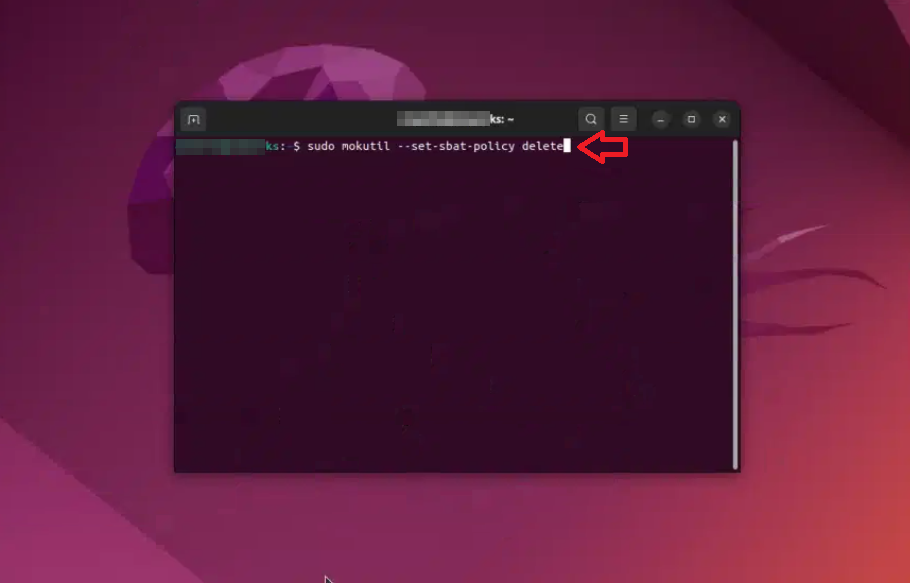
- 進入Linux系統後,點選 Ctrl + Alt + T 打開終端機。
- 使用以下命令刪除目前的 SBAT 策略:
sudo mokutil --set-sbat-policy 刪除
![螢幕截圖顯示 SBAT 策略已被刪除]()
- 請重啟系統。
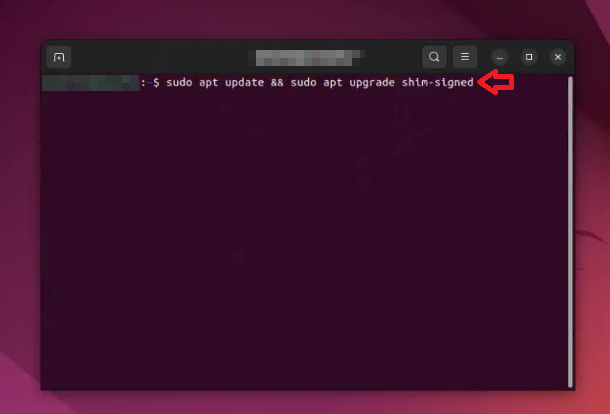
- 再次打開終端機並執行以下命令來更新 Shim:
sudo apt update && sudo apt upgrade shim-signed
![一張顯示 Shim 更新的螢幕截圖]()
- 更新完成後,請再次重新啟動電腦。
步驟 3:重新啟用安全啟動
- 重新啟動電腦並再次進入BIOS。
- 轉到選項 安全啟動 於是他再次任命他 也許.
- 保存更改並退出 BIOS。
- 現在,您的系統應該可以正常啟動,安全啟動功能已啟用,並且存在有效且最新的Shim檔案。
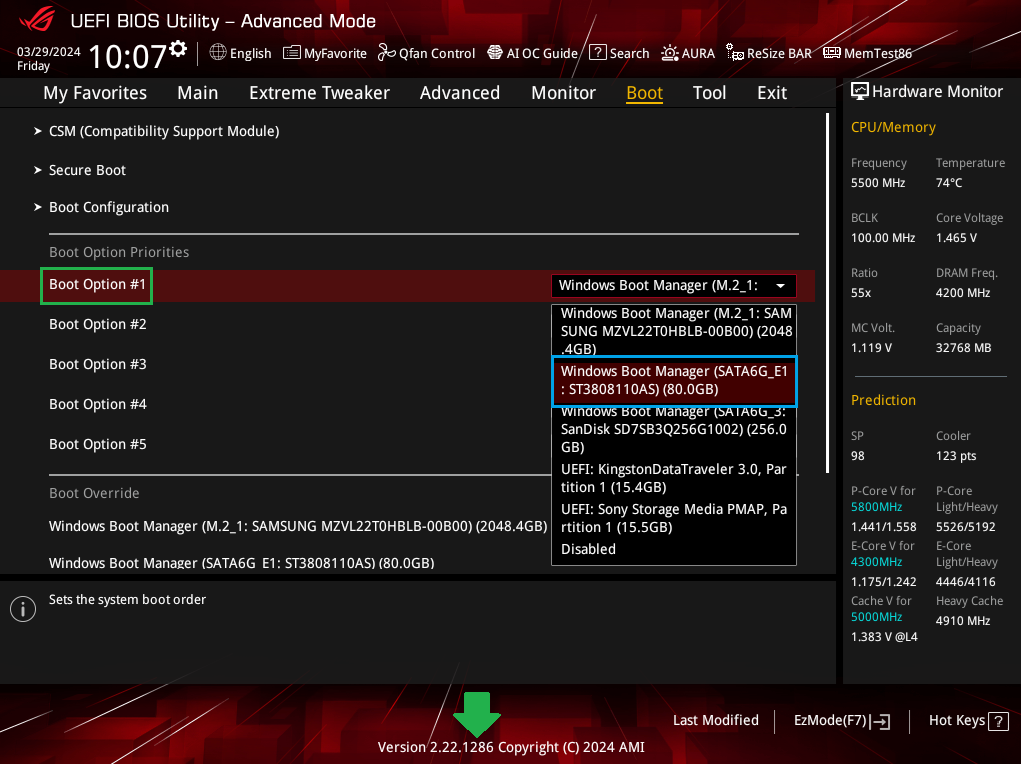
2. 在 BIOS 中更改啟動順序,優先啟動 Windows 啟動管理員。
如果修復 Shim 後系統仍然顯示 SBAT 錯誤或嘗試啟動 Linux,則問題可能是由於選擇了錯誤的開機載入程式。在雙啟動系統中,Windows 和 Linux 都會安裝各自的開機管理器(Windows 開機管理器和 GRUB/Shim)。如果系統首先嘗試使用 Linux 引導程序,則可能會導致此錯誤。您可以透過在 BIOS 中變更啟動順序來解決此問題,使 Windows 開機管理員首先載入。
- 重新啟動電腦,然後按下啟動過程中顯示的按鍵(通常是 Del、Esc、F2 或 F10).
- 轉到相應的選項卡或部分 船.
- ابحثعن 引導優先級 أ或者 引導選項優先級.
- 眼睛 Windows啟動管理器 作為首選設定選項。
- 將 GRUB、Shim 或任何 Linux 啟動項目的優先順序降低。
- 點擊 F10 保存更改並退出 BIOS。
- 您的系統現在應該可以直接啟動進入 Windows 系統,而無需先載入 Linux 開機載入程式。
![螢幕截圖顯示了啟動優先順序的變化。]()
3. 在BIOS中停用快速啟動
如果仍然遇到此錯誤,問題可能出在名為「快速啟動」的 BIOS 功能上。此設定透過繞過硬體檢查來加快啟動速度,但可能會導致 Linux 或其他作業系統無法正確加載,尤其是在雙啟動配置中。停用「快速啟動」會強制系統正確檢查所有硬件,並避免與 Shim 或 GRUB 等引導程式發生衝突。
- 重啟你的電腦 按下啟動過程中顯示的按鍵(通常是 Del、Esc、F2,أو F10).
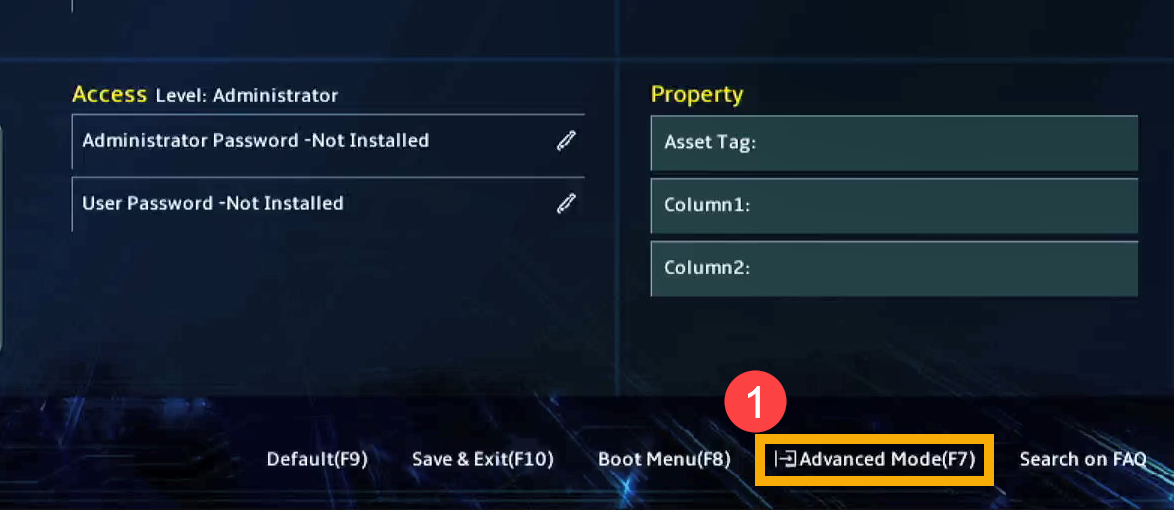
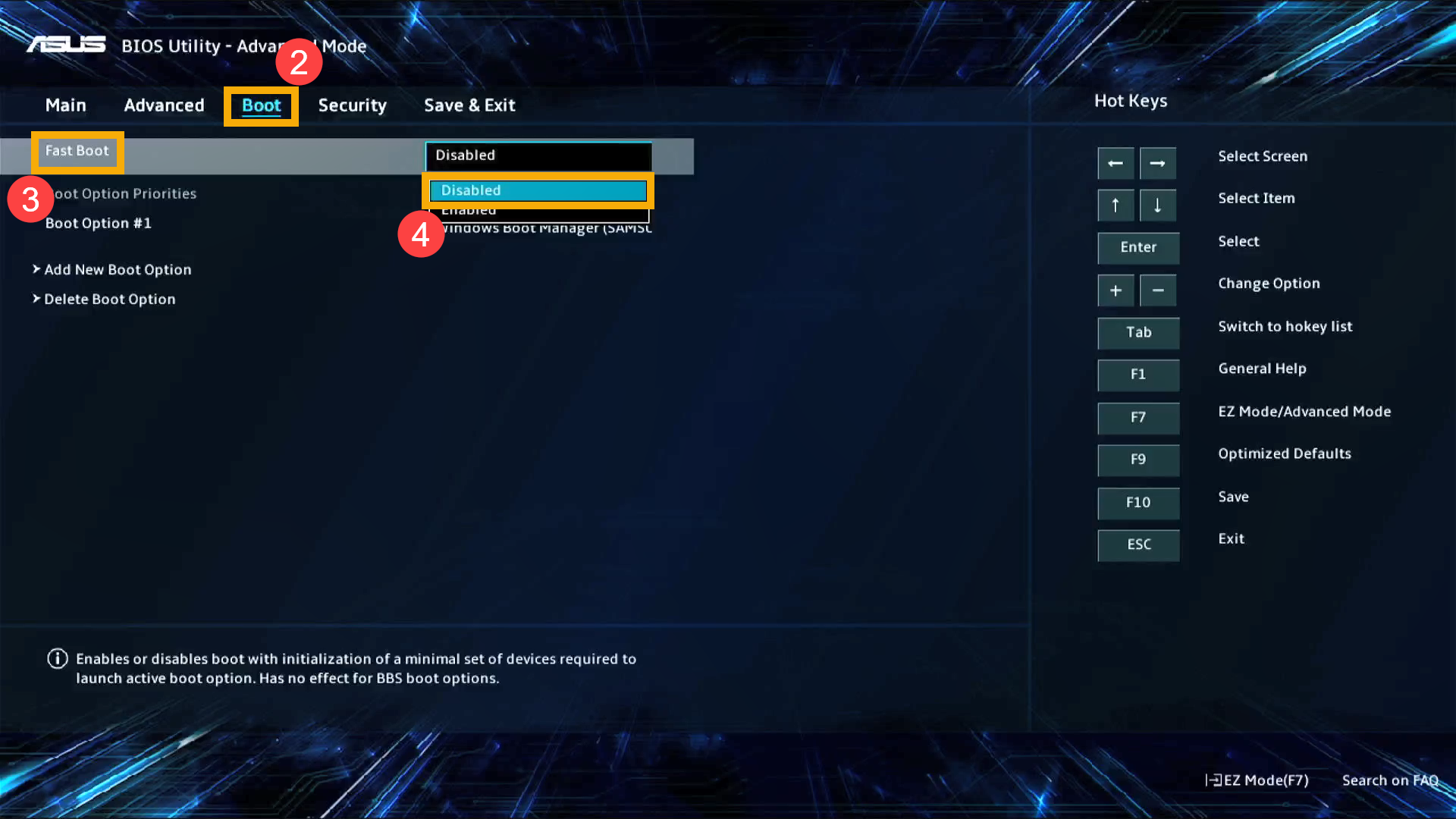
- 轉到該選項卡或部分 船在某些系統中,您可能需要切換到 高級模式 (高級模式)首先。
![]()
- 尋找名為“ 快速啟動.
- 將其設置為 殘疾人 (已停用)
![]()
- 儲存變更(按 F10 或使用該選項 保存並退出 (儲存並退出)。
- 重新啟動電腦,然後再次嘗試啟動。
4. 重設 Windows 以移除衝突的引導程式
如果您不再使用 Linux,只想讓電腦順利啟動進入 Windows 系統,重設 Windows 是可靠的解決方案。此程序會移除所有殘留的 Linux 開機載入程式(例如 GRUB 或 Shim),修復損壞的 Windows 啟動文件,並將安全啟動設定重設為預設值。如果其他解決方案無效,或者係統啟動後仍然顯示 SBAT 錯誤,那麼重置 Windows 是一個不錯的選擇。
- 首先強制重啟電腦。 3-4次 開啟螢幕 自動修復 (自動修復)
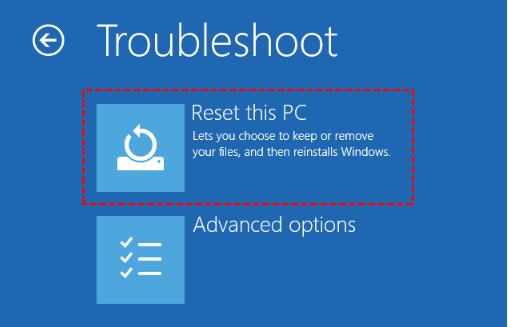
- 螢幕出現後,點選 疑難解答 (故障排除)
- 輕按 重置此PC (重置此計算機)。
- 選擇 保存我的文件 (保留我的文件)如果您希望保留個人數據,或者 刪除一切 如果要重新開始,請刪除所有內容。
- 依照螢幕上顯示的步驟完成重設程序。
重設完成後,Windows 將使用預設啟動工具正常啟動。如有必要,您可以透過 BIOS 重新啟用安全啟動以增強安全性。
評論被關閉。