如何修復 Shopify 網域中的 DNS 錯誤問題
您的 Shopify 商店是否遇到 DNS 錯誤?取得全面的指南,修復您的網域問題,讓您的商店恢復流暢且有效率的運作。立即開始修復!
你需要知道的最重要的事情
- تأكد من تحديد مُزود DNS المتحكم عبر خوادم الأسماء (nameservers) قبل إجراء أي تعديلات، وتجنب تعديل مناطق غير نشطة، مع الأخذ في الاعتبار اختلاف الإجراءات بين النطاقات المُدارة بواسطة Shopify وتلك التابعة لجهات خارجية.
- لإصلاح مشكلات الاتصال الأساسية، عيّن سجل A الجذر إلى 23.227.38.65، وسجل AAAA الجذر إلى 2620:0127:f00f:5::، وسجل CNAME الخاص بـ www إلى shops.myshopify.com.، مع إزالة أي سجلات A أ或者 AAAA مكررة.
- لحل مشكلات الوكيل أ或者 SSL المعلقة، اضبط سجلات Shopify في Cloudflare على وضع DNS only، وأزل سجلات أحرف البدل التي تشير إلى Shopify، وعطّل DNSSEC، أ或者 عدّل سجلات CAA للسماح بـ letsencrypt.org 和 pki.goog 和 ssl.com.
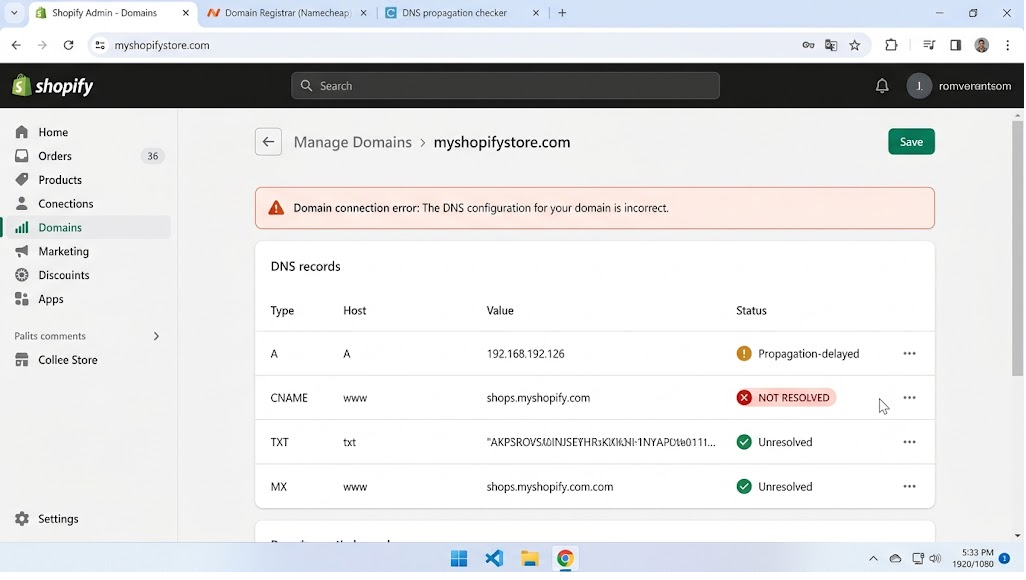
يُظهر Shopify خطأ في نظام أسماء النطاقات (DNS) للنطاق أ或者 شارة “يحتاج إلى اهتمام“(需要注意) عندما لا يتمكن من تأكيد تكوين DNS العام للنطاق المخصص المتصل بمتجرك.

قد يستمر المتجر والمظهر في العمل عبر عنوان myshopify.com الأصلي. ما فشل هو المسار من عنوانك المخصص إلى Shopify، أ或者 الشهادة التي يحتاجها Shopify قبل أن يتمكن هذا العنوان من الفتح بشكل آمن عبر HTTPS.
تعتبر الرسالة الظاهرة بجانب 範圍 أمرًا بالغ الأهمية. فوجود سجل A أ或者 AAAA أ或者 CNAME مفقود يتطلب إصلاح DNS. يمكن أن يعني “SSL pending” أن Shopify لا يزال يصدر الشهادة، بينما “This domain requires verification” يشير إلى فحص منفصل للملكية.
| ما يظهره Shopify | 它通常指的是什麼 |
|---|---|
| A, AAAA, or CNAME مفقود، خاطئ، أ或者 مكرر | السجلات العامة لا تتطابق مع قيم اتصال Shopify الحالية. قم بتصحيح السجل المذكور في التحذير فقط. |
| Unexpected nameserver أ或者 Error fetching domain record | قد تكون السجلات قد تم تعديلها في منطقة DNS لا يستخدمها الإنترنت، أ或者 قد يكون النطاق منتهي الصلاحية، معلقًا، أ或者 لا يزال قيد التحديث. |
| 被發現 Cloudflare Proxy أ或者 wildcard record | هناك قاعدة توجيه أخرى تخفي أ或者 تتجاوز سجلات Shopify المباشرة. |
| SSL/TLS pending | إصدار الشهادة لا يزال قيد التقدم، أ或者 أن قواعد DNSSEC/CAA تمنع اكتمالها. |
| This domain requires verification | النطاق الخارجي مرتبط بمتجر Shopify آخر ويحتاج إلى قيمة TXT التي يظهرها Shopify. |
قبل تغيير خوادم الأسماء (nameservers) أ或者 إعادة تعيين DNS، احفظ منطقة DNS الكاملة. حافظ على سجلات MX وSPF و德基姆 وDMARC وسجلات التحقق والنطاقات الفرعية المطلوبة. يمكن أن يؤدي تغيير خادم الأسماء أ或者 إعادة التعيين الكاملة إلى قطع اتصال هذه الخدمات.
1. التحقق من التحذير الدقيق ومُزود DNS المتحكم
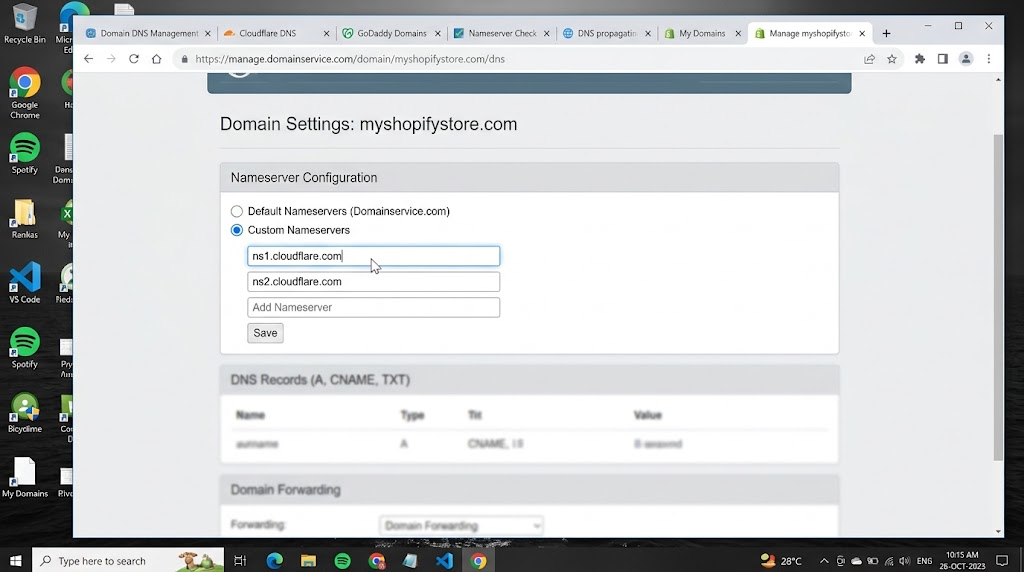
ليست السجلات التي تراها لدى الشركة التي باعتك النطاق هي نفسها السجلات المنشورة دائمًا. يساعد التحقق من خوادم الأسماء (nameservers) في تحديد المُزود الذي يستجيب لـ طلبات DNS، مما يجنبك إضاعة الوقت في تعديل منطقة غير نشطة.
لا داعي لهذا التحقق عندما يحدد Shopify السجل الخاطئ بالفعل وتكون قد تأكدت من المُزود الذي ينشر سجلات DNS الخاصة بالنطاق.
- في Shopify، افتح 設定 > 域، ثم اختر النطاق المتأثر، ودوّن التحذير الدقيق. تشرح صفحة استكشاف أخطاء النطاقات في Shopify كل رسالة 需要注意 حالية.
- تأكد من أن تسجيل النطاق نشط ولم تنتهِ صلاحيته، أ或者 يتم تعليقه، أ或者 وضعه قيد الانتظار.
- تحقق مما إذا كان Shopify يصنفه على أنه Shopify-managed domain أ或者 نطاق تابع لجهة خارجية.
- بالنسبة لنطاق Shopify-managed domain, 打開 Settings > Domains > [domain] > DNS settings > Manage. يقوم Shopify عادةً بإنشاء السجلات الأساسية. استخدم تعليمات إعدادات DNS الخاصة به لإعادة تعيين السجل المذكور في التحذير فقط.
- بالنسبة لنطاق تابع لجهة خارجية، افتح 域名服務器. يتوقع Shopify استخدام خوادم الأسماء الافتراضية للمُزود، وليس خوادم الأسماء المخصصة. قبل التبديل، احفظ المنطقة النشطة؛ ثم أعد إنشاء سجلات Shopify والبريد الإلكتروني والتحقق والنطاقات الفرعية (subdomain) لدى المُزود.
- إذا أظهر نطاق تابع للاتحاد الأوروبي (EU domain) تحذيرًا بشأن إجراء أ或者 خادم أسماء، فتحقق من عنوان البريد الإلكتروني للمسجل بحثًا عن طلب تحقق من السجل قبل تعديل Plus من السجلات.
![صفحة مسجل النطاق تعرض إعدادات خوادم الأسماء التي يتم التحقق منها قبل تعديل سجلات DNS لـ Shopify.]()
لا تعمل تعديلات DNS إلا عندما تجريها لدى المُزود الذي يتحكم حاليًا في خوادم أسماء النطاق.
إذا بدأ Shopify في قراءة السجلات بعد تصحيح مشكلة خادم الأسماء أ或者 التسجيل، فاترك بقية المنطقة دون تغيير. إذا استمر التحذير، فتابع أدناه وقارن سجلات واجهة المتجر الثلاثة.
2. إصلاح سجلات A 和 AAAA 和 CNAME الخاصة بـ www دون التأثير على البريد الإلكتروني
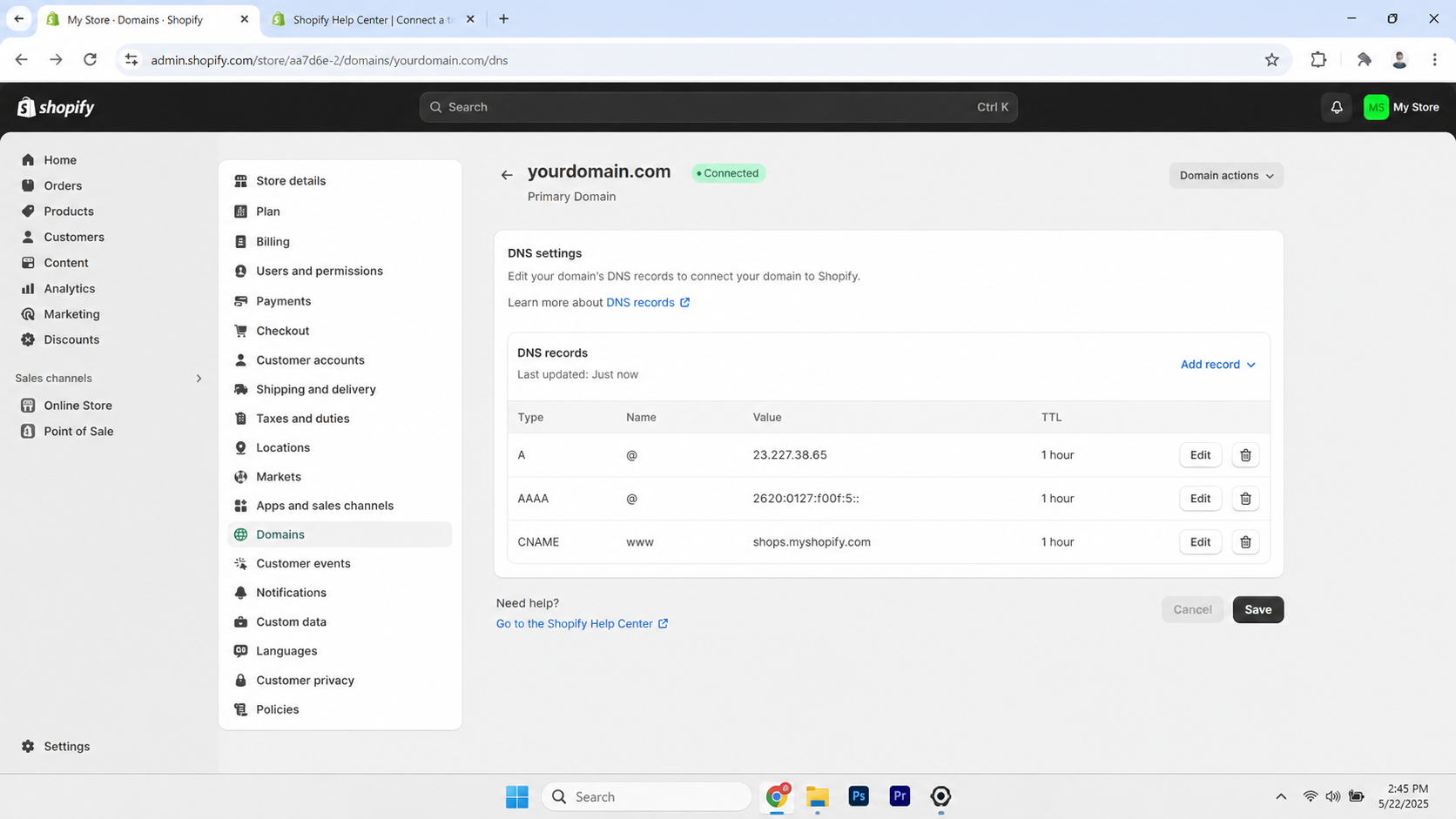
يتطلب النطاق الخارجي المتصل يدويًا مسارًا واحدًا للعنوان الجذر، ومسارًا واحدًا لـ IPv6، واسمًا مستعارًا واحدًا لـ www. يفشل الاتصال عندما ترسل سجلات الجذر المكررة الزوار إلى خوادم مختلفة.
تجنب استخدام الجدول الافتراضي للكتابة فوق سجل A إقليمي آخر تعتبره Shopify صالحًا بالفعل.
| 記錄 | الاسم أ或者 المضيف | قيمة Shopify |
|---|---|---|
| A | @، فارغ، أ或者 النطاق الجذر |
23.227.38.65 |
| AAAA | @، فارغ، أ或者 النطاق الجذر |
2620:0127:f00f:5:: |
| CNAME | www |
shops.myshopify.com. |
استخدم القيمة الدقيقة المعروضة في Shopify عندما تختلف عن القيم الافتراضية المذكورة أعلاه. يمكن لـ Shopify تعيين سجل A إقليمي صالح، مثل 23.227.38.32 أ或者 23.227.38.68؛ فرقم نهائي مختلف لا يعني بالضرورة وجود خطأ.
- ابدأ بفتح منطقة DNS النشطة التي تم تحديدها في الطريقة الأولى.
- قارن سجل A الجذر (root A record) بالعنوان الذي يظهر في Shopify > Settings > Domains. يجب الاحتفاظ بسجل A واحد خاص بـ Shopify فقط، وإزالة أي سجلات A جذر إضافية تشير إلى وجهات أخرى.
- قم بتعيين سجل AAAA الجذر (root AAAA record) إلى القيمة
2620:0127:f00f:5::. في حال رفض مزود خدمة DNS الصيغة المختصرة، استخدم القيمة الكاملة2620:0127:f00f:0005:0000:0000:0000:0000取而代之的是。
![سجلات DNS الأساسية لـ Shopify: A، AAAA، CNAME]()
- قم بتعيين سجل CNAME الخاص بـ
wwwإلى القيمةshops.myshopify.com.. يضيف بعض مزودي خدمة DNS النقطة النهائية تلقائيًا، لذا تجنب إضافة نقطة ثانية إذا كانت الواجهة تقوم بتطبيع القيمة بالفعل. - يجب الاحتفاظ بسجل AAAA جذر واحد فقط وسجل
wwwواحد. يمكن أن تبقى سجلات CNAME الأخرى في مكانها إذا كانت تستخدم أسماء فريدة مثلshopأ或者emailأ或者help. - لا تقم بإزالة سجلات MX أ或者 TXT لمجرد أنها غير مدرجة في متطلبات واجهة متجر Shopify. فقد تكون هذه السجلات خاصة بالبريد الإلكتروني، أ或者 التحقق من البحث، أ或者 خدمة أخرى.
![منطقة DNS مع سجلات A 和 AAAA مكررة يتم إزالتها لمنع تعارضات نطاق Shopify.]()
يمكن أن تؤدي سجلات A أ或者 AAAA المتعددة إلى تقسيم حركة المرور وتجعل خطأ نطاق Shopify يبدو عشوائيًا.
強調 تعليمات Shopify للربط اليدوي للنطاقات قيم IPv4 和 IPv6 和 www الحالية. احتفظ بـ قيمة TTL الافتراضية للمزود ما لم يقدم Shopify أ或者 المزود سببًا محددًا لتغييرها.
إذا قبل Shopify السجلات، فاترك المنطقة مستقرة. أما إذا كانت القيم صحيحة ولكن Shopify أبلغ عن وجود 代理人 أ或者 سجل أحرف بدل (wildcard)، فتابع القراءة أدناه.
3. إزالة وكيل Cloudflare أ或者 سجل أحرف البدل (Wildcard Record) المواجه لـ Shopify
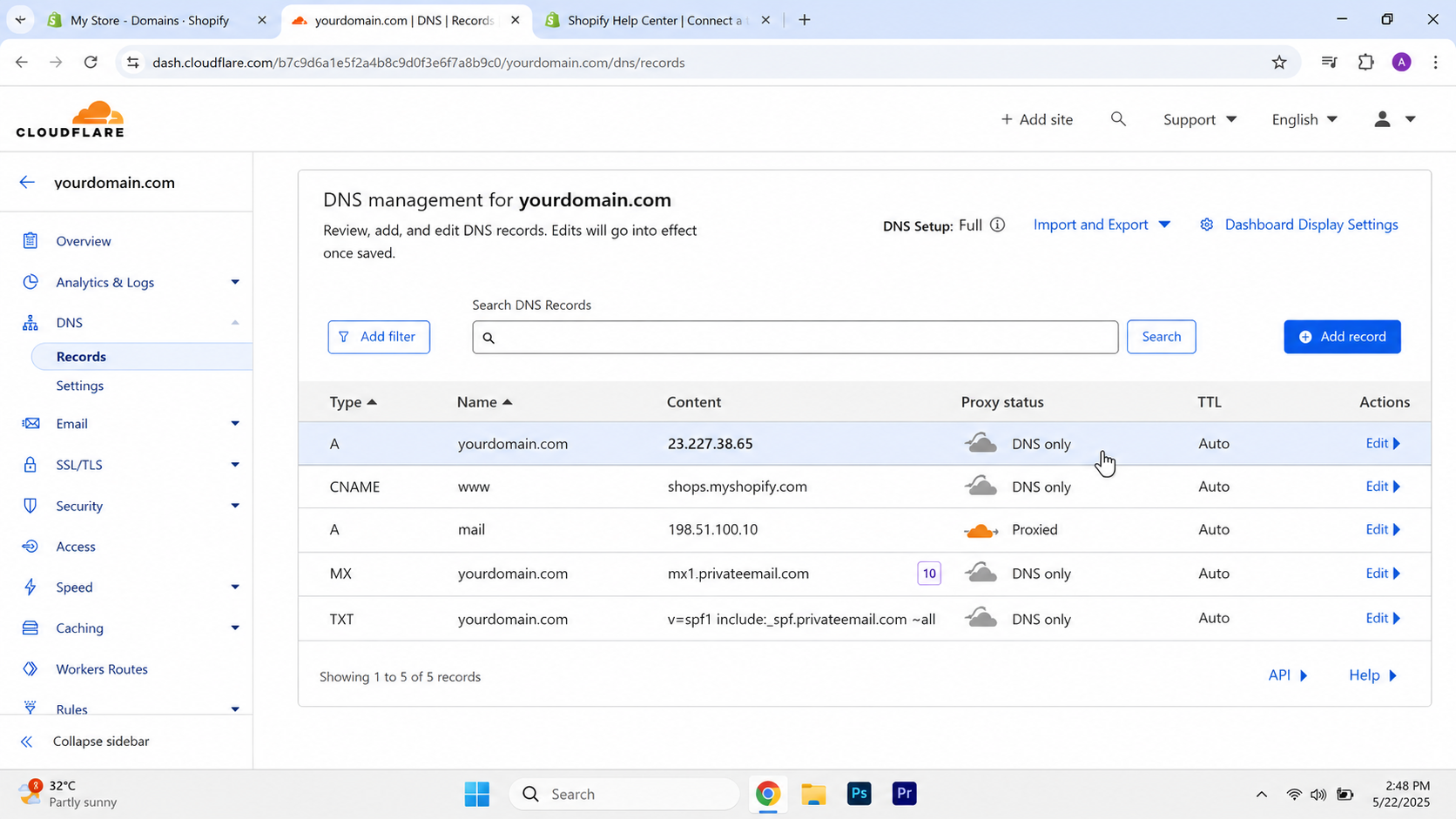
قد تحتوي السجلات على النص الصحيح ومع ذلك تفشل في فحص Shopify عندما يقوم Cloudflare بتوجيهها كوكيل (proxies them). يؤدي تبديل سجلات Shopify إلى وضع 僅限DNS إلى إزالة وكيل “السحابة البرتقالية” (orange-cloud proxy) بينما تتحقق من التحذير.
لا تكون هذه الخطوة ضرورية إذا كان النطاق لا يستخدم Cloudflare ولم يبلغ Shopify عن وجود سجل أحرف بدل (wildcard record).
- إذا كان Cloudflare يتحكم في خوادم الأسماء، فافتح Cloudflare > DNS > Records.
- اضبط سجلات A 和 AAAA 和
wwwالتي يستخدمها Shopify على وضع 僅限DNS. - انتظر لمدة تصل إلى 24 ساعة قبل الحكم على تحذير الوكيل الذي قد يظل ظاهرًا بعد التغيير. تشير Shopify إلى أن هذا التحذير قد يستغرق بعض الوقت ليختفي.
![إعدادات DNS في Cloudflare تُظهر سجلات Shopify وقد تم تحويلها من وضع الوكيل (proxied) إلى وضع DNS only.]()
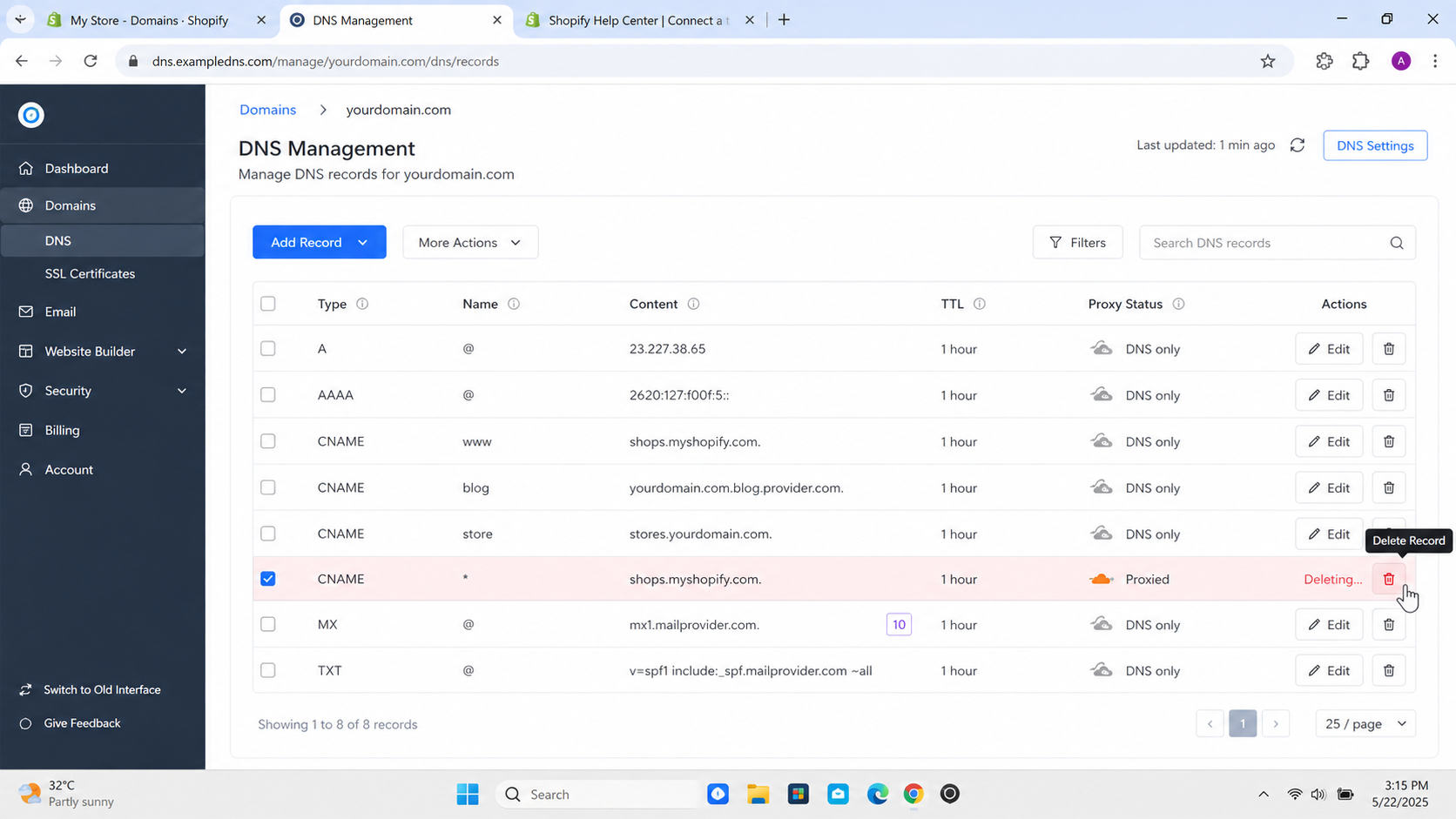
يمكن للوكيل ذي السحابة البرتقالية (orange-cloud proxy) أن يحظر شهادة SSL وفحوصات الاتصال التي تحتاجها Shopify. - ابحث عن أي سجل حرف بدل يحمل الاسم
*أ或者*.example.comويشير إلى Shopify، ثم احذف هذا السجل. - أنشئ سجلات منفصلة للنطاقات الفرعية التي تستخدمها بالفعل. لا تحذف سجل حرف بدل يخص خدمة أخرى دون التأكد مما يقوم بمعالجته.
![مدير DNS يقوم بإزالة سجل حرف بدل (wildcard star record) كان يشير إلى Shopify.]()
يمكن لسجلات حرف البدل أن ترسل نطاقات فرعية غير متوقعة إلى Shopify وتتسبب في مشاكل توجيه.
إذا كنت تستخدم عن قصد إعدادًا مخصصًا من Cloudflare Orange-to-Orange، فلا تستبدله بهذا الإعداد القياسي دون مراجعة تصميم الخدمة.
تعتبر Shopify حاليًا Cloudflare DNS والوكالة من نوع Orange-to-Orange غير مدعومة. الإعداد الموصى به والمدعوم على المدى الطويل هو استخدام خوادم الأسماء الافتراضية لمزود النطاق الخاص بك؛ ويجب أن تكون أي إعدادات وكيل مخصصة ضمن Cloudflare DNS وليس ضمن دعم Shopify Support.
إذا اختفى تحذير الوكيل (proxy) أ或者 النطاق البديل (wildcard)، فاترك تلك السجلات كما هي دون تغيير. أما إذا كانت Shopify تعرض الآن حالة SSL pending (شهادة SSL معلقة)، فتابع القراءة أدناه.
4. إصلاح حالة SSL pending باستخدام إعدادات DNSSEC وCAA الصحيحة
تُعد حالة SSL pending طبيعية وقد تستغرق ما يصل إلى 48 ساعة بعد ربط النطاق بنجاح. لكنها تتحول إلى مشكلة في التكوين عندما تشير Shopify أيضًا إلى DNSSEC أ或者 CAA، أ或者 عندما تكون السجلات العامة صحيحة ولم يتم إصدار الشهادة بعد انقضاء هذه المدة.
يمنع تصحيح توقيع DNSSEC المرفوض أ或者 سياسة CAA المقيدة قواعد الأمان الخاصة بالنطاق من حظر سلطات إصدار الشهادات المعتمدة من Shopify.
لا تحتاج إلى هذا القسم إذا كانت Shopify تعرض بالفعل الشهادة على أنها مُصدرة (provisioned) ويتم فتح واجهة المتجر بأمان على جهاز آخر.
- تأكد من سجلات A 和 AAAA 和 CNAME المشار إليها في الطريقة 2 قبل تغيير إعدادات الشهادة. لا يمكن اكتمال شهادة SSL بينما لا يزال النطاق يشير إلى خوادم أخرى.
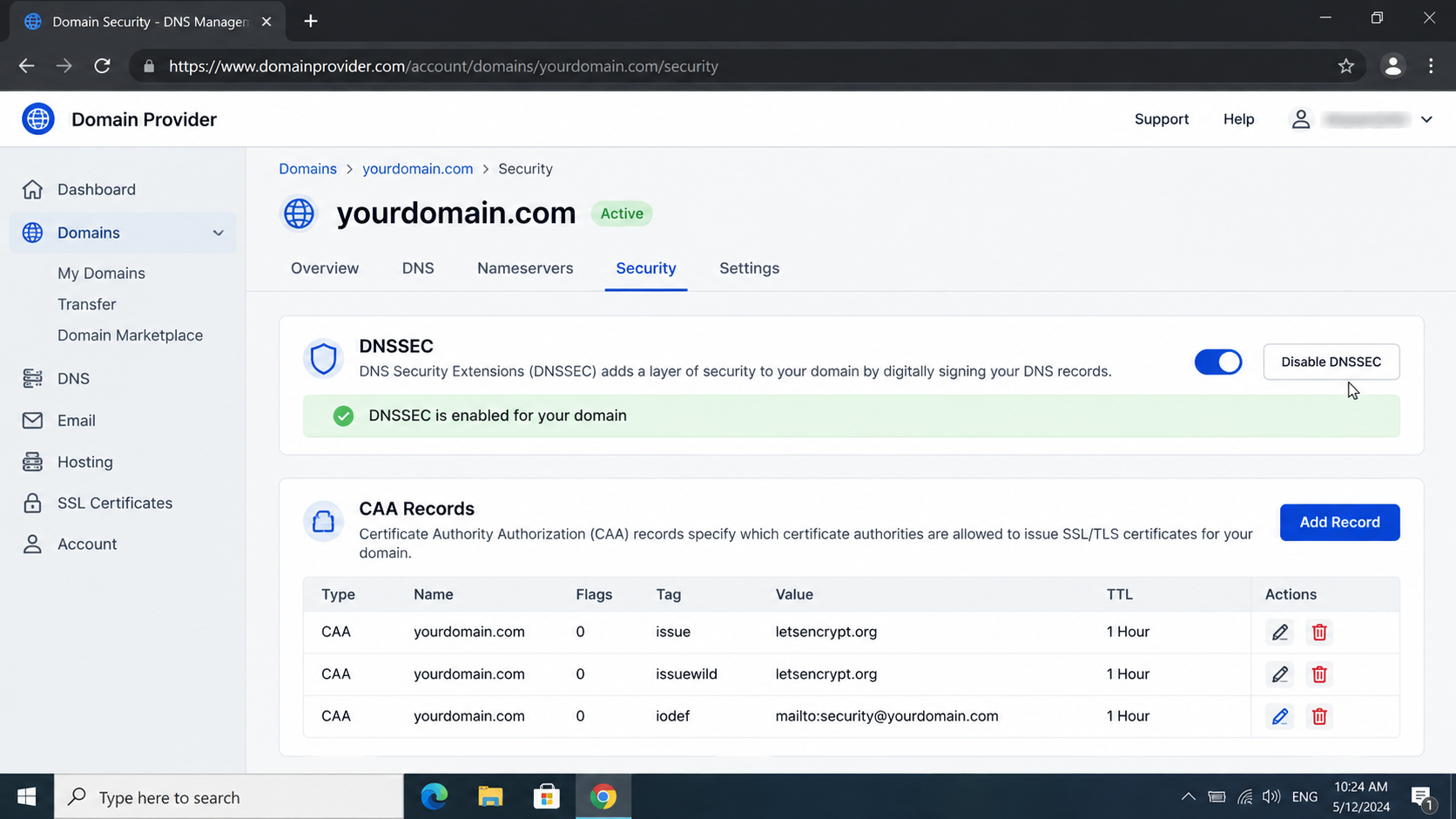
- بالنسبة للنطاقات التابعة لجهات خارجية، افتح إعدادات أمان DNS لدى مزود الخدمة وقم بتعطيل DNSSEC. إذا لم يكن هذا الخيار متاحًا، فاطلب من المزود إزالته.
- إذا أبلغ نطاق مُدار بواسطة Shopify عن سجل DNSSEC موروث أ或者 غير مدعوم، فاتصل بدعم Shopify بدلاً من محاولة إزالته لدى مسجل آخر.
![إعدادات أمان المسجل التي تُظهر تعطيل DNSSEC لنطاق يتصل بـ Shopify.]()
لا يزال Shopify يتعامل مع DNSSEC كعائق غير مدعوم في عملية ربط النطاق. - راجع سجلات CAA الخاصة بالنطاق. إذا لم تكن هناك سجلات CAA موجودة، فلا تحتاج إلى إنشائها ما لم يطلب Shopify ذلك على وجه التحديد.
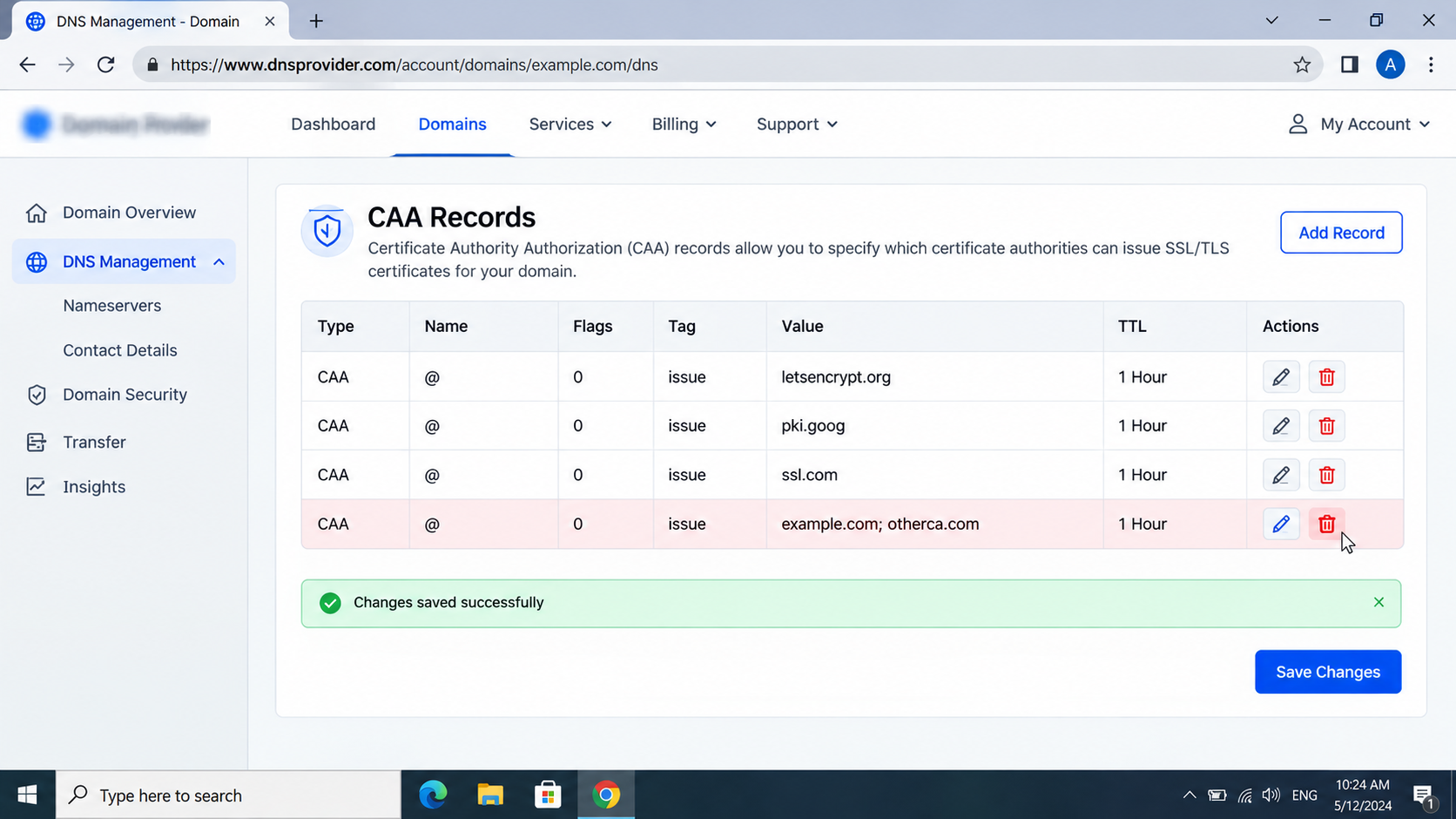
- إذا كانت مؤسستك تحتفظ بسياسة CAA، فيجب أن تسمح بـ
letsencrypt.org和pki.goog和ssl.com. أزل فاصلة منقوطة غير صالحة أ或者 قيمة CAA تقييدية غير ذات صلة تمنع تلك الجهات. - احفظ التغيير واسمح بمرور ما يصل إلى 48 ساعة لانتشار سجلات DNS وإصدار الشهادة.
![إعدادات سجلات CAA الخاصة بـ DNS التي تسمح لـ letsencrypt.org 和 pki.goog 和 ssl.com بإصدار شهادة SSL لمتجر Shopify.]()
يمكن أن تتسبب إعدادات CAA المقيدة في بقاء النطاق بحالة SSL معلقًا حتى بعد أن تبدو سجلات DNS صحيحة.
إذا كانت السجلات صحيحة علنًا وتبقى حالة SSL pending بعد 48 ساعة، فاطلب من Shopify التحقق من الشهادة أ或者 إعادة توفيرها.
تحقق من تحذير خصوصية الاتصال من جانب المتصفح محليًا فقط عندما يُظهر Shopify أن الشهادة قد تم توفيرها ويفتح المتجر بأمان على الأجهزة الأخرى.
إذا كان المتجر يفتح بأمان، فهذا يعني أن الشهادة جاهزة. إذا كان Shopify لا يزال يطلب التحقق من الملكية، فتابع القراءة أدناه.
5. التحقق من الملكية عندما يكون النطاق مملوكًا لمتجر آخر
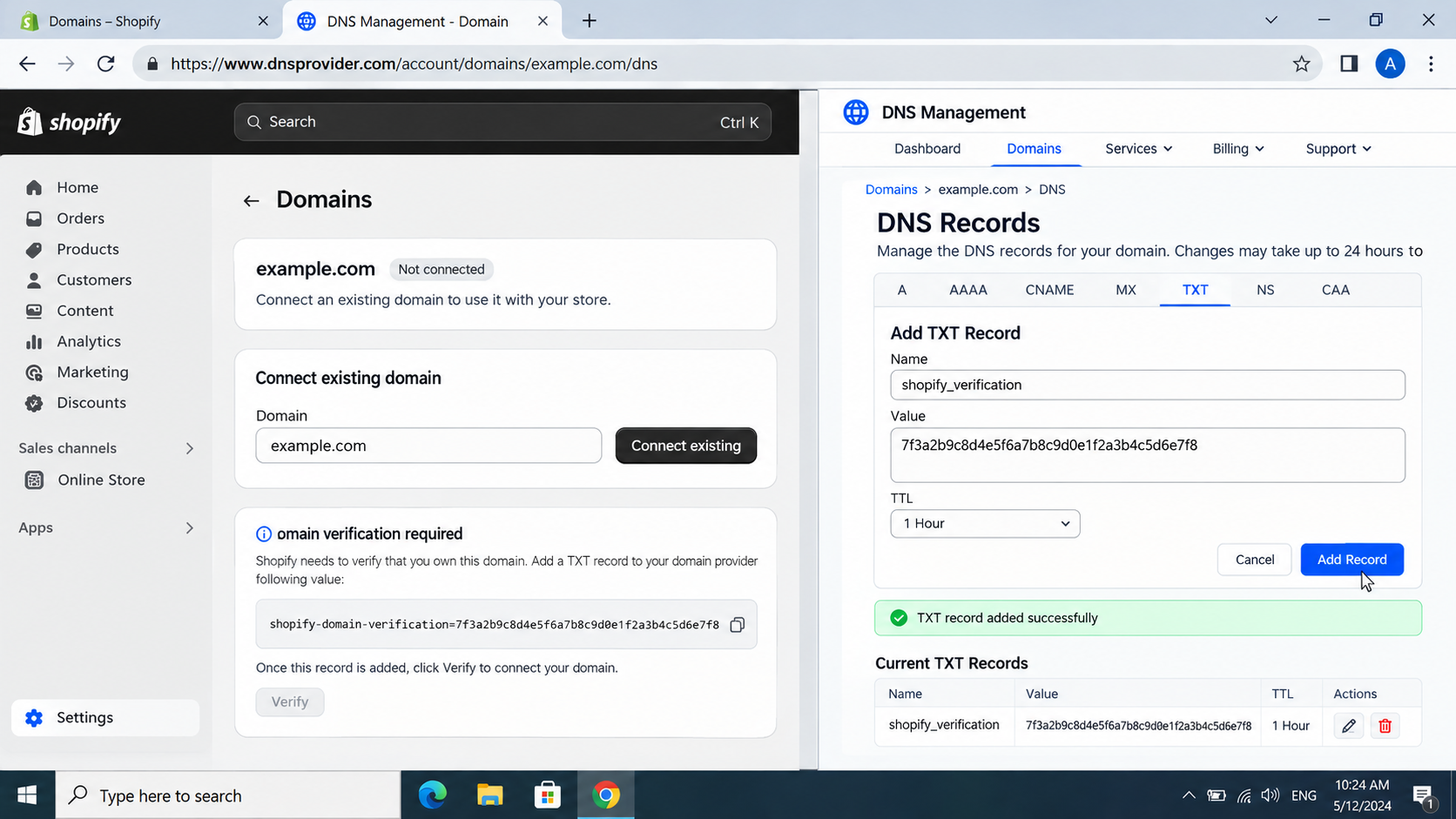
訊息顯示 This domain requires verification عندما يكتشف Shopify أن النطاق التابع لجهة خارجية موجود على متجر آخر. يؤكد سجل TXT أنك تتحكم في نظام DNS الخاص به قبل أن يقوم Shopify بنقل الاتصال.
لا تُضف سجل TXT للتحقق إلا إذا عرض Shopify هذه الرسالة وقدم القيمة الفريدة.
- في متجرك الجديد، توجّه إلى 設定 > 域 然後選擇 Connect existing.
- أدخل اسم النطاق الأساسي (root domain) دون إضافة
www. - إذا كان Shopify يتيح التحقق التلقائي لمزود الخدمة الخاص بك، فاتبع خطوات تسجيل الدخول الموضحة. بخلاف ذلك، انسخ قيمة TXT الفريدة التي تظهر تحت 驗證網域所有權.
- لدى مزود خدمة DNS النشط، أضف سجل TXT باسم
shopify_verificationوالصق القيمة التي قدمها Shopify.
![شاشة ربط النطاق في Shopify تُظهر قيمة التحقق TXT لنطاق مرتبط بمتجر آخر بالفعل.]()
يتطلب النطاق المرتبط بمتجر Shopify آخر التحقق عبر سجل TXT قبل أن يتم إصلاح خطأ DNS. - بالنسبة للنطاقات الفرعية (subdomains) مثل
shop.example.com، استخدم الاسم الذي يوفره Shopify، والذي يكون عادةًshopify_verification_shop. - عد إلى Shopify واختر 驗證連接. قد تستغرق عملية التحقق ما يصل إلى 48 ساعة.
تُطبق تعليمات التحقق من ملكية النطاق من Shopify فقط عند ظهور هذه الرسالة.
إذا قبل Shopify عملية التحقق، فمن المفترض أن ينفصل النطاق عن المتجر القديم تلقائيًا. في حال استمراره بالارتباط، قم بفصله يدويًا إذا كان لا يزال لديك صلاحية الوصول إلى المتجر القديم. أما إذا استمر ظهور تحذير DNS، فتابع القراءة أدناه.
6. التحقق من سجلات DNS الحية والتواصل مع مزود الخدمة لحل المشكلة
قد تظل حالة Shopify دون تغيير عندما تحتفظ محللات DNS العامة بإجابة سابقة. التعديلات المتكررة خلال هذه الفترة تجعل من الصعب تحديد ما إذا كان السجل المصحح قد وصل إلى Shopify.
يساعد البحث العام في ذلك لأنه يعرض السجلات التي يمكن لـ Shopify والزوار تلقيها فعليًا، وليس فقط القيم المحفوظة في لوحة تحكم المزود.
لا تستخدم فترة الانتظار البالغة 48 ساعة لتأجيل تجديد نطاق منتهي الصلاحية أ或者 طلب تحقق صريح من المزود؛ تتطلب هذه الحالات اتخاذ إجراء فوري.
- بعد التصحيح النهائي، توقف عن تعديل المنطقة (zone) وامنح ما يصل إلى 48 ساعة.
- استخدم بحث DNS عام للتحقق من إجابات A 和 AAAA للنطاق الأساسي (root domain)، ثم تحقق من CNAME .的
www. قارن النتيجة العامة، وليس فقط لوحة تحكم المزود، بقيم Shopify. - 請參閱 Shopify > Settings > Domains وأعد فتح تفاصيل النطاق. لا تعتمد على علامة تبويب متصفح قديمة.
- 請查看頁面 حالة Shopify الرسمية إذا كانت عدة متاجر أ或者 وظائف إدارة Shopify تتعطل في نفس الوقت.
- إذا كانت سجلات DNS العامة لا تزال خاطئة بعد 48 ساعة، فاتصل بالمسجل النشط أ或者 مزود DNS. أرسل أسماء الخوادم (nameservers)، ومنطقة DNS الكاملة (DNS zone)، وتحذير Shopify الدقيق، ووقت آخر تغيير.
- إذا كانت سجلات DNS العامة تتطابق مع Shopify ولكن Shopify لا يزال يبلغ عن خطأ، فاتصل بدعم Shopify مع لقطات شاشة لتفاصيل النطاق ونتائج السجلات العامة. لا يمكن لـ Shopify تعديل منطقة مزود طرف ثالث مباشرة.
إذا أظهرت Shopify النطاق متصلاً وفتح المتجر على شبكات أخرى، فإن اتصال DNS لم يعد هو المشكلة.
قد يكون جهاز كمبيوتر يعمل بنظام Windows لا يزال يعرض خطأ DNS_PROBE_FINISHED_NXDOMAIN يستخدم بحثًا محليًا أ或者 من مزود خدمة الإنترنت قديمًا. يغطي دليل استكشاف أخطاء NXDOMAIN وإصلاحها هذه الحالة المنفصلة من جانب الزائر.
إذا كانت سجلات A 和 AAAA 和 www العامة تحل بشكل صحيح، فاتركها مستقرة ودع Shopify يكمل التحديث. إذا كانت لا تزال تحل بشكل غير صحيح بعد 48 ساعة، يحتاج مزود DNS النشط إلى تصحيح المنطقة المنشورة.


評論被關閉。