

要點
- 如果您使用的是 Outlook 或 Gmail,請開啟郵件並點選列印選項。從列印選單中選擇“儲存/列印”,為您的 PDF 檔案命名,然後按 Enter 鍵。
- 如果您在手機上使用 Outlook 或 Gmail,請開啟郵件並點擊三點圖示。選擇“列印”,然後從彈出的選單中選擇“另存為 PDF”,並點擊 PDF 圖示。
- 如果您在 iPhone 上使用 Apple Mail,請開啟郵件並輕按「回覆」圖示。然後輕按“共享”圖標,選擇“儲存到檔案”,選擇一個名稱,並輕按“儲存”。
- 如果您在 Mac 上使用 Apple Mail,請開啟電子郵件,然後點擊選單列中的「檔案」。選擇“匯出為 PDF”,為您的 PDF 檔案命名,然後點擊“儲存”。
電子郵件已成為主要的專業溝通方式。從工作邀約到各種通知,我們的收件匣裡常常包含著至關重要的訊息,而這些訊息往往會在一段時間後被自動刪除。
為避免誤刪重要郵件,建議將其轉換為 PDF 文件,以便安全地保存在裝置上,無論在線上或離線都能存取。本指南將介紹如何在各種平台和服務上輕鬆地將郵件儲存為 PDF 檔案。
1。 外表
將電子郵件儲存為PDF最簡單的通用方法是使用Outlook,它幾乎適用於所有平台。因此,如果您使用 Outlook,在任何裝置上的步驟都非常相似且簡單易懂。
Outlook.com
對於使用 Outlook 網頁版用戶端的用戶,請依照下列步驟操作:
- 去 Outlook.com 在網絡瀏覽器中。
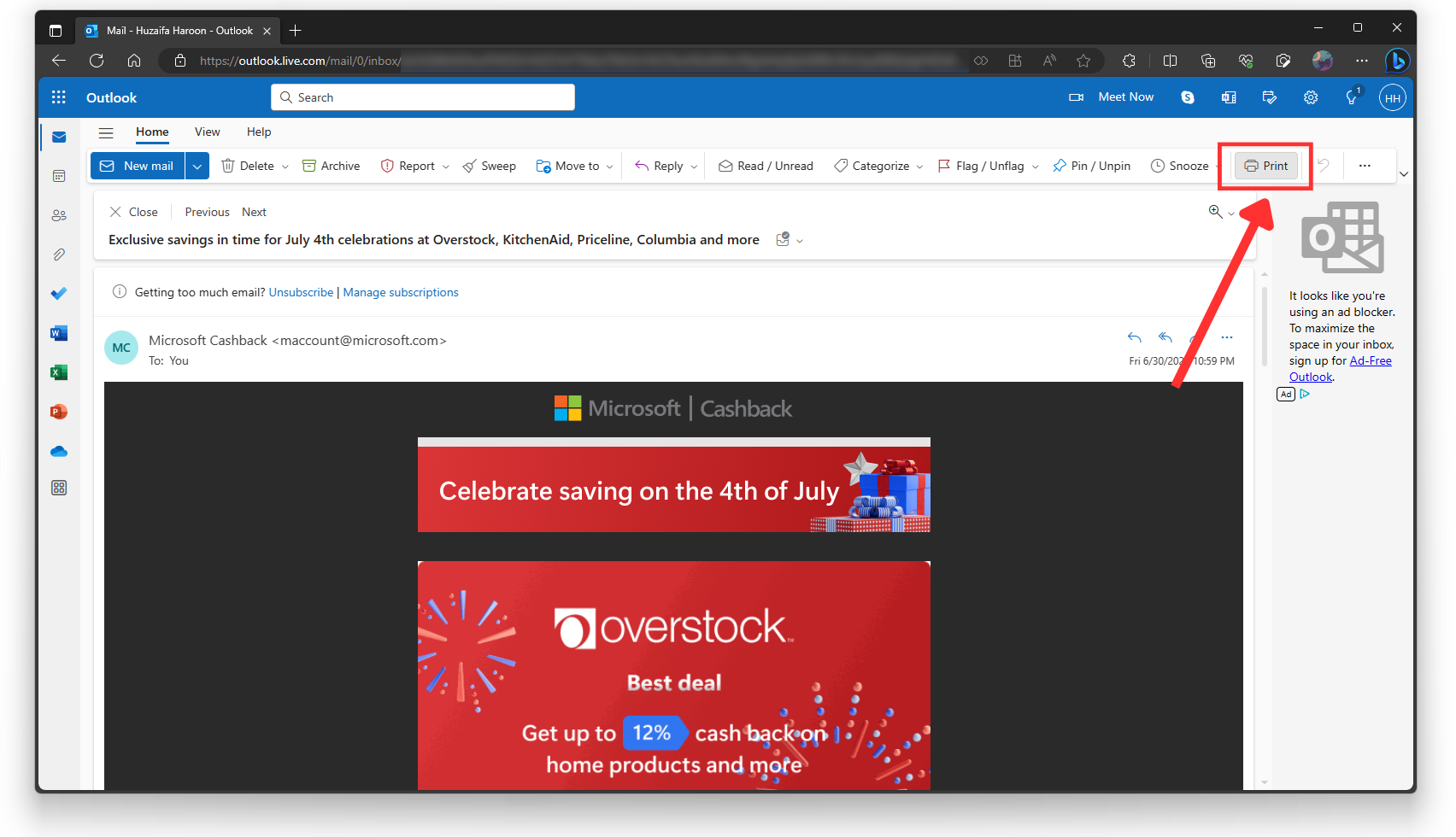
- 選擇要儲存的電子郵件,然後按一下按鈕。打印“在上方工具列中。”
![]()
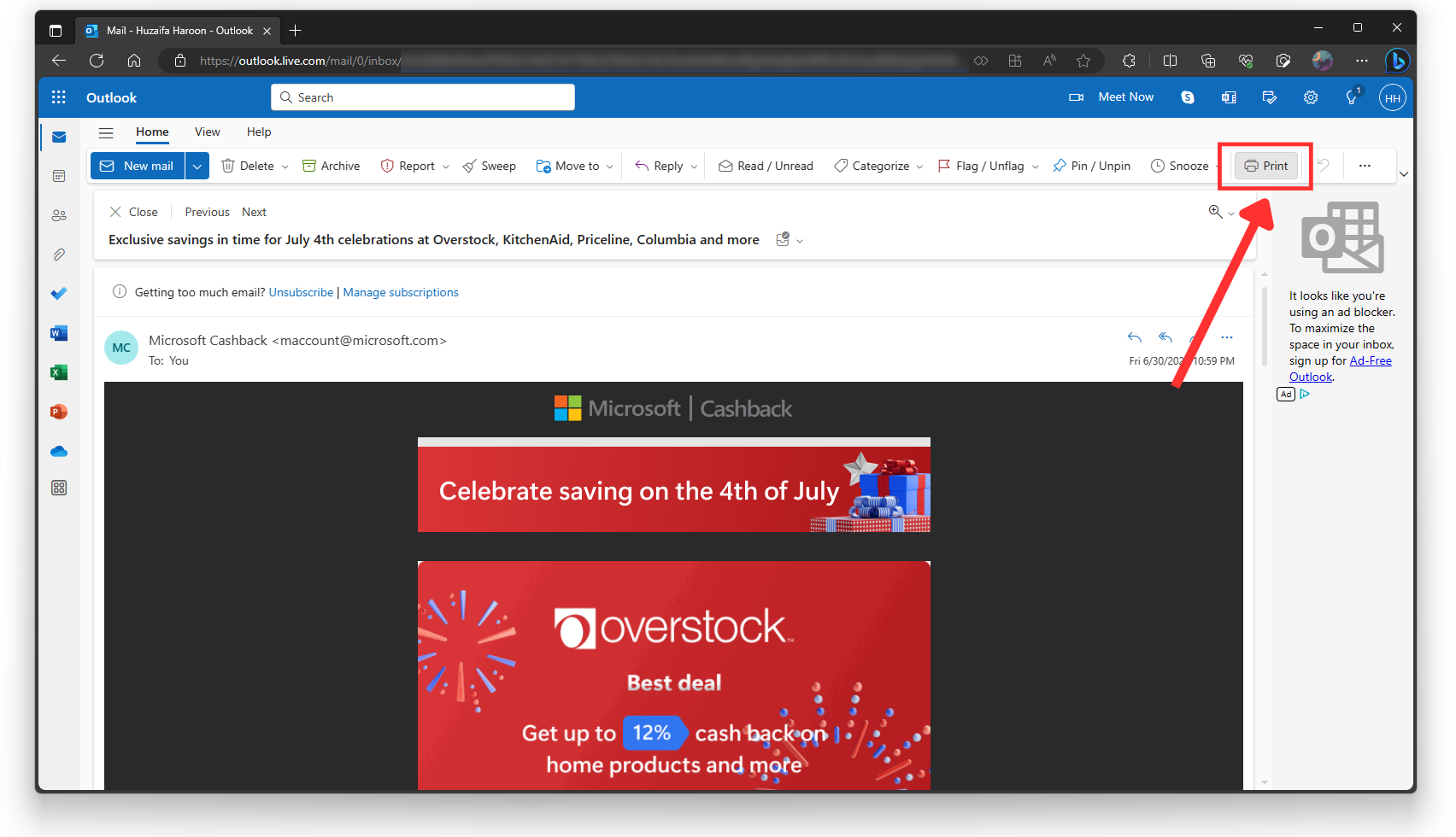
- 輕按 打印 當你打開郵件時,又會再次出現這種情況。
![]()
- 在印表機選單中,只需單擊 打印 最後提醒一下。根據您使用的瀏覽器不同,此清單的顯示效果可能略有差異。
![]()
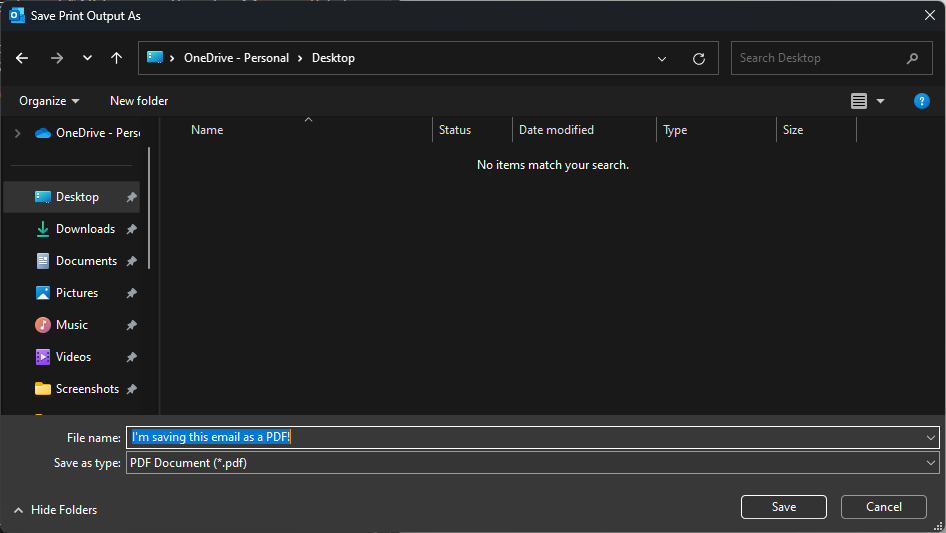
- 選擇 PDF 檔案的名稱和儲存位置,然後按一下。 孑孓 或者直接按下 輸入 在鍵盤上。
![]()

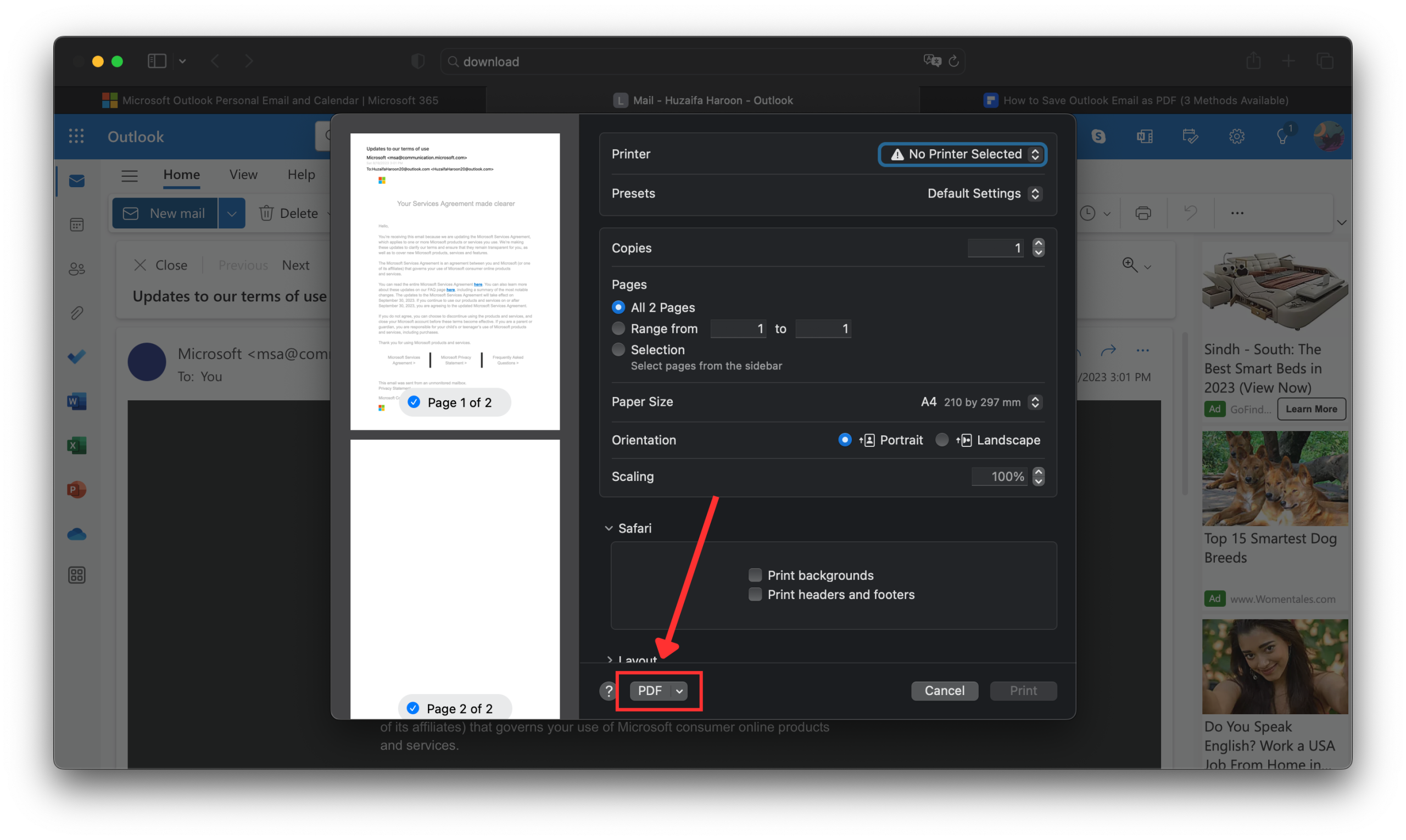
Windows 和 macOS 上的 Outlook 應用
嚴格來說,桌面使用者可以使用兩個不同版本的 Outlook。一個是適用於Windows的標準Outlook 應用,另一個是預覽版,也就是適用於Mac的標準 Outlook 應用程式。因此,如果您使用的是較新的應用,只需按照上述 Outlook.com 的步驟操作即可,因為該應用程式的外觀和功能與網站完全相同。
但如果您使用的是標準Windows應用程序,請按照以下步驟操作:
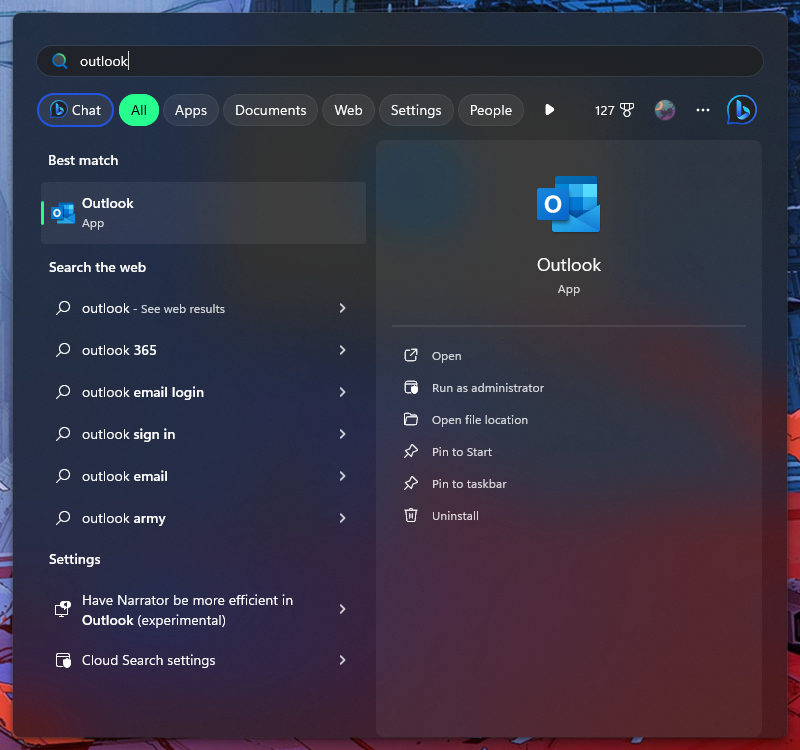
- 開始 微軟Outlook.
![]()
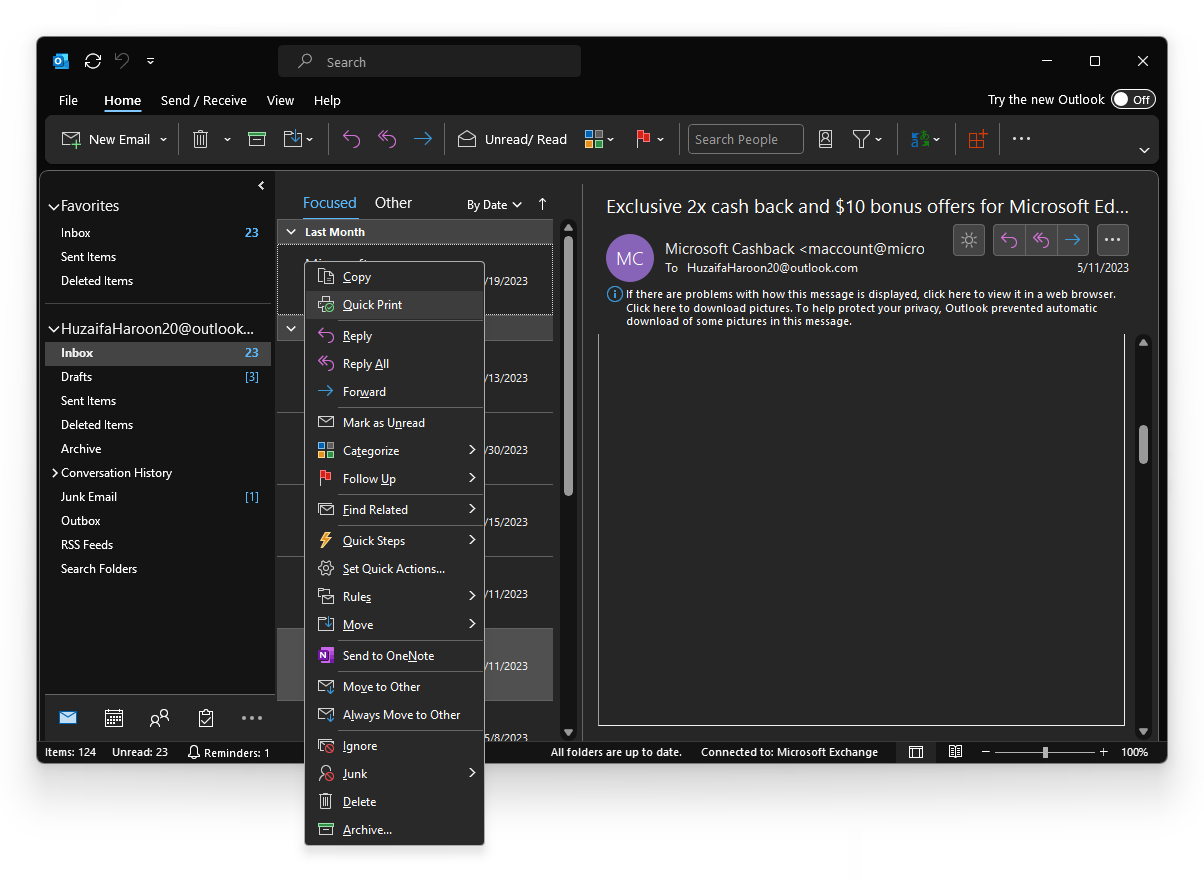
- 簡單地, 右鍵點擊 發送到所需的電子郵件地址並選擇 طباعة سريعة 從清單中(從上往下數第二個選項)。
![]()
- 現在,只需選擇儲存位置和檔案名,然後點擊即可。 進入您的郵件將自動儲存為PDF檔案。
![]()
安卓和 iPhone 上的 Outlook 應用
如果您使用的是行動設備,在 Outlook 應用中將電子郵件下載為 PDF 檔案的步驟在 Android 和 iPhone 裝置上是相同的:
- 開始 Outlook 在手機上開啟你想儲存的電子郵件。
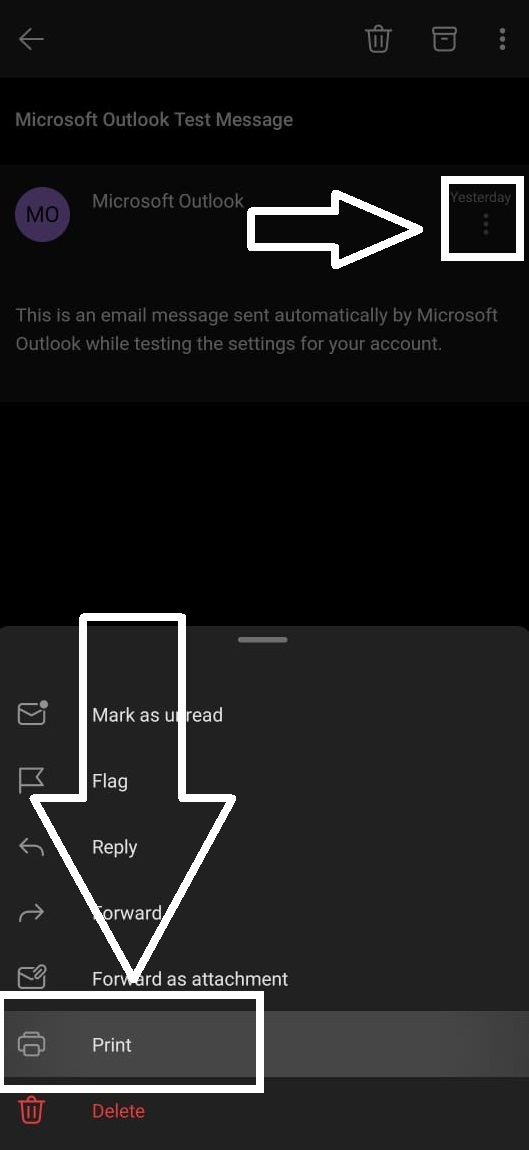
- 點擊右上角的三個點,然後點擊“打印“。
![Outlook 應用程式 - 列印選項]()
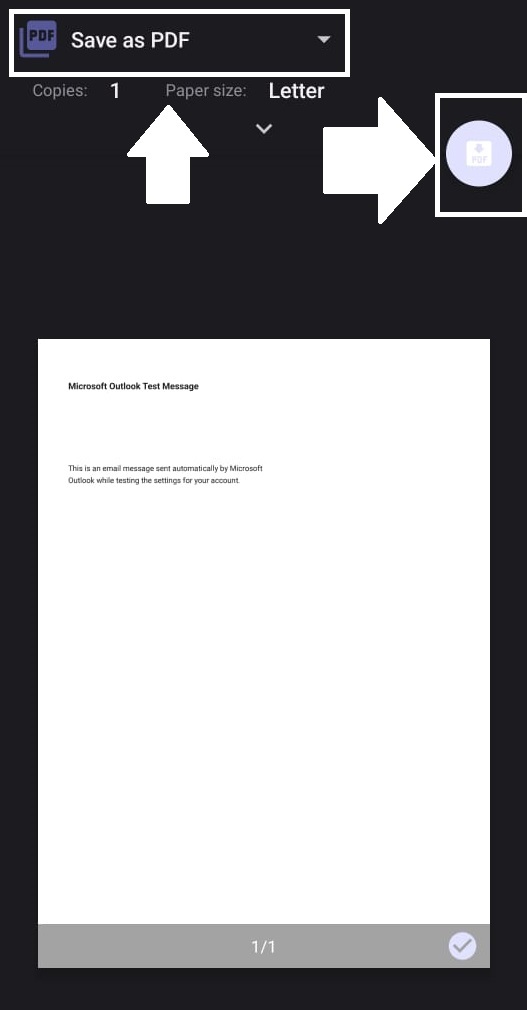
- 在左上角,點擊並選擇“另存為PDF然後點擊 PDF 圖標 在右側:
![Outlook 應用 - 列印選單]()
- 系統會要求您為 PDF 檔案選擇名稱和儲存位置;選擇後,點擊… 孑孓.
2。 Gmail的
如果您使用的是安卓系統,您很可能擁有一個Gmail帳戶。您可以按照以下步驟輕鬆地在所有裝置上將Gmail郵件轉換為PDF格式。
Gmail.com
這種方法適用於任何執行瀏覽器的設備,但在 Windows 和 macOS 設備上更為實用:
- 開啟您常用的瀏覽器並訪問 Gmail開啟要儲存為 PDF 檔案的電子郵件。
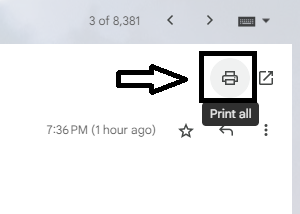
- 如果您想列印整個電子郵件對話,請按“打印全部或者,點擊您要下載的電子郵件旁邊的三點圖示。
![Gmail - 全部列印]()
- 印表機選單將在新分頁中開啟。點擊它。 打印選擇 PDF 檔案的位置和名稱,然後按一下 進入.
![]()
因此,您的電子郵件已以 PDF 文件的形式保存在您的電腦上。
安卓和iPhone上的Gmail應用
- 下載並打開應用程序 Gmail 在您的手機上。
- 查看並開啟您想要下載為 PDF 的電子郵件。
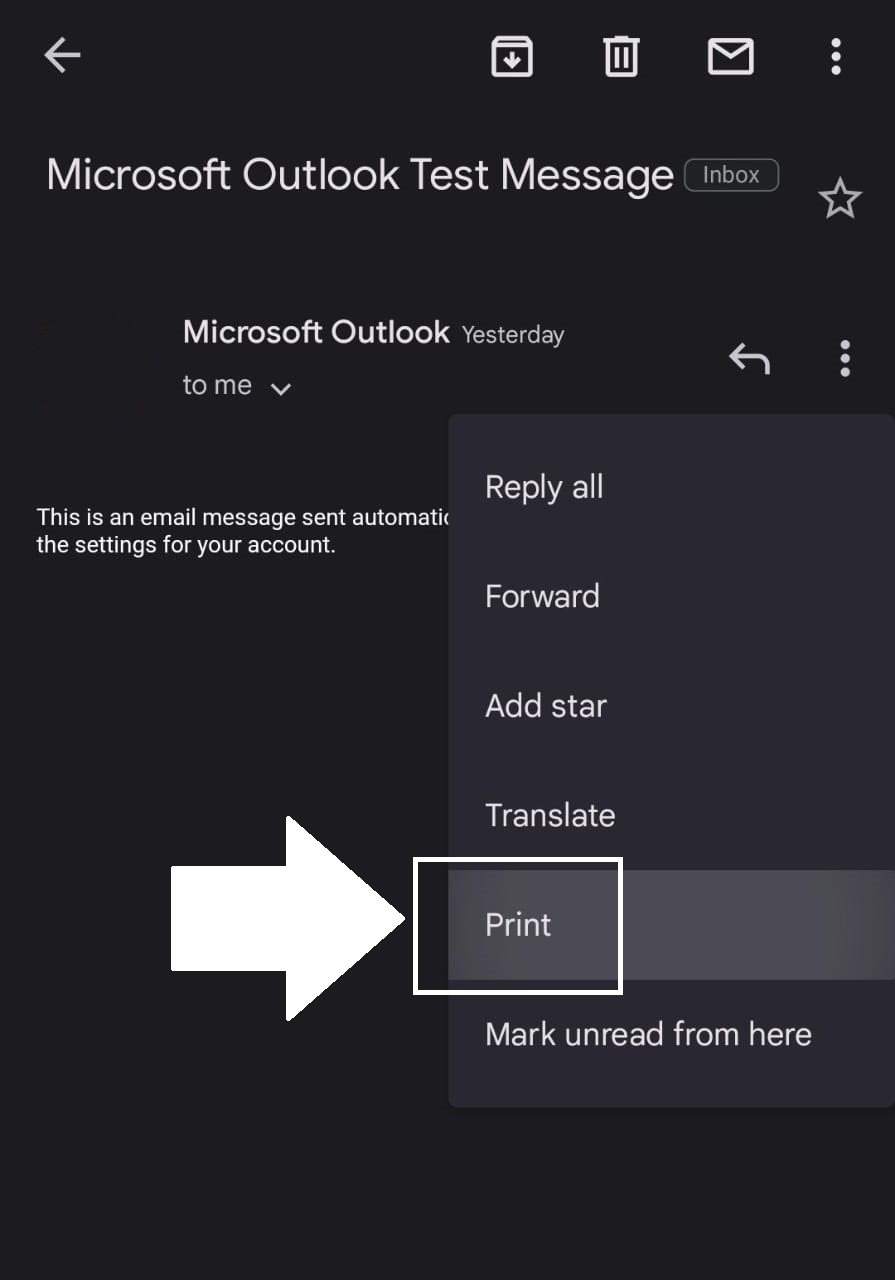
- 單擊右上角的三個點。
![行動版 Gmail - 列印選項]()
- 點擊左上角並確保已選取。 另存為PDF. 然後按 PDF 圖標 在右邊。
![Gmail 行動版 - 列印選單]()
- 系統會要求您為 PDF 檔案選擇名稱和儲存位置;選擇後,點擊… 孑孓.
3.蘋果郵件
您可以使用 iPhone、iPad 和 macOS 上的 Apple 內建郵件應用程式輕鬆地將電子郵件儲存為 PDF 檔案。在上面的 Outlook 和 Gmail 部分,我們已經重點介紹了 iPhone 上的「列印」功能,現在讓我們專注於 Apple Mail:
iPhone
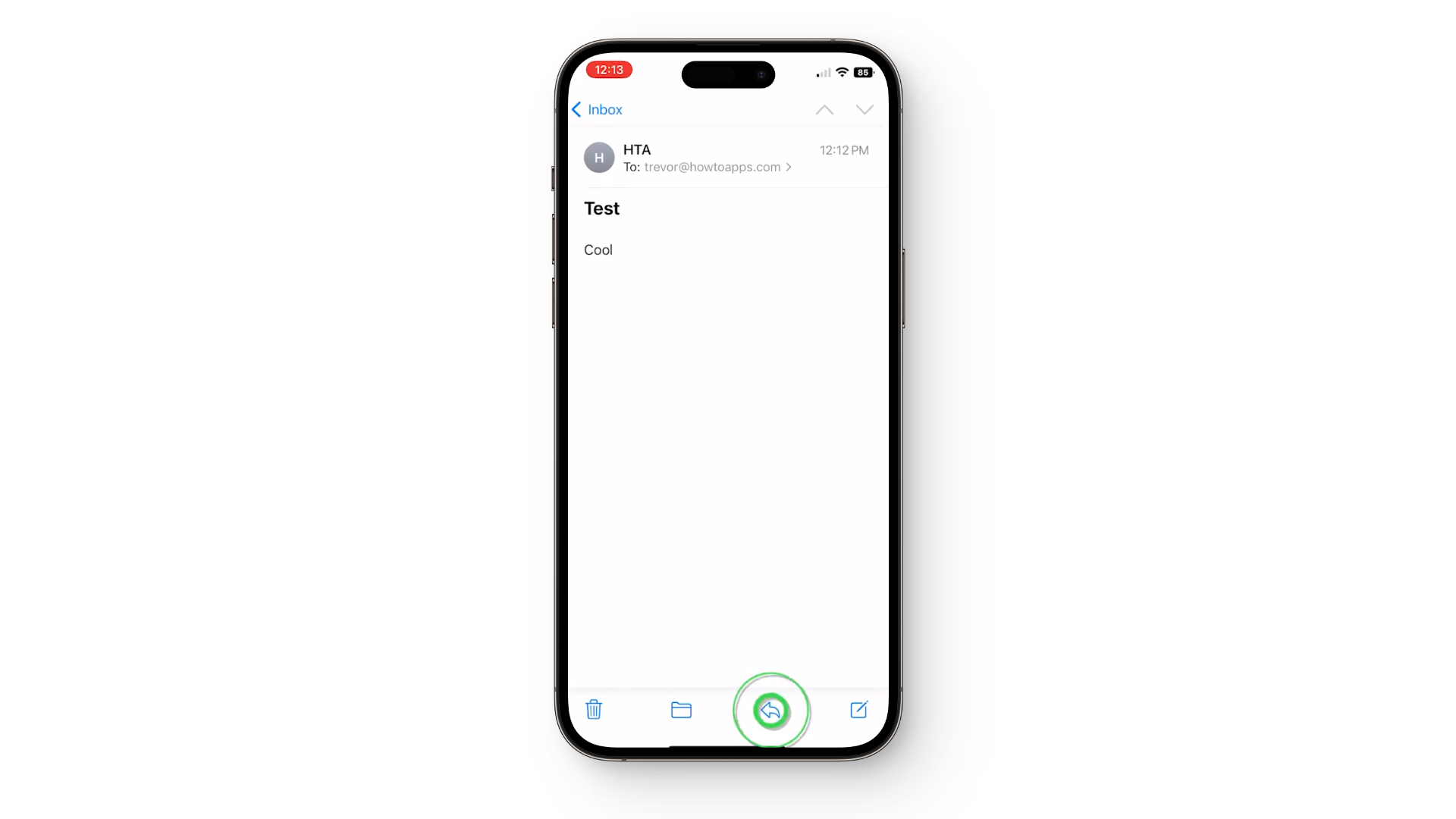
- 打開應用程式郵件在您的裝置上,開啟您想要儲存為 PDF 的電子郵件。
- 現在,單擊圖標 回复 في الأسفل。
![]()
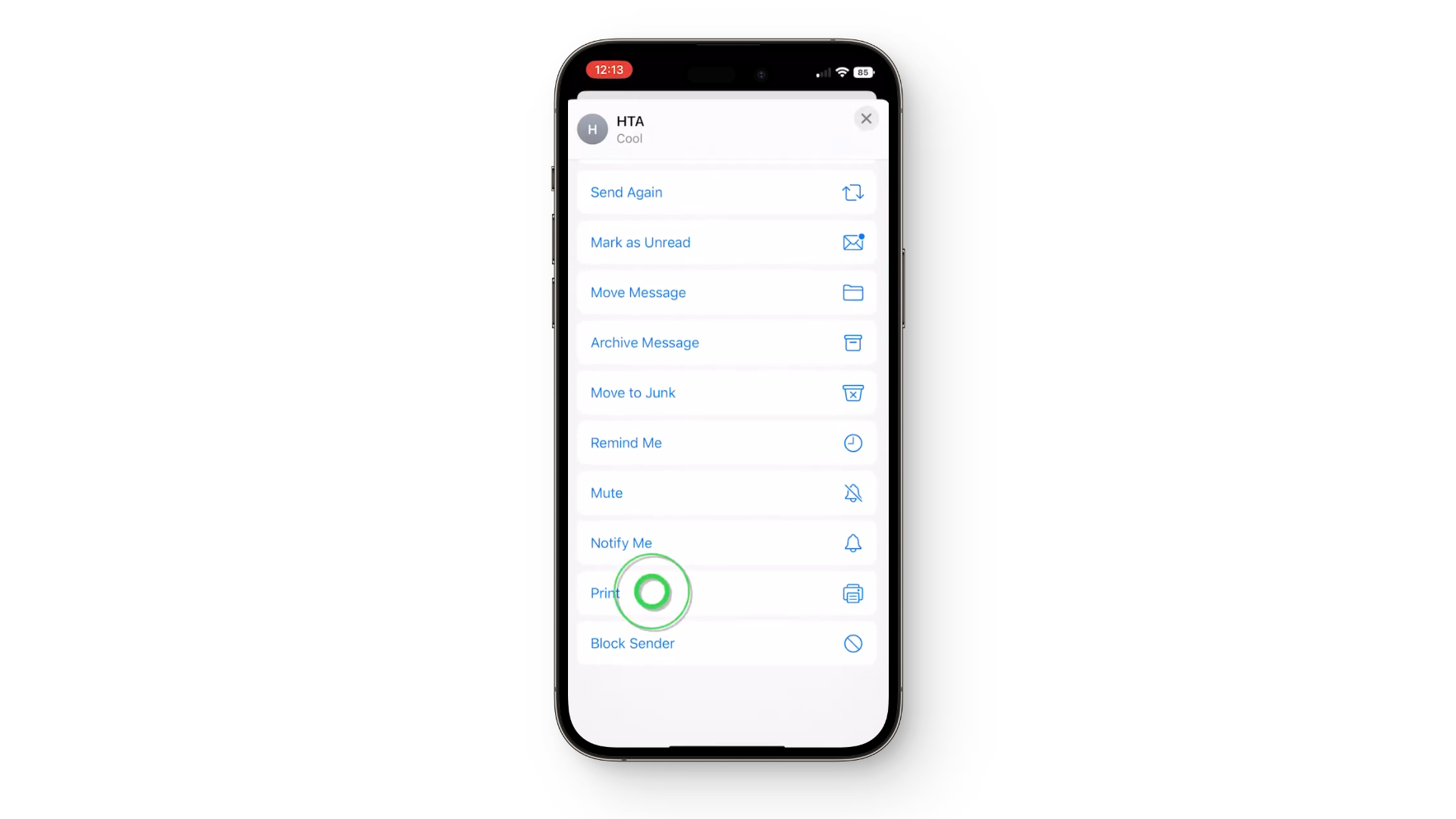
- 在回覆清單中,捲動並點擊“打印“。
![]()
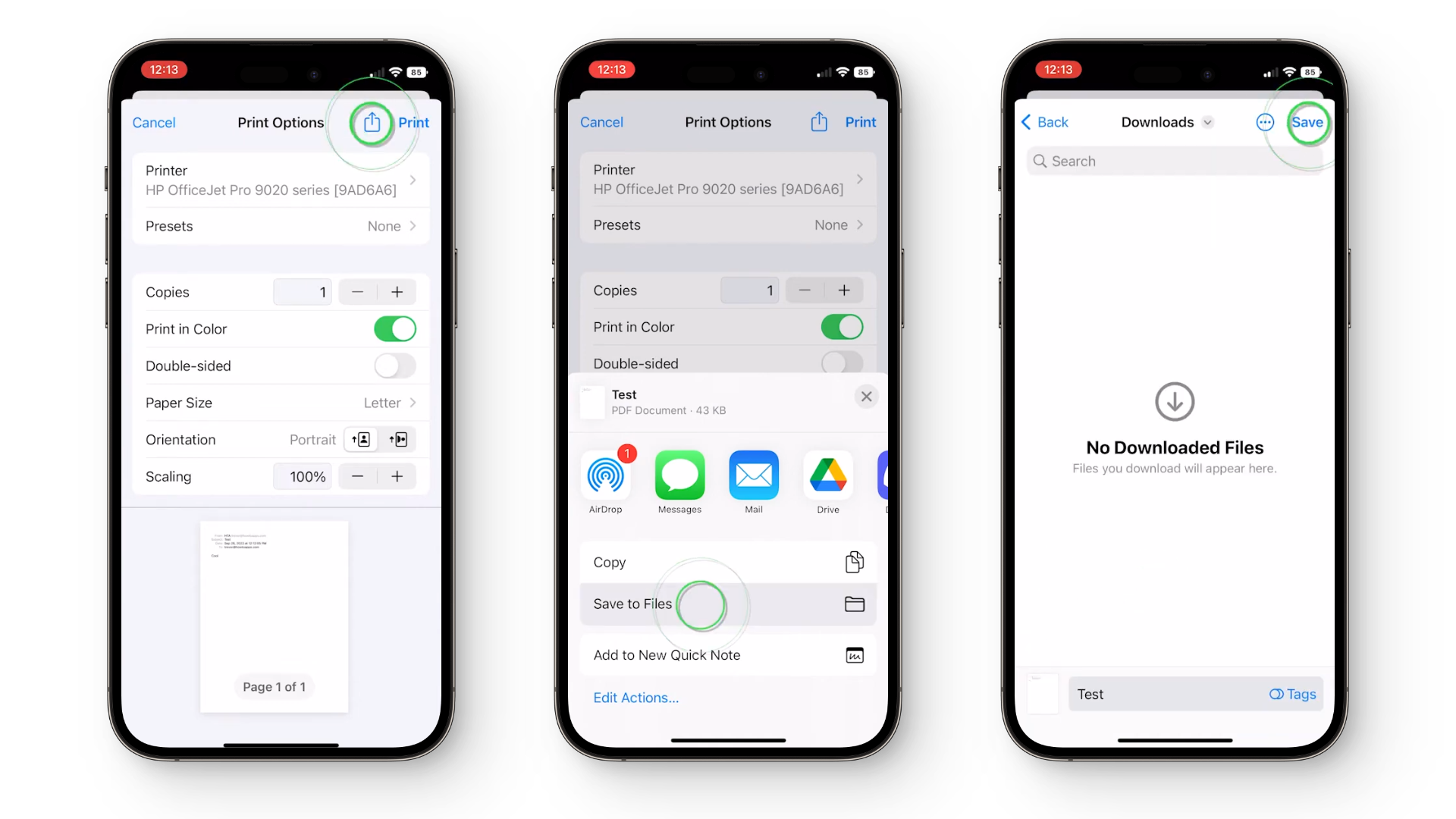
- 郵件的縮圖預覽將會顯示出來。現在,請重複上面 Gmail 和 Outlook 部分中提到的步驟—點擊圖示。 分享 在右上角,然後按 保存到文件最後,為你的PDF檔案命名,然後點擊… 孑孓.
![]()
macOS 和 iPad
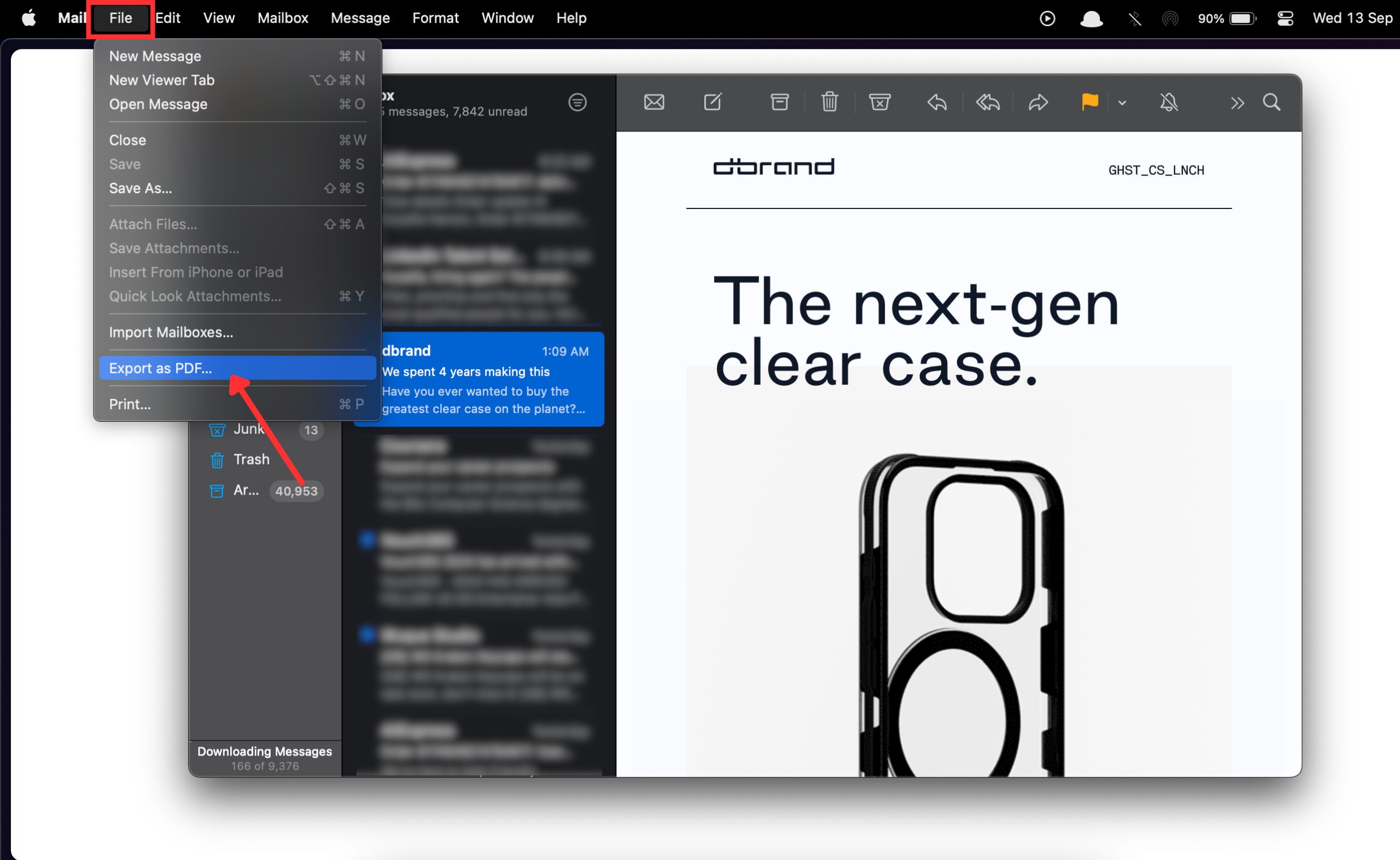
- 打開應用程序郵件在您的 Mac 上,選擇要下載為 PDF 檔案的電子郵件地址。
- 在選單列中,點擊 一份文件 並選擇“導出為 PDF“別無選擇。
![]()
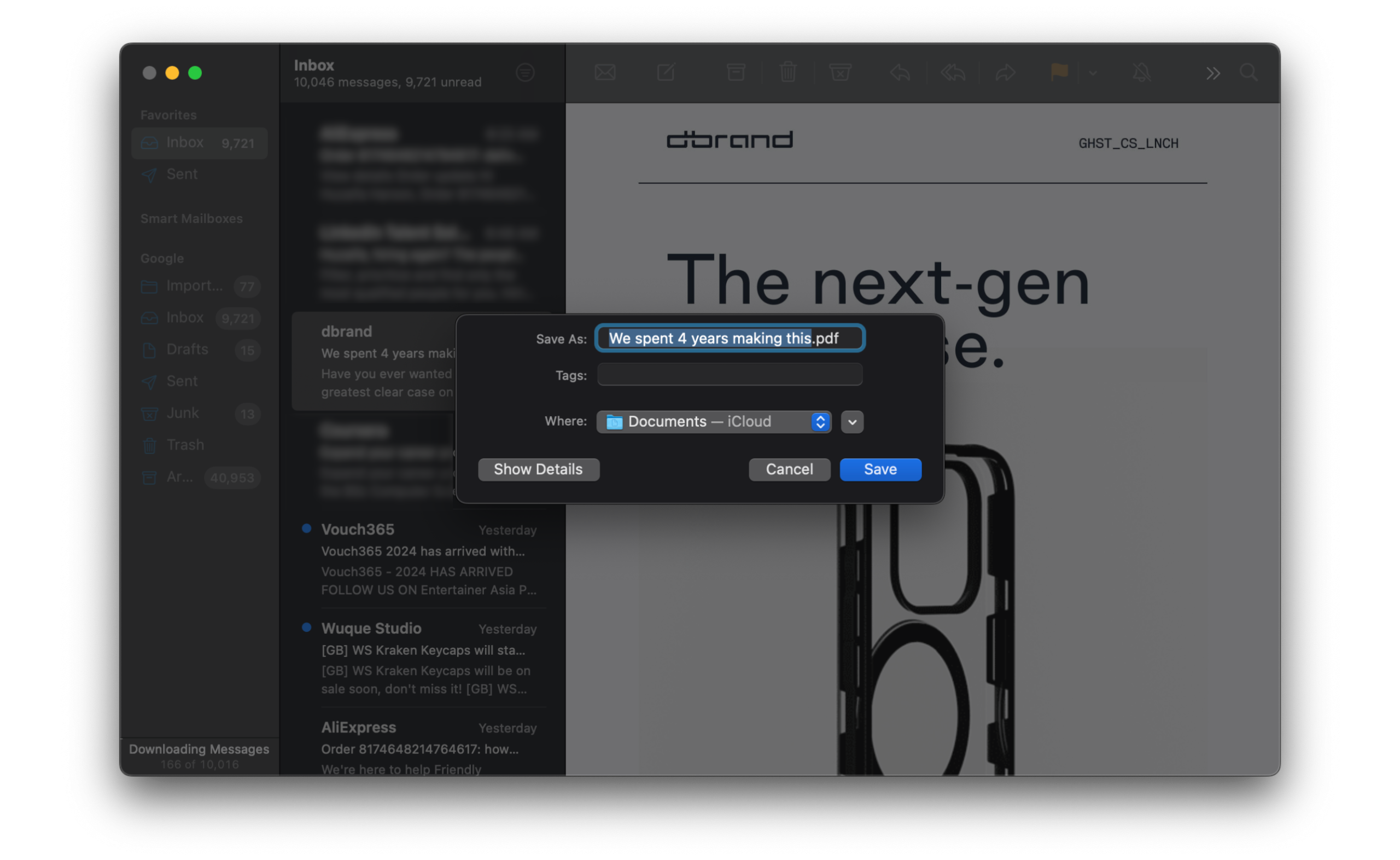
- 為您的PDF檔案選擇名稱,選擇下載位置,然後按一下。 孑孓.
![]()
結論
無論您使用什麼郵件用戶端或設備,都可以輕鬆地將任何電子郵件儲存為 PDF 檔案。雖然有些情況下可能需要更多步驟,但最終您都能獲得同樣出色的 PDF 版本。話雖如此,Google、蘋果和微軟可以透過在其作業系統和網站上開發原生 PDF 按鈕來進一步簡化這個過程。在此之前,以上就是將電子郵件轉換為 PDF 檔案所需的所有步驟。
常見問題
郵件儲存為PDF檔案後,我可以編輯郵件內容嗎?
PDF 檔案通常並非設計用於編輯。但是,市面上有一些 PDF 編輯軟體可以對文件進行一些細微的修改或添加註釋。
所有電子郵件平台都支援將郵件儲存為 PDF 檔案嗎?
大多數現代電子郵件平台和應用程式都提供將電子郵件儲存或列印為 PDF 檔案的功能。但是,具體方法可能因平台或設備而異。
我可以只將電子郵件中的特定部分或頁面儲存為 PDF 檔案嗎?
是的,根據電子郵件平台和裝置的不同,您通常可以選擇電子郵件中的特定頁面或部分內容儲存為 PDF 文件,尤其是在使用列印功能時。
電子郵件中的超連結在 PDF 版本中是否仍可點擊?
大多數情況下,當電子郵件儲存為 PDF 檔案時,電子郵件中的超連結仍然有效且可點擊。
評論被關閉。