

當您在桌面或透過檔案總管開啟或瀏覽 PDF 檔案時,可能會突然發現圖示變成了全黑的方塊。雖然文件仍然可以正常打開,但縮圖預覽卻消失了。這是由於Windows 縮圖生成系統存在錯誤,導致無法正確顯示 PDF 圖標,從而被迫顯示損壞或通用的圖標。

最常見的原因是Windows 圖示快取損壞或過期。其他可能的原因包括:
- PDF 檔案關聯的預設應用程式不正確。
- 停用或阻止建立縮圖。
- 檔案總管設定中的隱藏縮圖。
1. 設定 PDF 檔案的預設程序
如果預設的 PDF 檢視器未註冊,Windows 將無法將正確的縮圖與文件類型關聯起來。重設預設檢視器(例如AdAdobe Acrobat Reader或Microsoft Edge)可以還原檔案關聯,並提示 Windows 正確重建其圖示快取。
- 右鍵單擊任意 PDF 檔案並選擇 ئصائص.
![]()
- 輕按 變化 旁邊 打開與.
![]()
- 選擇您喜歡的檢視器,例如 Adobe Acrobat Reader 或 Microsoft Edge。
![]()


2. 更改檔案總管設定
當檔案總管配置為顯示圖示而非縮圖時,Windows 無法為 PDF 檔案建立縮圖預覽。啟用縮圖顯示後,系統即可再次顯示正確的圖示。
- 點擊 的Windows + E 若要開啟檔案總管,請按一下 查看 > 選項.
![]()
- 轉到選項卡 寬度.
- 取消選擇 始終顯示圖標,從不顯示縮圖。.
![]()
- 點擊 تطبيق 然後 好的.
- 關閉檔案總管,然後重新開啟以刷新圖示。


3. 清除圖示快取
圖示快取損壞通常會導致 Windows 無法正確顯示縮圖。清除圖示快取會刪除所有損壞的條目,並強制 Windows 自動重建新版本,從而解決圖示變黑的問題。
- 點擊 的Windows + R, 並鍵入
%LOCALAPPDATA%,然後按 進入.![]()
- 刪除該文件
IconCache.db以及任何文件IconCache_*.![]()
- 點擊 的Windows + R 再次,寫
%LOCALAPPDATA%MicrosoftWindowsExplorer,然後按 進入.![]()
- 尋找所有文件
thumbcache_*.db並刪除它。![]()
- 重新啟動電腦以重建圖示快取。


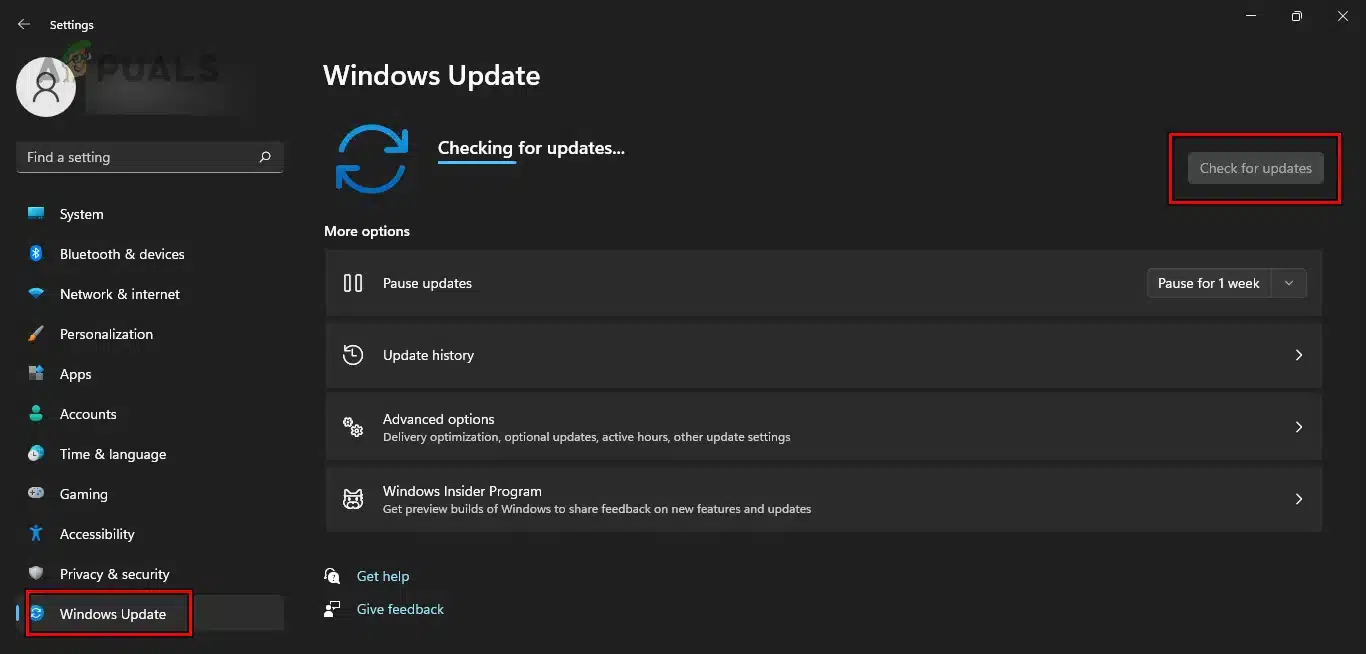
4. Windows 更新
有時,縮圖顯示問題與 Windows 系統漏洞有關,這些漏洞會在後續更新中修復。安裝最新修補程式可確保所有圖示管理元件正常運作。
- 點擊 的Windows + I 打開 設置.
- 去 Windows更新.
- 輕按 檢查更新 安裝所有可用的更新。
![]()
- 安裝完成後請重新啟動電腦。
評論被關閉。