

Windows 11 在螢幕截圖捷徑中內建了一個全新的 AI 文字工具。現在,每次您打開螢幕截圖欄時,文字擷取器都可以偵測並複製螢幕上的文字。聽起來很方便,對吧?
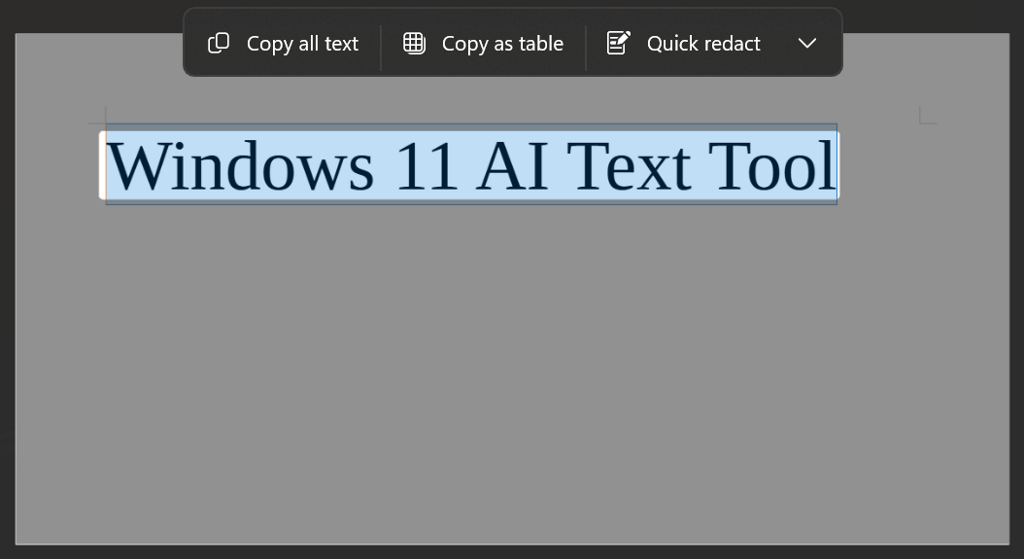
讓我們來看看這項功能有何獨特之處以及如何輕鬆使用它。
什麼是新型人工智慧文字擷取器?
Windows 11 文字擷取器是基於人工智慧的光學字元辨識 (OCR) 工具,可從影像、螢幕截圖和文件中偵測螢幕上的文字。簡而言之,它允許您從螢幕上的任何來源複製字元。
以前,你只能使用PowerToys和更新後的截圖工具來完成這項操作。
PowerToys 是一套旨在提升工作效率的 Windows 實用工具集,可在Microsoft Store免費下載。 PowerToys 的文字擷取器可以從圖像和影片中提取文字。然而,由於其程式碼年代較早,且基於Joe Finney 的TextGrab,因此準確率並非最高。
同時,在最新的 Windows 更新之前,預設的截圖工具無法辨識螢幕截圖中的文字。現在,您可以截取螢幕截圖並指定要執行的文字操作。
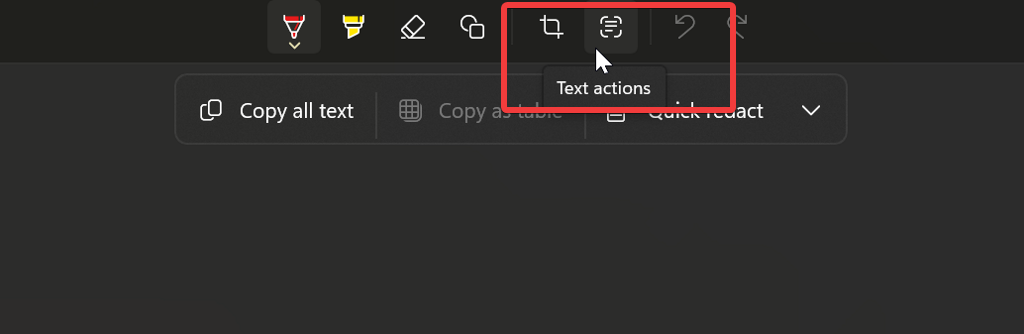
點擊後,截圖邊緣會出現短暫的彩虹動畫。截圖工具隨後會將字元提取出來,方便您複製貼上。
如何在 Windows 11 中使用 AI 文字工具
操作非常簡單:按下Windows 鍵 + Shift + S,即可在截圖欄中看到文字擷取選項。該功能仍在逐步推出,所以如果您暫時看不到,請不要擔心。最終,Windows 11 用戶在 24H2 和 25H2 版本中應該都能使用此功能。
選擇您想要提取的區域,然後等待人工智慧完成它的神奇工作。之後您將看到提取出的文本,您可以將其複製並貼上到其他地方。在我們的測試中,它完美地識別出了我們文章中的文字。即使是像大寫字母“I”和小寫字母“l”這樣難以識別的字符,它也能輕鬆識別。
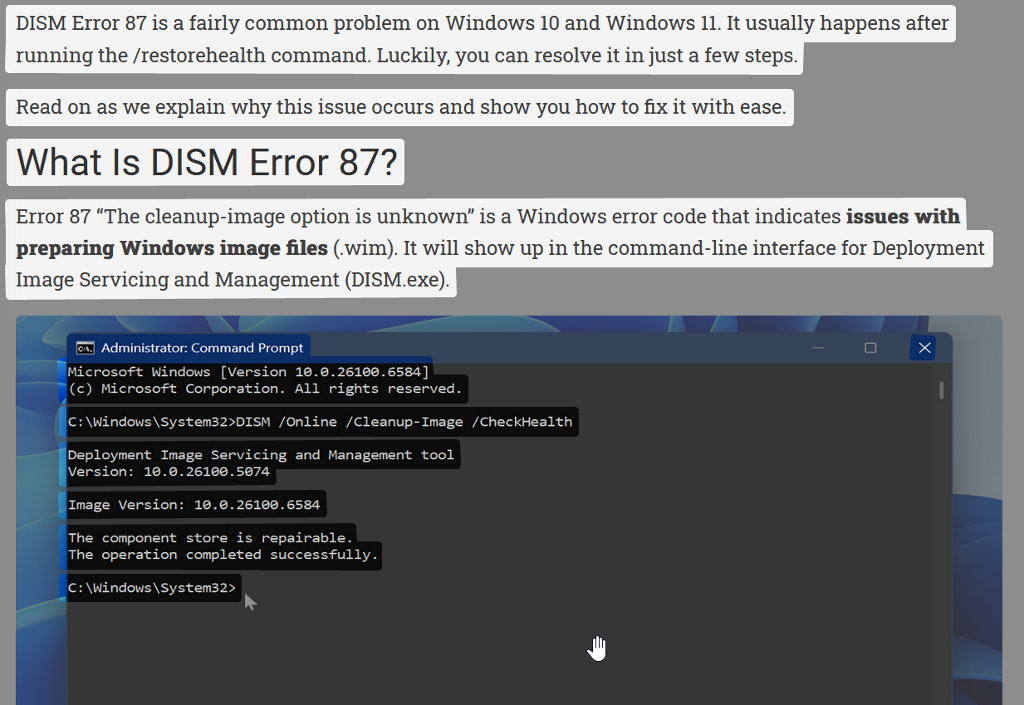
但是,如果字符模糊或難以辨認,則可能會出錯。未來的AI更新可能會包含填空功能。
結論
現在您已經了解了 Windows AI 的全新文字擷取工具。如果您需要從多張圖片和螢幕截圖中複製數據,它將為您節省大量精力。最棒的是,它使用起來非常簡單。只要按下螢幕截圖快速鍵:Windows + Shift + S 即可。
評論被關閉。