


此外,您可以為 PDF 文件設定密碼保護,並指定閱讀該文件的人可以執行哪些操作。例如,您可以允許或禁止列印,或啟用或停用文件修改。您甚至可以完全阻止他人開啟該文件。但是,如果您需要移除 PDF 檔案的密碼該怎麼辦呢?我們這就為您示範。
為什麼需要從 PDF 檔案中移除密碼?
您可能會因為多種原因想要從 PDF 檔案中移除密碼。以下是一些常見範例:
- 請將目前密碼變更為更安全或更容易記住的新密碼。
- 這樣一來,需要訪問文件內容的人就更容易訪問,而無需每次都輸入密碼。
- 如果該文件是由已離職人員建立的,您可能需要修改或刪除密碼,但您沒有該密碼。
重要提示:我們將要討論的大多數方法都需要知道原始密碼。我們不會提供任何破解密碼的信息,因為這在許多國家/地區是違法的。但是,有一些解決方案可以讓您在不訴諸駭客手段的情況下處理遺失的密碼。
在透過電子郵件發送包含敏感資訊的 PDF 文件之前對其進行保護,是保護隱私的關鍵步驟。但是,您還可以(也應該)採取其他一些措施來增強整體隱私保護,例如清除最近使用的項目清單、Cookie、搜尋和瀏覽記錄,檢查應用程式權限,以及清除可能已入侵 Mac 的任何惡意軟體。
如何從PDF檔案中刪除密碼
下面列出了幾種移除PDF文件密碼保護的方法。無論您是想徹底解除限制還是更改目前密碼,以下內容都能幫助您。讓我們一起來了解這些不同的選項。
1. Adobe Acrobat
Adobe Acrobat 是處理 PDF 檔案的領先程式;它是首款能夠建立和讀取 PDF 檔案的應用程式。因此,從它入手是理所當然的。如果您想為 PDF 檔案設定密碼保護或移除密碼,則需要使用 Acrobat 專業版,該版本需要付費訂閱。專業版讓您可以完全掌控 PDF 檔案的安全性。
訂閱專業版後,請依照下列步驟移除密碼:
- 開啟 Acrobat,然後開啟所需的 PDF 檔案。
- 按 Command-D(在 macOS 上)查看安全性選項,或按一下「檔案」>「文件屬性」。
- 如果出現提示,請輸入檔案的目前密碼。
- 在安全設定的下拉式選單中,選擇“無密碼”或類似選項以移除保護。
- 點擊“確定”,然後再點擊“確定”以確認更改。
- 儲存PDF文件。
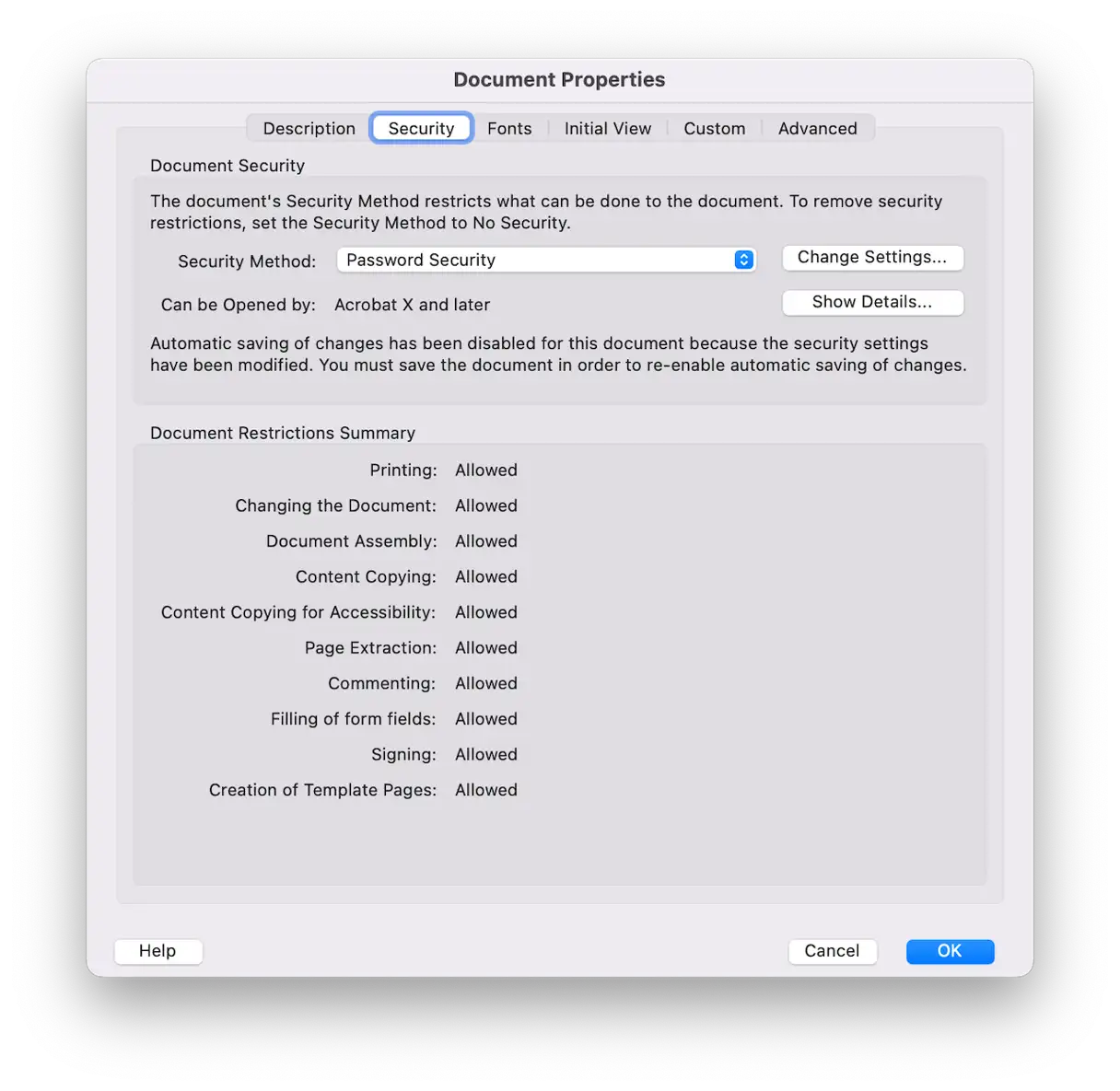
現在,您無需輸入密碼即可開啟、列印和修改 PDF 檔案。
根據您使用的軟體版本,您可能需要執行其他步驟:
- 開啟PDF文件。
- 選擇“工具”>“加密”>“移除安全設定”。
- 如果文件需要密碼才能訪問,請輸入正確的密碼並按一下「確定」。如果文檔需要密碼才能打開,只需按一下「確定」即可開啟文檔,無需輸入密碼。如果您忘記了開啟文件的密碼,此方法尤其有效。
2. 預覽
由於使用專業版 Acrobat 從 PDF 檔案中刪除密碼需要付費訂閱,因此對於大多數用戶來說,使用預覽應用程式是更好、更經濟實惠的選擇。
macOS 內建的「預覽」應用程式提供了一種簡單且免費的方式來移除 PDF 檔案的密碼保護。以下是詳細步驟:
- 在預覽應用程式中開啟受密碼保護的 PDF 檔案。
- 請輸入正確的密碼以開啟檔案。
- 點選“檔案”選單,然後選擇“匯出”。
- 給文件取個新名字,然後選擇裝置上的儲存位置。
- 點選“儲存”。
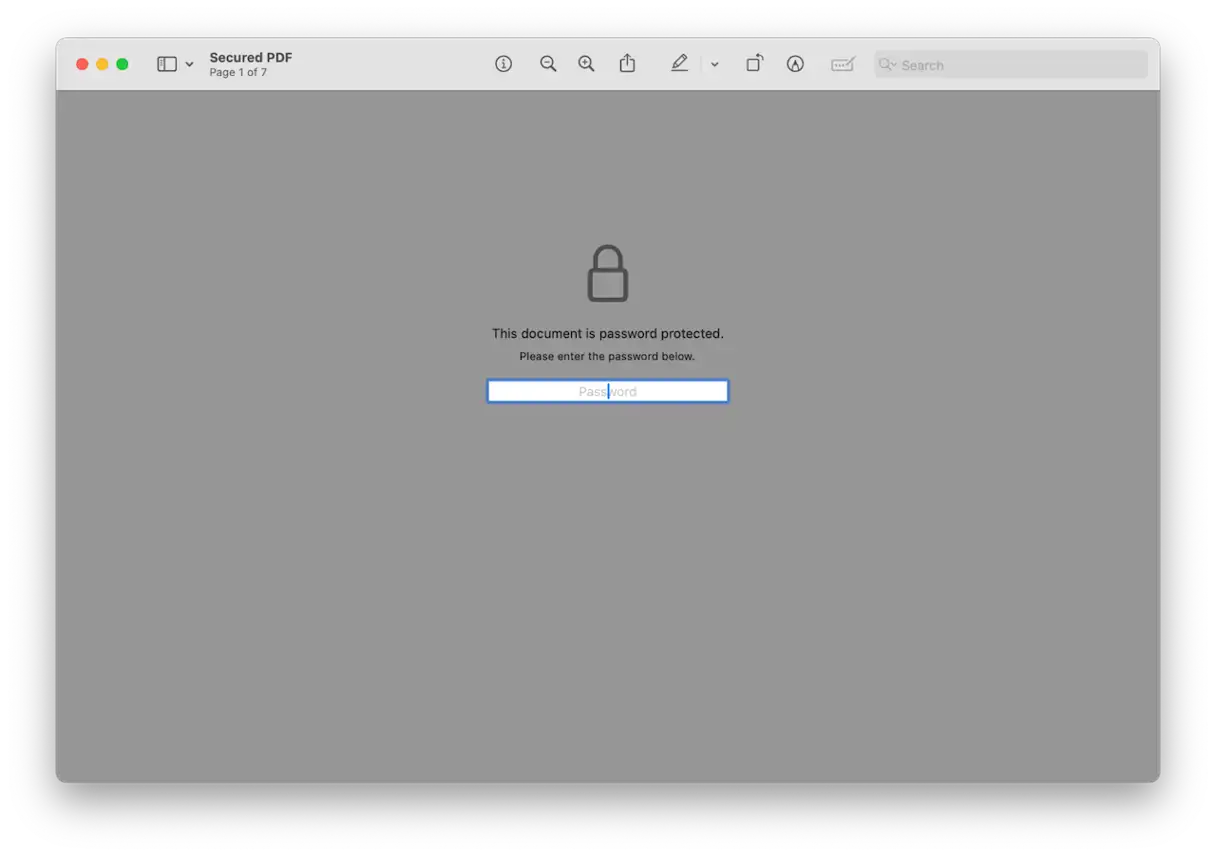
PDF 檔案將以您選擇的名稱儲存。下次打開時,您無需再次輸入密碼。此方法可有效移除 PDF 檔案的預設密碼保護,方便您輕鬆存取。
3. 使用第三方 PDF 應用程式移除保護。
市面上有很多第三方應用程式可以用來閱讀和編輯PDF文件。大多數這類應用程式都會尊重PDF文件的安全設置,需要您輸入密碼才能進行任何更改。
另請閱讀
我們將以 Nitro PDF 為例,示範如何移除 PDF 檔案的密碼。該文件允許任何人打開,但需要密碼才能編輯。當您需要編輯受保護的文檔,但又不想每次都輸入密碼時,此方法尤其有用。
- 開啟 Nitro PDF 程序,然後開啟所需的 PDF 檔案。
- 點選工具列中的「檢查器」圖示。
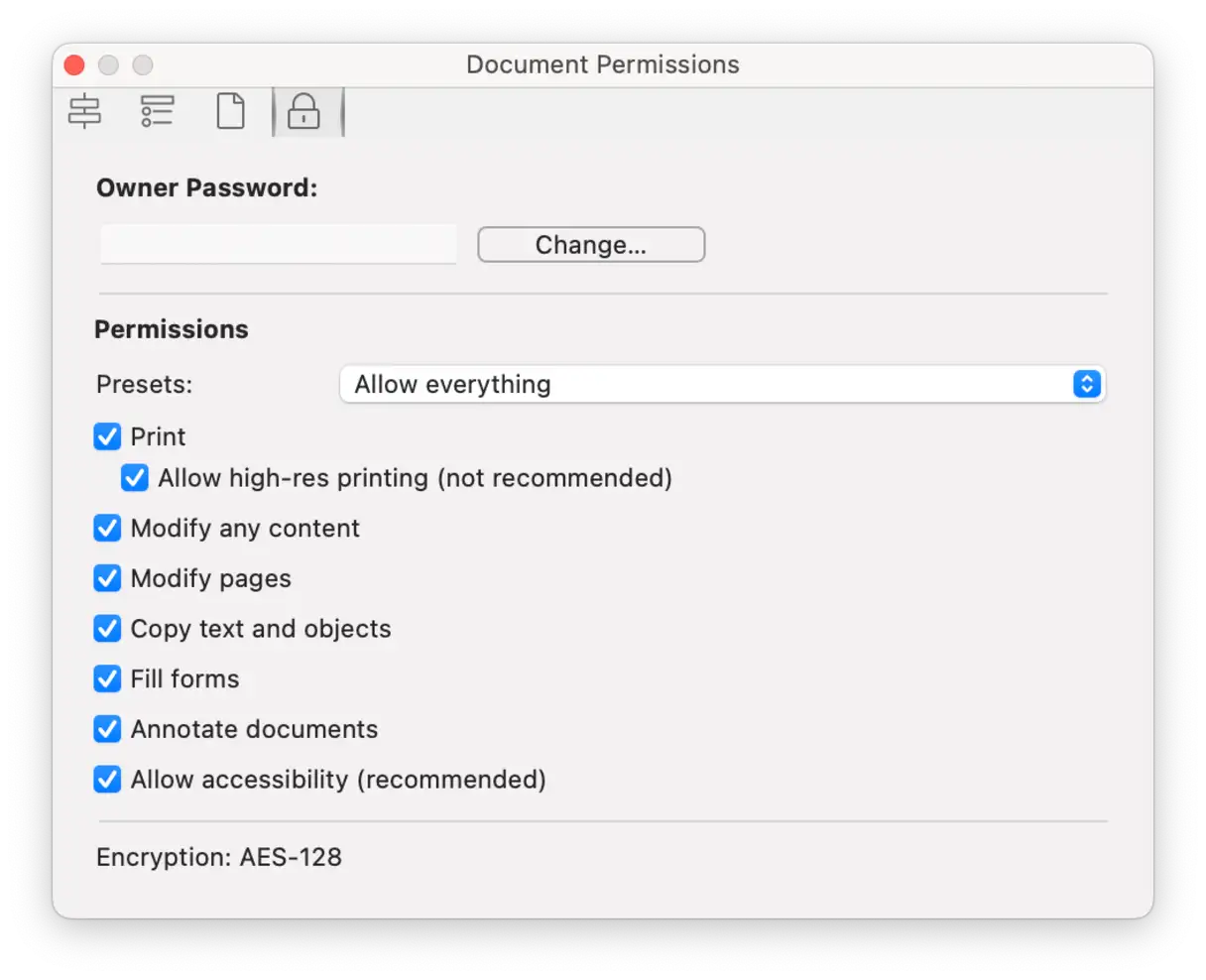
- 點擊“鎖”圖示。
- 請輸入所需的密碼。
- 現在您可以變更密碼或權限。您可以完全刪除密碼、變更密碼,或修改權限以允許更多存取權限。
- 完成後,點擊“儲存”以儲存變更。
4. Web瀏覽器
網頁瀏覽器可以輕鬆顯示 PDF 檔案。除了在各種網站上查看 PDF 文件外,您還可以使用網頁瀏覽器開啟位於 Mac 上的 PDF 檔案。以下是如何操作以及如何移除密碼:
- 將 PDF 文件拖入瀏覽器窗口,或點擊“文件”>“打開”,然後瀏覽並找到所需的 PDF 文件。
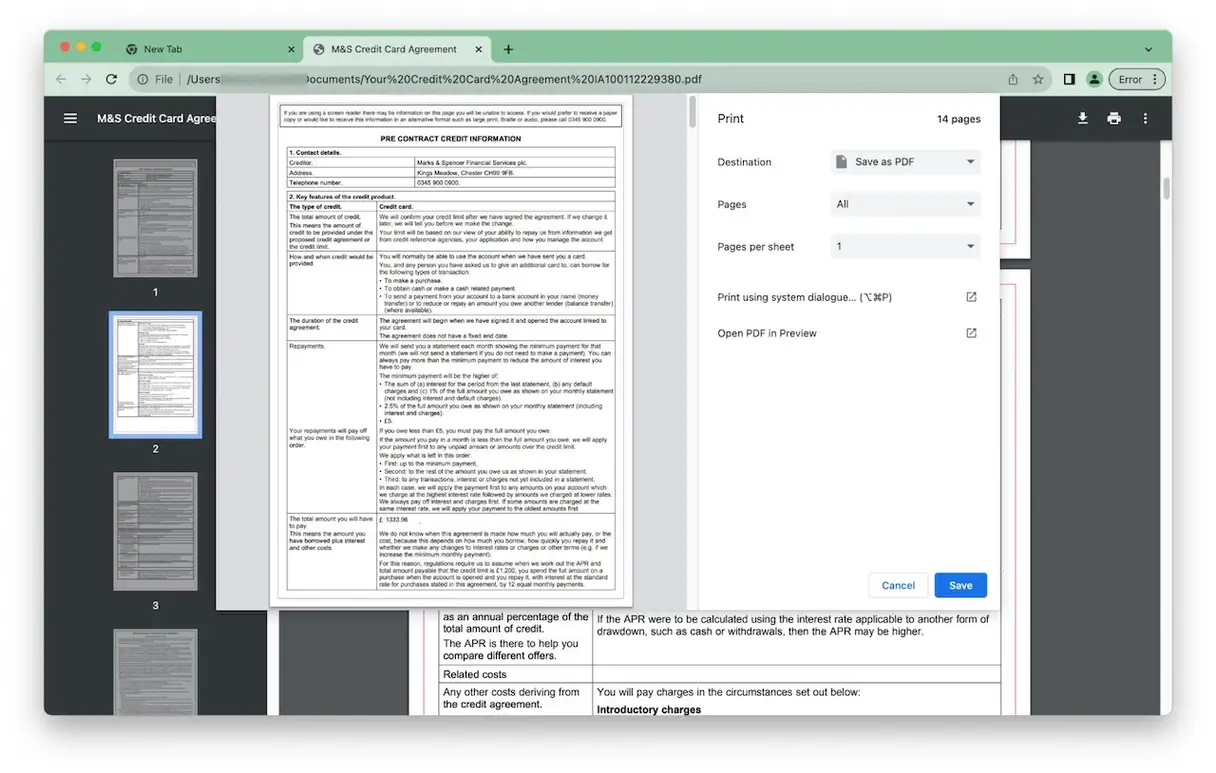
- 在瀏覽器視窗中查看 PDF 檔案後,請前往「檔案」>「列印」或按 Command-P。
- 在列印對話方塊的左下角,按一下「PDF」。
- 選擇“另存為PDF文件”。
- 為檔案命名並選擇儲存位置。
- 單擊“保存”。
- PDF文件將另存為新文件,且不設密碼。
5. 使用終端機(命令終端機)
如果您熟悉終端命令,可以使用它們來移除 PDF 檔案的密碼保護。請務必仔細按照以下步驟操作;字母和空格都至關重要。
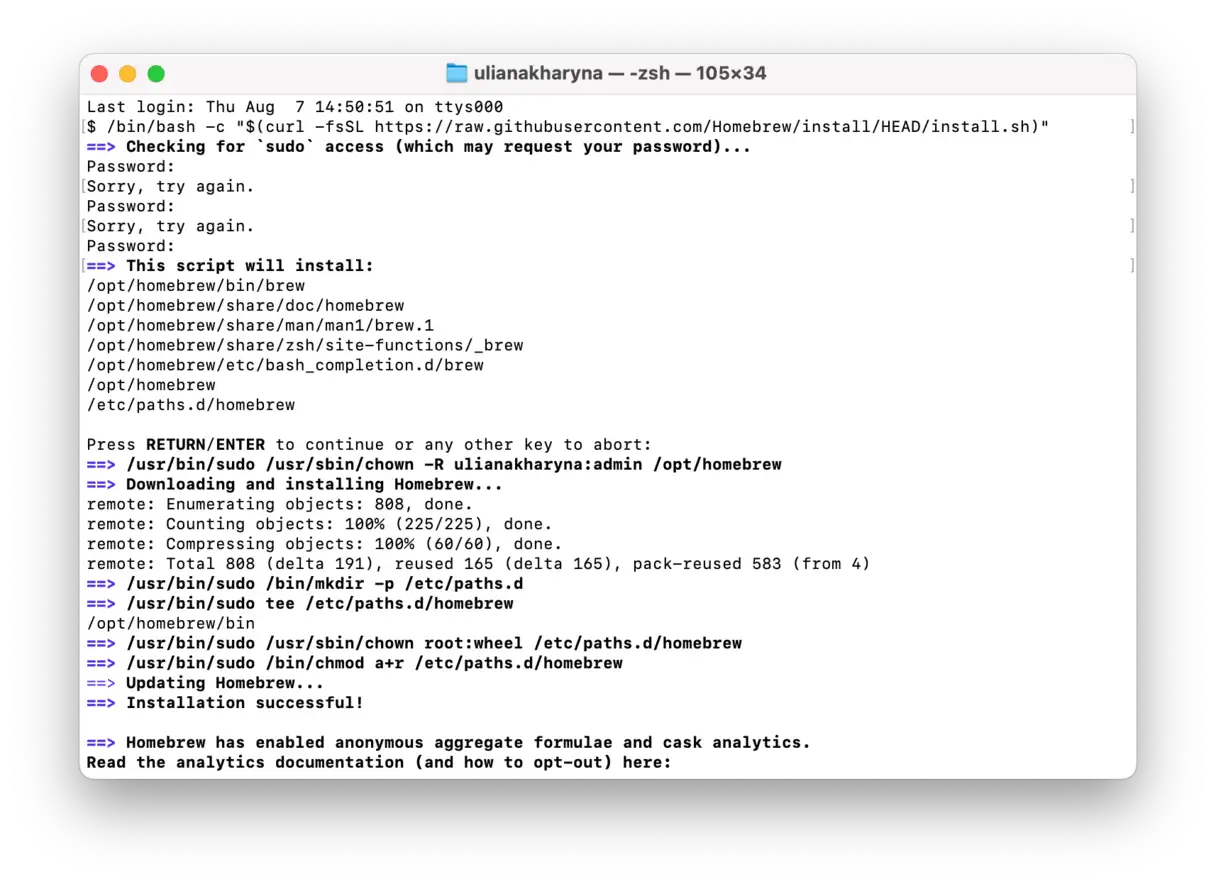
- 開啟終端應用程序,然後執行以下命令安裝 Homebrew:
/bin/bash -c "$(curl -fsSL https://raw.githubusercontent.com/Homebrew/install/HEAD/install.sh)" - 輸入管理員密碼,然後按 Enter(回車)鍵。
- 按 Enter(Enter)鍵完成 Homebrew 安裝。
![]()
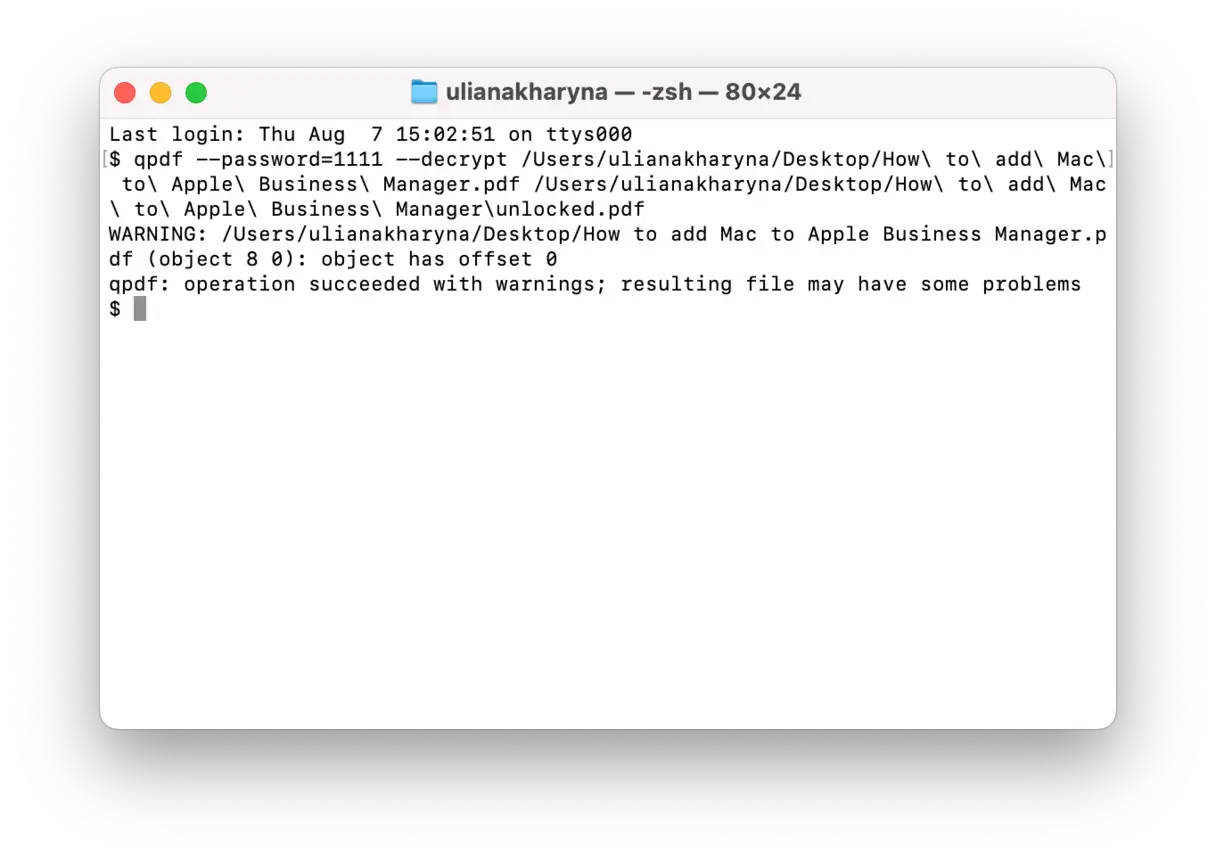
- 現在,執行以下命令:
brew install qpdf - 接下來是這個:
qpdf --password=YOUR-PASSWORD --decrypt input.pdf output.pdf
代替YOUR-PASSWORD使用目前開啟 PDF 檔案的密碼;
input.pdf這是你的檔案路徑(只需將其拖入終端機視窗即可);
output.pdf這裡是儲存檔案的位置,也是PDF檔案的新名稱。
如果您知道密碼,移除 PDF 檔案的密碼就容易得多。如果您不知道密碼,就不要嘗試破解。不過,還有一種替代方法——使用瀏覽器將文件列印為 PDF 文件。這樣會建立一個沒有密碼的新 PDF 檔案。您可以選擇最適合您的方法來移除 PDF 檔案的密碼。
常見問題
1. 為什麼有些PDF檔案包含密碼?
部分PDF文件設有密碼保護,以防止未經授權的開啟。另一些文件無需密碼即可打開,但列印或編輯時需要密碼。
2. 我需要 Acrobat 軟體來移除 PDF 密碼嗎?
不,還有很多其他應用程式可以讓你編輯PDF文檔,包括更改或移除密碼。例如,蘋果設備上的「預覽」應用程式(我們之前解釋過)允許你修改安全設置,前提是你得知道當前的密碼。
3. PDF 文件密碼是否會阻止文件被開啟?
不一定。這取決於您的安全設定。您可以設定密碼,這樣沒有密碼就無法開啟 PDF 文件,稱為密碼保護。但是,您也可以使用密碼來阻止列印、複製或編輯等操作,同時仍允許您無需密碼即可開啟和閱讀 PDF 文件。這種保護方式著重於限制對文件內特定功能的訪問,而不是完全阻止存取。因此,在處理受密碼保護的 PDF 文件時,請務必確定所套用的保護類型,以便了解特定的限制措施。
4. 受密碼保護的 PDF 檔案是否可能包含惡意軟體?
是的,如果檔案包含惡意程式碼或有害鏈接,就可能發生這種情況。因此,就像對待其他任何文件一樣,只有在您確信文件內容安全且寄件者可信任的情況下,才應該開啟該文件。開啟此類檔案後,最好掃描您的 Mac 電腦是否有惡意軟體,尤其是在您不確定檔案是否不含惡意軟體的情況下。
評論被關閉。