
Windows 系統中的 $GetCurrent 資料夾:它是什麼?何時應該刪除它?
安全刪除 Windows 系統中的 $GetCurrent 資料夾!了解它的真正功能以及何時刪除它以釋放空間並提高設備性能。

你需要知道的最重要的事情
- مجلد $GetCurrent هو بقايا ملفات تثبيت تحديثات Windows، ويمكن حذفه بأمان لتحرير مساحة التخزين بعد اكتمال التحديثات وعدم الحاجة لملفات السجل.
- قبل الحذف، تأكد من اكتمال آخر تحديث، وأن ملفات المجلد قديمة (أكثر من شهر)، وأن PartnerSetupCompleteResult.log يشير إلى نجاح التثبيت، مع الأخذ في الاعتبار أن حذفه يمنع استعادة النظام.
- يمكن حذف المجلد يدوياً عبر مستكشف الملفات بعد إظهار العناصر المخفية، أ或者 باستخدام موجه الأوامر بصلاحيات المسؤول بالأمر <code>RD /S /Q “C:$GetCurrent”</code>, كما تساعد أداة تنظيف القرص في إزالة مخلفات تحديثات أخرى.
مجلد $GetCurrent هو مجلد مخفي يظهر في الجذر الرئيسي لمحرك الأقراص C: بعد ترقية Windows. يحتوي هذا المجلد على ملفات السجل، وفي كثير من الحالات، ملفات تثبيت متبقية من التحديث الأخير. في النظام المنظم، يبقى حجمه صغيراً، ولكن إذا بقيت ملفات الإعدادات، فقد يتضخم ليصل إلى حوالي 3.5 جيجابايت أ或者 أكثر، وهذا هو السبب الرئيسي الذي يجعل المستخدمين يلاحظونه في المقام الأول.

✅簡答: إذا لم يكن لديك أي تحديثات Windows معلقة وكانت الملفات بداخله أقدم من شهر تقريباً، فيمكنك حذف C:$GetCurrent بأمان. افتح موجه الأوامر بصلاحيات المسؤول (elevated Command Prompt) وقم بتشغيل الأمر RD /S /Q “C:$GetCurrent”، أ或者 احذف المجلد من File Explorer وأفرغ Recycle Bin.
ما هو مجلد $GetCurrent في Windows 11 和 Windows 10
ينشئ Windows مجلد $GetCurrent أثناء عملية الترقية. ستجد بداخله عادةً مجلدات فرعية مثل Logs 和 media 和 SafeOS، والتي تخزن سجلات كيفية تشغيل التحديث الأخير بالإضافة إلى الملفات المستخدمة لتثبيته. هذا المجلد غير ضار ولا يتعارض مع أي عملية أخرى على جهاز الكمبيوتر الخاص بك.
سبب تضخم حجمه هو بيانات التثبيت المتبقية. بمجرد انتهاء الترقية، لم تعد ملفات الإعداد هذه ضرورية، ولكنها لا تُحذف دائماً على الفور. من المفترض أن يقوم Windows بإزالة هذا النوع من بقايا التحديثات تلقائياً في غضون 30 يوماً، ولكن في الواقع، غالباً ما يبقى المجلد لفترة أطول بكثير من هذه المدة.
هل من الآمن حذف مجلد $GetCurrent؟
نعم، طالما أن آخر Windows 更新 قد اكتمل تثبيته ولا تحتاج إلى ملفات السجل. لن يؤدي حذفه إلى الإضرار بنظامك أ或者 إيقافه عن العمل. هناك نقطة واحدة تستحق المعرفة: بمجرد حذف المجلد، لا يمكن استخدامه لإجراء استعادة (rollback). لذا، تأكد من أن Windows يعمل بشكل جيد 在刪除它之前。
هناك فحصان سريعان يؤكدان أنه آمن للحذف:
| الفحص | 你在找什麼 |
|---|---|
| تواريخ الملفات | افتح المجلد وانظر إلى حقل “تاريخ التعديل” (Date modified). إذا كانت الملفات أقدم من شهر تقريباً (غالباً 6-12 شهراً)، فهذا يعني أن الترقية قد انتهت منذ فترة طويلة. |
| نتيجة السجل | في المجلد الفرعي Logs، افتح ملف PartnerSetupCompleteResult.log. يجب أن يشير إلى أن العملية اكتملت بنجاح. |
| حالة التحديث | 打開 Windows 更新設置 وتأكد من عدم وجود تحديثات معلقة أ或者 قيد التقدم. |
إذا لم تكن بحاجة ماسة إلى المساحة، فلا ضرر من ترك المجلد كما هو. ولكن إذا تجاوزت المدة 30 يوماً وما زال يشغل مساحة، يمكنك مسحه بنفسك.
🇧🇷نصيحة: تأكد من تسجيل دخولك بصلاحيات المسؤول (administrator rights)، وفكر في إنشاء نقطة استعادة للنظام (system restore point) قبل حذف أي مجلد نظام.
حذف مجلد $GetCurrent باستخدام مستكشف الملفات (File Explorer)
يكون هذا المجلد مخفيًا بشكل افتراضي، لذا ستحتاج إلى إظهاره أولاً.
1. 按下我的兩個鍵 Win + E 打開 文件管理器 (File Explorer)، ثم حدد محرك الأقراص Windows (C:) في اللوحة اليسرى.
2. افتح قائمة “View” (عرض) وقم بتشغيل خيار “Hidden items” (العناصر المخفية). (في 窗戶11، اختر “Show” (إظهار) > “Hidden items” (العناصر المخفية)). يجب أن يظهر مجلد $GetCurrent الآن. إذا لم يظهر على الإطلاق، فهذا يعني أن جهاز الكمبيوتر الخاص بك لم يتم ترقيته بعد.
3. انقر بزر الماوس الأيمن على مجلد $GetCurrent واختر “Delete” (حذف). إذا ظهرت مطالبة “User Account Control” (التحكم في حساب المستخدم)، فحدد “Yes” (نعم) أ或者 “Continue” (متابعة) للموافقة على الحذف.
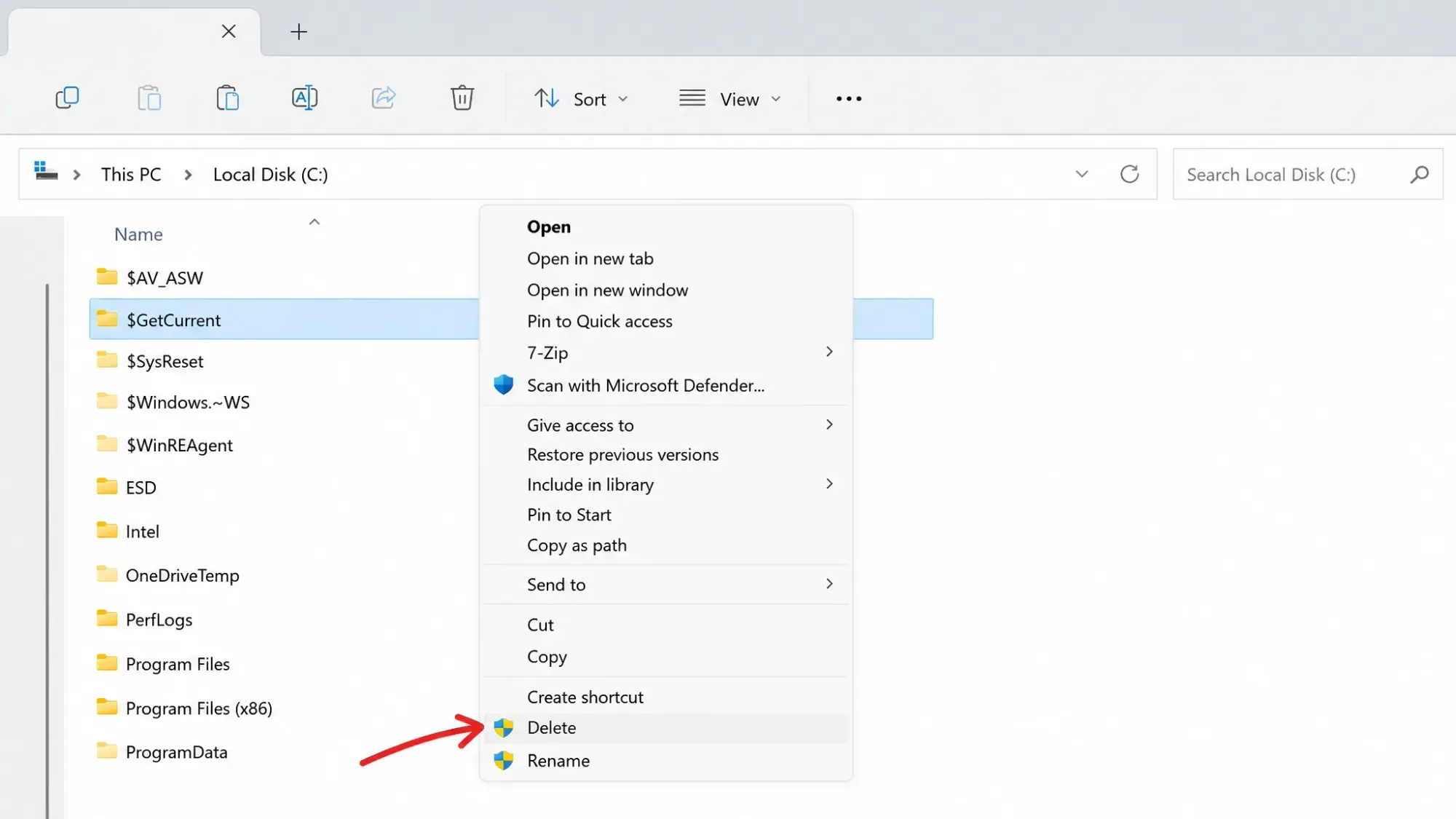
4. ينتقل المجلد إلى سلة المحذوفات (Recycle Bin)، لذا قم بإفراغها لاستعادة مساحة القرص فعليًا. بمجرد الانتهاء، يمكنك إيقاف تشغيل خيار “Hidden items” (العناصر المخفية) مرة أخرى.
حذف مجلد $GetCurrent باستخدام موجه الأوامر (Command Prompt)
إذا كنت تفضل استخدام سطر الأوامر، فإن هذه الطريقة تزيل المجلد ومحتوياته دفعة واحدة دون إرسالها إلى سلة المحذوفات (Recycle Bin).
1. افتح موجه الأوامر (Command Prompt) بصلاحيات المسؤول عن طريق البحث عن “cmd”، ثم النقر بزر الماوس الأيمن على “Command Prompt”، واختيار “Run as administrator” (تشغيل كمسؤول).
2. اكتب الأمر التالي ثم اضغط على مفتاح Enter.
RD /S /Q "C:$GetCurrent"
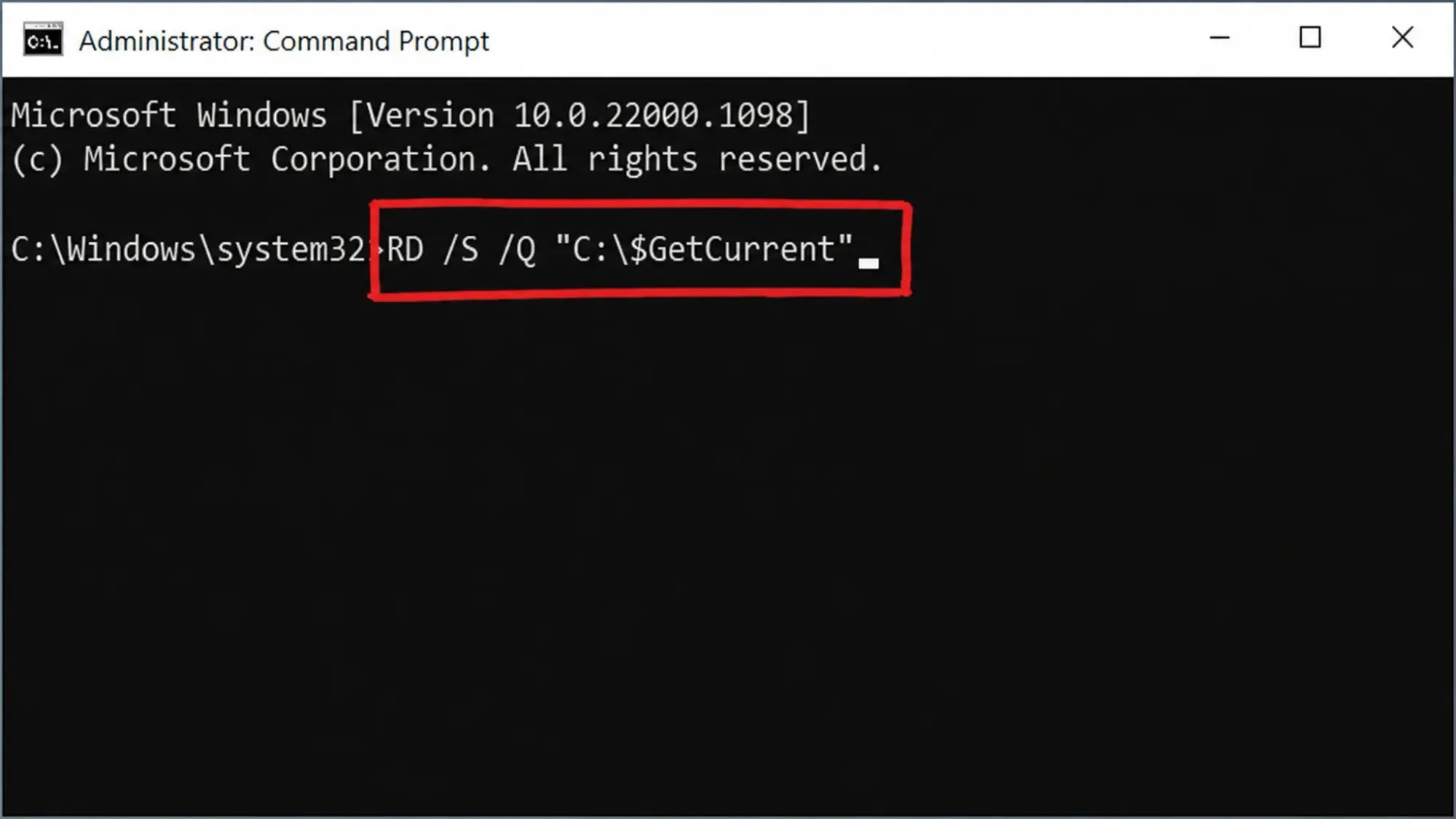
3. عندما يعود الموجه إلى سطر جديد دون ظهور أي خطأ، يكون المجلد قد اختفى. يمكنك الآن إغلاق النافذة.
🔎يقوم المفتاح /S بإزالة جميع المجلدات الفرعية والملفات، بينما يقوم المفتاح /Q بالتشغيل في الوضع الهادئ دون طلب تأكيد. تأكد جيدًا من المسار قبل الضغط على مفتاح Enter.
ماذا تفعل إذا رفض مجلد $GetCurrent الحذف في Windows؟
إذا لم تستعد المساحة التخزينية بعد محاولة حذف مجلد $GetCurrent، فتحقق أولاً من سلة المحذوفات (Recycle Bin)، حيث تنتقل إليها الملفات المحذوفة من File Explorer حتى يتم إفراغها. أما إذا رفض المجلد الحذف بشكل قاطع، فإن هذا يشير غالبًا إلى وجود تحديث معلق لم يتم تثبيته بعد.
لإزالة هذا العائق، أكمل تثبيت التحديثات المعلقة أ或者 قم بإزالة أي تحديثات Windows من إعدادات Windows Update، ثم حاول مجددًا. غالبًا ما يؤدي إعادة تشغيل الجهاز بعد حل مشكلة تحديث عالق إلى تحرير المجلد. ويُعد الحذف من الوضع الآمن (Safe Mode) حلاً بديلاً آخر إذا كان المجلد مقفلاً. وحتى إذا احتاج Windows لاحقًا إلى هذه الملفات لتحديث مستقبلي، فسيقوم ببساطة بتنزيلها مرة أخرى.
كيفية إزالة مخلفات تحديثات Windows الأخرى باستخدام أداة تنظيف القرص (Disk Cleanup)
مجلد $GetCurrent ليس هو الوحيد من مخلفات الترقية التي تتراكم على جهازك. قد تلاحظ أيضًا وجود مجلدات مثل $WINDOWS.~BT 和 $WINDOWS.~WS في محرك الأقراص C:، والتي غالبًا ما تشغل مساحة أكبر بكثير. لحسن الحظ، تتعامل أداة تنظيف القرص (Disk Cleanup) مع هذه الملفات بفعالية.
1. 按下我的兩個鍵 Win + R معًا لفتح نافذة التشغيل (Run)، ثم أدخل الأمر التالي، مع استبدال [Drive Name] بحرف محرك الأقراص الذي ترغب في تنظيفه.
c:windowsSYSTEM32cleanmgr.exe /d[Drive Name]
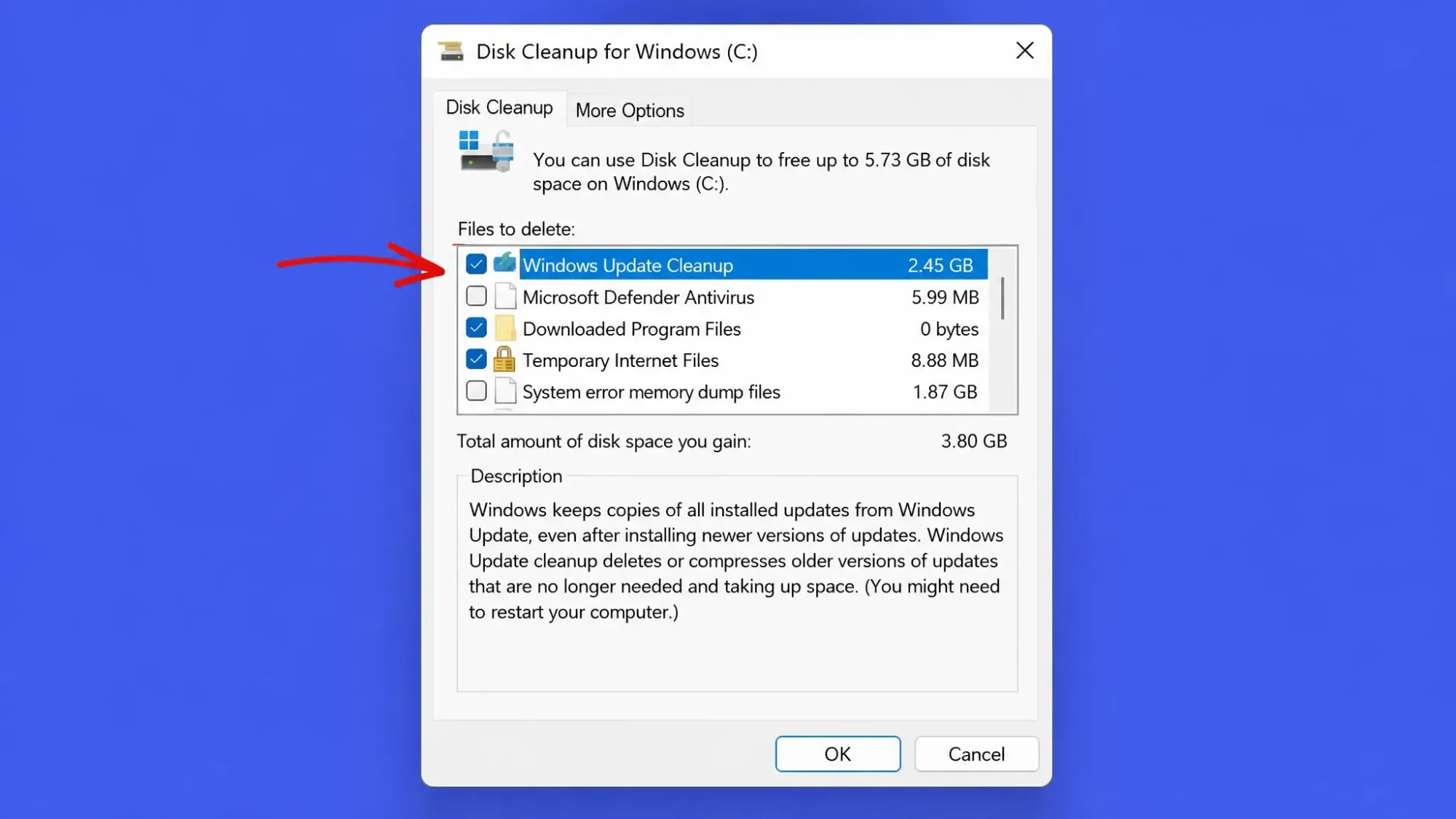
2. عند فتح نافذة تنظيف القرص (Disk Cleanup)، حدد خيار “تنظيف تحديثات Windows” (Windows Update Cleanup) لمسح ملفات التحديث التي لم يعد نظامك بحاجة إليها. يمكنك أيضًا تحديد الخيارات الأخرى مثل ملفات الإعداد المؤقتة، وملفات البرامج التي تم تنزيلها، ومحتويات سلة المحذوفات.
لأتمتة عمليات التنظيف المتكررة، تدعم أداة تنظيف القرص (Disk Cleanup) أيضًا مفاتيح سطر الأوامر.
| 鑰匙 | 他的工作 |
|---|---|
| /d <driveletter> | يحدد محرك الأقراص المراد تنظيفه. لا يمكن دمجه مع /sagerun:n. |
| /sageset:n | يفتح مربع حوار لاختيار مهام التنظيف التي سيتم تشغيلها وحفظها في مفتاح السجل. اضبط n على أي قيمة من 0 إلى 65535. |
| /sagerun:n | يشغل المهام المحفوظة ضمن ملف تعريف /sageset هذا عبر جميع محركات الأقراص. |
Storage Sense هي إحدى ميزات Windows المدمجة الأخرى. على الرغم من أنها لا تحذف ملفات تحديث Windows مباشرة، إلا أنها تستطيع مسح الملفات المؤقتة وسلة المحذوفات، والتي قد تحتوي على عناصر مثل مجلد $GetCurrent. لتفعيلها، انتقل إلى Settings (الإعدادات) > System (النظام) > Storage (التخزين)، ثم قم بتشغيل Storage Sense. بعد ذلك، استخدم خياري Configure Storage Sense (تكوين Storage Sense) 和 Clean now (تنظيف الآن) لتشغيلها.
الخلاصة: مجلد $GetCurrent هو مجرد بقايا من عملية ترقية النظام، وليس مكونًا أساسيًا يحتاجه Windows في عملياته اليومية. بمجرد تثبيت آخر تحديثاتك وعدم وجود أي تنزيلات معلقة، فإن مسح هذا المجلد سيحرر عدة جيجابايت من المساحة التخزينية دون أي تأثير سلبي على أداء جهاز الكمبيوتر الخاص بك. لكن تذكر أنك ستتخلى عن ملفات التراجع (rollback files) التي تسمح لك بالعودة إلى إصدار سابق من Windows مقابل هذه المساحة.
評論被關閉。