

你需要知道的最重要的事情
- 若要解決「配置舊版啟動信任」訊息問題,除了製造商提供的韌體(UEFI/BIOS)更新外,還必須安裝所有常規和可選的 Windows 更新。
- 避免在 BIOS 中手動修改安全啟動金鑰或資料庫,因為憑證更新過程是透過作業系統和韌體自動完成的。
- 忽略此訊息會導致 2011 年憑證過期後,啟動等級的新安全保護失效。您可以透過 Windows 安全中心或更新記錄來驗證更新是否成功。
如果您現在在 Windows 11 電腦上開啟 Windows 安全性中心應用,可能會看到一條看似令人擔憂的訊息:「安全啟動已啟用,但您的裝置正在使用較舊的啟動信任配置,需要更新。」另一則訊息補充道:「目前沒有足夠的資料來對您的裝置進行自動更新分類。」 這兩則訊息都與後台正在進行的一項變更有關。微軟正在取代 2011 年頒發的安全啟動證書,因為這些證書將於 2026 年 6 月開始陸續過期,微軟正透過Windows 更新逐步推出新的 2023 年證書。

簡答:大多數情況下,您無需進行任何操作。請保持Windows 系統完全更新,如有需要,請從裝置製造商安裝最新的 UEFI(BIOS)韌體,啟用安全啟動,並等待 Microsoft 應用新的憑證。硬體和韌體驗證通過且憑證寫入韌體後,警告訊息將自動消失。
✅此訊息顯示期間,您的電腦仍在正常運作並接收常規 Windows 更新。此警告與未來的啟動級保護有關,並非針對目前已停用的系統。
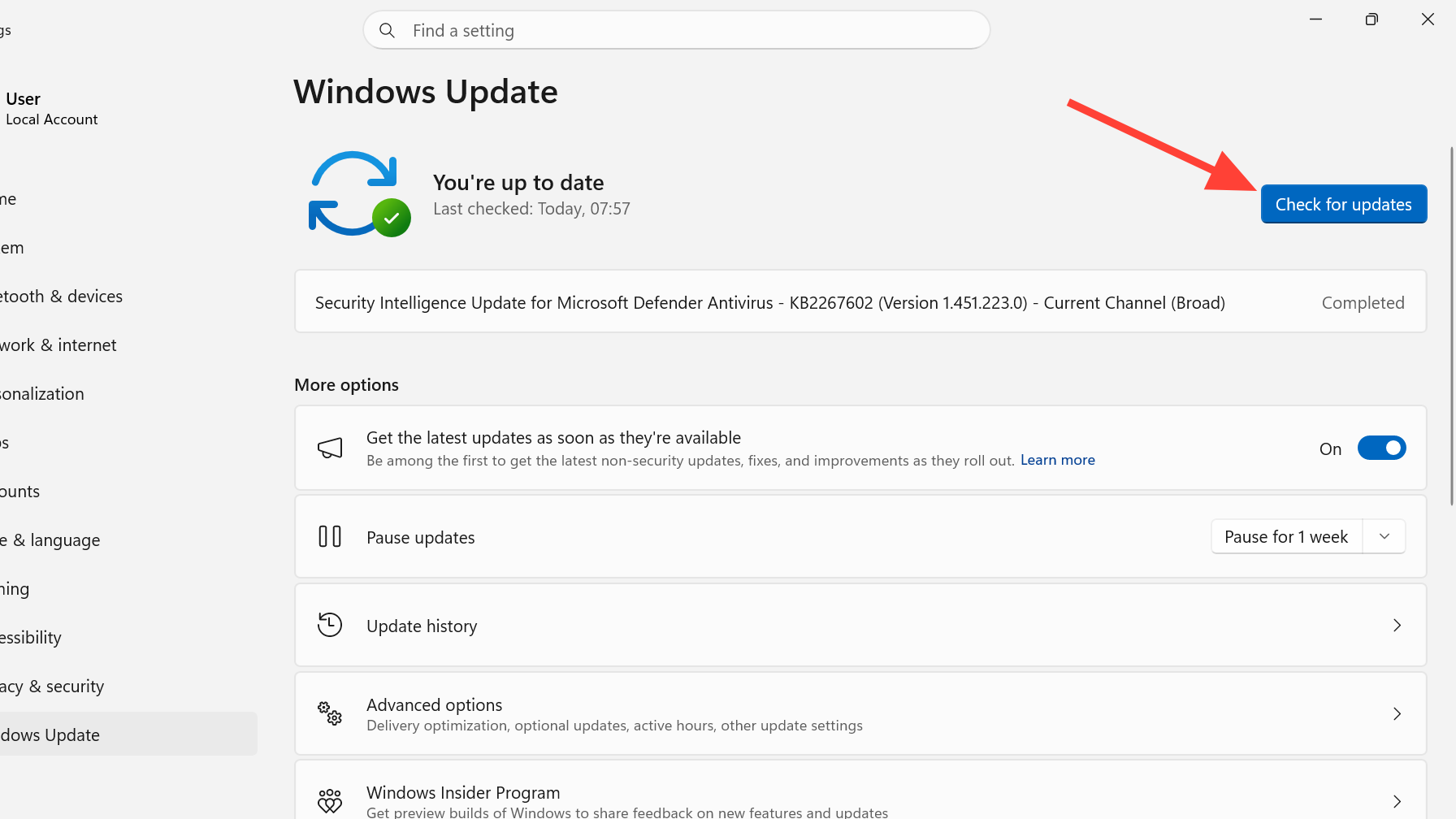
「建立對 Senior Boot 的信任」這則警告訊息是什麼意思?
安全啟動是一項韌體功能,它只允許受信任的、經過數位簽署的軟體在電腦啟動時運行,從而防止啟動級惡意軟體(例如 rootkit)的入侵。這種信任依賴於儲存在系統中的證書,而 2011 年的原始證書集即將過期。如果沒有新的 2023 年證書,受影響的裝置最終可能會出現啟動問題,或在舊證書過期後失去對新的啟動級威脅的保護。
「正在建立舊版啟動信任」文字僅表示該設備仍在運行 2011 年的證書,尚未完成向 2023 年證書套件的過渡。這兩個公式表示Windows 11上部署過程略有不同的階段。
| 消息 | 你的意思是 |
|---|---|
| “……建立信任需要更新老舊的基礎設施,使其繼續發揮作用。” | 您的裝置已被標記為即將推送更新。更新可能已經下載,或計劃透過 Windows 更新進行安裝。 |
| “…舊版引導程式的置信度需要更新。目前資料不足,無法對您的裝置進行自動更新分類。” | 微軟尚未驗證您的特定設備型號和韌體版本。系統正在等待遙測資料和後台驗證,之後才能套用認證。 |
這兩個訊息都不意味著您的電腦不受支援或不相容。第二則訊息通常表示更新尚未推送至您的裝置型號,或您的韌體版本尚未獲準自動部署。作為對比,正常的“一切正常”訊息可能是:“安全啟動已啟用,所有必需的憑證更新均已套用。無需進行其他憑證變更。”
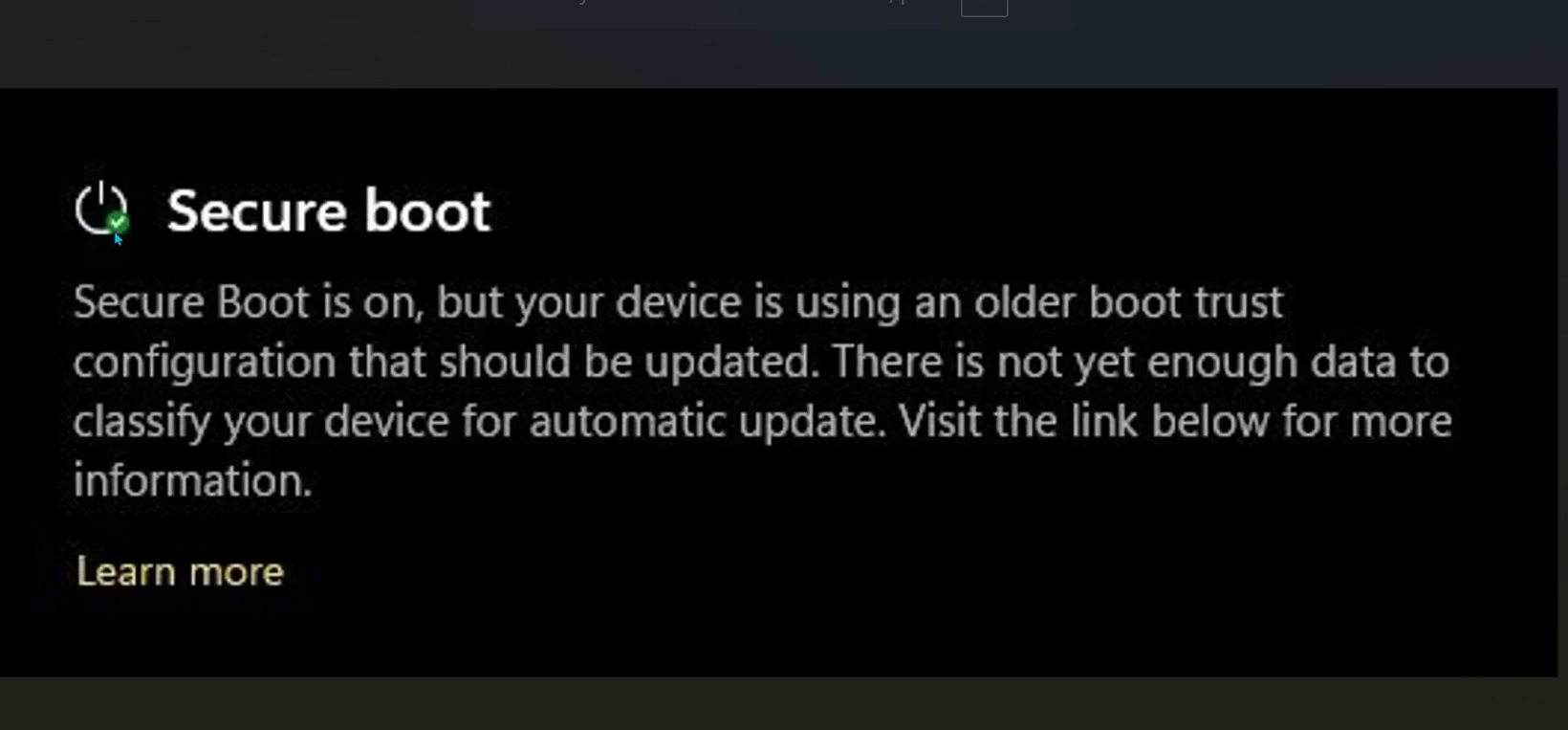
如何驗證安全啟動憑證是否已到達
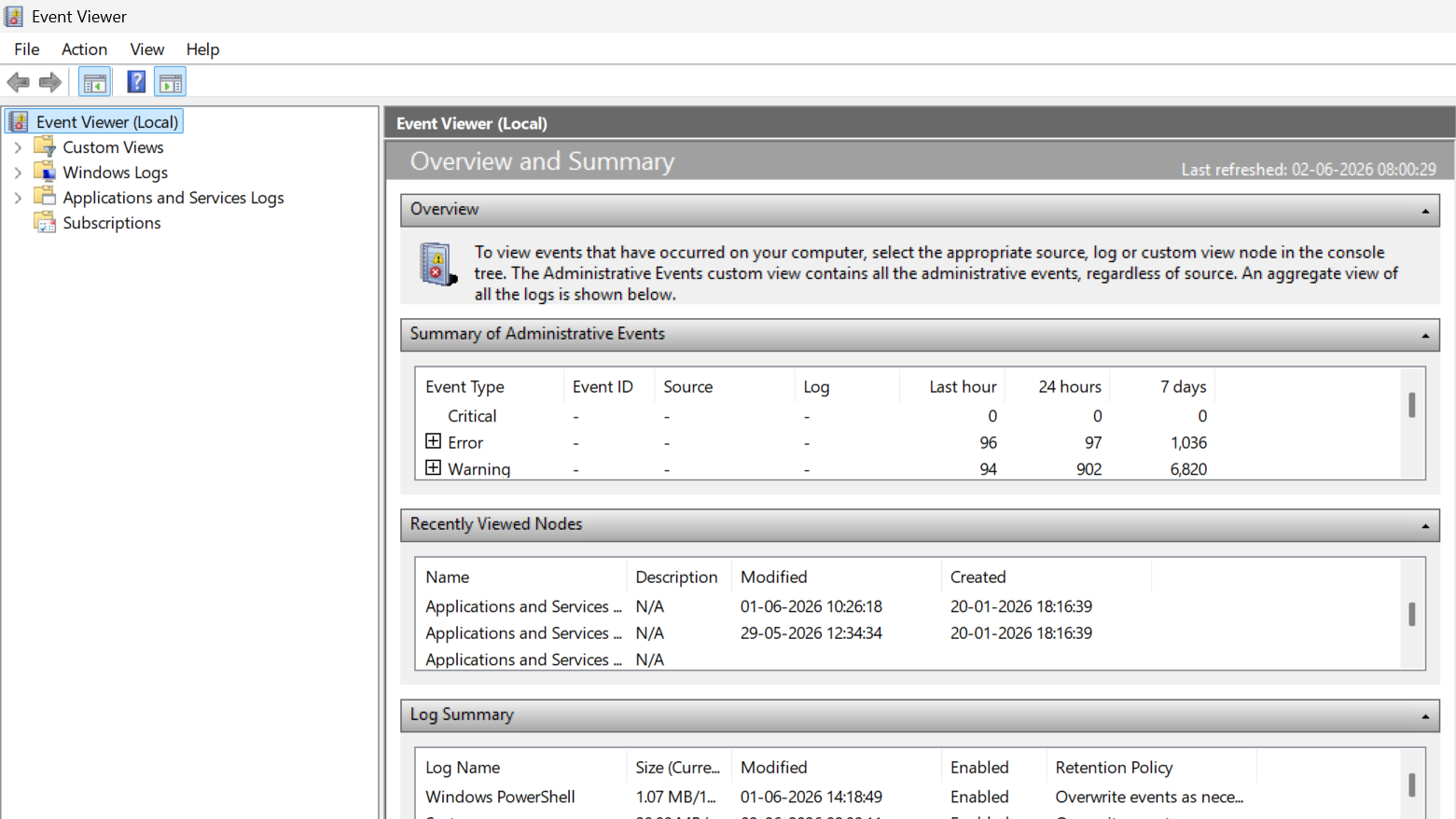
在進行任何變更之前,請檢查更新是否已安裝在您的裝置上。開啟「設定」,然後前往「Windows 更新」,再前往「更新歷史記錄」,並展開「其他更新」部分。尋找名為「安全啟動允許簽署資料庫 (DB) 更新」的條目。如果列出此條目,則表示證書更新已交付。
您也可以開啟事件檢視器並尋找事件 ID 1808。如果證書已交付但尚未寫入韌體,您將看到一條訊息,指出裝置上已有更新的安全啟動證書,但尚未套用到韌體。在這種情況下,無需手動修復,下次更新和重新啟動後情況應該會有所改善。
修復 Windows 11 上的安全啟動警告
整個過渡過程均由作業系統和韌體自動完成。您不應手動修改 BIOS 中的安全啟動金鑰或資料庫。原始設備製造商 (OEM) 控制預設韌體設置,Windows 會自動為您更新目前啟用的安全啟動版本。
方法一:安裝所有 Windows 更新
1. 開啟「設定」,選擇「Windows 更新」。新證書會在此發布。
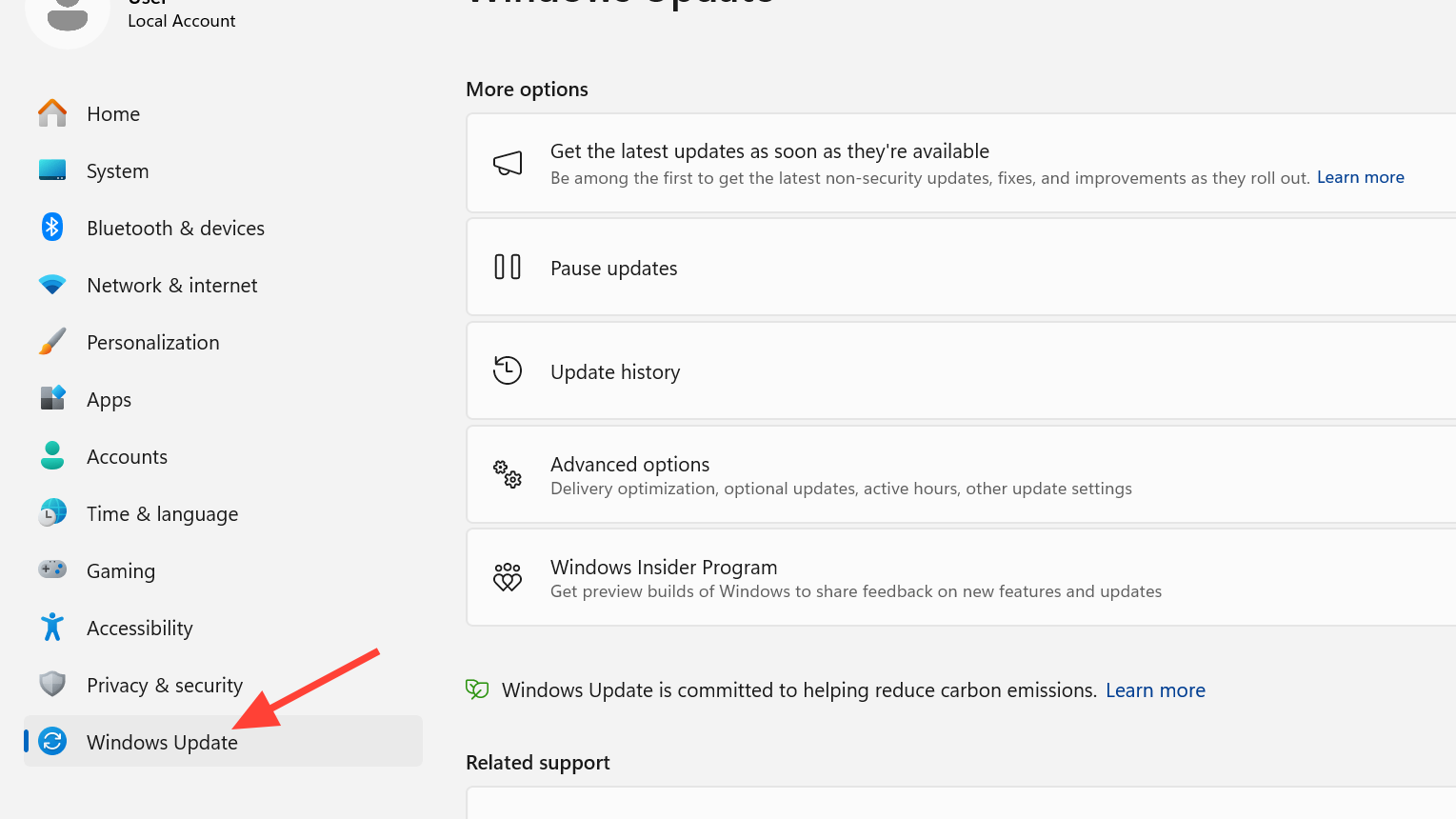
2.如果您希望在廣泛發布之前分階段接收更新,請開啟「取得最新更新」開關。
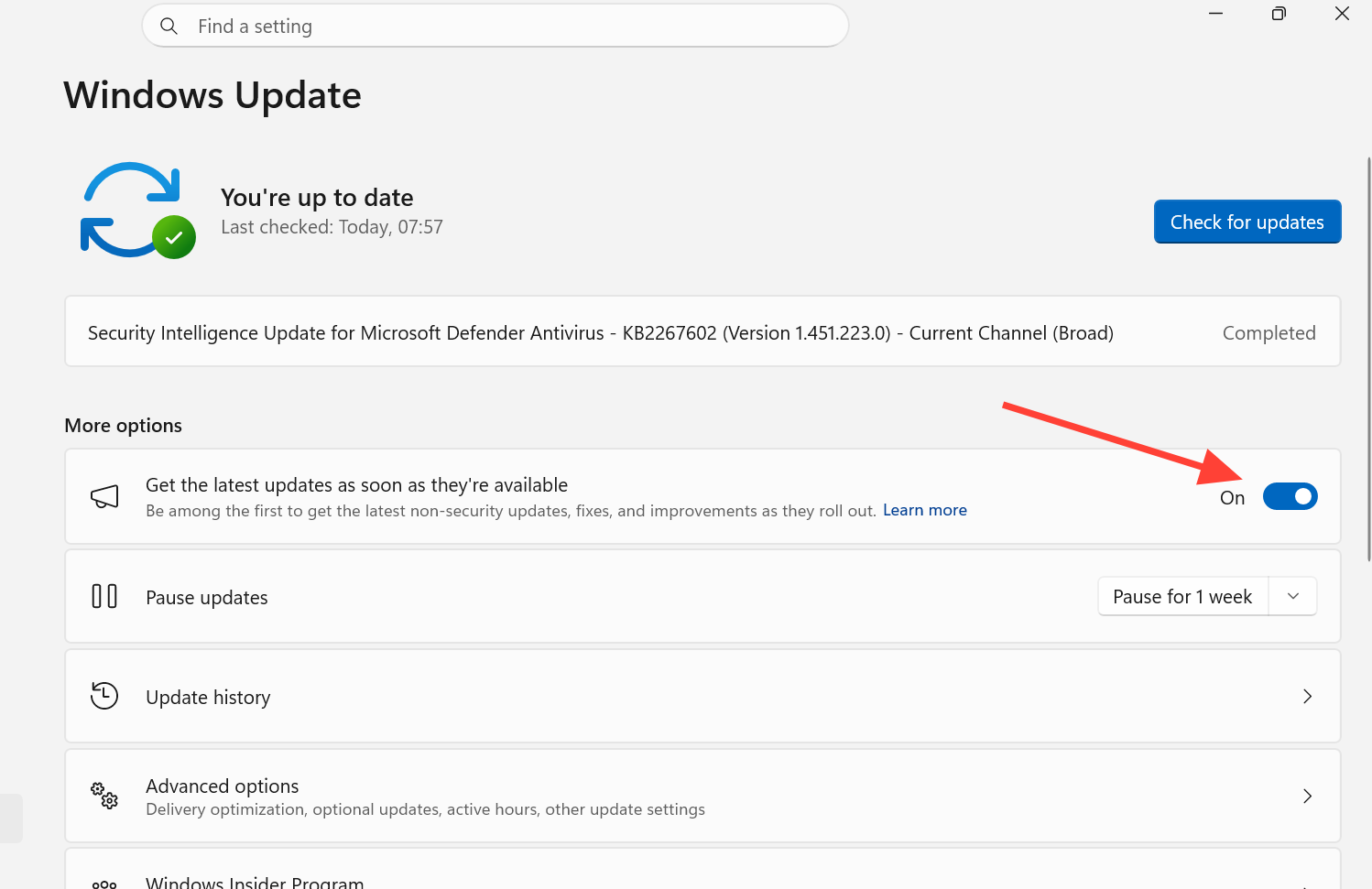
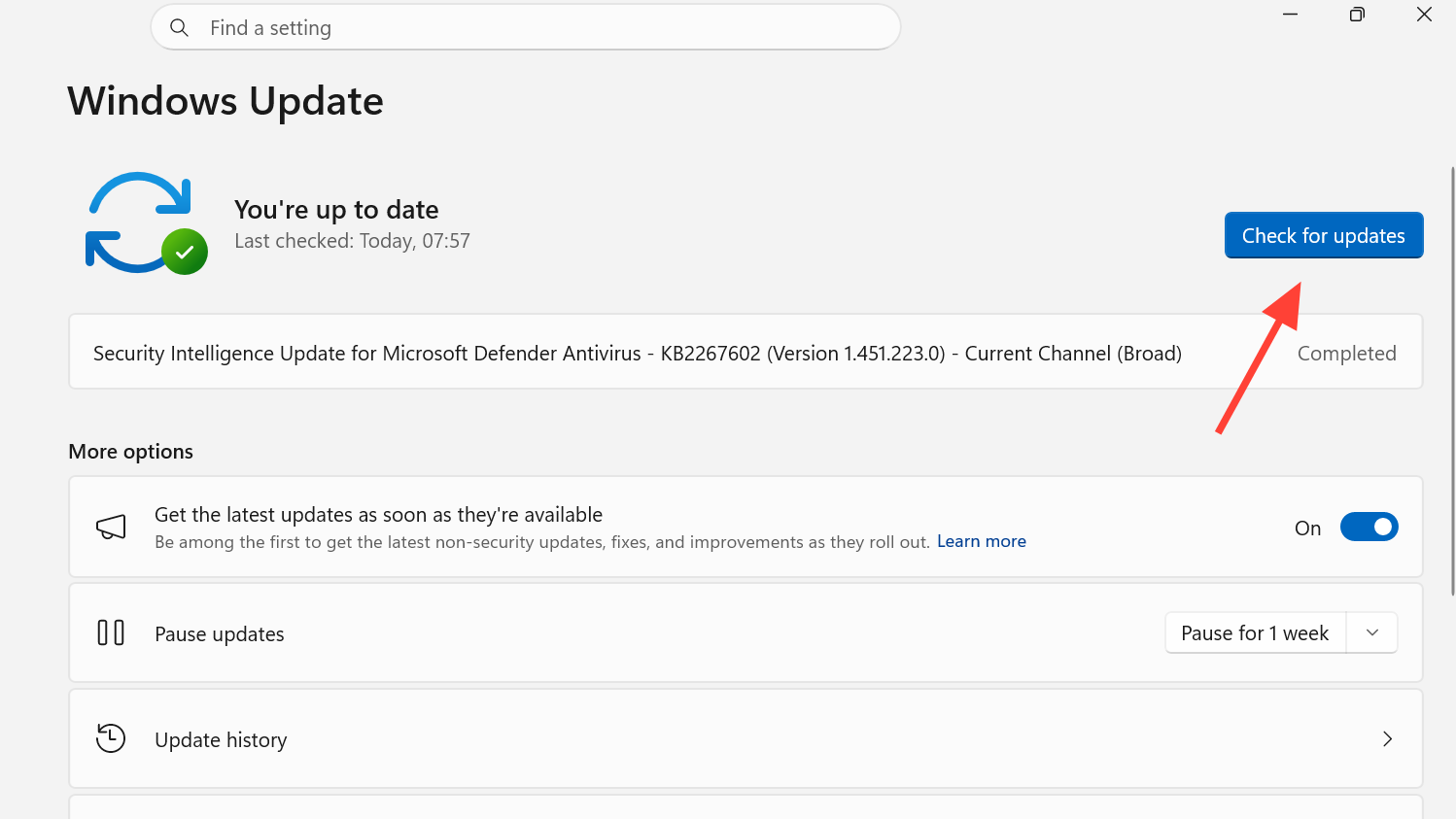
3. 點選「檢查更新」,然後安裝所有出現的更新,再點選「立即重新啟動」。任何包含新安全啟動憑證的可用更新都將自動下載並安裝。
方法二:安裝可選更新
若要解決 Windows 11 中的「舊版啟動信任設定」訊息問題,您可以先安裝可用的選用更新。
1. 在Windows 更新中,開啟進階選項。
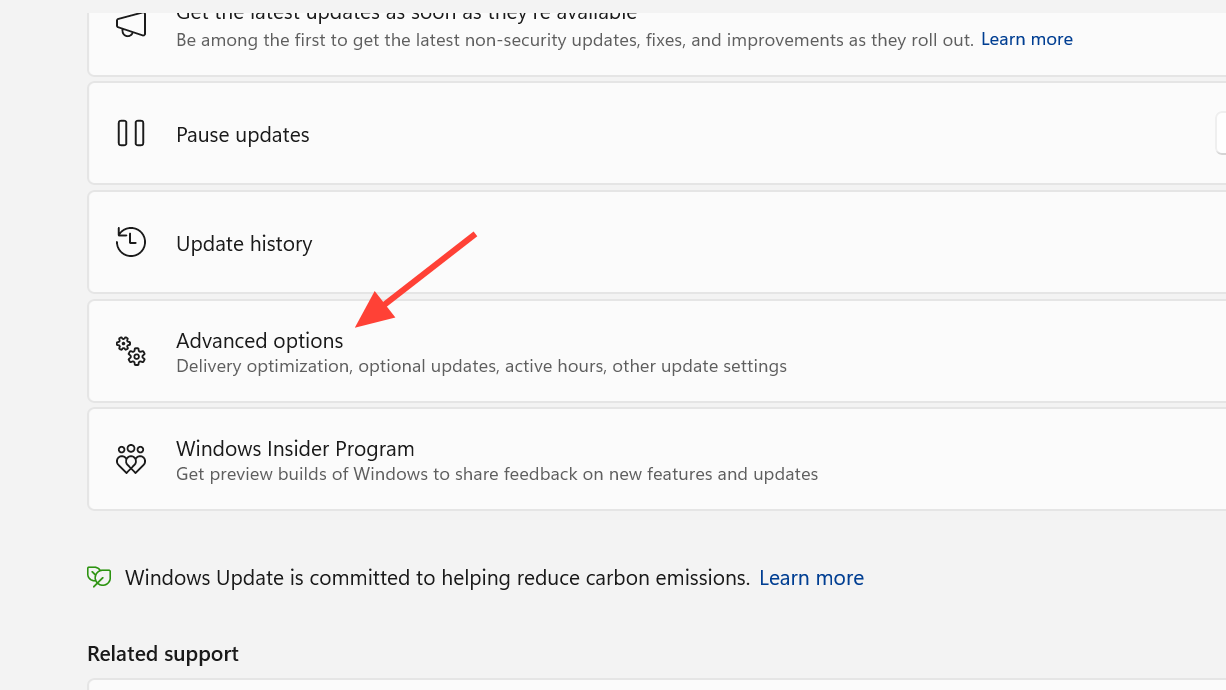
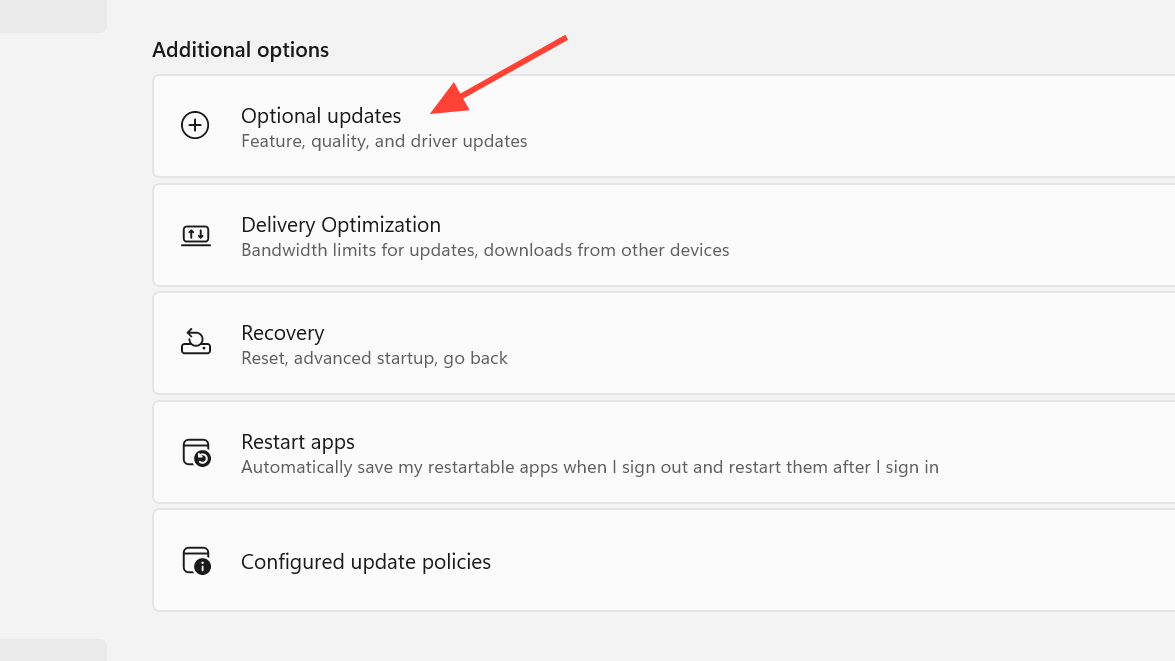
2. 在「其他選項」下,點選「可選更新」。部分韌體和驅動程式修復程式會在此處單獨發布,與每月安全更新分開。
3. 展開「驅動程式更新」等類別,選擇所需的項目,然後按一下「下載並安裝」。
方法三:更新UEFI韌體(BIOS)
在某些系統上,直到安裝新版本的韌體之前,「舊版啟動信任配置」錯誤訊息可能會持續出現,因此 UEFI(BIOS)更新是至關重要的一步。
在某些系統中,警告訊息會一直存在,直到安裝更新的韌體版本。目前的BIOS更新提高了與 2023 年認證的兼容性,並降低了在Windows 11上出現啟動問題的機率。
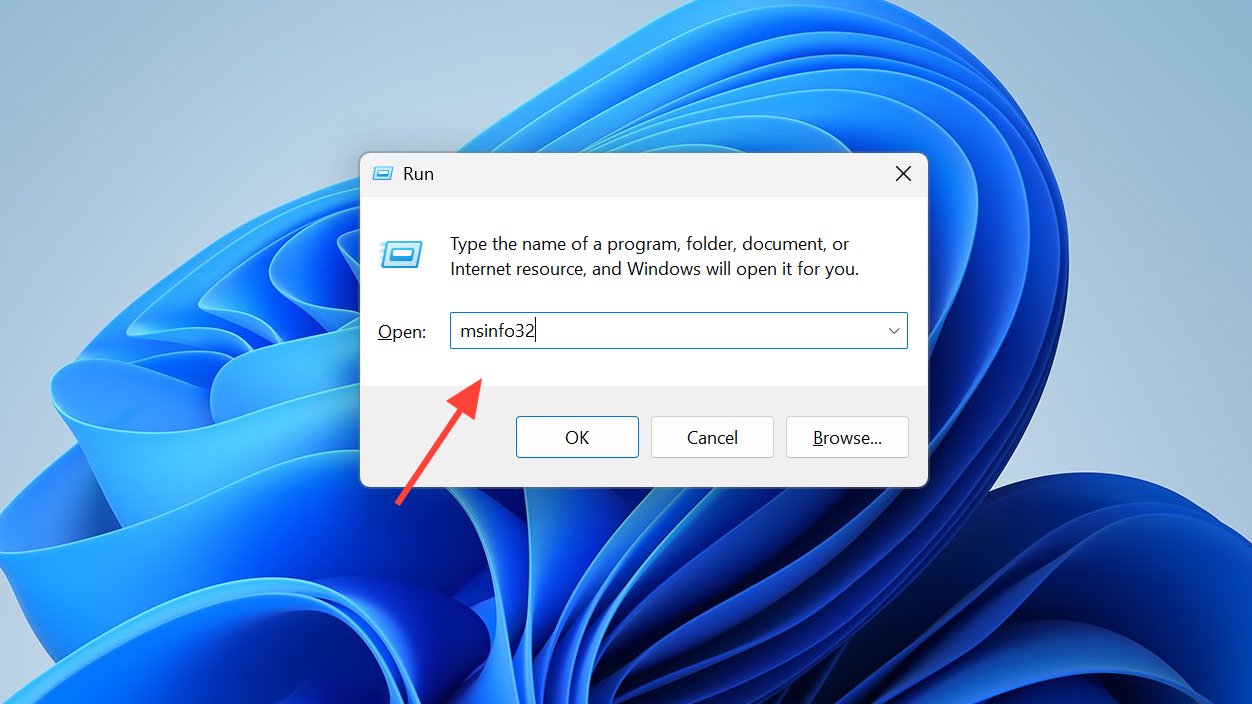
1. 打開 開始,並蒐索 系統信息然後打開它。你也可以按一下 Windows鍵+ R, 寫作 msinfo32,然後輕點 OK.
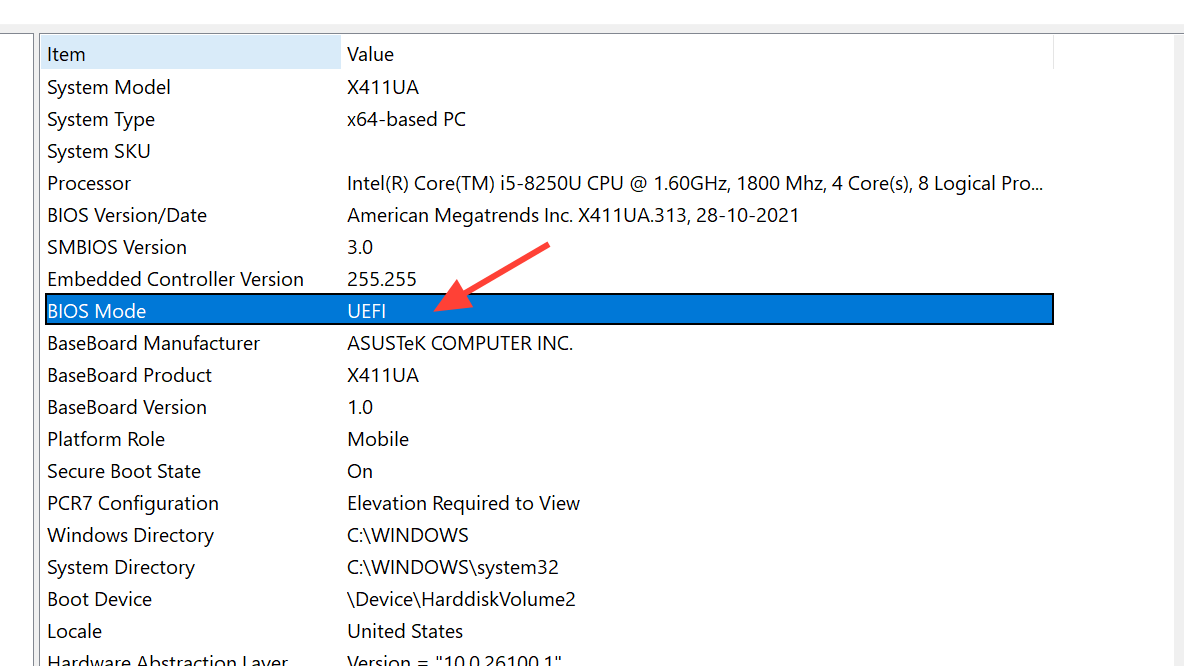
2. 選擇系統摘要。確保BIOS 模式顯示為UEFI,然後記下目前的BIOS 版本/日期,以及系統製造商和系統型號。
3. 造訪設備製造商的官方支援頁面,找到與您的裝置或主機板型號完全相符的頁面。查看BIOS/UEFI部分。如果列出了更新的版本,請下載並按照製造商的更新說明進行操作,因為不同品牌的韌體版本和安裝方法可能有所不同。
⚠️如果電源中斷或更新程序停止, BIOS 更新可能會導致電腦無法使用。請先關閉所有其他應用程序,筆記型電腦在整個更新過程中務必保持連接電源。
方法四:啟動診斷數據
微軟部署憑證的某些方法依賴診斷資料來驗證硬體和韌體,然後再自動推送更新。要實現自動推送,通常需要滿足三個條件:韌體中必須啟用安全啟動,設備必須向微軟發送診斷數據,並且設備(在 Windows 10 系統上)必須註冊到擴展安全性更新計劃。有關企業和家庭用戶的詳細指南,請參閱微軟的安全啟動證書更新文件。
如何確保行動成功
重新開啟 Windows 安全性中心並檢查安全啟動狀態。如果成功,則會顯示以下綠色訊息:「安全啟動已啟用,所有必要的憑證更新均已套用。無需進行其他憑證變更。」您也可以透過在更新歷史記錄中尋找「安全啟動允許的簽章資料庫 (DB) 更新」項目來確認這一點。
如果在安裝所有更新和最新韌體後仍然看到警告,最常見的原因是時間問題。微軟會分批推送此更新,「尚無足夠資料對您的裝置進行分類」這句話特別指您的裝置型號尚未納入最終應用程式的目標範圍。等待幾天並繼續安裝更新通常可以解決此問題。
Windows 10 和受管設備
在 Windows 10 系統中,您必須註冊擴充安全性更新 (ESU) 計畫才能獲得 2023 年的安全啟動憑證。無法註冊的裝置將無法取得這些證書,而維持啟動等級保護的唯一方法是升級至 Windows 11。
如果電腦由組織機構管理,則部署流程由 IT 部門而非最終使用者負責。管理員會在已授權的裝置上套用憑證更新和撤銷,更新信任點和啟動元件,然後套用撤銷操作,使過時且有安全漏洞的啟動管理員不再受信任。
如果忽略此訊息會發生什麼?
您可以忽略此訊息,不會影響任何現有功能。 2011 年的憑證過期後,過時的電腦仍然可以運行並接收常規的 Windows 更新。但是,裝置將失去新的啟動級安全保護,包括 Windows 啟動管理員更新、安全啟動資料庫的更新和刪除,以及未來的啟動級漏洞防護。隨著時間的推移,這種安全漏洞可能會影響依賴安全啟動信任的場景,例如 BitLocker 強化和某些第三方引導程式。對於大多數使用者而言,最簡單的實用方法是:保持 Windows 系統更新,在製造商提供韌體更新時安裝更新,啟用安全啟動,並讓憑證更新自動推送。
評論被關閉。