

你需要知道的最重要的事情
- 可以透過在控制面板的進階電源設定中將“關閉硬碟時間”的值設為“0”或“從不”,來防止內建硬碟進入睡眠模式。
- 為防止外部硬碟進入睡眠狀態,必須在「裝置管理員」中,取消選取每個已連接裝置的「USB 大容量儲存裝置」和「USB 根集線器」屬性中的「允許電腦關閉此裝置以節省電源」選項。
- 如果外部磁碟機處於休眠狀態,可以透過安排簡單的定期讀取任務或使用空白檔案寫入工具來保持其活動狀態,因為某些外部硬碟盒可以透過其韌體管理電源。
Windows 11會暫停未使用的(空閒的)硬碟以節省電量,這可能會導致硬碟暫時從工作管理員中消失,並在您嘗試開啟檔案時稍等片刻才重新出現。如果您在下載、備份或傳輸大型檔案時受到這種頻繁暫停的困擾,只需更改電源選項設定中的一個值即可輕鬆停用此功能。
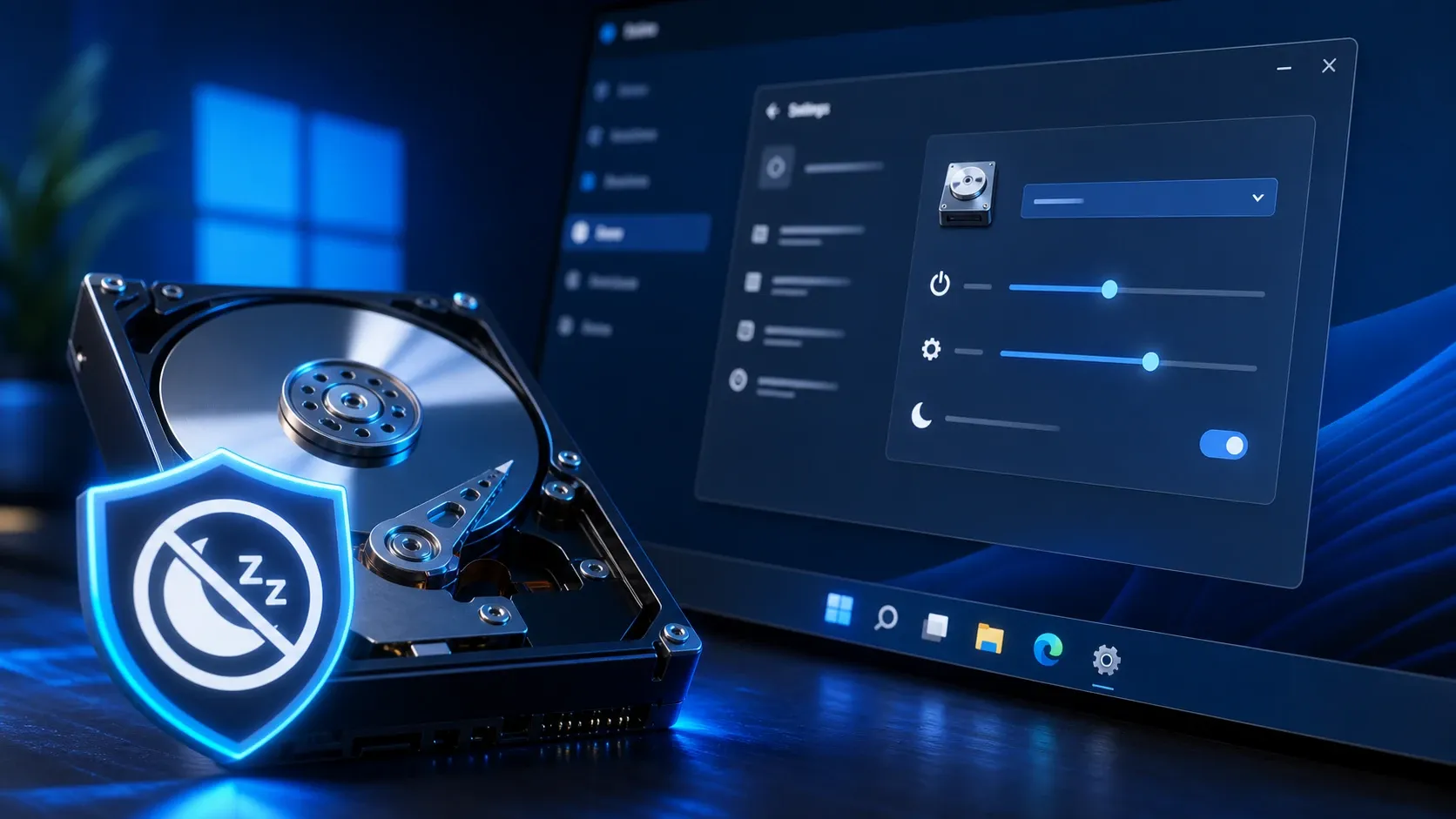
快速解答:開啟電源選項,然後前往「變更進階電源設定」,展開「硬碟」,將「關閉硬碟的時間」設為「從不」(或輸入0)。按一下「套用」,然後按一下「確定」。硬碟將保持運作狀態,不會進入睡眠模式。
硬碟睡眠模式的工作原理是什麼?
睡眠模式是一種省電狀態,它允許系統在設備再次使用時快速恢復到全功率運行狀態。同樣的邏輯也適用於儲存設備。當電腦處於閒置狀態時,電源方案會關閉硬碟,除非執行喚醒指令;這會影響機械硬碟 (HDD) 和固態硬碟 (SSD)。
預設情況下, “硬碟關閉時間”設定為 20 分鐘。超過此時間後,硬碟將進入低功耗狀態。增加此值或將其設為「從不」,可使硬碟始終保持可用狀態,從而消除存取時的任何啟動延遲。
需要記住的重要一點是:任何設定變更都會在整個空閒期間生效。如果您將定時器設定為 20 分鐘,磁碟將在 20 分鐘無活動後停止運作,而不是 1 分鐘。要正確測試設置,您必須等到定時器逾時。
如何在電源選項中變更“關閉硬碟後”設置
此方法同時涵蓋您的主硬碟和輔助硬碟。較新版本的 Windows 11 也提供相同選項,但數值顯示為「從不」而非「分鐘」。
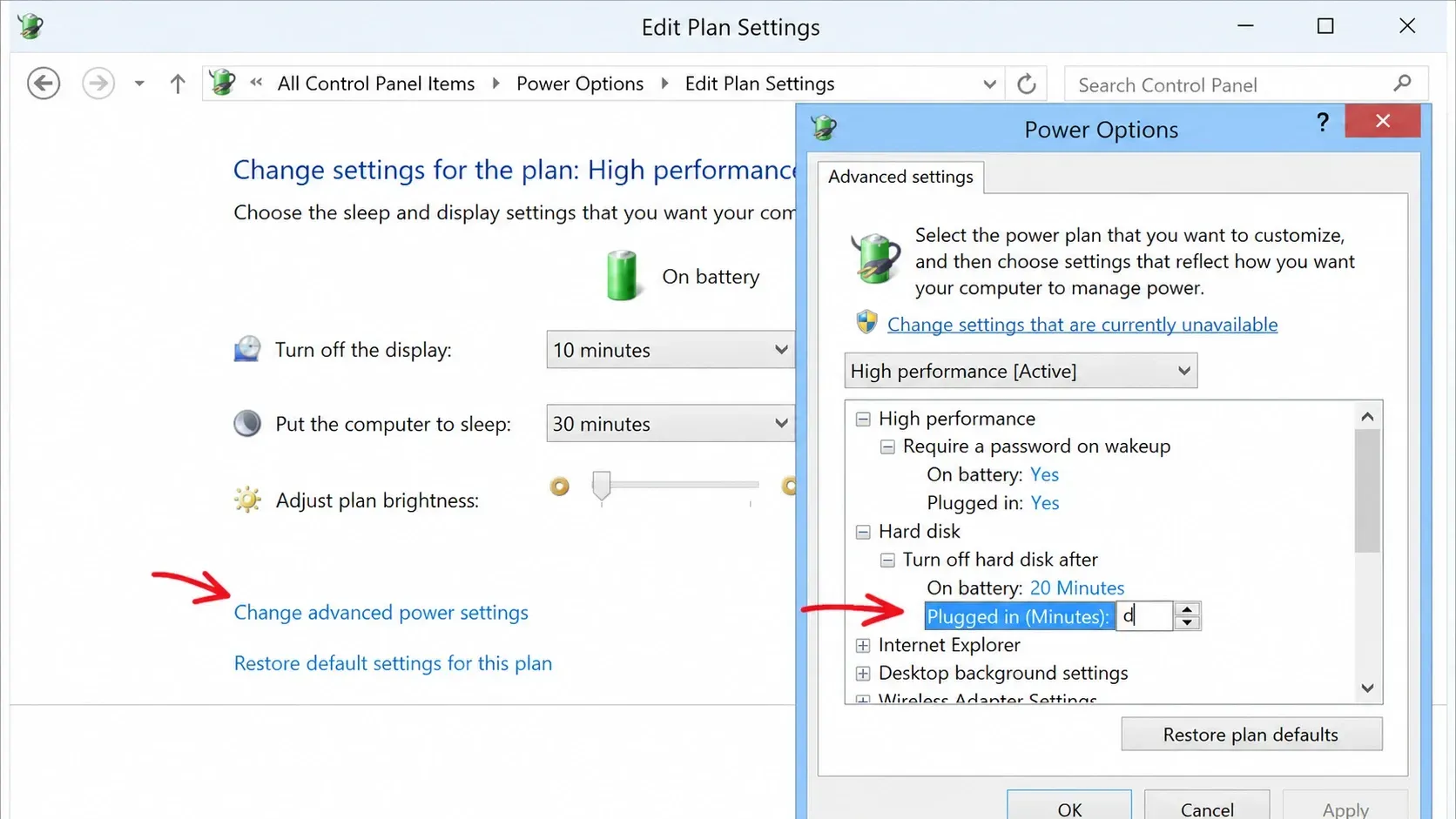
1. 開啟控制面板,然後前往電源選項。您也可以右鍵單擊任務欄中的電池或電源圖標,然後選擇“更多電源選項”。
2. 在目前電源計畫旁邊,按一下「變更計畫設定」。在下一個畫面上,按一下「變更進階電源設定」。
3. 在「電源選項」視窗中,按一下「硬碟」旁的「 + 」號,然後展開「關閉硬碟」選項。
4. 更改該值。輸入0或將其設為「從不」可使磁碟始終保持活動狀態。如果您希望磁碟在進入睡眠模式之前有更長的空閒時間,您也可以輸入更長的分鐘數。
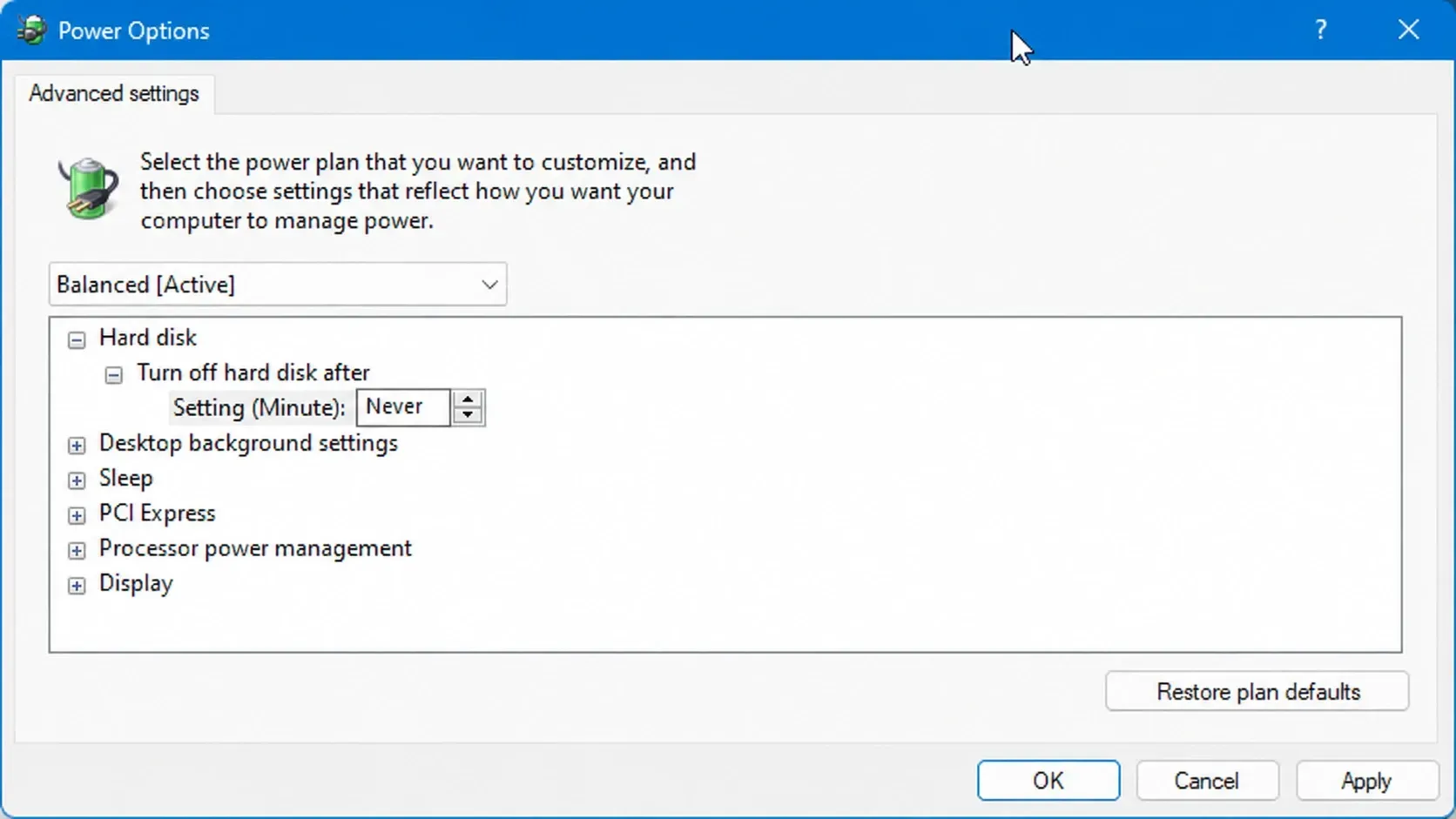
5. 點選「套用」,然後點選「確定」,關閉視窗。
如果硬碟在不活動期間不會從任務管理器中消失,並且在開啟儲存在硬碟上的檔案時不會出現啟動延遲,則表示設定已生效。
提示:在筆記型電腦上,通常會有兩個設定項目:一個是「使用電池」,另一個是「連接電源」。將這兩個設定項都設為“從不”,以確保硬碟始終保持活動狀態,無論電源狀態如何。
如何防止外接 USB 硬碟進入睡眠模式
外接硬碟經常會忽略電源選項的更改,幾分鐘後就進入睡眠模式。解決方法在於裝置管理器,在那裡可以設定USB電源管理,使其覆蓋已設定的電源計劃。
1. 右鍵點選「開始」功能表,開啟「裝置管理員」。展開“通用序列匯流排控制器”。
2. 右鍵點選USB 大容量儲存設備,選擇「屬性」。開啟「電源管理」標籤,取消勾選「允許電腦關閉此裝置以節省電源」選項。
3. 對USB 根集線器項目重複此步驟,並取消選取相同的選項。
4. 禁用USB 選擇性掛起。執行以下命令直接進入進階電源設置,然後關閉USB 選擇性掛起設定。
control.exe powercfg.cpl,,3注意:您必須對連接的每個USB 儲存裝置重複裝置管理器步驟,因為此設定是針對每個裝置單獨設定的。
防止硬碟進入睡眠模式的其他解決方案
即使在Windows 11中調整了電源設置,您可能會發現某些外部 USB 驅動器在大約四到五分鐘後仍然會進入睡眠模式。這是因為許多外接硬碟盒透過其自身的韌體管理電源,而與 Windows 作業系統無關。目前尚無僅針對此類情況的 Windows 解決方案。
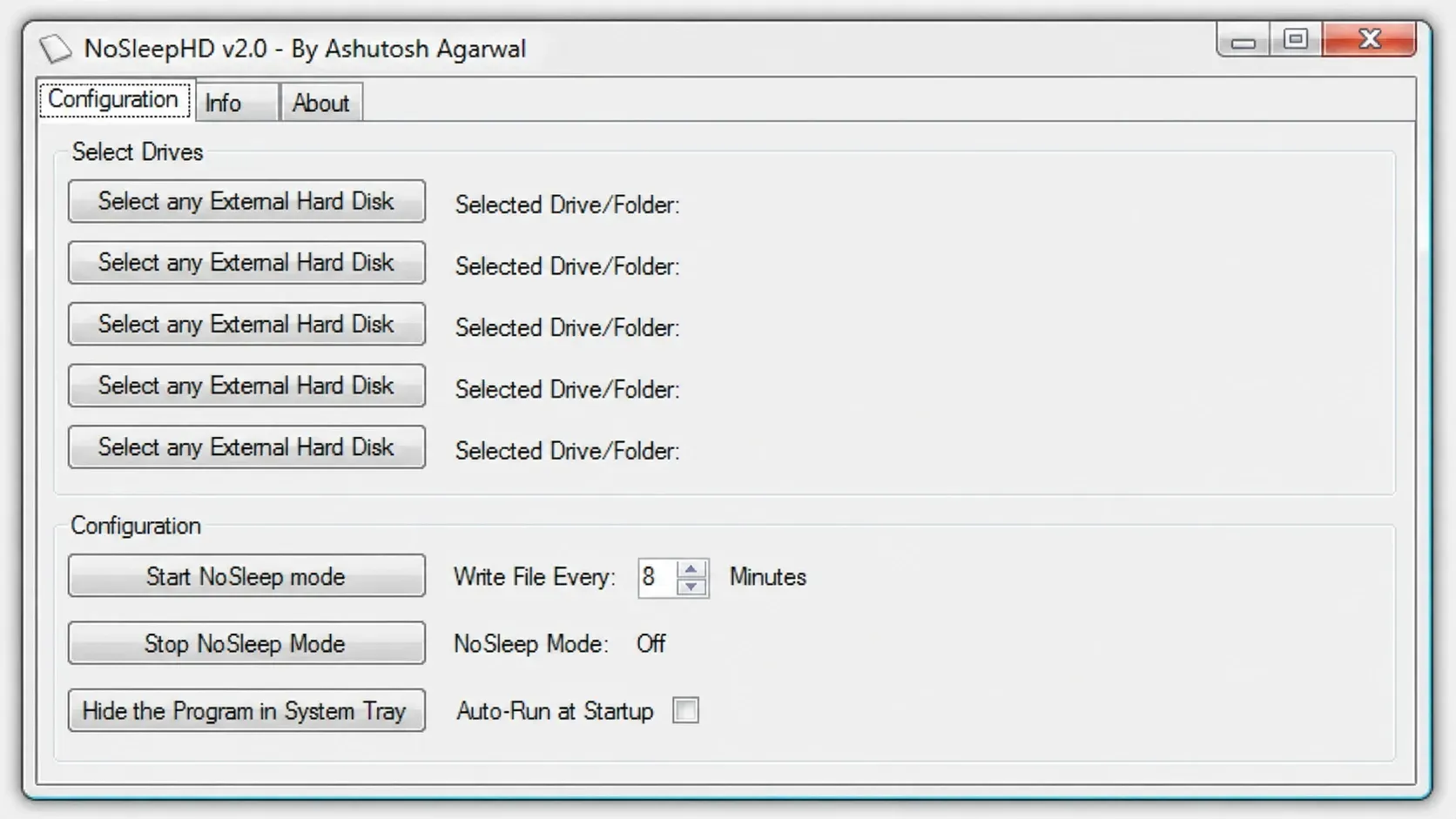
另一個解決方案是按計劃讓唱片保持運轉,這樣其空閒計時器就不會歸零。這種短時間的周期性運作就能實現這一點,而無需強制唱盤持續旋轉。
| 方法 | 他所做的 | 可能的缺陷 |
|---|---|---|
定期閱讀(例如訂單) dir 表格) |
存取磁碟以重置空閒計時器 | 需要設定任務計劃程式;如果磁碟機號碼發生變化,則該進程將停止。 |
| 用於寫入空白檔案的工具(例如 KeepAliveHD、NoSleepHD) | 每隔幾分鐘寫入一個小文件,以保持磁碟活動狀態。 | 它會向磁碟寫入資料;如果磁碟被寫入保護,則無法工作。 |
| 帶定時器的啟動實用程序 | 重新啟動磁碟空閒倒數計時 | 對於並非設計用於全天候運行的磁碟,持續旋轉可能會縮短其使用壽命。 |
在 Windows 系統中,只需設定定期任務來檢查磁碟機根目錄即可。設定該任務的運作狀態。 cmd 借助媒體等 /c if exist e: (exit)替換 e: 使用你的驅動器盤符,使其重複執行的時間比睡眠超時時間更短。
定期寫入小檔案並不會顯著縮短磁碟壽命,因此,除非磁碟被寫入保護,否則使用保持連接工具是一個合理的選擇。然而,讓磁碟持續旋轉則需要仔細考慮,因為不同型號的磁碟預計旋轉時間各不相同,您可以在磁碟的資料手冊中查看最大旋轉時間。
通常情況下,外接硬碟一直插著是沒問題的。只要避免在執行任務時拔掉它,因為在備份或傳輸檔案時移除硬碟可能會導致資料損壞。
評論被關閉。