

你需要知道的最重要的事情
- 製造商應用程式對於控制 Windows 11 不提供的關鍵硬體設定(例如電池、風扇和效能)至關重要,但它們通常會擴展到包括遊戲商店和非必要的內容服務。
- 使用者被迫保留製造商的軟體,因為它控制著核心硬體功能,儘管存在像 G-Helper 這樣的輕量級替代方案,證明了在不增加體積的情況下實現精確控制的可能性。
- 微軟可以透過將智慧充電和 RGB 燈光等 Plus 常用控制功能直接整合到 Windows 11 中,從而緩解軟體臃腫的問題,減少對臃腫的製造商軟體的需求。
你可能會花幾個小時來挑選最好的筆記型電腦,比較處理器選項和螢幕,並考慮電池續航時間。

然後運行它,你會發現購買決策中很少考慮到的另一個方面:製造商預先安裝的軟體,這些軟體通常被宣傳為提高設備性能的工具。
有時候,這些程式確實值得預先安裝。預先安裝程式可以讓你更改效能模式或設定電池充電限制,以及一些Windows 11本身不提供的特定機型設定。
真正令人匪夷所思的是預裝軟體(有時被稱為「臃腫軟體」)的臃腫程度。一個簡單的程式現在可能看起來像是運行在Windows 11之上的一層額外軟體,其觸發器和用戶帳戶會與你真正想要的設定爭奪用戶。
由於其中一些控制項和設定極為重要,因此完全卸載所有這些程式並不總是可行的。
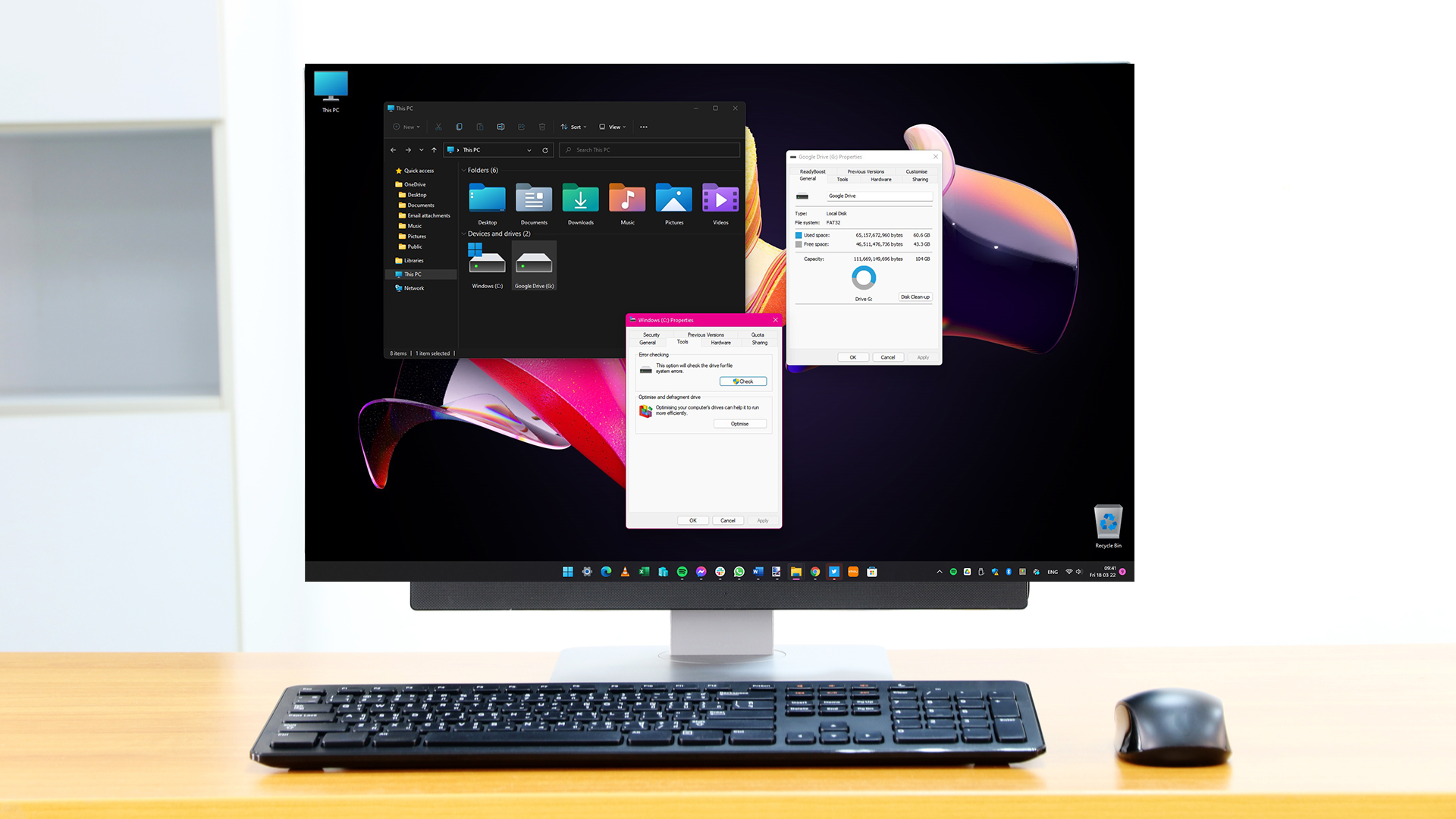
為什麼 Windows 11 無法控制筆記型電腦上的所有功能?
儘管 Windows 11 內建了許多設置,但它本身仍有許多功能無法管理。
這並非僅限於遊戲筆記型電腦的功能。在支援的華碩機型上,MyASUS 應用程式可以管理諸如電池保養模式和特定機型的風扇設定檔等功能,而這些設定是 Windows 11 所不提供的。
然而,遊戲筆記型電腦將這種理念提升到了一個更高的層次。
以 Alienware 16X Aurora 為例。 Alienware Command Center 提供了多種性能設置,我們的測試表明,其「超速驅動」模式將讓風扇更加努力地運轉,從而充分利用筆記型電腦內建的低溫冷卻系統。
這些說法似乎都合乎邏輯,也沒有誇張之處。
筆記型電腦製造商完全了解他們的設備是如何運作的,而專用實用程式為他們提供了一個地方,可以提供一些可能隱藏在 BIOS 中或根本不可用的控制和設定。
真正的問題在於,當這個原本很有用的控制面板開始覬覦超出其基本功能之外的野心時。
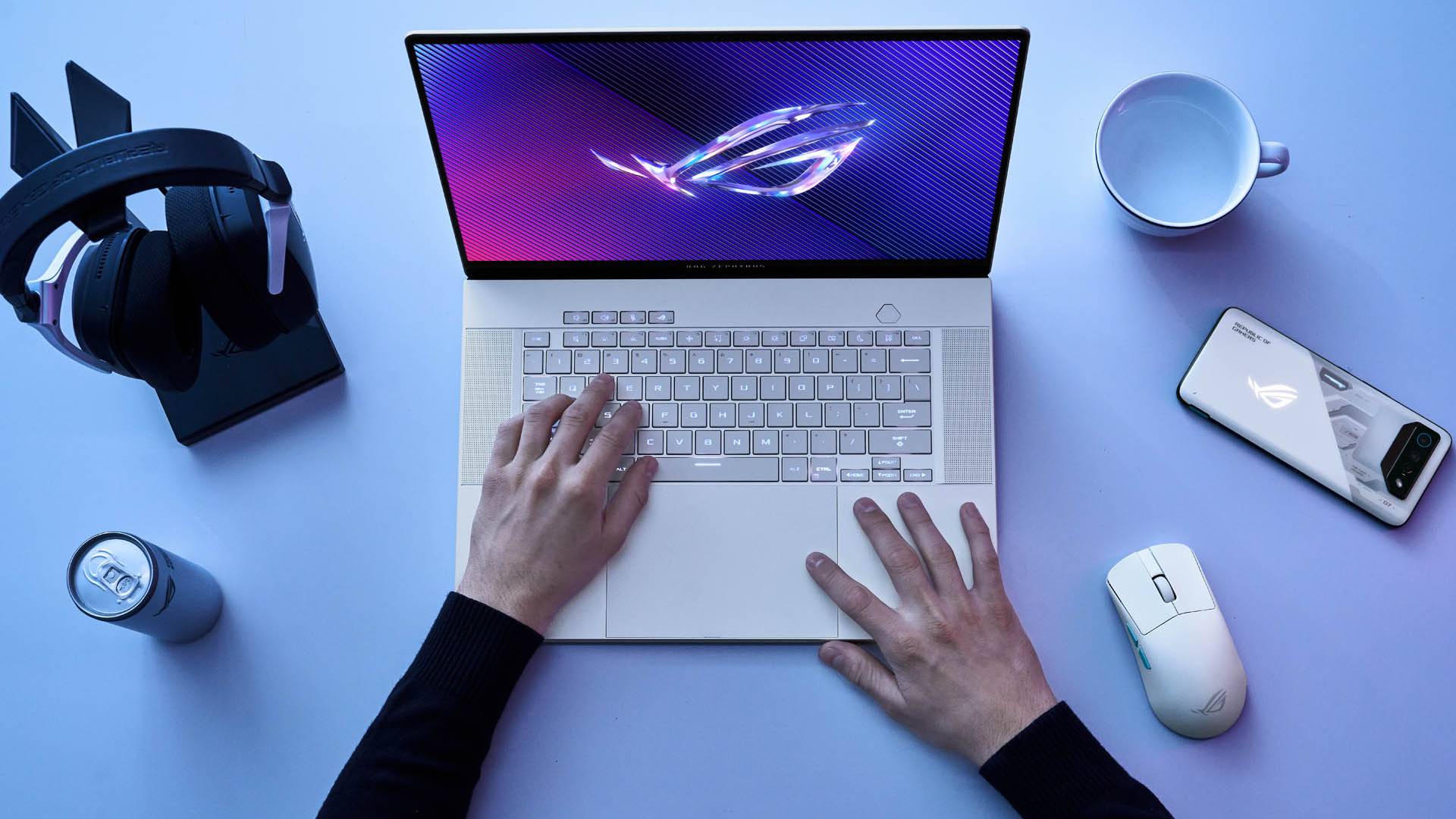
設定選單是如何變成一個整合平台的?
現在許多這類應用程式的功能已經超越了單純的筆記型電腦維護。
Armoury Crate 應用程式仍然為華碩 ROG 設備用戶提供了對性能和散熱的實用控制,但它還包含用戶帳戶系統和可選的內容服務以及設備設定。
聯想 Legion Space 應用程式進一步拓展了這一理念,將散熱控制與遊戲商店和 AI 驅動的遊戲專區整合在一起。在相容設備上,惠普 Omen Gaming Hub 將風扇和顯示卡控制與遊戲庫和 GeForce Now 服務結合。這些功能共同打造了完整的遊戲筆記型電腦體驗。
單獨來看每個功能,大多數都很容易理解其必要性。但當所有功能都整合到一個應用程式中時,設備設定就顯得只是一個更大產品的一部分了。
例如,如果我打開一個程式來為風扇降溫,我不太可能同時還在尋找新遊戲或促銷禮品。
最糟糕的是:你其實真的需要它。
對於預先安裝的標準軟體,如果您不需要,解決方法很簡單:卸載即可。但筆記型電腦製造商自行開發的軟體則難以徹底清除,因為某些設定會對設備的運作產生顯著影響。
我們對 MSI Raider 16 Max HX 筆記型電腦的評測解釋了為什麼這很複雜。這款筆記型電腦預先安裝了相當多的軟體;不過,MSI Center 本身就提供了便利的效能預設和 RGB 控制功能。
為了獲得更純淨的 Windows 11 安裝體驗,移除所有廠商提供的實用程式也可能導致一些實用功能遺失。不過,部分筆記型電腦提供了替代方案。
G-Helper是一款適用於華碩設備的開源軟體,它以輕量級應用程式的形式提供對效能和 GPU 模式、電池充電限制以及其他硬體控制的存取。其內建的性能模式使用與 Armoury Crate 相同的韌體預設。
你不必習慣用社群開發的工具取代官方軟體才能理解它的吸引力。 G-Helper 的存在表明,精準的筆記型電腦控制可以集中在一個功能明確的工具中,而不是一個臃腫不堪、功能繁雜的生態系統中。
微軟也負有部分責任。
這個問題部分源自於 Windows 11 本身的缺陷。例如,智慧充電功能在相容設備上可用,但目前沒有標準化的控制方法來設定固定的充電限制,因為微軟表示每個製造商對該功能的實現方式都不同。
微軟已經展示了更統一的方法會是什麼樣子。
動態照明就是一個很好的例子:現在可以直接透過 Windows 11 控制相容的 RGB 設備,而無需完全依賴製造商提供的獨立實用程式。
風扇轉速調節和韌體因設備而異,因此製造商的軟體不會消失。
但是,由於 Windows 11 成功地整合了 Plus 最常用的控件,因此對筆記型電腦專用的並行設定程式的需求減少了,這意味著我們的裝置上預先安裝的不需要的軟體也減少了。
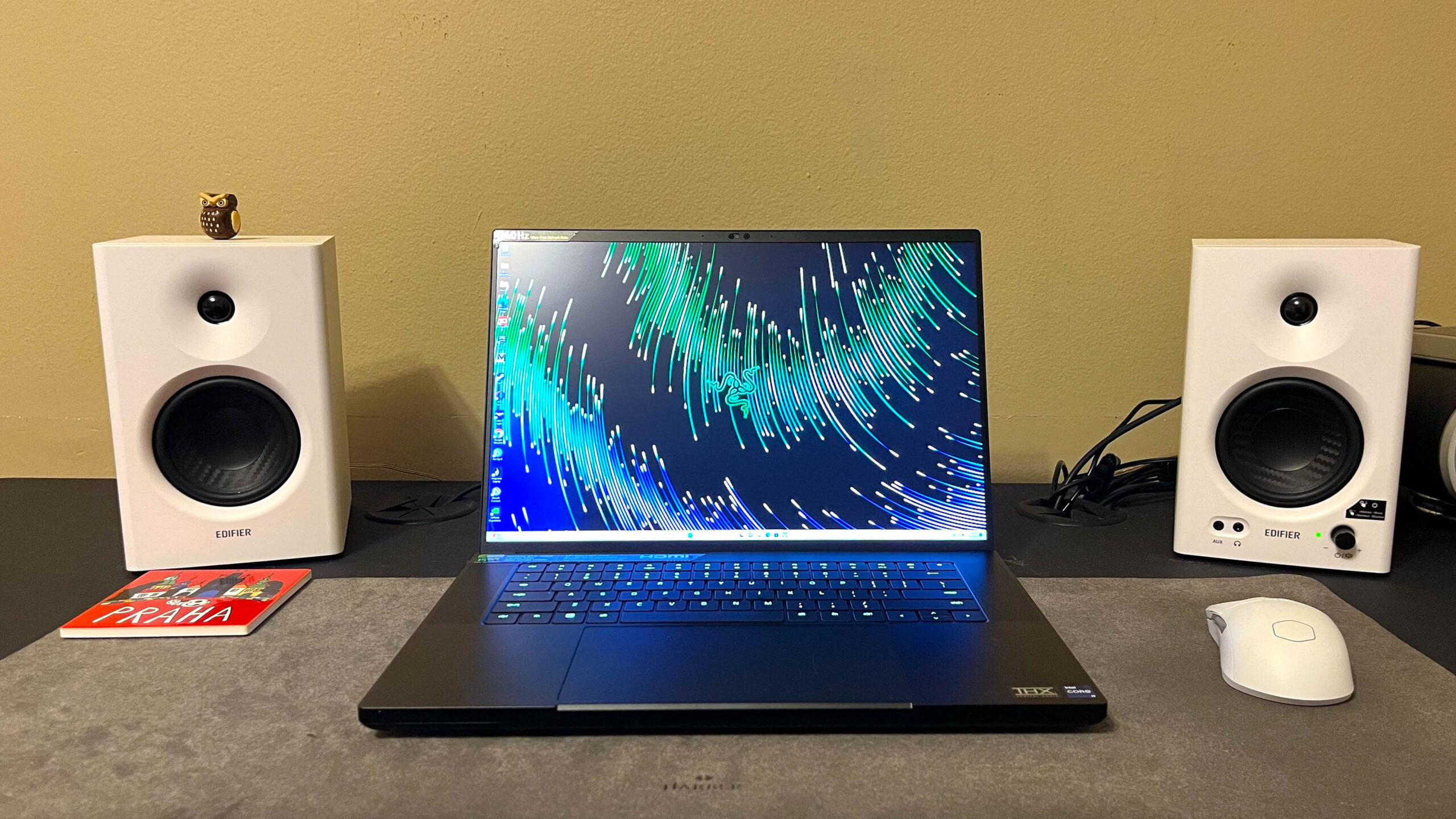
筆記型電腦程式應該回歸簡單乏味的風格。
或許真正的問題在於,這些應用程式現在需要你時時刻刻想著它們。好的預裝應用程式應該會讓你的筆記型電腦使用起來更便捷,然後在你需要它的時候才會出現,而不會打擾你。
至少在某些方面,MSI Center 是成功的:它是模組化的,允許您只安裝所需的功能,而不是預設載入所有內容。
但更換品牌後,即使是熟悉的功能,其位置可能完全不同。例如,在一台筆記型電腦上只需幾秒鐘就能找到的「靜音」風扇模式,在另一台筆記型電腦上可能隱藏在不同的術語中。
像這樣的軟體在筆記型電腦評測中也應該得到更多關注。雖然它不能解決電池續航力差或鍵盤手感差的問題,但如果你指望它來提升筆記型電腦的效能,那麼它就是你所購買產品不可或缺的一部分。
我並不希望筆記型電腦廠商停止開發這些工具。我只希望他們能記住這些工具的用途:幫助我更好地使用我已經購買的筆記型電腦。
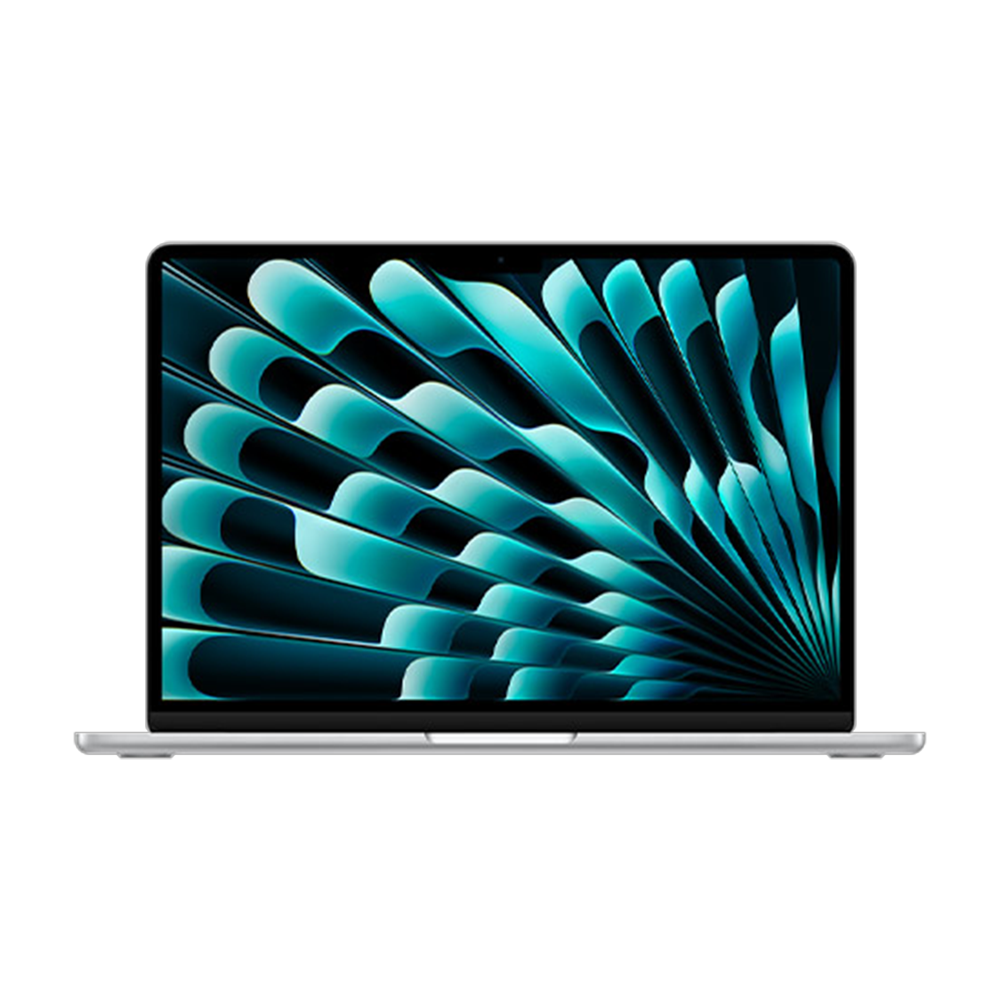 適合各種預算的最佳筆記型電腦
➡️ 閱讀我們關於最佳筆記型電腦的完整指南
1. 綜合最佳:
Apple MacBook Air 13吋M4
2. 最適合預算:
華碩 Chromebook CM14
3. 運行 Windows 11 的最佳筆記型電腦:
微軟 Surface Laptop 13 吋
4. 最適合遊戲:
Razer Blade 16
5. 最適合專業人士:
MacBook Pro 16 吋(M4 Pro)
當然,您也可以在YouTube和TikTok上關注 DzTecnium ,獲取新聞、評論和開箱視頻,並透過WhatsApp定期收到我們的更新。
評論被關閉。