

你需要知道的最重要的事情
- NotebookLM 能夠自行在網路上搜尋相關資源,讓您可以透過「快速研究」和「深度研究」選項從頭開始探索任何主題。
- 點選「加入」按鈕,即可與音訊概覽播客互動。屆時,AI 主持人將暫停節目,讓您發言並回覆您的評論。
- 您可以在 Google Gemini 中存取您的 NotebookLM 筆記本,以便同時建立內容或分析多個筆記本。
谷歌可能會花更多時間推廣其人工智慧驅動的 Gemini 聊天機器人,但 NotebookLM(其中 LM 代表語言模型)建立在相同的底層人工智慧之上,並將其分析和深度功能提升到了更高的水平。

NotebookLM 的設計理念是打造一個數位筆記本,它能夠收集並精心分析各種來源的資訊。 NotebookLM 利用匯入的數據,可以從您選擇的來源產生各種內容,包括影片教學、播客、簡報以及學習輔助工具(例如記憶卡片)。人工智慧技術極大地增強了這款應用的數位筆記體驗。
它是一款功能豐富的應用程序,可在網頁、安卓和iOS上使用。如果您已經試用過,並準備將您的NotebookLM體驗提升到更高水平,以下十個技巧將幫助您達成目標。
你可以讓 NotebookLM 自行找資源。
使用 NotebookLM 的傳統方法是向其提供一個或多個來源(例如 PDF、網頁連結或 YouTube 影片),但該應用程式實際上也可以搜尋網路並找到自己的相關來源。
如果您想研究和探索某個主題,但又完全沒有頭緒,這會很有幫助。「搜尋網路」方塊位於「來源」面板中,您可以根據想要獲得結果的速度選擇快速搜尋或深度搜尋。
結果出現後,選擇要使用的結果,然後按一下「匯入」。您可以根據需要繼續搜尋新的資料來源,並每次調整要尋找的資訊。
您可以作為「嘉賓」參與我們的音訊概覽播客節目。
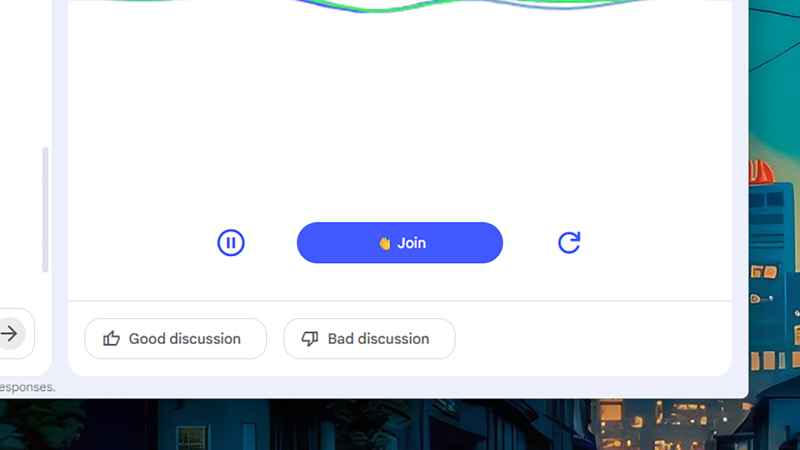
您可能已經嘗試過 NotebookLM 中的音訊概覽功能,可讓您根據自己的素材建立逼真的播客,但還有一種方法可以向這些播客添加您自己的輸入——就像聽眾收聽廣播電台一樣。
點擊任何音訊概覽旁的揮手圖示即可進入互動模式,當您有話要說時,點擊「加入」。 AI 主持人會暫停節目,讓您發言,然後回覆您的評論或問題,之後才會繼續播放播客。
您可以讓 NotebookLM 顯示各個資源的概覽,而無需編寫任何指令。
將所有資料上傳到 NotebookLM 後,您可能會想了解其中的一些問題,但 NotebookLM 可以為您提供資料的簡要概述,而無需編寫任何命令。
從「資源」面板中選擇一個資源,您會在頂部看到資源指南:這是由人工智慧產生的資源及其內容的實用概述。它能幫助您更了解資源內容,並決定是否將其納入未來的查詢中。指南底部還有一些標籤,涵蓋了資源的主要主題——點擊任何一個標籤,NotebookLM Plus 就會為您介紹該主題的相關資訊。
使用 NotebookLM,您可以讓每一次對話都擁有獨特的個性。
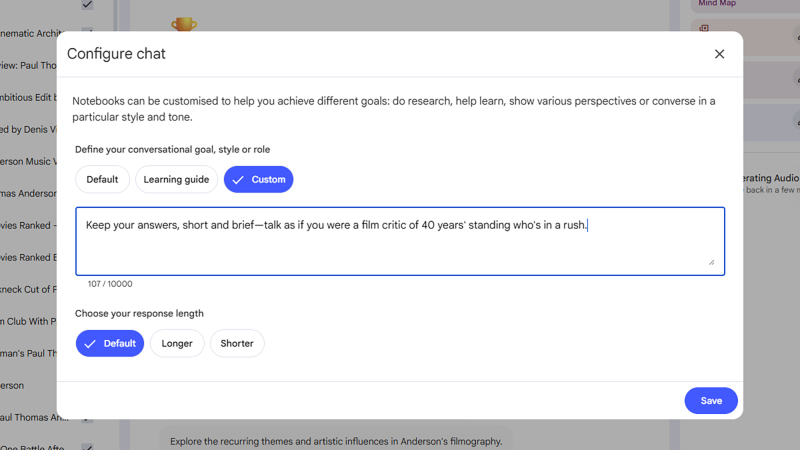
在每個聊天面板的頂部,您會找到一個「配置」按鈕(看起來像三個滑桿)。點擊它,然後選擇「自訂」,即可指定 NotebookLM 功能在此對話中的回應方式:您可以讓它扮演特定角色、針對特定受眾自訂輸出,或朝著特定目標努力。
例如,您可以指定回覆內容應符合高中生的理解水平,說明您正在準備一份董事會報告,或者讓AI將回覆拆分成簡短的要點。您在此處提供的指令將應用於後續對話,直到您再次變更為止。
您可以上傳現有的簡報到 NotebookLM,以便在建立自己的簡報時用作範本。
NotebookLM 可以根據您的來源建立簡報——無論是透過直接命令還是透過Studio面板中的幻燈片選項——但有時很難將這些簡報完全按照您想要的方式製作出來。
您可以透過上傳現有簡報並將其用作參考來解決此問題。將其新增為來源,然後在建立新簡報的請求中指定檔案名稱:只需告訴 NotebookLM 使用現有簡報作為樣式模板,它就會照做。
NotebookLM 的分享選項讓您可以與全世界分享您的筆記本。
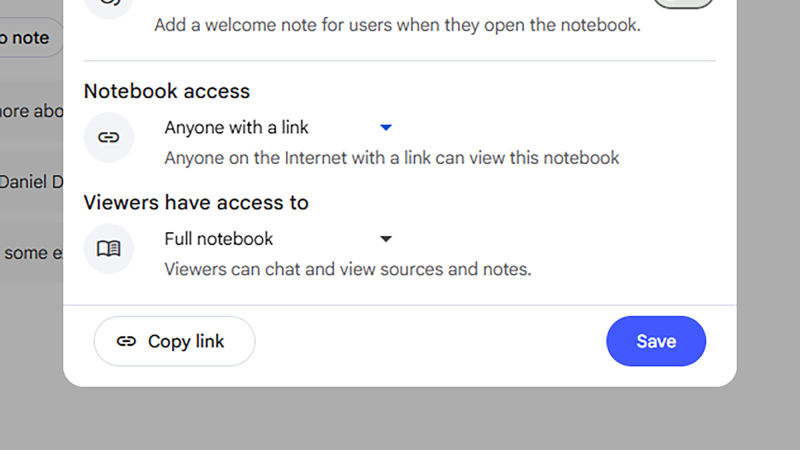
您不必將筆記本據為己有:點擊筆記本頁面上的「分享」按鈕,即可與他人協作處理專案(並控制他們可以編輯和查看的權限),但您還有更多選擇。如果您在“筆記本存取權限”下選擇“擁有連結的任何人” ,然後點擊“複製連結”,即可獲得一個 URL,您可以與任何人共享或將其公開發佈到網路上。 (以下是來自「Made by Google 2025」活動的範例。)
任何人點擊此連結都會直接進入你的筆記本。他們可以看到自己的聊天記錄,但無法對來源或工作室資料進行任何更改。
您可以使用 NotebookLM 來整理您的 Google 雲端硬碟。
正如你所預料的那樣,NotebookLM 可以很好地與其他 Google 應用程式配合使用。如果你願意授予它訪問你文件的權限,這款 AI 工具可以非常有效地搜索你的 Google 雲端硬碟並從中提取信息,幫助你節省時間和精力。
點擊「新增來源」後,您需要點擊「Web」下拉式選單,然後選擇「雲端硬碟」。輸入您要尋找的內容,系統會顯示雲端硬碟中符合的檔案清單。然後,您可以使用複選框選擇要匯入的檔案。
無論您是在創作下一部小說,還是試圖從多個電子表格中提取資料以產生商業報告,NotebookLM 都能讓您輕鬆提取儲存在 Google 雲端硬碟中的資料。
您可以為每個索賠分配資源。
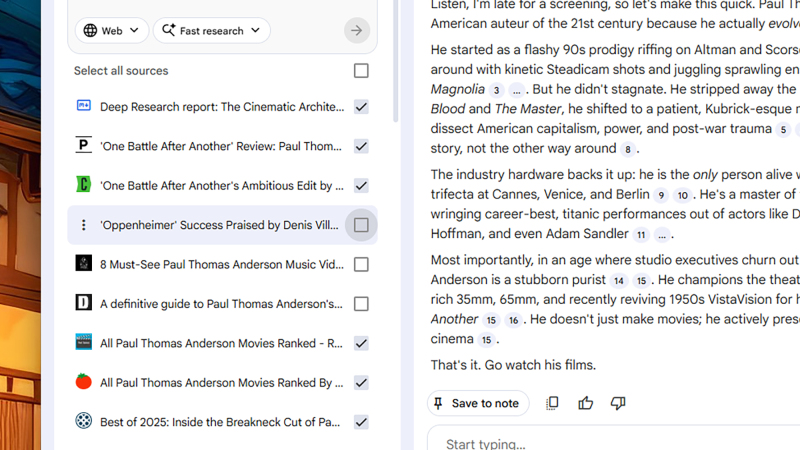
您不必為每個論點都使用所有資料來源。使用「資料來源」面板中每個項目旁的複選框,指定 NotebookLM 應從哪些資料來源擷取資訊(上文提到的資料來源概覽在此會有所幫助)。有時,您可能想要分析除一個資料來源之外的所有資料來源,或者您可能只想專注於某個資料來源——例如,您可能正在分析一組報告,並希望重點研究其中的一個報告。
請使用 Google 文件提交更複雜的索賠申請。
如果您要處理非常複雜的提示——包含大量說明、參考資料和多層查詢——最好的方法是將它們建立為 NotebookLM 中的獨立文件。這樣,您在起草和編輯這些文件時將擁有更大的靈活性,而且創建完成後,您可以反覆查閱,從而在使用 NotebookLM 時節省時間和精力。
建立一個新的 Google 文檔,然後根據需要撰寫您的索賠說明——如有必要,您甚至可以使用標題和項目符號進行分類。然後,將其作為來源新增至 NotebookLM 。
接下來,請輸入文件名稱,並指示 NotebookLM 使用文件內容作為後續步驟的架構。人工智慧將確認已閱讀並瞭解文檔,然後按照指示執行操作。
將所有筆記本上傳到 Gemini,即可一次提取其中的資訊。
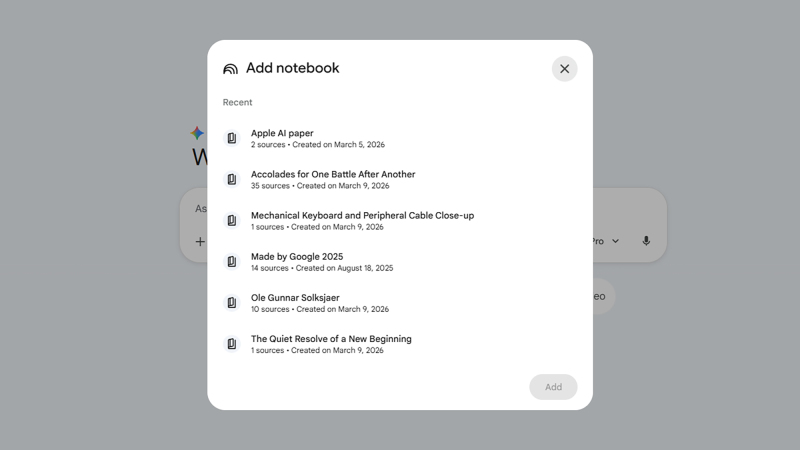
您的 NotebookLM 筆記本也會在 Google Gemini 應用程式中可用。點選Gemini 提示框旁的「+」 (加號)按鈕, NotebookLM就會出現在選項中。然後您可以選擇一個或多個筆記本進行匯入。這有很多用途,例如,您可以使用 Gemini 根據收集的素材創建視頻和圖像,或者運行提示同時分析多個筆記本(省去了在 NotebookLM 中切換筆記本的麻煩)。
評論被關閉。