

較新版本的 Outlook,尤其是測試版或更新版本,通常會預設將導覽窗格放置在側邊。
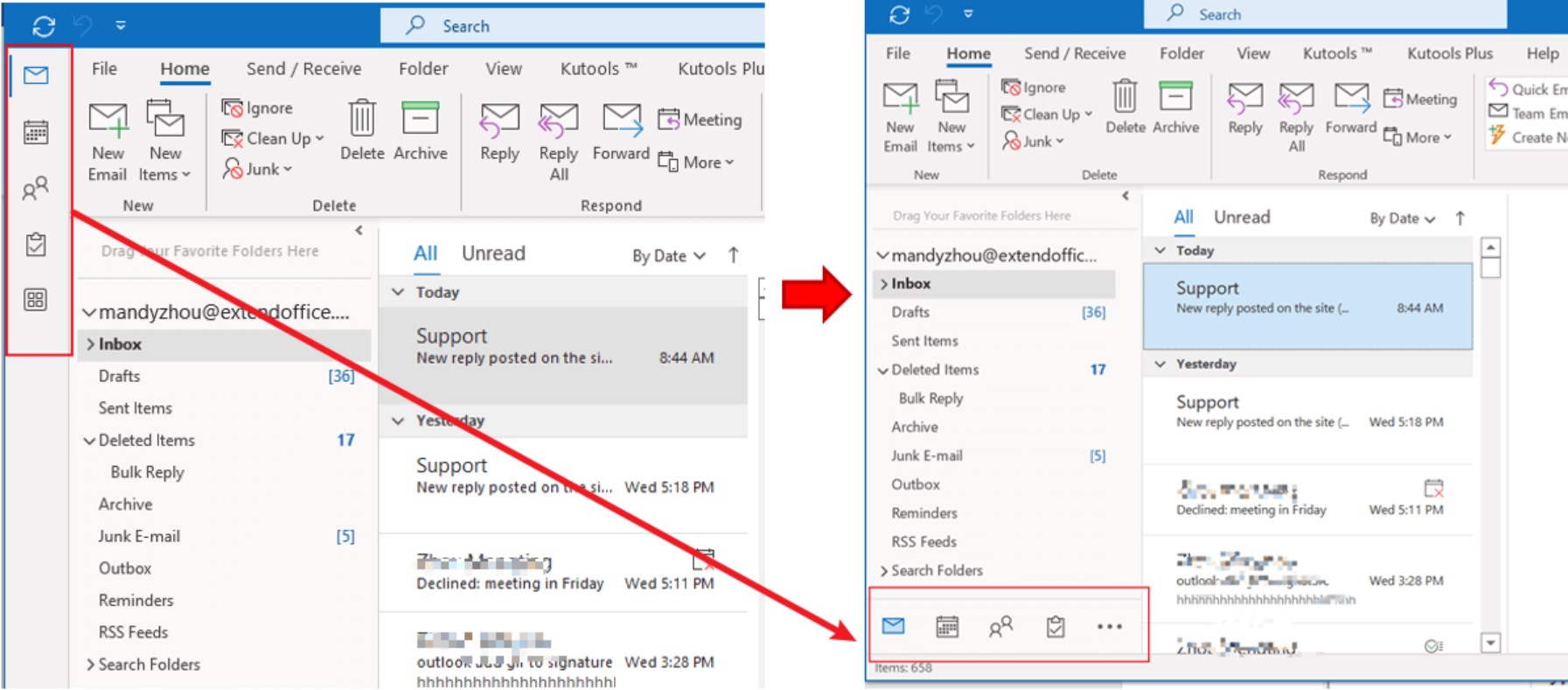
如果您希望將導覽窗格放在底部,我們將介紹兩種自訂此設定的方法。
1. 透過 Outlook 設定
若要移動 Outlook 導覽窗格,請依照下列步驟操作:
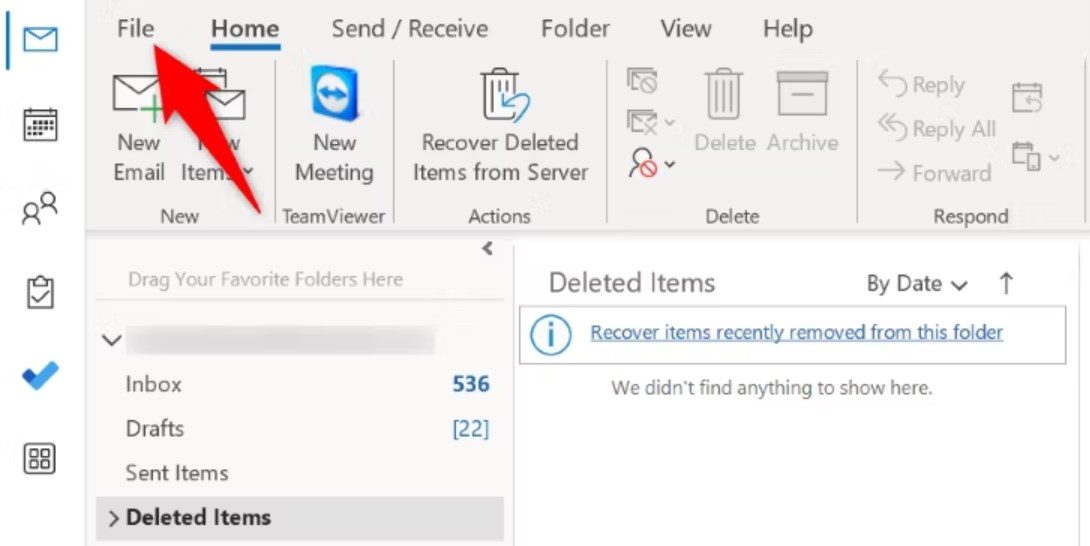
- 輕按 ”一份文件“在 Outlook 應用程式的左上角。”

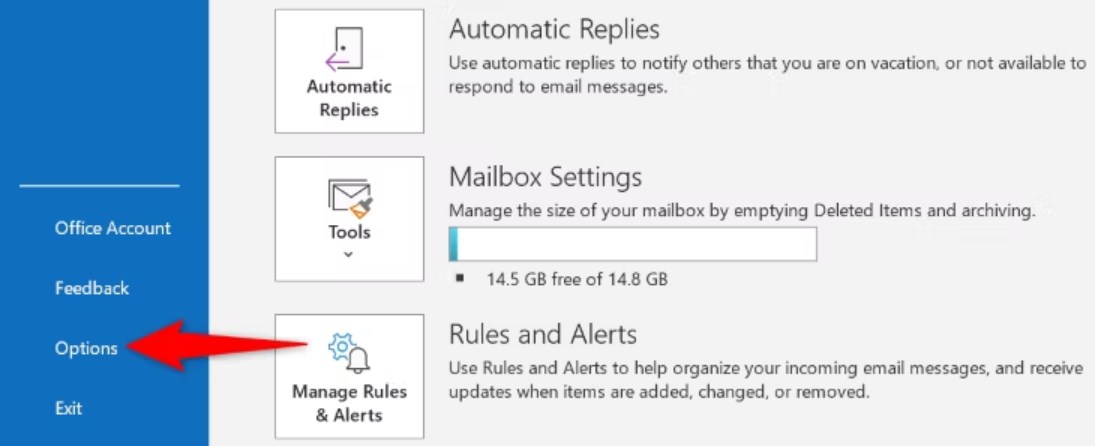
- 選擇 ”選項從左側邊欄。

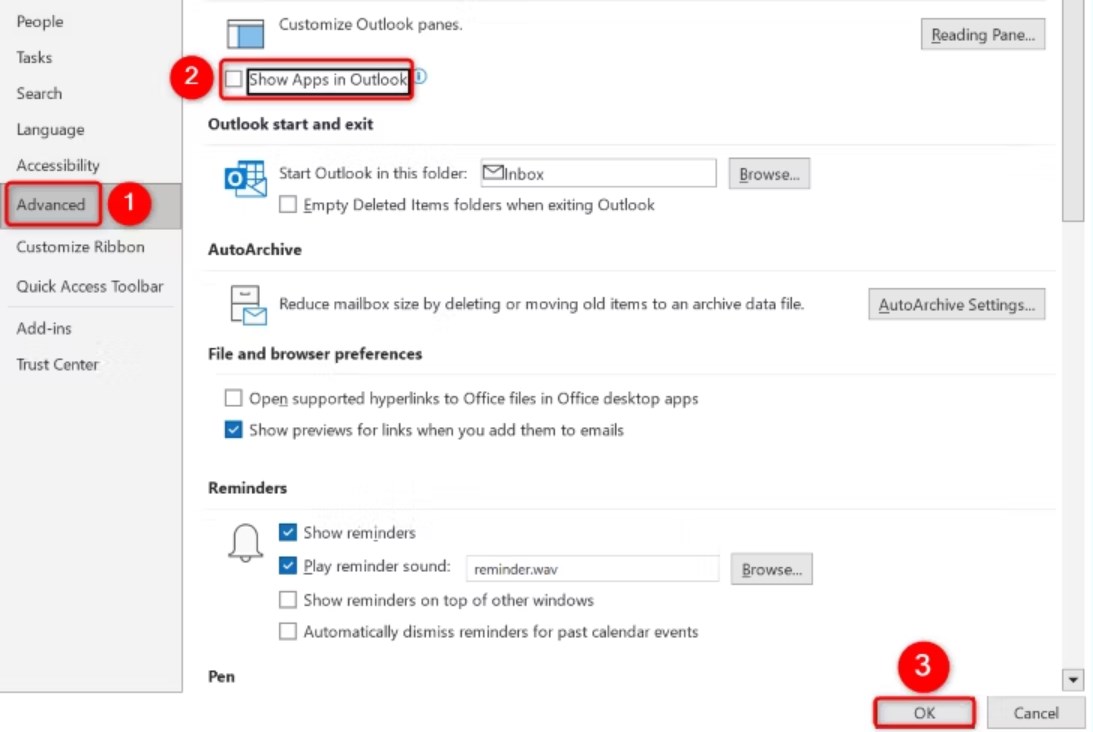
- 接下來,選擇高級選項“。
- 禁用“在 Outlook 中顯示應用在右側窗格中。
- 單擊“保存更改”好的如下操作。關閉並重新開啟 Outlook 應用程式以套用變更。工具列現在將顯示在應用程式的底部列中。

2. 透過登錄編輯器
透過登錄編輯程式更改 Outlook 導覽列的位置可能有點複雜。以下是具體步驟:
修改註冊表時務必謹慎,因為它包含敏感的系統資訊。如果您不熟悉這些步驟,建議您尋求有註冊表修改經驗的人員的協助。
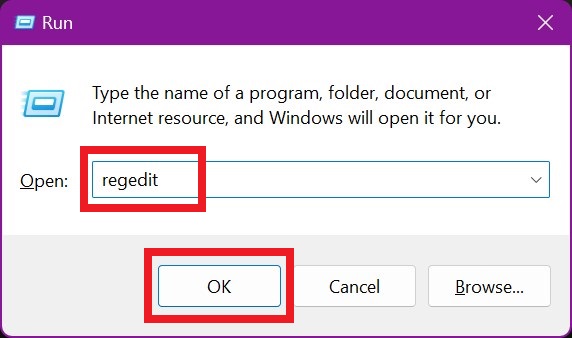
- 按 . 鍵 Windows 和信 R 同時,開啟“運行”對話框。輸入“註冊表編輯器然後點擊 OK.

- 如果出現「使用者帳戶控制」對話框,請按一下它。 可以 跟隨。
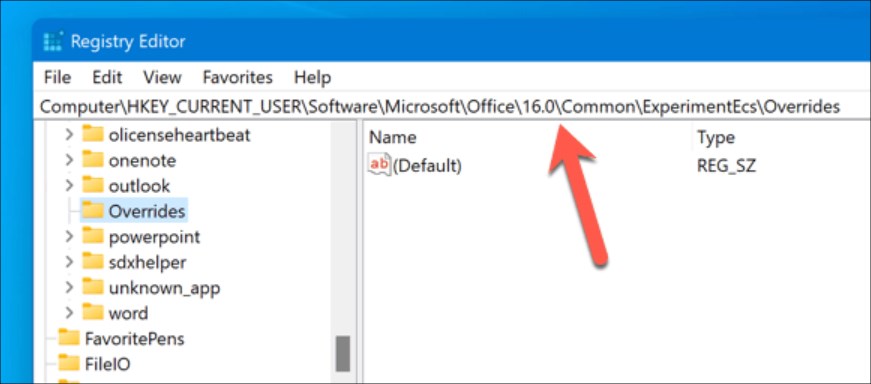
- 在登錄編輯器視窗中,導覽至以下路徑: HKEY_CURRENT_USERSOFTWAREMicrosoftOffice16.0CommonExperimentEcsOverrides

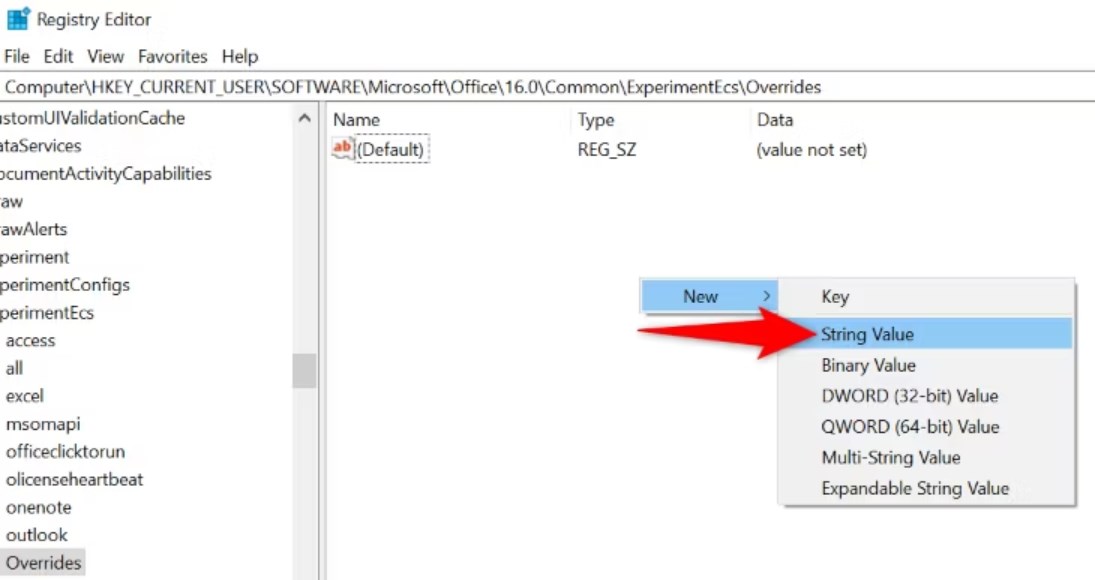
- 如果您找不到字串值“Microsoft.Office.Outlook.Hub.HubBar創建它。右鍵單擊該資料夾。 覆寫,然後選擇“جديد“>”價值鏈並稱之為“Microsoft.Office.Outlook.Hub.HubBar“

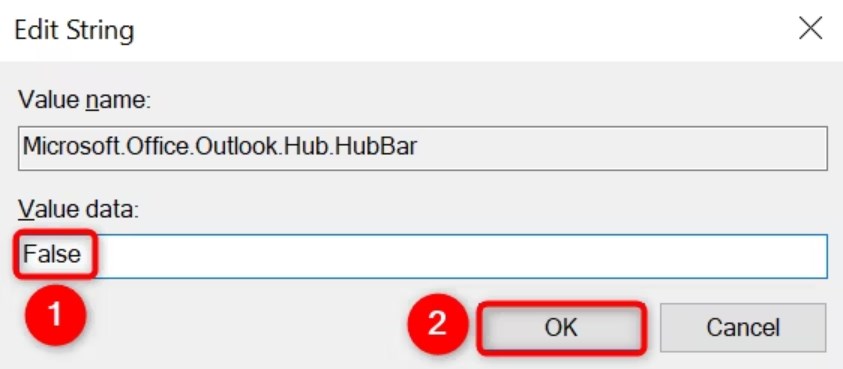
- 雙擊剛剛建立的字串值。在“編輯字串”對話方塊中,將“值資料”設定為“假然後點擊 OK.

- 重啟 Outlook。導覽窗格現在應該會出現在頁面底部。
評論被關閉。