

當您的 Outlook 收件匣無法刷新時,使用者只有在 Outlook 的「傳送/接收」標籤下點擊「刷新資料夾」選項後才能收到郵件。您可能還會遇到發送或接收郵件延遲的問題,並且搜尋功能可能運行緩慢或無回應。
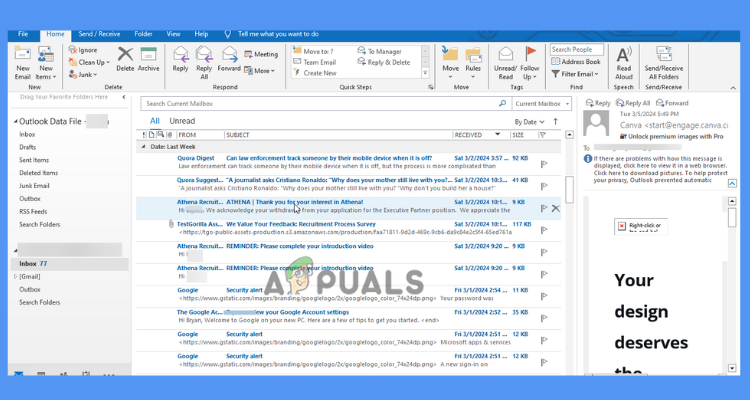
Outlook 收件匣更新可能無法及時更新,原因可能是伺服器問題、與防毒軟體或防火牆設定衝突,或軟體版本過舊。其他可能的原因包括網路連線不良、本地快取過大、PST 檔案損壞或離線專案與線上專案之間存在同步問題。
重新啟動電腦、檢查網路連線或重新啟動 Outlook 等簡單操作通常可以解決 Outlook 收件匣未更新的錯誤。
以下是一些可能有助於解決此問題的方法:
1. 清理資料夾
雜亂的收件匣會阻止 Outlook 更新。因此,清理不必要的郵件或資料夾可以釋放空間,以便容納新郵件。請注意,多餘的郵件會被移至「已刪除郵件」資料夾。
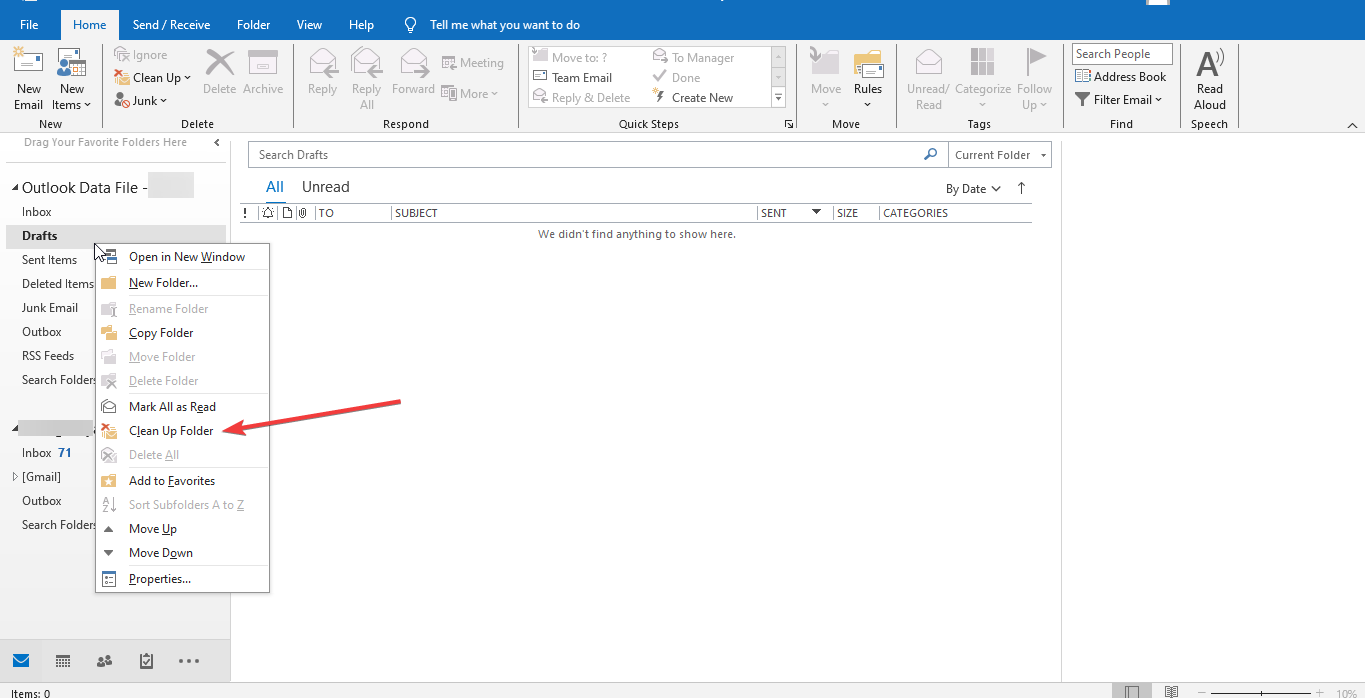
- 右鍵單擊要清理的資料夾。
- 選擇按鈕 清理資料夾 從下拉菜單中。
![如何解決 Windows 11/10 系統下 Outlook 收件匣無法更新的問題]()
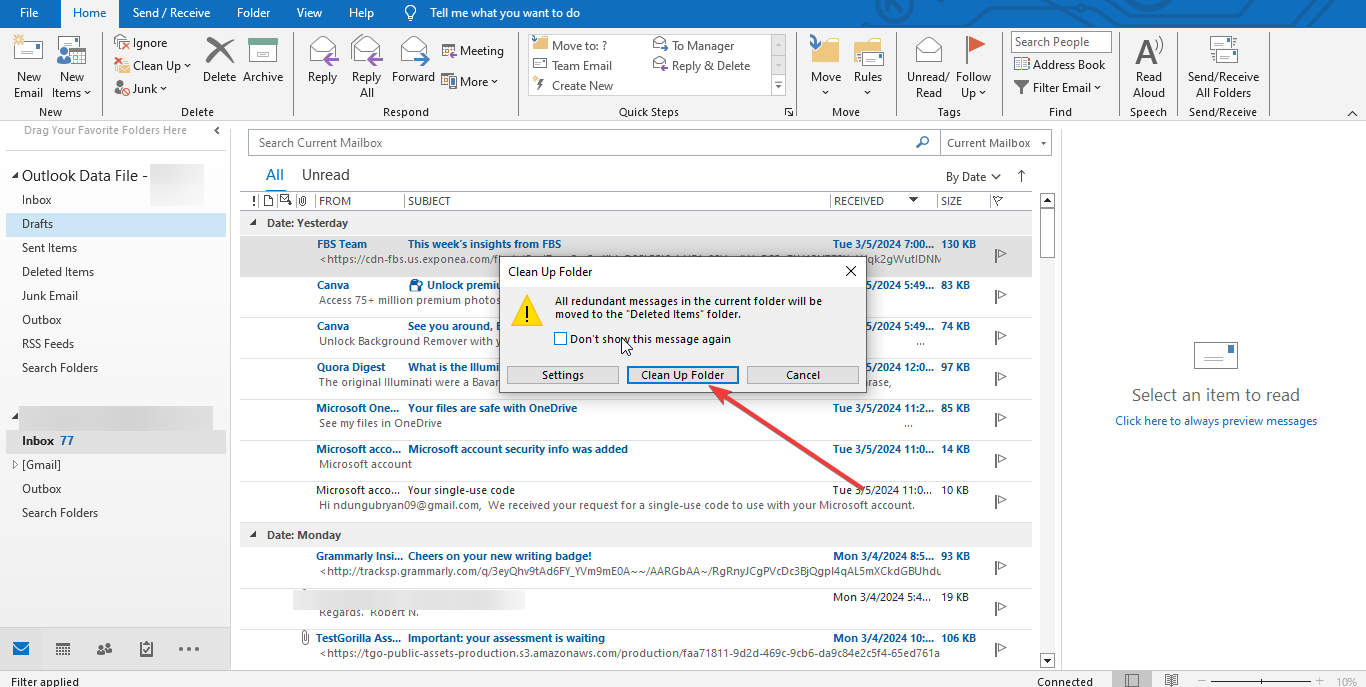
- 輕按 清理資料夾 在出現的彈出窗口中。
![如何解決 Windows 11/10 系統下 Outlook 收件匣無法更新的問題]()
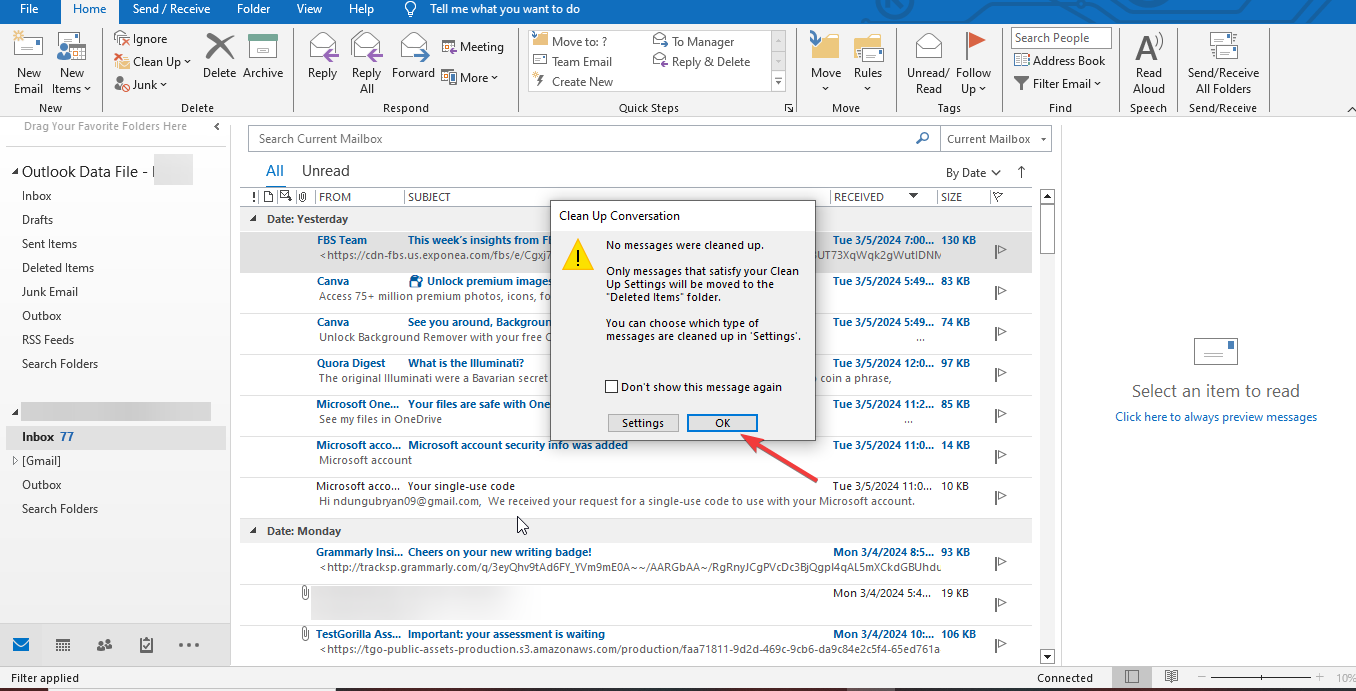
- 點擊此處確認您的操作 好的 在警告對話框中。
![如何解決 Windows 11/10 系統下 Outlook 收件匣無法更新的問題]()
2. 創建一個新的 Outlook 配置文件
損壞的個人資料可能是造成此問題的原因。建立新個人資料可以解決此問題,使您可以在新舊帳戶之間切換、更新電子郵件並恢復任何遺失的資料。
- .لاق Outlook 並移動到 控制面板.
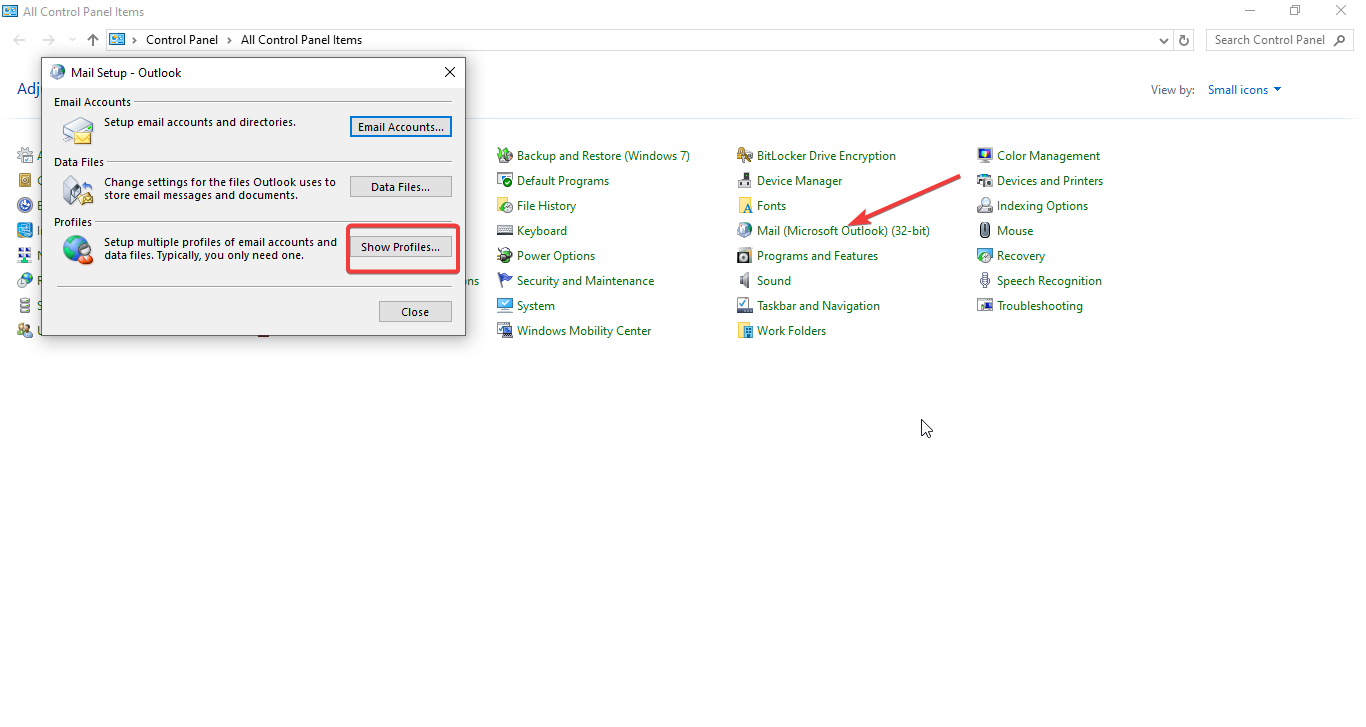
- 尋找 郵件(Microsoft Outlook)(32 位元) 點擊它,然後選擇 顯示配置文件.
![如何解決 Outlook 收件匣不更新的問題]()
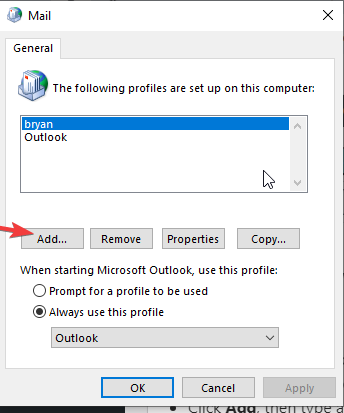
- 緊迫 新增設定新的個人資料名稱,然後點擊 OK.
![如何解決 Outlook 收件匣不更新的問題]()
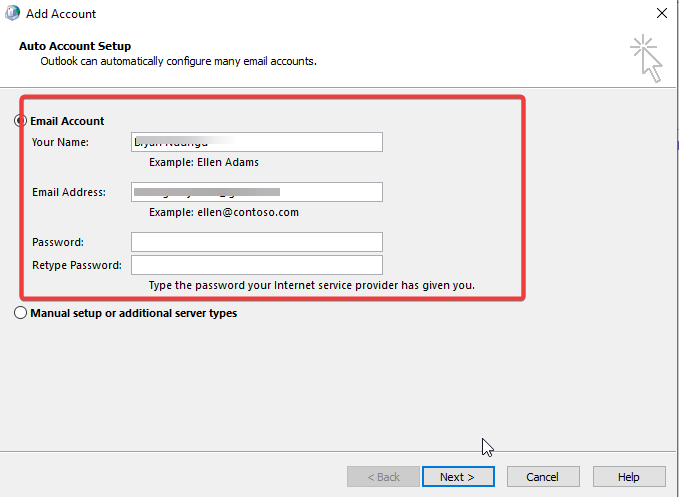
- 手動輸入您的電子郵件憑證,包括使用者名稱和密碼,然後點擊 下一則.
![如何解決 Outlook 收件匣不更新的問題]()
- 根據要求完成任何其他步驟,並加以說明。 完 新增帳戶時。
3. 掃描OST文件
損壞的OST檔案可能會阻止Outlook 收件匣更新。刪除這些檔案或許可以解決此問題,並釋放儲存空間以容納新郵件。
- 緊迫 Windows鍵 + R 打開 運行對話框.
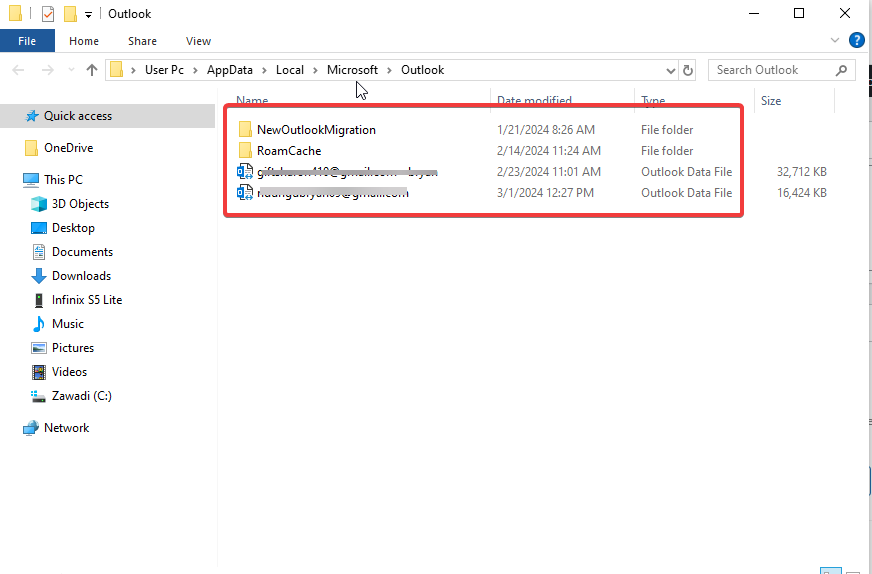
- 寫作 %LOCALAPPDATA%MicrosoftOutlook 並按下 進入.
![如何解決 Outlook 收件匣不更新的問題]()
- 定位 OST 文件 在開啟的 Outlook 資料夾中,右鍵單擊,然後選擇 刪除.
![如何解決 Outlook 收件匣不更新的問題]()

4. 提高收件匣更新率
Outlook 預設設定為每 30 分鐘自動更新一次。在此期間,它會下載收到的郵件並發送寄件匣中的所有郵件。因此,Outlook 收件匣中的郵件可能無法立即更新。
但是,對於某些用戶來說,這個間隔可能太長。您可以提高刷新頻率,但請注意不要將其設定為低於五分鐘,因為 Outlook 可能會在下載過程中中斷。
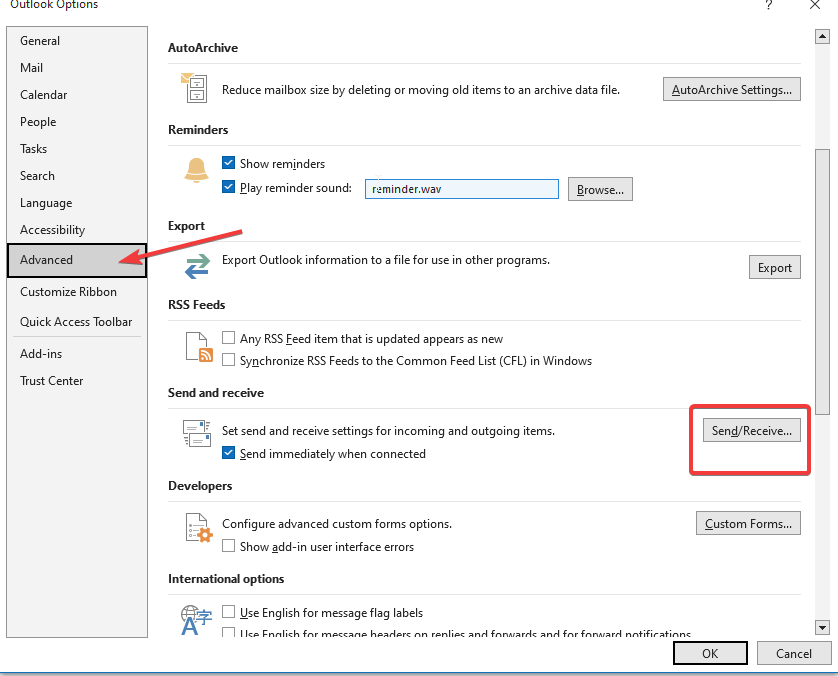
- 打開 Outlook 並選擇標籤 一份文件.
- 輕按 選項 然後 高級選項.
- 轉到部分 發送/接收.
- 在本部分,調整方框中的設定。 發送/接收.
![如何解決 Outlook 收件匣不更新的問題]()
- 設定自動發送/接收的首選時間段。
- 關閉對話框並點擊 好的 以保存您的設置。
![如何解決 Outlook 收件匣不更新的問題]()

5. 啟用即時通訊功能
在 Microsoft Outlook 中,「立即傳送電子郵件」選項至關重要;如果沒有此選項,郵件可能會一直留在您的「已寄件匣」中,直到預定日期才會傳送。啟用此選項可解決因郵件可能滯留在「已寄件匣」而導致收件匣無法更新的問題。
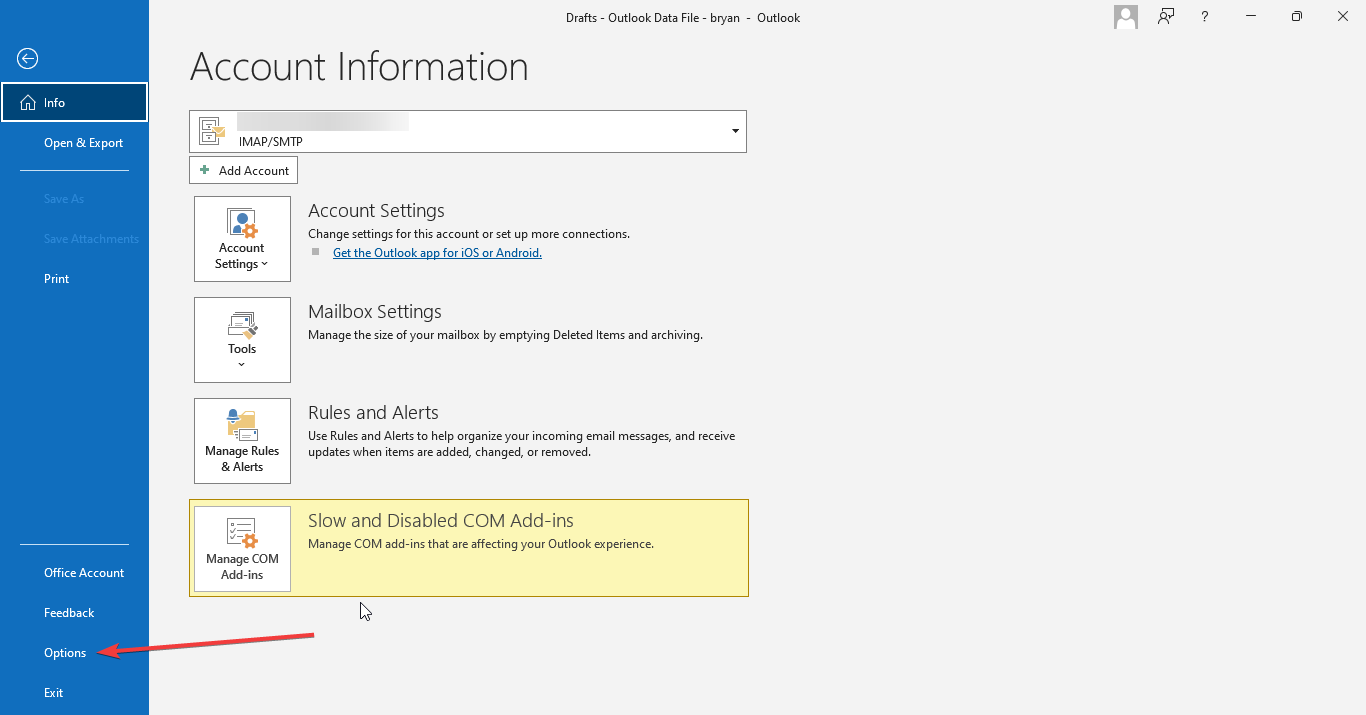
- 打開 Outlook,然後轉到選項卡 一份文件.
- 選擇 選項然後他繼續 高級選項.
![]()
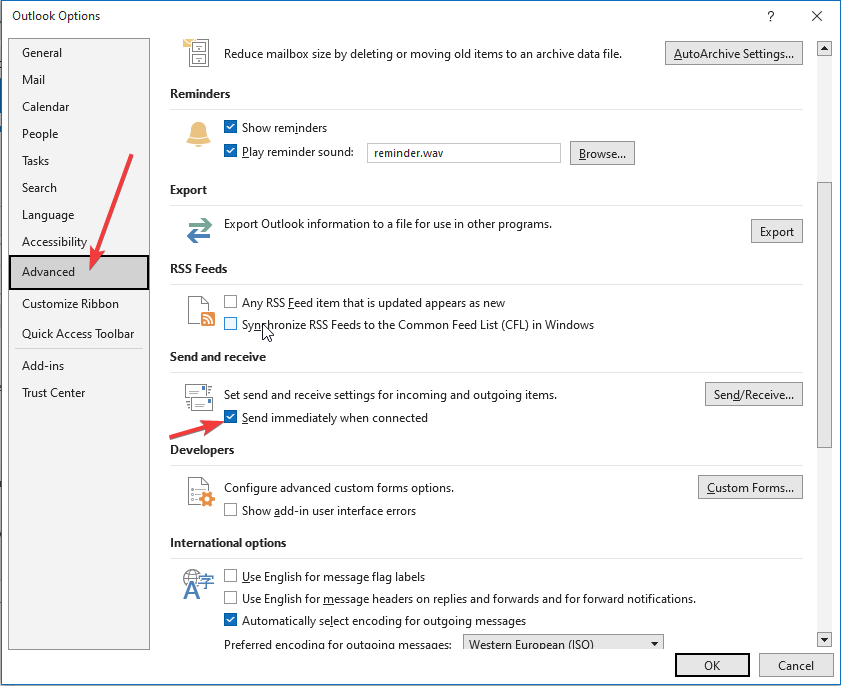
- 搜索部門 發送和接收.
- 勾選此方塊 聯繫後立即發送,然後按 好的.
![如何解決 Outlook 收件匣不更新的問題]()
6. 檢查 Outlook 設定
若要連接到郵件伺服器並同步郵件項目,必須確保電子郵件憑證和帳戶設定配置正確。
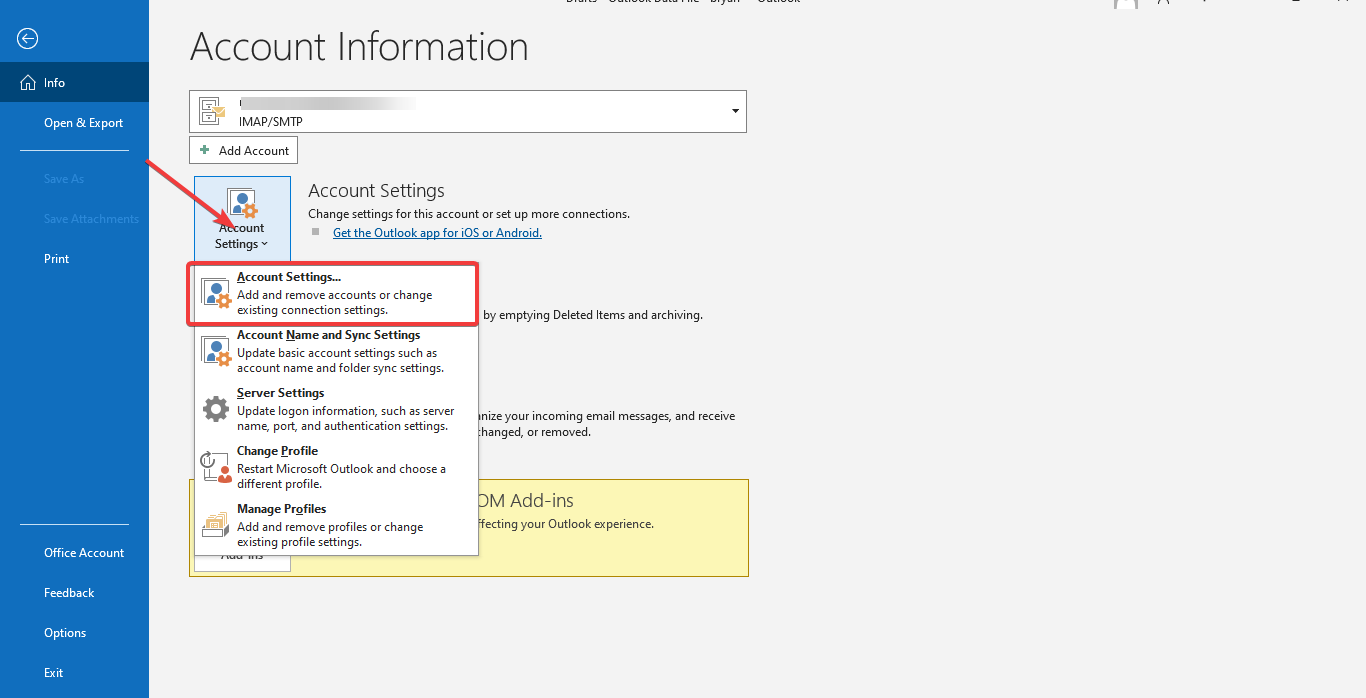
- 打開 Outlook 轉到選項卡 一份文件.
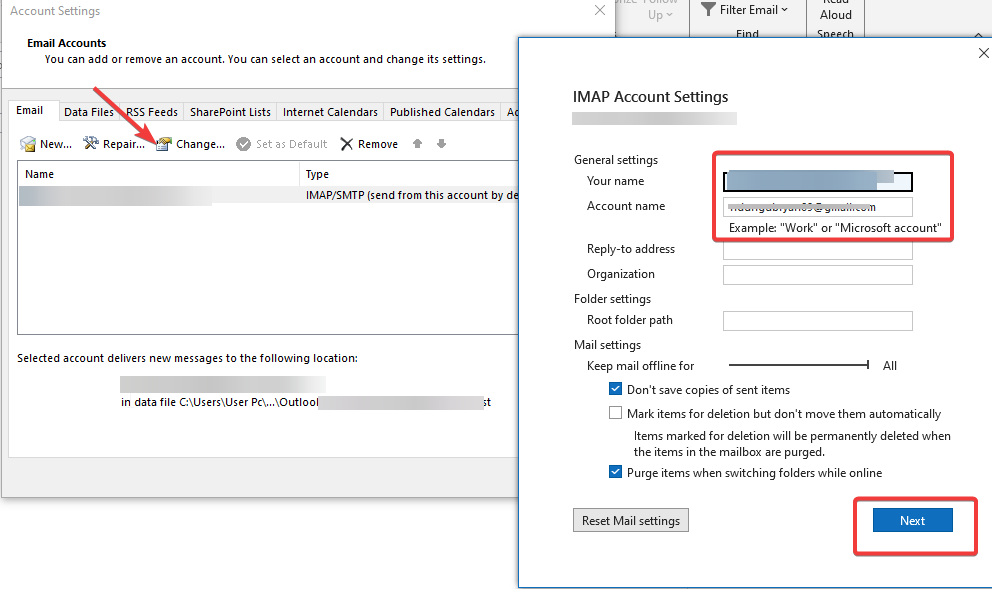
- 定位 帳號設定 選擇您的電子郵件帳號。
![如何解決 Outlook 收件匣不更新的問題]()
- 輕按 變化.
- 請檢查您的電子郵件訊息,如有必要,請更新訊息,然後選擇 下一個.
![如何解決 Outlook 收件匣不更新的問題]()
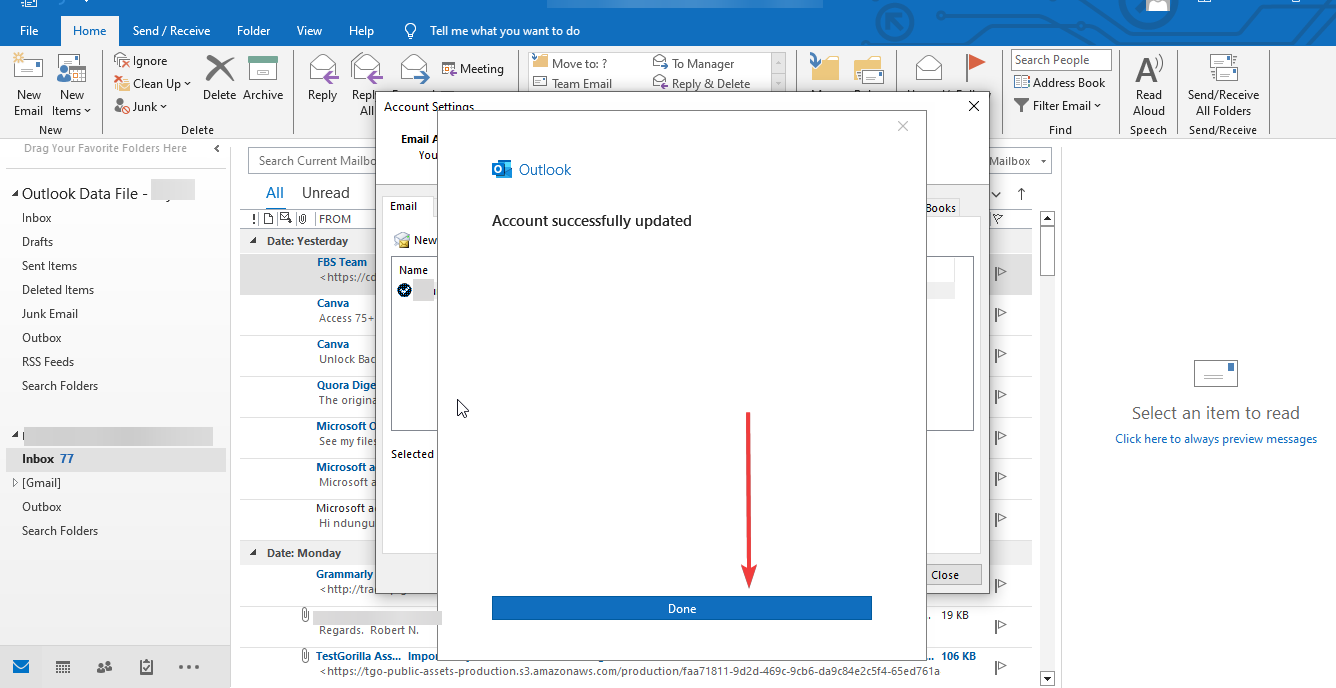
- 驗證完成後,點擊 完成了.
![如何解決 Outlook 收件匣不更新的問題]()
7. 修復您的 Microsoft Office
如果 Microsoft Office 本身損壞,可能會影響 Outlook 更新收件匣的功能。修復 Microsoft Office 或許可以解決此問題。
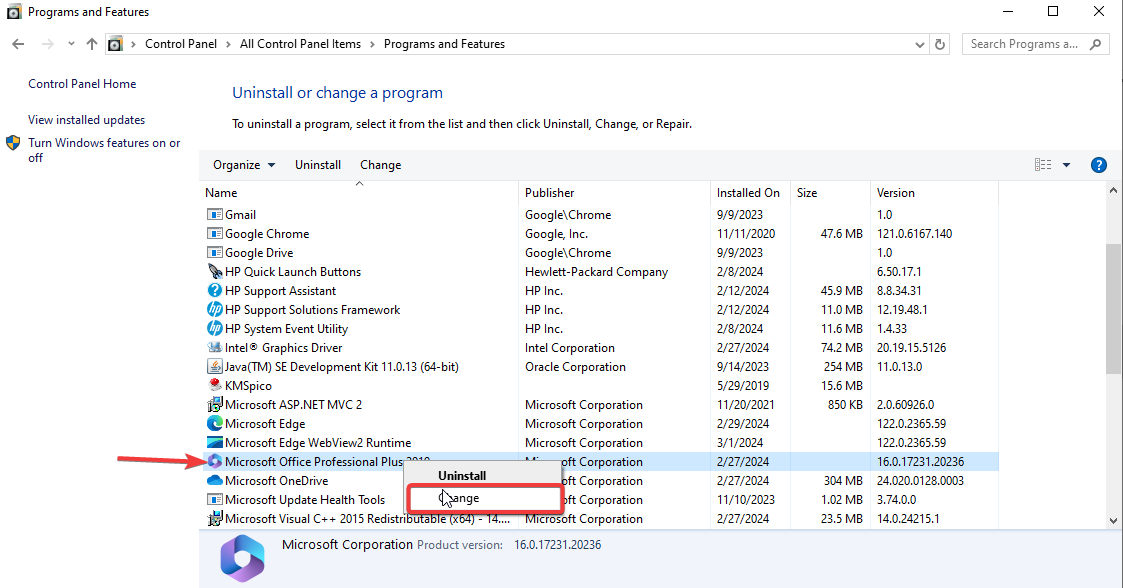
- 打開 控制板,並選擇 軟件,然後輕點 卸載程序.
- ابحثعن 微軟的Office 在選單中,點擊 變化.
![如何解決 Outlook 收件匣不更新的問題]()
- 選擇 修理 在下一個視窗中,點擊 反義詞.
![如何解決 Outlook 收件匣不更新的問題]()
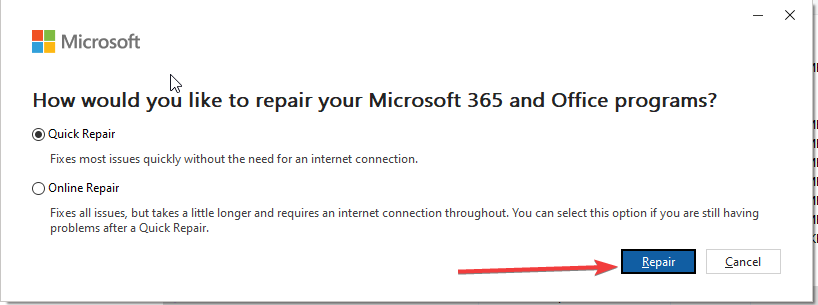
- 選擇 快速解決 從修復視窗中,然後按一下 修理.
修復您的 Microsoft Office - 依照螢幕上的指示完成維修程序。
- 完成後,將出現一則訊息,說明: 已修復 屏幕上。
如果這些步驟未能解決問題,您可以聯絡微軟支援團隊請求 Plus 協助。
評論被關閉。