Windows 11 上更新網路驅動程式的步驟
輕鬆更新 Windows 11 上的網路驅動程序,提升網路效能,加快瀏覽速度,並解決反覆出現的連線問題。本指南步驟詳盡,保固有效。
你需要知道的最重要的事情
- ابدأ بتحديث برنامج التشغيل تلقائيًا عبر مدير الأجهزة، ثم انتقل إلى التحديثات الاختيارية في Windows Update للحصول على إصدارات مستقرة، ولا تستخدم موقع الشركة المصنعة إلا للحصول على أحدث إصدار على الإطلاق.
- لتجنب الملفات القديمة أ或者 غير الآمنة، احرص دائمًا على تنزيل برامج التشغيل من المواقع الرسمية للشركات المصنعة فقط.
- في حال عدم توفر اتصال بالإنترنت، قم بتنزيل برنامج التشغيل على جهاز آخر، ثم انقله عبر USB وثبته يدويًا من مدير الأجهزة.
تتسبب برامج تشغيل الشبكة القديمة في 連接問題 المتكررة، وبطء السرعة، ورفض شبكة Wi-Fi إعادة الاتصال بعد وضع السكون. على 視窗 11، يستغرق تحديث برنامج تشغيل محول الشبكة اللاسلكية أ或者 Ethernet بضع دقائق وغالبًا ما يحل هذه المشكلات دون الحاجة إلى تغيير أي إعدادات في جهاز التوجيه (الراوتر). توجد أربع طرق عملية للقيام بذلك، وتعتمد الطريقة الصحيحة على ما إذا كان بإمكانك الاتصال بالإنترنت حاليًا.

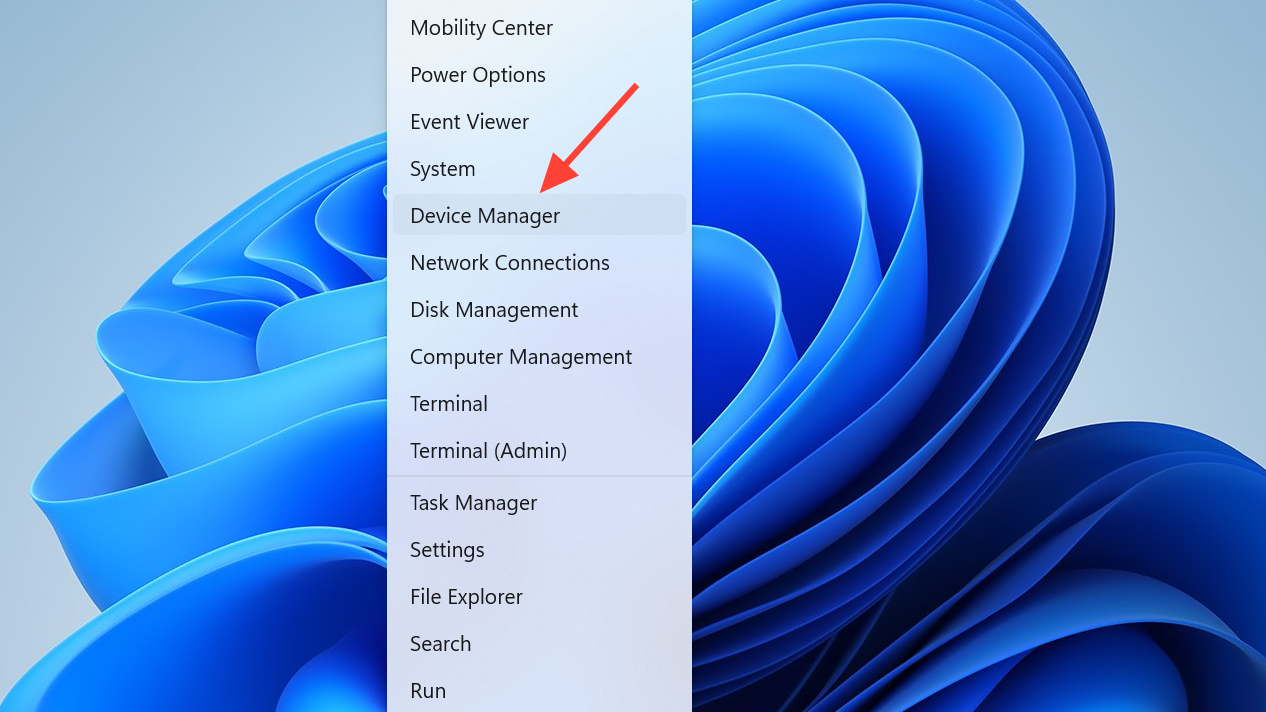
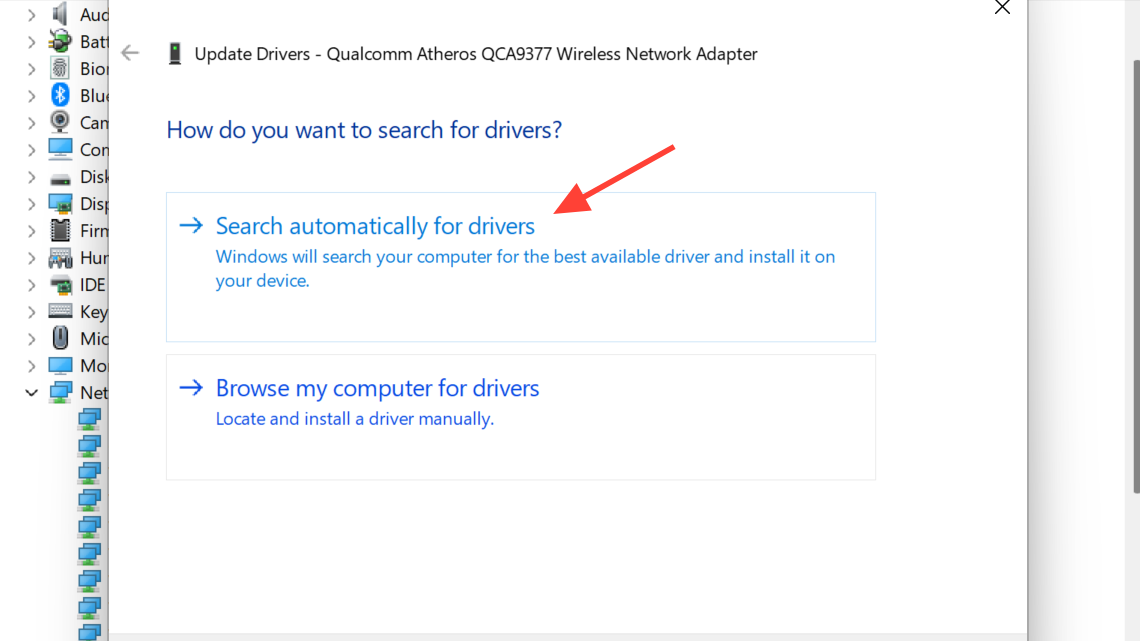
⚡簡答: 點擊 的Windows + X, 打開 “設備管理器” (مدير الأجهزة)، وسّع 網絡適配器 (محولات الشبكة)، انقر بزر الفأرة الأيمن على محول Wi-Fi أ或者 Ethernet الخاص بك، اختر 更新驅動程序 (تحديث برنامج التشغيل)، ثم حدد 自動搜索驅動程序 (البحث تلقائيًا عن برامج التشغيل). أعد تشغيل الجهاز عند الانتهاء.
الطريقة الأنسب لك لتحديث برامج التشغيل
على الرغم من أن جميع الطرق تؤدي إلى نفس النتيجة، وهي برنامج تشغيل محدث، إلا أنها تختلف في مدى حداثة برنامج التشغيل وما إذا كنت بحاجة إلى اتصال بالإنترنت للبدء. اختر الطريقة الأنسب بناءً على وضعك الحالي.
| 方法 | 最適合 | هل تحتاج إلى إنترنت على الكمبيوتر؟ |
|---|---|---|
| البحث التلقائي في Device Manager | أسرع حل، للاستخدام العام | نعم |
| تحديثات Windows Update الاختيارية | برامج تشغيل مستقرة ومختبرة | نعم |
| التنزيل من موقع الشركة المصنعة | 最新版本可用 | نعم (أو كمبيوتر آخر) |
| التثبيت اليدوي في Device Manager | عند عدم وجود اتصال إنترنت فعال | لا (استخدم ملفًا محفوظًا) |
الطريقة 1: تحديث برنامج تشغيل الشبكة في Device Manager (مدير الأجهزة)
تُعد هذه الطريقة الأسرع وتعمل لكل من محولات Wi-Fi والمحولات السلكية. يقوم Windows بفحص مخزن برامج التشغيل الخاص به وWindows更新، ثم يقوم بتثبيت برنامج تشغيل أحدث إذا كان متاحًا.
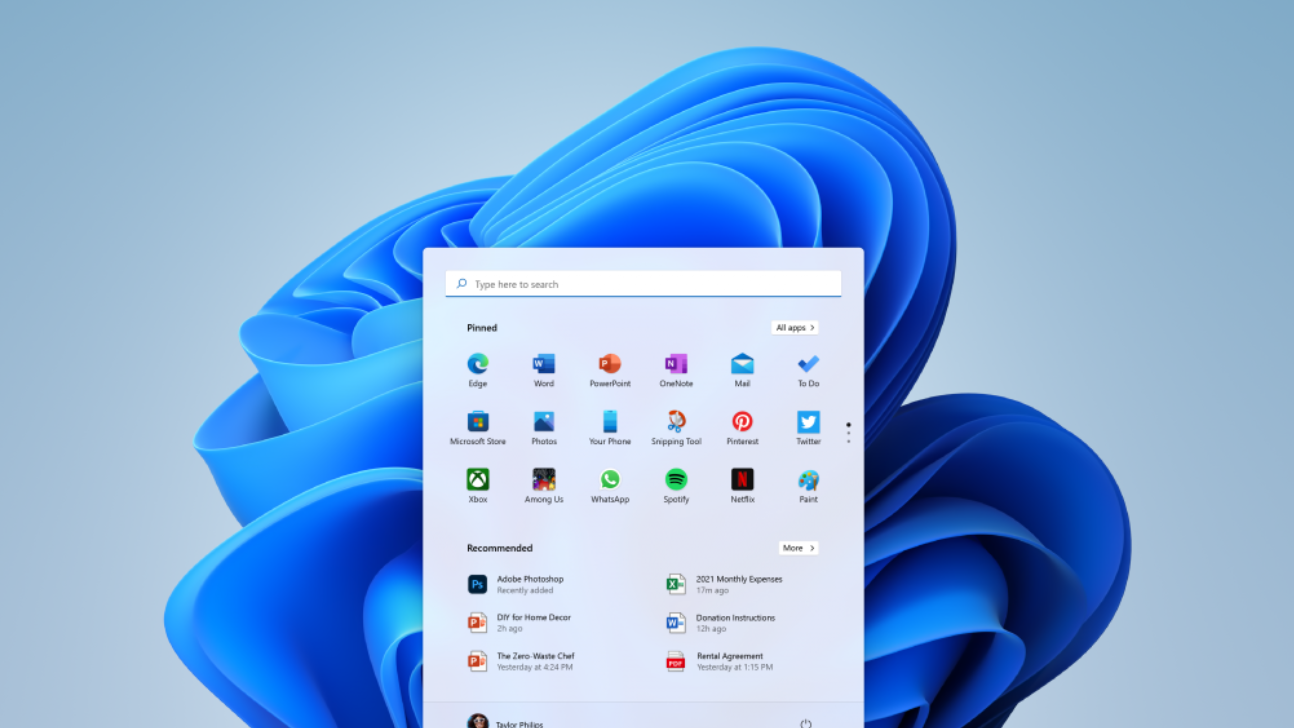
1. 按下 的Windows + X لفتح قائمة Power User (المستخدم المتقدم) واختر “設備管理器” (مدير الأجهزة).

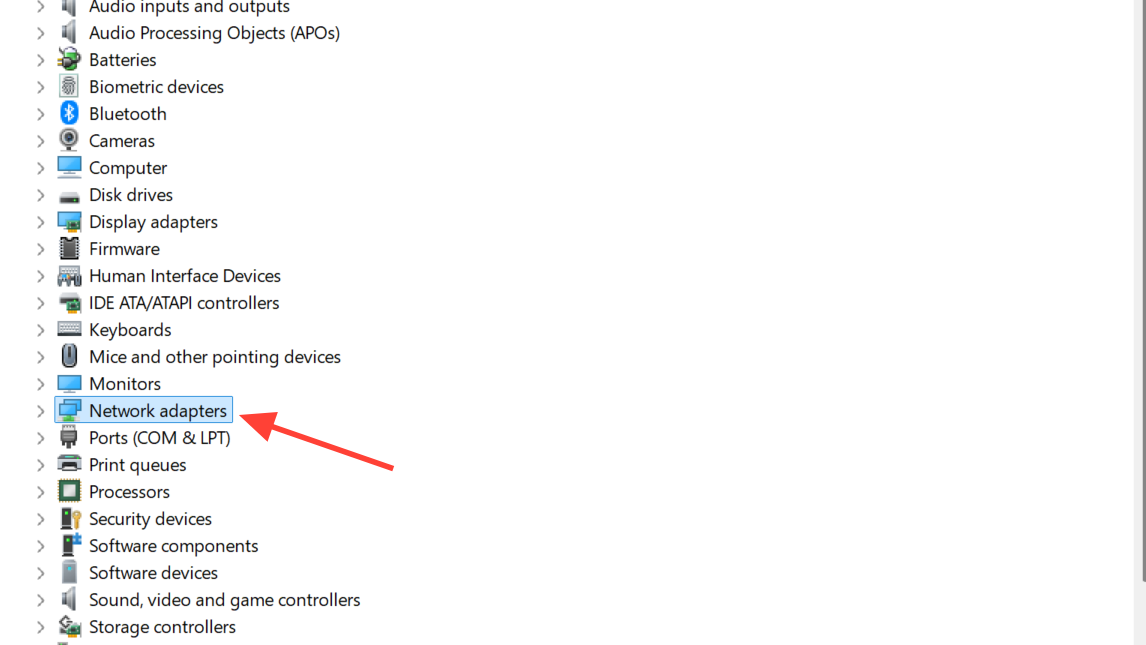
2. وسّع فئة 網絡適配器 (محولات الشبكة) لعرض الأجهزة المثبتة لديك.

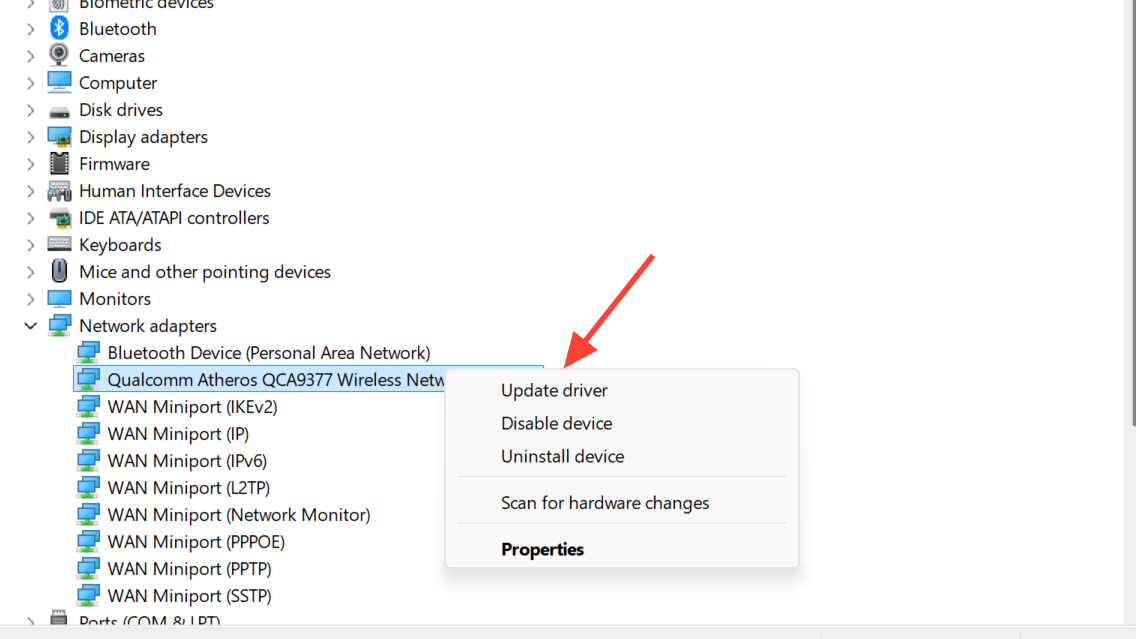
3. انقر بزر الفأرة الأيمن على المحول الخاص بك، سواء كان Wi-Fi أ或者 Ethernet، واختر 更新驅動程序 (驅動程式更新)

4. 選擇 自動搜索驅動程序 (البحث تلقائيًا عن برامج التشغيل) واتبع التعليمات التي تظهر على الشاشة. إذا تم العثور على برنامج تشغيل أحدث، فسيقوم Windows بتثبيته؛ وإلا فسيبلغك بأن أفضل برنامج تشغيل مثبت بالفعل.

الطريقة الثانية: تثبيت برامج تشغيل الشبكة عبر Windows Update
تُعد برامج التشغيل التي يتم توفيرها عبر تحديثات Windows خيارًا آمنًا وموثوقًا، حيث تخضع للاختبار لضمان استقرارها وتقليل المشاكل غير المتوقعة. غالبًا ما تظهر برامج تشغيل محولات الشبكة ضمن التحديثات الاختيارية بدلاً من قائمة التحديثات الرئيسية.
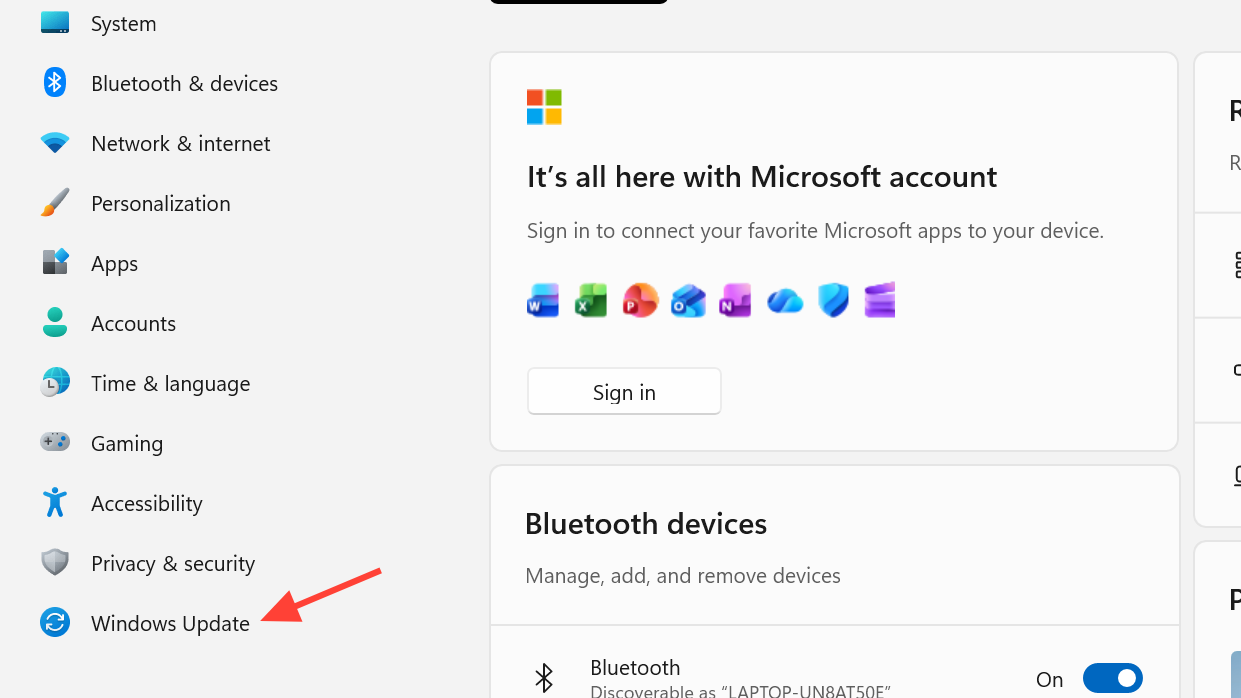
1.按我的鍵 的Windows + I 打開 設定 (الإعدادات)، ثم انتقل إلى علامة التبويب Windows更新.

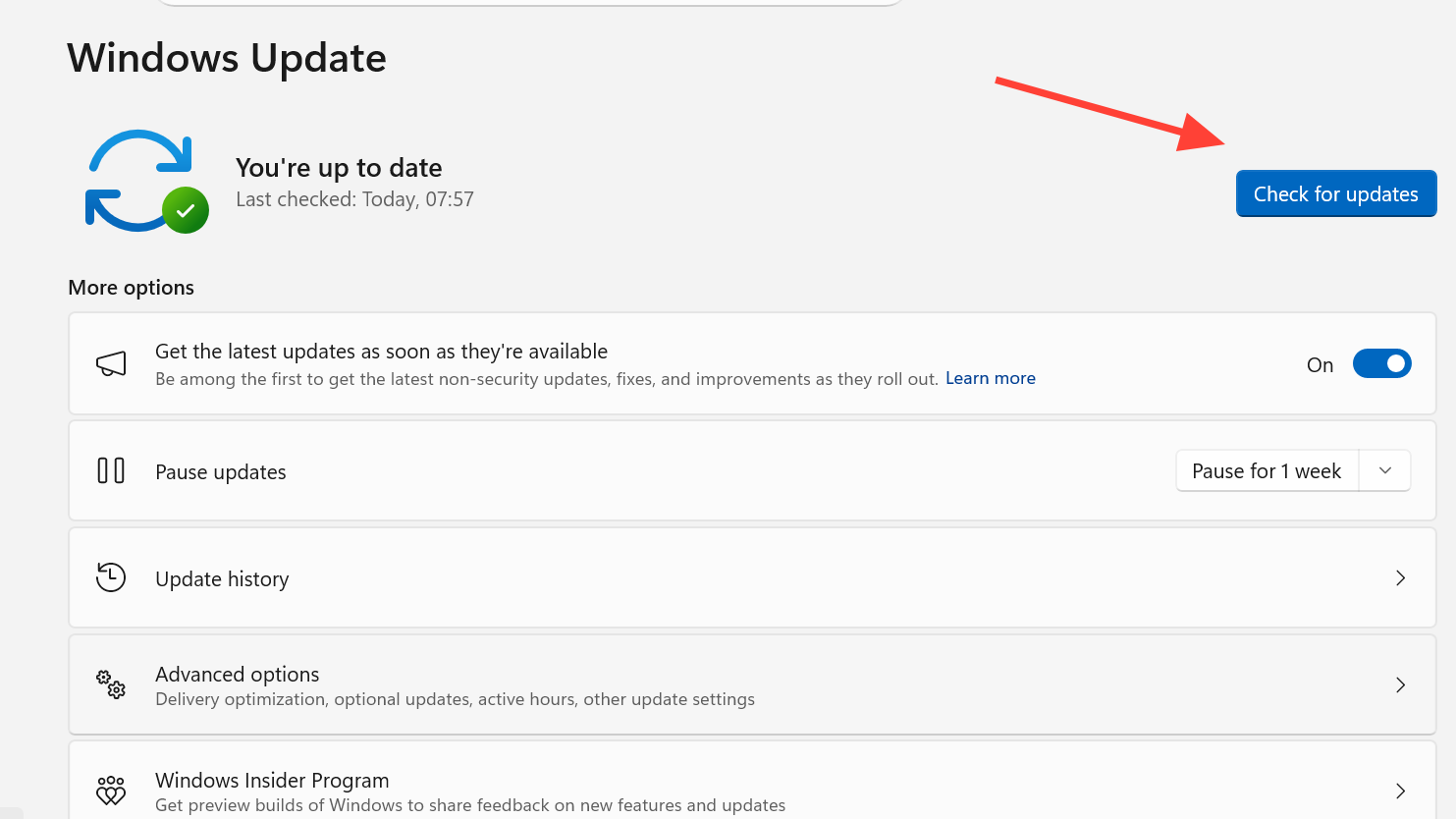
2. 點擊 檢查更新 (التحقق من وجود تحديثات) لكي يقوم النظام بجلب أحدث قائمة بالتحديثات المتاحة.

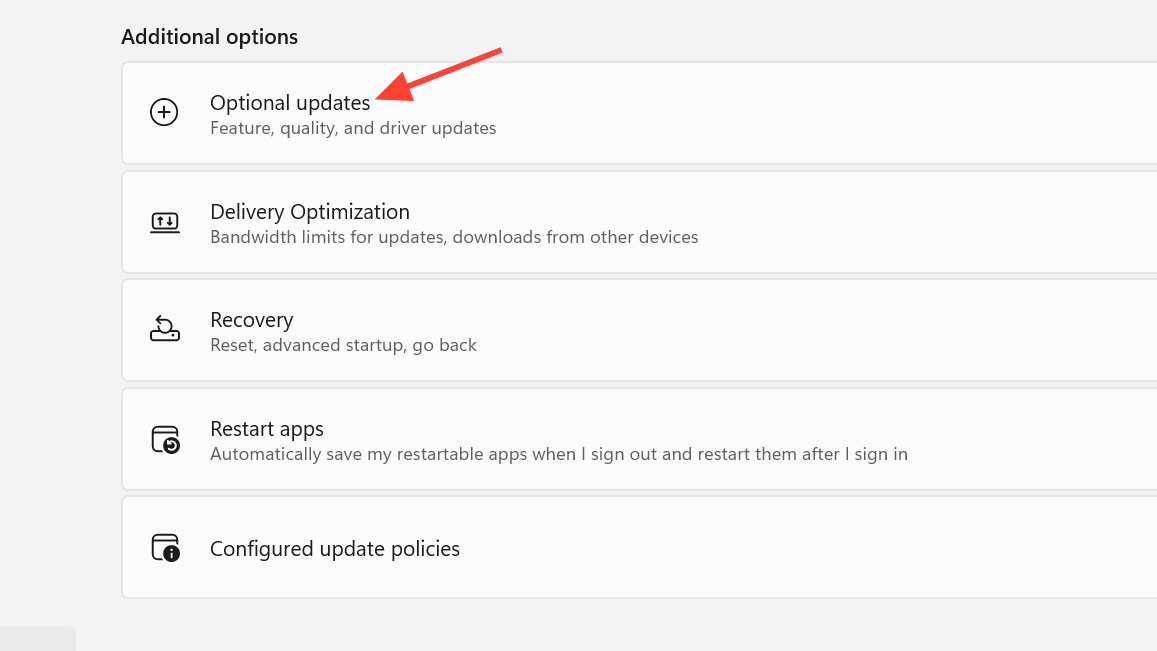
3. 打開 高級選項 (الخيارات المتقدمة)، ثم حدد 可選更新 (التحديثات الاختيارية) ضمن منطقة الخيارات الإضافية.

4. 擴容分區 驅動程式更新 (تحديثات برامج التشغيل)، وحدد أي برنامج تشغيل شبكة مدرج، ثم انقر على 下載並安裝 (تنزيل وتثبيت). سيتولى Windows الباقي تلقائيًا.
يمكنك الاطلاع على الدليل الكامل من Microsoft لتسليم برامج التشغيل على صفحة الدعم الخاصة بـ تحديث برامج التشغيل عبر Device Manager.
الطريقة الثالثة: تنزيل برنامج التشغيل من موقع الشركة المصنعة
عندما تحتاج إلى أحدث إصدار على الإطلاق من برنامج التشغيل، ربما لإصلاح خطأ حديث أ或者 لإضافة دعم لميزة جديدة، توجه مباشرة إلى الشركة المصنعة للمحول. أولاً، حدد الطراز الدقيق عن طريق التحقق من اسمه ضمن 網絡適配器 (محولات الشبكة) في Device Manager (إدارة الأجهزة)، ثم قم بتنزيل برنامج التشغيل المتوافق مع Windows 11.
تنشر الشركات المصنعة للشرائح والأنظمة الشائعة برامج التشغيل الخاصة بها على مواقعها:
| 製造公司 | تغطي عادةً | 下載頁面 |
|---|---|---|
| Intel英特爾 | محولات Wi-Fi | 英特爾下載中心 |
| 戴爾 | أجهزة الكمبيوتر المحمولة والمكتبية من Dell | 戴爾支持 |
| HP | أنظمة HP | 惠普支持 |
| 聯想 | أنظمة Lenovo | 聯想支持 |
تعد شرائح Realtek 和 Qualcomm شائعة لوحدات Ethernet 和 وحدات Wi-Fi/Bluetooth المدمجة، وعادةً ما تتوفر برامج التشغيل الخاصة بها أيضًا عبر صفحة الدعم الخاصة بالشركة المصنعة لجهاز الكمبيوتر الخاص بك. بعد التنزيل، قم بتشغيل المثبت واتركه يكمل العملية، ثم أعد تشغيل الجهاز.
⚠️التزم دائمًا بالمواقع الرسمية للموردين. فمواقع “البحث عن برامج التشغيل” العشوائية غالبًا ما تحتوي على ملفات قديمة أ或者 غير آمنة، وقد تترك جهازك في حالة أسوأ مما كان عليه. هذا يمكن أن يؤدي إلى مشاكل في Windows 11.

الطريقة الرابعة: تثبيت برنامج تشغيل يدويًا عند عدم توفر اتصال بالإنترنت
إذا كان محول الشبكة لا يعمل ولا يتوفر لديك اتصال بالإنترنت، يمكنك تنزيل برنامج التشغيل الصحيح على جهاز آخر، ثم نسخه إلى محرك أقراص USB، وتوجيه Windows إلى المجلد الذي يحتوي عليه. في هذه الحالة، لن يقوم Device Manager بالبحث عن برامج التشغيل عبر الإنترنت تلقائيًا، لذا ستحتاج إلى توفير الملف بنفسك.
1. على جهاز كمبيوتر يعمل بشكل سليم، قم بتنزيل برنامج التشغيل الخاص بطراز محول الشبكة لديك وانسخه إلى وحدة تخزين خارجية (مثل محرك أقراص USB).
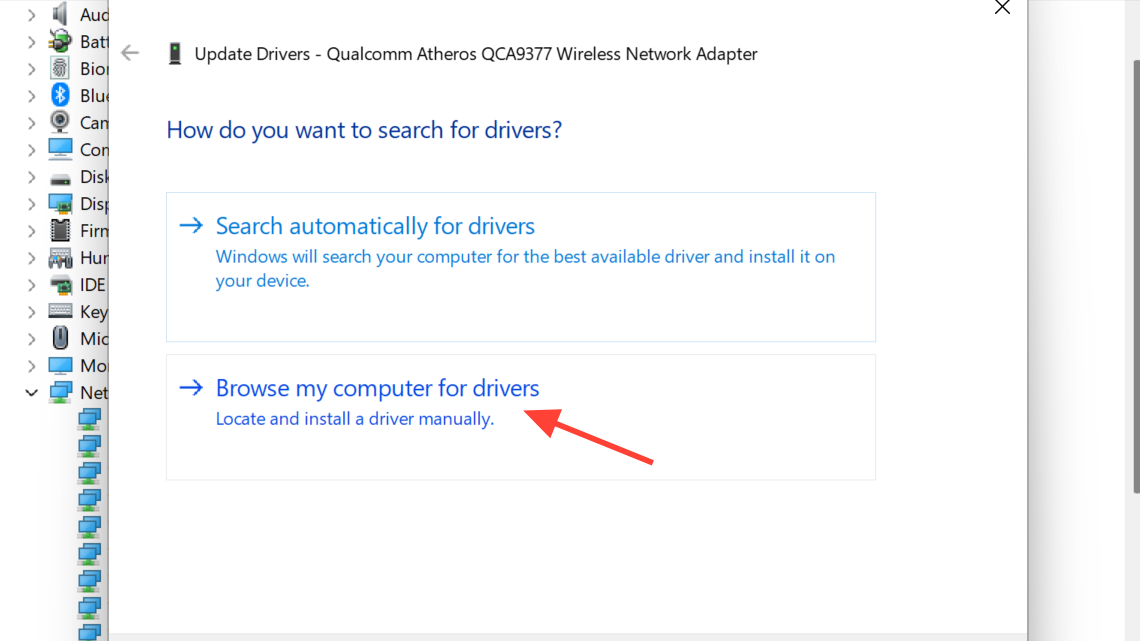
2. على الكمبيوتر المتأثر، افتح “設備管理器”، ثم انقر بزر الماوس الأيمن على محول الشبكة الخاص بك، واختر 更新驅動程序.

3.選擇 瀏覽我的計算機以獲取驅動程序.

4. اختر المجلد الذي يحتوي على برنامج التشغيل الذي قمت بتنزيله ودع Windows يقوم بتثبيته. إذا كان الملف تنفيذيًا (executable)، يمكنك تشغيله مباشرة بدلاً من ذلك.
كيف تتأكد من نجاح التحديث؟
بعد اكتمال التثبيت، أعد تشغيل جهاز الكمبيوتر لضمان تحميل برنامج التشغيل الجديد بشكل صحيح. ثم افتح متصفح ويب وحاول تحميل أي صفحة للتأكد من استقرار الاتصال. يمكنك أيضًا إعادة فتح “設備管理器”، والنقر بزر الماوس الأيمن على المحول، واختيار 物業، ثم التحقق من علامة التبويب 司機 للتأكد من أن الإصدار أ或者 التاريخ قد تغير. هذا الإجراء مهم لضمان عمل برامج التشغيل بكفاءة.
إذا توقف الإنترنت عن العمل مباشرة بعد التحديث، يمكنك التراجع عن برنامج التشغيل السابق من نفس علامة التبويب 司機، أ或者 استخدام جهاز آخر لتنزيل برنامج التشغيل الصحيح وتثبيته يدويًا. يُعد الاتصال السلكي (Ethernet) بديلاً مفيدًا بينما تقوم بحل مشكلة برنامج تشغيل Wi-Fi.
經常問的問題
| 問題 | 答案 |
|---|---|
| لماذا يجب تحديث برامج تشغيل الشبكة؟ | لإصلاح مشكلات انقطاع الاتصال، وبطء السرعة، ومشاكل التوافق مع البرامج أ或者 الأجهزة الأحدث. |
| هل يتم تحديث برامج التشغيل تلقائيًا؟ | أحيانًا، عبر Windows Update، ولكن ليس دائمًا. الفحص اليدوي هو الطريقة الموثوقة للبقاء محدثًا. |
| ماذا لو تعطل الإنترنت بعد التحديث؟ | يمكنك التراجع عن برنامج التشغيل، أ或者 تنزيل الإصدار الصحيح من جهاز آخر وتثبيته يدويًا. |
يُعد تحديث برنامج التشغيل السريع حلاً بسيطًا وفعالًا لمشكلات Wi-Fi غير المستقرة والانقطاعات المفاجئة في Windows 11. ابدأ بالبحث التلقائي عبر Device Manager، ثم انتقل إلى التحديثات الاختيارية المتوفرة في Windows Update للحصول على الإصدارات التي تم اختبارها. ولا تلجأ إلى التنزيل من موقع الشركة المصنعة إلا عندما تحتاج إلى أحدث إصدار على الإطلاق.
評論被關閉。